


Thay Bàn Phím Laptop Acer Nitro 16 AN16-42
- ✓ Giá trên chỉ mang tính tham khảo, thực tế có thể thấp / cao hơn tùy loại linh kiện và nhà cung cấp.
- ✓ Báo giá luôn bao gồm công thay thế và VAT.
- ✓ Vui lòng liên hệ CSKH để có thông tin chính xác.
Sản phẩm liên quan


Chi tiết sản phẩm
Thay bàn phím laptop Acer Nitro 16 AN16-42 là giải pháp cần thiết khi phím bị dính sau khi đổ nước ngọt, tự nhập ký tự hoặc không còn phản hồi khi thao tác. iCare Center tiếp nhận kiểm tra và thay bàn phím theo đúng phiên bản máy, đồng thời kiểm thử chức năng phím và đèn nền trước khi bàn giao.
Bảng giá thay bàn phím laptop Acer Nitro 16 AN16-42 mới nhất
Giá thay bàn phím laptop Acer Nitro 16 AN16-42 phụ thuộc vào SKU và loại linh kiện tương thích với cấu hình thực tế. Bảng dưới đây tổng hợp các mã máy phổ biến để bạn tiện đối chiếu trước khi liên hệ tư vấn.
|
Dịch vụ |
Giá tham khảo (VND) |
Bảo hành |
|
Thay bàn phím laptop Acer Nitro 16 AN16-42-R03C |
Từ 1,060,000 |
6 - 12 tháng |
|
Thay bàn phím laptop Acer Nitro 16 AN16-42-R1CK |
Từ 1,060,000 |
6 - 12 tháng |
|
Thay bàn phím laptop Acer Nitro 16 AN16-42-R1N7 |
Từ 1,060,000 |
6 - 12 tháng |
|
Thay bàn phím laptop Acer Nitro 16 AN16-42-R39G |
Từ 1,060,000 |
6 - 12 tháng |
|
Thay bàn phím laptop Acer Nitro 16 AN16-42-R3PF |
Từ 1,060,000 |
6 - 12 tháng |
|
Thay bàn phím laptop Acer Nitro 16 AN16-42-R5PU |
Từ 1,060,000 |
6 - 12 tháng |
|
Thay bàn phím laptop Acer Nitro 16 AN16-42-R64J |
Từ 1,060,000 |
6 - 12 tháng |
|
Thay bàn phím laptop Acer Nitro 16 AN16-42-R6VW |
Từ 1,060,000 |
6 - 12 tháng |
|
Thay bàn phím laptop Acer Nitro 16 AN16-42-R8NQ |
Từ 1,060,000 |
6 - 12 tháng |
Lưu ý: Giá cụ thể được xác nhận sau khi kiểm tra máy và đối chiếu linh kiện. Chi phí dịch vụ thay bàn phím cho laptop Acer đã bao gồm thuế VAT và công thợ.
Tổng quan bàn phím laptop Acer Nitro 16 AN16-42
Acer Nitro 16 AN16-42 là laptop gaming màn hình 16 inch, có bố cục bàn phím phục vụ cả thao tác trong game lẫn nhu cầu nhập liệu. Những đặc điểm dưới đây cần được lưu ý khi kiểm tra và chọn linh kiện thay thế:
- Bố cục đầy đủ: Bàn phím có cụm phím số riêng, phím điều hướng và phím NitroSense hỗ trợ truy cập nhanh tiện ích quản lý máy.
- Thiết kế hướng đến chơi game: Các phím thường dùng khi điều khiển nhân vật cần có độ nảy ổn định và phản hồi chính xác, đặc biệt khi thao tác liên tục.
- Đèn nền bàn phím: Tùy phiên bản, hệ thống đèn có thể được điều chỉnh qua phần mềm NitroSense. Sau khi thay cần kiểm tra cả khả năng phát sáng và chức năng điều khiển.
- Dấu hiệu hư hỏng thường gặp: Phím bị dính, kẹt hoặc nảy chậm sau khi tiếp xúc chất lỏng; một số phím tự nhập ký tự, mất phản hồi hoặc đèn nền sáng không đều.
- Kết cấu lắp đặt: Bàn phím thuộc cụm mặt trên của máy, nên quá trình thay thế cần tháo lắp cẩn thận để tránh ảnh hưởng đến các bộ phận xung quanh.

Bàn phím laptop Acer Nitro 16 AN16-42
Để bảo đảm khả năng sử dụng sau sửa chữa, cần xác định đúng phiên bản bàn phím và kiểm tra riêng từng chức năng thay vì chỉ thử một vài phím đại diện.
Lưu ý cần nắm khi thay bàn phím Acer Nitro 16 AN16-42
Việc thay bàn phím cho Nitro 16 AN16-42 cần chú trọng độ tương thích và tình trạng phần cứng bên trong, nhất là với máy từng bị đổ nước. Trước khi sửa chữa, bạn nên lưu ý:
- Đối chiếu mã máy: Kiểm tra SKU và cấu hình thực tế để chọn đúng bàn phím, tránh chỉ dựa vào tên Acer Nitro 16.
- Xác định đúng loại đèn nền: Kiểm tra phiên bản bàn phím đang sử dụng để bảo đảm đèn nền và khả năng điều chỉnh hoạt động phù hợp sau khi thay.
- Kiểm tra ảnh hưởng của chất lỏng: Nếu máy từng bị đổ nước ngọt, cần kiểm tra khu vực bên dưới bàn phím và các vị trí có nguy cơ bị ảnh hưởng. Không nên chỉ thay bàn phím mà bỏ qua dấu hiệu hư hỏng liên quan.
- Đánh giá toàn bộ phím chức năng: Thử cụm phím số, phím điều hướng, NitroSense và các phím thường dùng để xác định phạm vi lỗi.
- Thống nhất chi phí và bảo hành: Yêu cầu kiểm tra, báo giá trước khi thực hiện; xác nhận thời hạn bảo hành và thông tin ghi trên phiếu.
Nếu máy vừa tiếp xúc với chất lỏng, bạn nên tắt nguồn, ngắt sạc và ngừng sử dụng để hạn chế nguy cơ hư hỏng lan rộng trước khi mang đi kiểm tra.
Quy trình thay bàn phím laptop Acer Nitro 16 AN16-42 tại iCare Center
Tại iCare Center, thay bàn phím laptop Acer Nitro 16 AN16-42 được thực hiện theo quy trình kiểm soát từ khâu xác định lỗi đến kiểm thử sau lắp đặt. Với trường hợp máy từng dính nước ngọt, kỹ thuật viên cần đánh giá thêm khu vực bên dưới bàn phím trước khi quyết định phương án xử lý. Quy trình gồm 5 bước:
- 1️⃣ Tiếp nhận và kiểm tra: Ghi nhận biểu hiện lỗi, xác định SKU, thử từng nhóm phím và kiểm tra đèn nền. Nếu máy từng bị đổ chất lỏng, kiểm tra thêm những khu vực có dấu hiệu bị ảnh hưởng.
- 2️⃣ Ngắt nguồn an toàn: Tắt máy, rút bộ sạc và ngắt pin trước khi tháo các bộ phận liên quan, hạn chế rủi ro trong quá trình sửa chữa.
- 3️⃣ Tháo bàn phím cũ: Tháo các bộ phận cần thiết theo đúng trình tự, kiểm tra khu vực lắp đặt và chuẩn bị bàn phím mới đã được đối chiếu tương thích.
- 4️⃣ Lắp linh kiện và kiểm thử: Cố định bàn phím mới, lắp lại máy rồi kiểm tra lần lượt các phím, phím NitroSense và khả năng điều chỉnh đèn nền qua NitroSense.
- 5️⃣ Kiểm tra hoàn tất, bàn giao: Đánh giá lại độ nảy phím, khả năng nhận ký tự và ngoại quan máy; thông báo kết quả cùng thông tin bảo hành cho khách hàng.
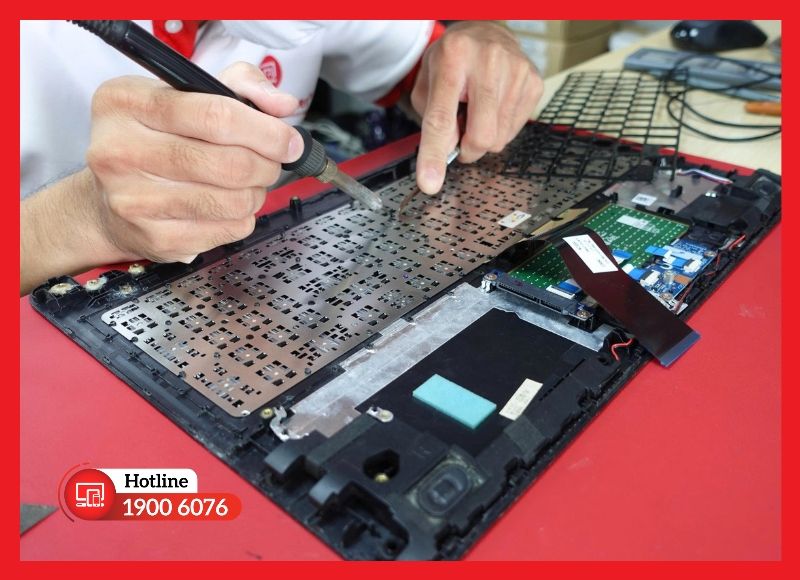
Kiểm tra từng nhóm phím và chức năng đèn nền sau khi lắp đặt
Quy trình chỉ hoàn tất khi các chức năng được kiểm tra đầy đủ và tình trạng máy được thông báo rõ ràng cho khách hàng.
Ưu điểm khi thay bàn phím laptop Acer Nitro 16 AN16-42 tại iCare Center
Với laptop gaming từng gặp lỗi phím hoặc tiếp xúc chất lỏng, thay linh kiện cần đi kèm bước kiểm tra kỹ lưỡng để tránh bỏ sót vấn đề. iCare Center chú trọng các tiêu chí sau trong quá trình tiếp nhận và sửa chữa:
- ✅ Đối chiếu linh kiện theo máy: Kiểm tra mã SKU và phiên bản bàn phím trước khi lắp đặt, hạn chế nhầm lẫn giữa các cấu hình.
- ✅ Kiểm tra trường hợp dính nước: Đánh giá khu vực bên dưới bàn phím khi có dấu hiệu chất lỏng xâm nhập, không chỉ tập trung vào những phím đang bị lỗi.
- ✅ Thời gian xử lý có điều kiện rõ ràng: Có thể hoàn tất trong khoảng 60 - 90 phút nếu có sẵn linh kiện phù hợp và máy không phát sinh hư hỏng khác.
- ✅ Đội ngũ giàu kinh nghiệm: iCare Center có hơn 16 năm hoạt động trong lĩnh vực sửa chữa thiết bị công nghệ, với kỹ thuật viên có nhiều năm kinh nghiệm.
- ✅ Chi phí minh bạch: Kiểm tra tình trạng thực tế trước khi báo giá, không thu thêm ngoài hạng mục đã thống nhất.
- ✅ Bảo hành bằng phiếu: Thời hạn 6 - 12 tháng tùy linh kiện, thông tin bảo hành được xác nhận khi bàn giao.
- ✅ Hỗ trợ linh hoạt: Khách hàng có thể đến các chi nhánh tại TPHCM hoặc tham khảo dịch vụ sửa chữa tận nơi iCare60 khi phù hợp.
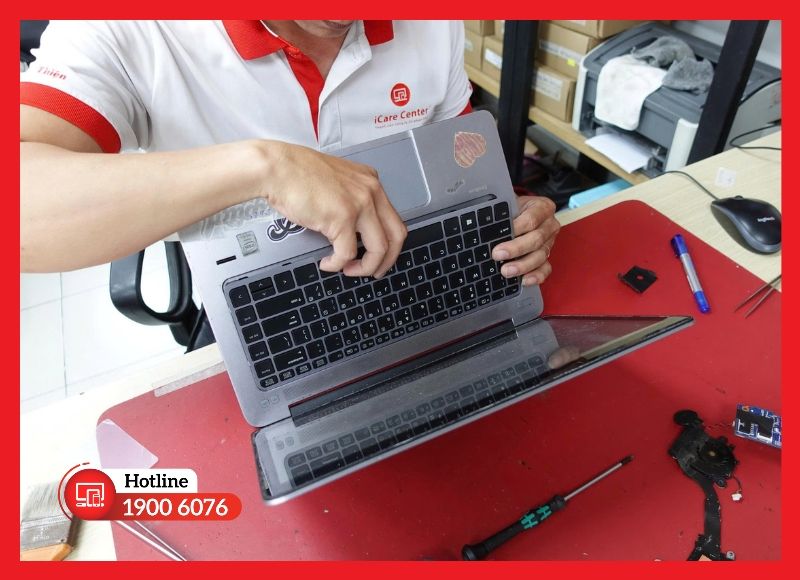
Kiểm tra kỹ thuật và chính sách bảo hành tại iCare Center
Nhờ kết hợp kiểm tra linh kiện, đánh giá lỗi liên quan và thử nghiệm sau sửa chữa, dịch vụ giúp khách hàng yên tâm hơn khi đưa máy trở lại sử dụng.
Liên hệ ngay!
Thay bàn phím laptop Acer Nitro 16 AN16-42 tại iCare Center giúp xử lý tình trạng phím dính, loạn ký tự hoặc mất phản hồi, đồng thời kiểm tra lại chức năng đèn nền sau khi lắp đặt. Liên hệ iCare Center qua hotline 1900 6076 để được tư vấn, kiểm tra máy và nhận báo giá trước khi sửa chữa.
CAM KẾT
-
Linh kiện chất lượng Đảm bảo về nguồn gốc linh kiện

-
Không hài lòng hoàn tiền 100% Trong suốt quá trình sử dụng dịch vụ
-
Lấy ngay trong ngày Tiết kiệm thời gian


Nhận xét đánh giá