.svg)


Thay Màn Hình Laptop Dell Vostro 14 5470
- ✓ Giá trên chỉ mang tính tham khảo, có thể thay đổi tùy loại linh kiện và nhà cung cấp.
- ✓ Báo giá luôn bao gồm công thay thế và VAT.
- ✓ Vui lòng liên hệ CSKH để có thông tin chính xác.
Sản phẩm liên quan


Chi tiết sản phẩm
Thay màn hình laptop Dell Vostro 14 5470 tại iCare Center phù hợp khi máy xuất hiện sọc ngang dọc, nứt vỡ, chảy mực, nhấp nháy, tối màn hoặc mất hình. Kỹ thuật viên kiểm tra trực tiếp để xác định máy đang dùng màn thường hay màn cảm ứng trước khi chọn linh kiện. Liên hệ chúng tôi qua hotline 1900 6076 để được kiểm tra và báo giá nhanh.
Bảng giá thay màn hình laptop Dell Vostro 14 5470 mới nhất
Chi phí thay màn hình laptop Dell Vostro 14 5470 được phân theo đúng loại màn đang sử dụng, bởi phiên bản thường và cảm ứng có cấu tạo khác nhau.
|
Dịch vụ |
Giá tham khảo (VND) |
Bảo hành |
|
Thay màn hình laptop Dell Vostro 14 5470 HD thường |
Từ 1,875,000 |
3 - 6 tháng |
|
Thay màn hình laptop Dell Vostro 14 5470 HD cảm ứng |
Từ 1,875,000 |
3 - 6 tháng |
Lưu ý: Mức giá đã bao gồm VAT và công thợ; chi phí chính xác được xác nhận sau khi kiểm tra đúng phiên bản màn hình trên máy.
Đặc điểm màn hình laptop Dell Vostro 14 5470
Dell Vostro 14 5470 sử dụng màn hình 14 inch với các cấu hình khác nhau về khả năng cảm ứng, vì vậy việc xác định đúng loại panel là yếu tố quan trọng trước khi thay thế.
- Kích thước 14 inch: Màn hình được thiết kế theo kết cấu riêng của Vostro 14 5470, cần đúng kích thước và kiểu lắp để bảo đảm độ khít với khung máy.
- Độ phân giải HD: Phiên bản màn hình của dòng máy này sử dụng độ phân giải 1366x768, đáp ứng các nhu cầu văn phòng, học tập và sử dụng máy tính thông thường.
- Màn hình thường: Không có lớp cảm ứng, thao tác chủ yếu thông qua bàn phím và touchpad, cấu tạo đơn giản hơn phiên bản cảm ứng.
- Màn hình cảm ứng: Bổ sung lớp cảm ứng và hệ thống kết nối tương ứng, cho phép thao tác trực tiếp trên bề mặt hiển thị.
- Hai phiên bản không nên thay thế tùy ý: Panel cảm ứng và không cảm ứng có sự khác biệt về cấu tạo, kết nối và cách lắp đặt, nên cần đối chiếu trước khi thay.
- Khả năng tương thích cơ học: Màn mới phải phù hợp với khung, ngàm cố định và độ dày thiết kế của Vostro 14 5470 để hạn chế tình trạng cấn, hở viền hoặc lệch màn.
- Cáp tín hiệu: Cáp màn hình và đường kết nối cảm ứng nếu có phải được kiểm tra trước khi lắp để tránh nhầm linh kiện hoặc bỏ sót nguyên nhân gây lỗi.
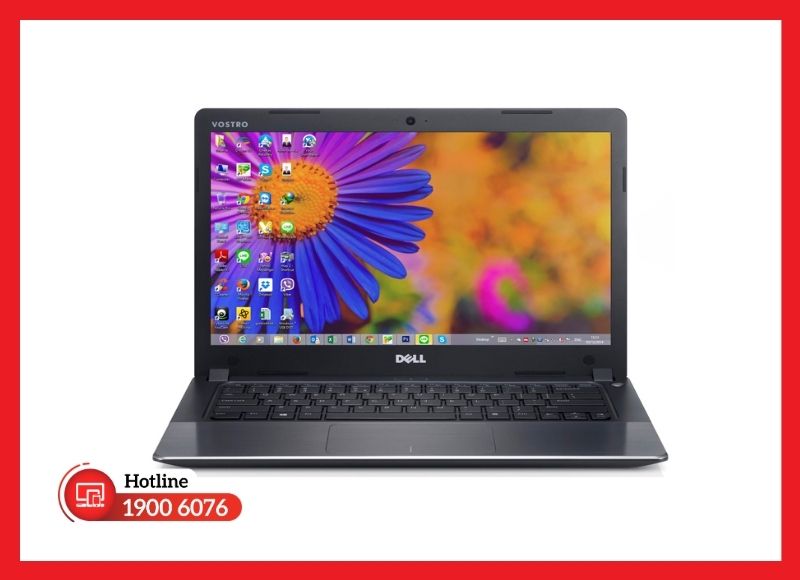
Màn hình laptop Dell Vostro 14 5470
Việc đối chiếu cấu tạo và kết nối thực tế giúp lựa chọn đúng panel, đặc biệt với máy có chức năng cảm ứng.
Lưu ý cần nắm khi thay màn hình Dell Vostro 14 5470
Không phải mọi trường hợp màn hình lỗi đều bắt nguồn từ panel. Trước khi thay, cần kiểm tra cả cáp, đầu nối và kết cấu cụm màn để tránh xử lý sai nguyên nhân.
- Phân biệt màn thường và màn cảm ứng: Đây là yếu tố đầu tiên cần xác định vì hai phiên bản có cấu tạo và kết nối khác nhau.
- Đối chiếu đúng độ phân giải: Màn thay thế cần phù hợp với thông số hiển thị nguyên bản của Vostro 14 5470, tránh làm thay đổi chất lượng hình ảnh sau sửa chữa.
- Kiểm tra cáp và socket: Cáp lỏng, oxy hóa hoặc hư gãy có thể gây mất hình, chớp màn và sọc hình, vì vậy không nên kết luận hỏng panel chỉ dựa trên biểu hiện bên ngoài.
- Kiểm tra lớp cảm ứng: Với bản cảm ứng, cần xác nhận cả hình ảnh và khả năng nhận thao tác chạm trước khi hoàn tất.
- Đảm bảo đúng khung và ngàm: Linh kiện phải vừa với kết cấu nguyên bản, không dùng panel có kích thước hoặc vị trí ngàm không tương thích.
- Kiểm tra bản lề: Bản lề quá cứng hoặc lệch có thể tạo lực lên cụm màn mới và làm tăng nguy cơ nứt vỡ sau khi sử dụng.
- Kiểm tra chất lượng panel trước khi bàn giao: Cần đánh giá độ sáng, màu sắc, điểm ảnh, khả năng hiển thị và độ ổn định của màn hình sau khi lắp.
Kiểm tra đầy đủ trước và sau khi thay giúp hạn chế tình trạng thay sai linh kiện hoặc phát sinh lỗi liên quan đến phần kết nối.
Quy trình thay màn hình laptop Dell Vostro 14 5470 tại iCare Center
Quy trình thay màn hình laptop Dell Vostro 14 5470 tại iCare Center tập trung vào việc nhận diện chính xác phiên bản màn hình trước khi tháo lắp, đồng thời kiểm tra lại toàn bộ chức năng sau khi hoàn thiện. Các bước được thực hiện lần lượt như sau:
- 1️⃣ Tiếp nhận và chẩn đoán: Kỹ thuật viên kiểm tra biểu hiện lỗi, tình trạng panel, cáp tín hiệu và xác định máy đang sử dụng màn thường hay màn cảm ứng trước khi báo giá.
- 2️⃣ Đối chiếu linh kiện: Kiểm tra kích thước, độ phân giải, cấu tạo, đầu nối và các điểm cố định của màn thay thế để bảo đảm tương thích với Vostro 14 5470.
- 3️⃣ Tháo màn hình cũ: Tắt máy, ngắt nguồn an toàn và tháo các chi tiết cần thiết. Kỹ thuật viên thao tác cẩn thận tại khu vực khung viền, cáp và bản lề để hạn chế tác động đến các bộ phận liên quan.
- 4️⃣ Lắp màn hình mới và kiểm tra: Cố định panel đúng vị trí, kết nối cáp chuẩn và khởi động máy để kiểm tra độ phân giải, màu sắc, độ sáng, điểm ảnh và độ ổn định hiển thị. Với bản cảm ứng, kiểm tra thêm khả năng nhận thao tác chạm trên toàn bộ bề mặt.
- 5️⃣ Hoàn thiện và bàn giao: Kiểm tra độ khít của viền màn, khả năng đóng mở nắp, vệ sinh máy và lập phiếu bảo hành ghi rõ thông tin linh kiện đã thay.
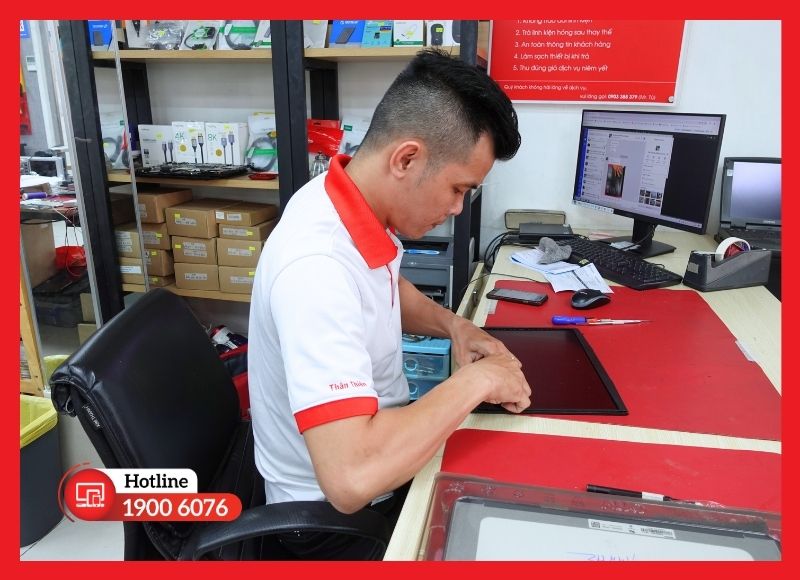
Đúng loại màn, đúng kết nối, kiểm tra kỹ trước khi bàn giao
Quy trình kiểm tra nhiều bước giúp hạn chế sai lệch giữa màn hình thay thế và cấu hình nguyên bản của máy.
Ưu điểm khi thay màn hình laptop Dell Vostro 14 5470 tại iCare Center
Với Vostro 14 5470, kinh nghiệm xử lý laptop Dell đời cũ và khả năng phân biệt cấu hình màn hình là những yếu tố quan trọng khi thay thế. iCare Center kiểm soát từ khâu xác định lỗi đến nghiệm thu để giảm rủi ro cho thiết bị khi thay màn hình laptop Dell ở TPHCM:
- ✅ Kiểm tra đúng phiên bản màn hình: Xác định rõ máy sử dụng panel thường hay cảm ứng trước khi lựa chọn linh kiện.
- ✅ Đối chiếu linh kiện trước khi lắp: Kiểm tra thông số, kích thước, kết nối và kết cấu cố định để hạn chế tình trạng không tương thích.
- ✅ Thao tác phù hợp với laptop Dell đời cũ: Kỹ thuật viên chú trọng bảo vệ cáp, khung viền, ngàm và bản lề trong quá trình tháo lắp.
- ✅ Kiểm thử đầy đủ sau thay: Đánh giá hình ảnh, độ sáng, màu sắc, điểm ảnh và chức năng cảm ứng đối với phiên bản tương ứng.
- ✅ Có thể hỗ trợ lấy nhanh: Trường hợp linh kiện phù hợp có sẵn, thời gian thay có thể được rút ngắn để khách hàng sớm tiếp tục công việc.
- ✅ Bảo hành 3 - 6 tháng: Thông tin loại màn hình và thời gian bảo hành được thể hiện rõ trên phiếu.
- ✅ Hỗ trợ tại TPHCM: Ngoài tiếp nhận tại trung tâm, iCare Center còn có dịch vụ iCare60 hỗ trợ khách hàng có nhu cầu xử lý thiết bị tận nơi.
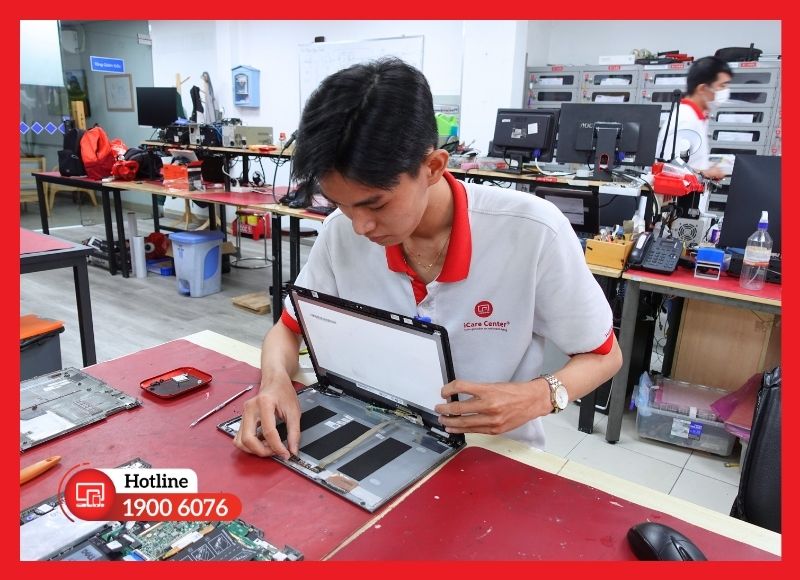
Kiểm tra đúng từ đầu, nghiệm thu đủ trước khi nhận máy
Sự kết hợp giữa chẩn đoán thực tế và kiểm tra sau thay giúp màn hình mới vận hành ổn định, phù hợp với cấu hình ban đầu của Vostro 14 5470.
Liên hệ ngay!
Cần thay màn hình laptop Dell Vostro 14 5470? Liên hệ iCare Center - 1900 6076 để được kiểm tra đúng phiên bản màn hình, tư vấn phương án phù hợp và báo giá trước khi thực hiện.
CAM KẾT
-
Linh kiện chất lượng Đảm bảo về nguồn gốc linh kiện – Xem chi tiết

-
Không hài lòng hoàn tiền 100% Trong suốt quá trình sử dụng dịch vụ – Xem chi tiết
-
Lấy ngay trong ngày Tiết kiệm thời gian – Xem chi tiết


Nhận xét đánh giá