.svg)


Thay Màn Hình Laptop Lenovo ThinkPad P14s Gen 2
- ✓ Giá trên chỉ mang tính tham khảo, có thể thay đổi tùy loại linh kiện và nhà cung cấp.
- ✓ Báo giá luôn bao gồm công thay thế và VAT.
- ✓ Vui lòng liên hệ CSKH để có thông tin chính xác.
Sản phẩm liên quan


Chi tiết sản phẩm
Thay màn hình laptop Lenovo ThinkPad P14s Gen 2 cần xác định đúng cấu hình panel trước khi lắp đặt, đặc biệt với các bản Low Power, cảm ứng, Privacy Guard và UHD. iCare Center kiểm tra trực tiếp máy, đối chiếu mã linh kiện và tư vấn phương án phù hợp trước khi thay. Liên hệ 1900 6076 để được hỗ trợ nhanh.
Bảng giá thay màn hình laptop Lenovo ThinkPad P14s Gen 2 mới nhất
Giá thay màn hình laptop Lenovo ThinkPad P14s Gen 2 được xác định theo đúng mã máy và loại panel thực tế, bởi cùng dòng P14s Gen 2 nhưng có nhiều cấu hình hiển thị khác nhau.
|
Dịch vụ |
Giá tham khảo (VND) |
Bảo hành |
|
Thay màn hình laptop Lenovo ThinkPad P14s Gen 2 20VX00MWUS |
Từ 2,025,000 |
3 - 6 tháng |
|
Thay màn hình laptop Lenovo ThinkPad P14s Gen 2 20VX002WUS |
Từ 2,025,000 |
3 - 6 tháng |
|
Thay màn hình laptop Lenovo ThinkPad P14s Gen 2 20VX000GGE |
Từ 2,025,000 |
3 - 6 tháng |
|
Thay màn hình laptop Lenovo ThinkPad P14s Gen 2 20VX0011UK |
Từ 2,025,000 |
3 - 6 tháng |
|
Thay màn hình laptop Lenovo ThinkPad P14s Gen 2 20VX00A7GE |
Từ 2,025,000 |
3 - 6 tháng |
|
Thay màn hình laptop Lenovo ThinkPad P14s Gen 2 21A0001MUS |
Từ 2,025,000 |
3 - 6 tháng |
|
Thay màn hình laptop Lenovo ThinkPad P14s Gen 2 21A0003FUS |
Từ 2,025,000 |
3 - 6 tháng |
|
Thay màn hình laptop Lenovo ThinkPad P14s Gen 2 21A1S0J600 |
Từ 2,025,000 |
3 - 6 tháng |
|
Thay màn hình laptop Lenovo ThinkPad P14s Gen 2 20VX00LCUS |
Từ 2,025,000 |
3 - 6 tháng |
Lưu ý: Mức giá thay màn hình laptop Lenovo tại iCare Center đã gồm VAT và công thợ. Chi phí thực tế được xác nhận sau khi kiểm tra đúng cấu hình màn hình của máy.
Đặc điểm màn hình laptop Lenovo ThinkPad P14s Gen 2
ThinkPad P14s Gen 2 sử dụng màn hình 14 inch tỷ lệ 16:9 với nhiều lựa chọn IPS, từ FHD 300 nits đến UHD 4K 500 nits. Đáng chú ý, các phiên bản FHD có thể khác nhau đáng kể về độ sáng, dải màu và tính năng cảm ứng hoặc Privacy Guard.
- FHD tiêu chuẩn: 1920 × 1080, IPS, chống chói, 300 nits, tương phản 700:1, 45% NTSC, không cảm ứng, hỗ trợ DC dimming.
- FHD Low Power: 1920 × 1080, IPS, chống chói, 400 nits, tương phản 800:1, 72% NTSC, không cảm ứng, thiết kế Low Power.
- FHD cảm ứng: 1920 × 1080, IPS, chống chói, 300 nits, tương phản 700:1, 45% NTSC, cảm ứng đa điểm 10 điểm, hỗ trợ DC dimming.
- FHD Privacy Guard: 1920 × 1080, IPS, chống chói, 500 nits, tương phản 1000:1, 72% NTSC, cảm ứng đa điểm 10 điểm, tích hợp ThinkPad Privacy Guard.
- UHD: 3840 × 2160, IPS, chống chói, 500 nits, tương phản 1500:1, 100% DCI-P3, Dolby Vision, DisplayHDR 400 và X-Rite factory color calibration.
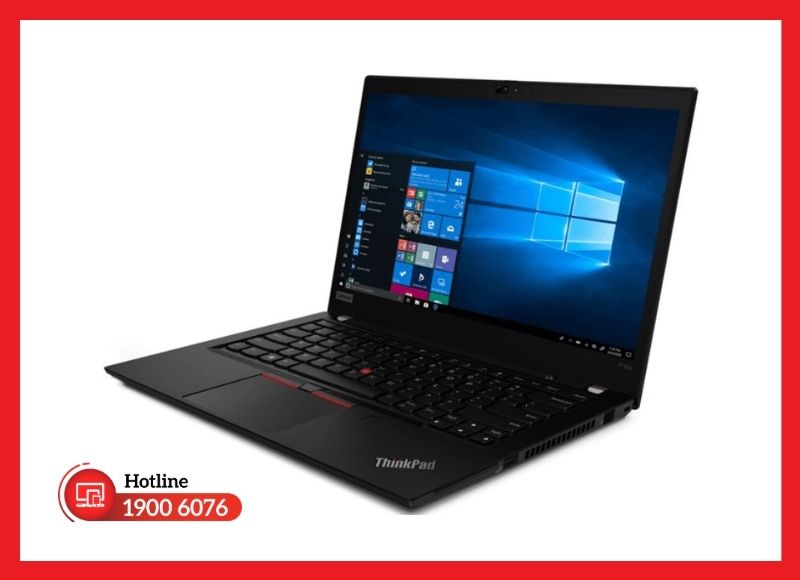
Màn hình laptop Lenovo ThinkPad P14s Gen 2 với nhiều cấu hình hiển thị khác nhau
Điểm cần lưu ý là độ phân giải 1920 × 1080 không đồng nghĩa các panel FHD có thông số tương đương. Khi thay, cần đối chiếu loại panel, độ sáng, cảm ứng và Privacy Guard để bảo toàn đúng trải nghiệm hiển thị của cấu hình ban đầu.
Lưu ý cần nắm khi thay màn hình Lenovo ThinkPad P14s Gen 2
Sự khác biệt giữa các panel P14s Gen 2 nằm ở nhiều thông số ngoài kích thước và độ phân giải, vì vậy kiểm tra trước khi thay là bước không nên bỏ qua.
- Xác định đúng cấu hình màn: đối chiếu mã máy, panel đang sử dụng và thông số thực tế trước khi chọn linh kiện.
- Kiểm tra độ phân giải: FHD 1920 × 1080 và UHD 3840 × 2160 là hai lựa chọn khác biệt rõ ràng, không nên chọn panel chỉ dựa vào kích thước 14 inch.
- Xác nhận tính năng cảm ứng: bản FHD cảm ứng và FHD Privacy Guard đều hỗ trợ cảm ứng đa điểm 10 điểm, trong khi các bản không cảm ứng không có chức năng này.
- Kiểm tra Privacy Guard: nếu máy nguyên bản có tính năng chống nhìn trộm, cần chọn đúng panel có ThinkPad Privacy Guard thay vì panel FHD thông thường.
- Đối chiếu độ sáng và dải màu: FHD tiêu chuẩn 300 nits/45% NTSC khác đáng kể FHD Low Power 400 nits/72% NTSC và UHD 500 nits/100% DCI-P3.
- Kiểm tra cáp và đầu nối: cần kiểm tra tình trạng cáp màn, socket và đường đi cáp trước khi lắp panel mới, nhất là khi máy có hiện tượng chớp hình hoặc mất hình theo góc mở.
- Kiểm tra khung và bản lề: panel mới phải được cố định đúng kết cấu, không tạo lực ép lên màn hoặc làm lệch viền khi đóng mở nắp.
- Test toàn bộ sau thay: kiểm tra độ phân giải, độ sáng, điểm ảnh, cảm ứng, Privacy Guard và các hiện tượng bất thường trước khi bàn giao.
Với P14s Gen 2, xác định đúng panel quan trọng hơn việc chỉ chọn một màn 14 inch cùng độ phân giải. Đây cũng là cơ sở để báo đúng linh kiện và hạn chế phát sinh trong quá trình thay thế.
Quy trình thay màn hình laptop Lenovo ThinkPad P14s Gen 2 tại iCare Center
Quy trình thay màn hình laptop Lenovo ThinkPad P14s Gen 2 tại iCare Center tập trung vào khâu nhận diện cấu hình trước khi tháo máy. Cách này đặc biệt cần thiết khi cùng một model có đến năm lựa chọn panel với khác biệt về độ sáng, màu sắc, cảm ứng và Privacy Guard.
Các bước được thực hiện theo trình tự:
- 1️⃣ Tiếp nhận và chẩn đoán: Kỹ thuật viên kiểm tra tình trạng màn hình, xác định lỗi và đối chiếu mã máy với cấu hình panel thực tế.
- 2️⃣ Tư vấn linh kiện và báo giá: Xác định đúng loại FHD, Low Power, cảm ứng, Privacy Guard hoặc UHD, sau đó thông báo chi phí và thời gian dự kiến trước khi thực hiện.
- 3️⃣ Tháo màn hình cũ: Ngắt nguồn an toàn, tháo cụm màn theo đúng kết cấu của P14s Gen 2, kiểm tra cáp và các điểm cố định trước khi lắp panel mới.
- 4️⃣ Lắp panel và kiểm tra: Lắp đúng linh kiện đã xác nhận, kiểm tra độ phân giải, độ sáng, màu sắc, cảm ứng và Privacy Guard nếu máy có trang bị.
- 5️⃣ Hoàn thiện và bàn giao: Kiểm tra lại khung viền, bản lề, góc mở và các chức năng hiển thị, sau đó bàn giao máy cùng phiếu bảo hành.
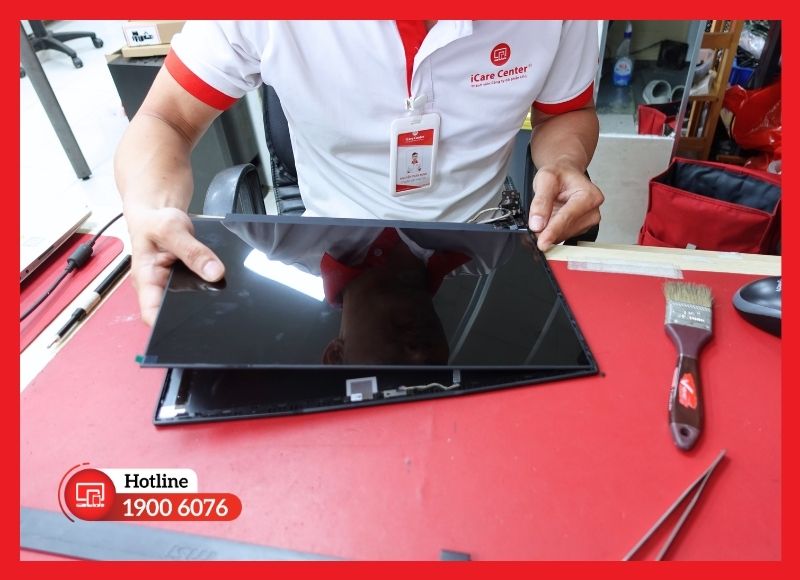
Kiểm tra panel và các tính năng hiển thị sau khi thay
Quy trình này giúp tách rõ hai khâu quan trọng là xác định đúng linh kiện và kiểm tra sau lắp đặt, hạn chế tình trạng màn mới sáng nhưng không giữ được tính năng vốn có của máy.
Ưu điểm khi thay màn hình laptop Lenovo ThinkPad P14s Gen 2 tại iCare Center
Với dòng máy trạm như P14s Gen 2, chất lượng dịch vụ không chỉ nằm ở panel mới mà còn ở khả năng nhận diện đúng cấu hình và kiểm soát từng bước tháo lắp. iCare Center tập trung vào các yếu tố này để quá trình thay màn rõ ràng và hạn chế thời gian gián đoạn công việc.
- Đúng cấu hình: Kiểm tra thực tế trước khi tư vấn, phân biệt rõ các phiên bản FHD, Low Power, cảm ứng, Privacy Guard và UHD.
- Kiểm tra trước khi thay: Xác định nguyên nhân lỗi để tránh thay panel khi vấn đề thực tế nằm ở cáp hoặc kết nối hiển thị.
- Kỹ thuật viên nhiều kinh nghiệm: Đội ngũ kỹ thuật viên có từ 10 năm kinh nghiệm, thực hiện tháo lắp cẩn thận với các dòng laptop doanh nghiệp và máy trạm mỏng nhẹ.
- Thời gian linh hoạt: Các panel phổ biến có thể được xử lý nhanh khi có sẵn linh kiện. Những cấu hình đặc thù sẽ được xác nhận thời gian trước khi khách mang máy đến.
- Bảo hành rõ ràng: Màn hình thay thế được bảo hành 3 - 6 tháng theo từng loại linh kiện và thể hiện trên phiếu.
- Chi phí minh bạch: Kiểm tra và báo giá trước khi thực hiện, hạn chế phát sinh ngoài nội dung đã thống nhất.
- Hỗ trợ tận nơi: iCare60 là dịch vụ tận nơi do iCare Center triển khai, phù hợp với trường hợp cần hỗ trợ tại nhà hoặc văn phòng.
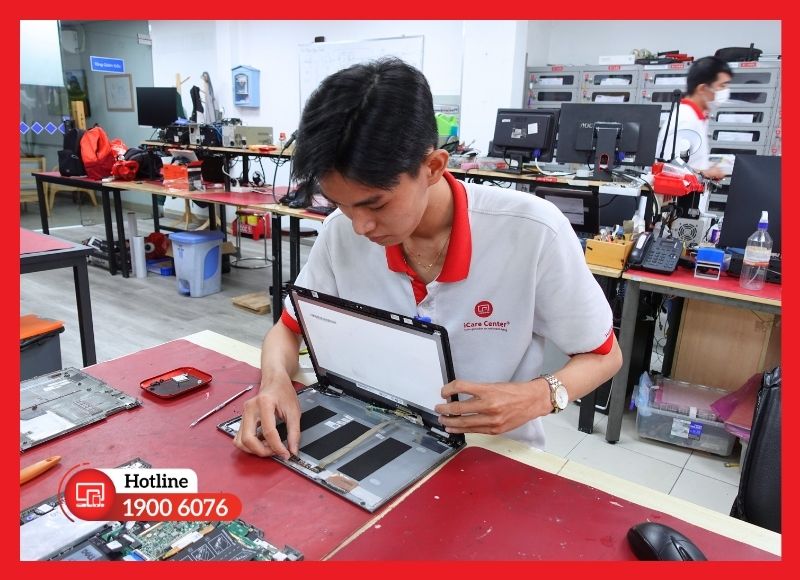
Hoàn thiện màn P14s Gen 2 và kiểm tra trước khi bàn giao
Việc kiểm tra theo đúng cấu hình giúp P14s Gen 2 duy trì những đặc tính quan trọng của panel nguyên bản, từ chất lượng hình ảnh đến cảm ứng và Privacy Guard.
Liên hệ ngay!
Khi thay màn hình laptop Lenovo ThinkPad P14s Gen 2, hãy xác định đúng loại panel trước khi lựa chọn linh kiện để tránh đánh đổi những tính năng vốn có của máy. Liên hệ iCare Center qua hotline 1900 6076 để được kiểm tra và tư vấn phương án thay phù hợp.
CAM KẾT
-
Linh kiện chất lượng Đảm bảo về nguồn gốc linh kiện – Xem chi tiết

-
Không hài lòng hoàn tiền 100% Trong suốt quá trình sử dụng dịch vụ – Xem chi tiết
-
Lấy ngay trong ngày Tiết kiệm thời gian – Xem chi tiết


Nhận xét đánh giá