.svg)


Dịch vụ thay RAM laptop tại nhà tiện lợi, giá tốt tại TPHCM
Nếu laptop của bạn đang chạy chậm và gặp khó khăn khi xử lý đa nhiệm, nâng cấp RAM có thể là giải pháp tuyệt vời. Vậy thay RAM laptop bao nhiêu tiền và ở đâu uy tín? Hãy khám phá thông tin chi tiết về chi phí và dịch vụ uy tín tại TP.HCM để giúp chiếc laptop của bạn hoạt động mượt mà hơn.
Giá thay RAM laptop bao nhiêu tiền?
Thay RAM laptop bao nhiêu tiền phụ thuộc thương hiệu và thông số kỹ thuật của RAM như dung lượng, tần số bus, …
Hãy tham khảo bảng giá tại iCare Center để có cái nhìn tổng quan nhất:
|
Hạng mục |
Giá tham khảo (VNĐ) |
Bảo hành |
|
Thay RAM laptop hãng Kingmax DDR3 4GB - 8GB |
600.000 - 1.200.000 |
36 Tháng |
|
Thay RAM laptop hãng Kingmax DDR4 4GB - 32GB |
525.000 - 2.775.000 |
36 Tháng |
|
Thay RAM laptop hãng Kingston DDR3 4GB - 8GB |
600.000 - 1.200.000 |
36 Tháng |
|
Thay RAM laptop hãng Kingston DDR4 4GB - 16GB |
525.000 - 1.470.000 |
36 Tháng |
Lưu ý: Giá thay RAM laptop ở trên đã bao gồm công thay và VAT, iCare Center không thu thêm bất kỳ chi phí nào khác. Để biết chính xác giá nâng RAM laptop bao nhiêu tiền, vui lòng liên hệ Hotline 1900 6076 để được tư vấn tốt nhất.
Dịch vụ nâng cấp RAM laptop TPHCM chính hãng, giá tốt tại iCare Center
Khách hàng sử dụng dịch vụ nâng cấp RAM laptop TPHCM tại iCare Center đều ghi nhận một trải nghiệm hài lòng tối đa. Để đạt được thành quả đó, iCare Center đã không ngừng phát triển để mang lại dịch vụ chất lượng với những ưu điểm nổi bật.
- ✅ Đội ngũ kỹ thuật viên từ 16 năm kinh nghiệm
- ✅ Linh kiện chính hãng với chế độ bảo hành lên đến 36 tháng
- ✅ Quy trình nâng cấp RAM nhanh chóng, cam kết thành công 100%
- ✅ Trực tiếp theo dõi quá trình nâng cấp, đảm bảo minh bạch
- ✅ Hỗ trợ tư vấn chính xác loại RAM phù hợp, không chèo kéo khách hàng
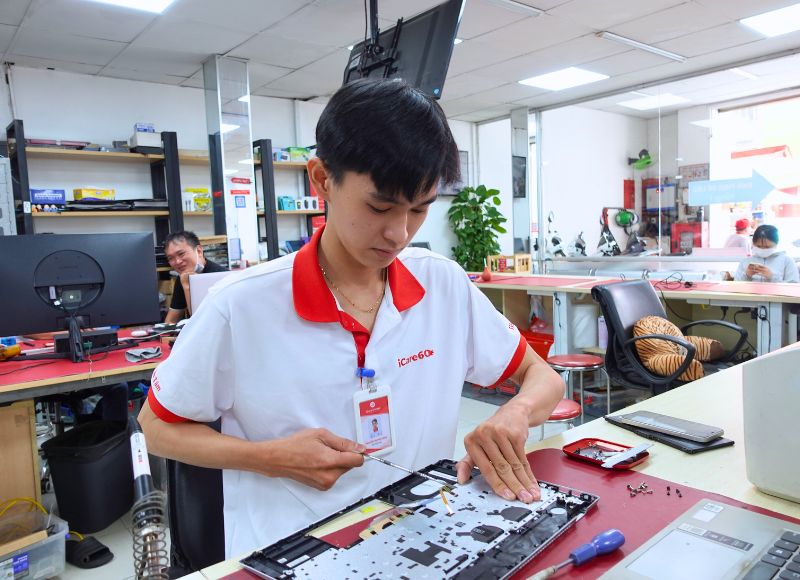
Dịch vụ nâng cấp RAM laptop chính hãng, minh bạch tại iCare Center
iCare Center nhận thay RAM cho đa dạng dòng laptop trên thị trường:
- ✅ Thay RAM cho laptop Asus
- ✅ Thay RAM cho laptop Dell
- ✅ Thay RAM cho laptop HP
- ✅ Thay RAM cho laptop Acer
- ✅ Thay RAM cho laptop Lenovo
- ✅ Thay RAM cho laptop Toshiba
- ✅ Thay RAM cho laptop MSI
- ✅ Thay RAM cho laptop Sony Vaio
RAM là gì, có những loại nào?
RAM (Random Access Memory) là bộ nhớ truy xuất ngẫu nhiên, nơi lưu trữ tạm thời các dữ liệu và ứng dụng đang hoạt động trên máy tính. Khác với bộ nhớ lưu trữ như ổ cứng, dữ liệu trong RAM sẽ bị mất khi tắt nguồn máy.
RAM đóng vai trò quan trọng trong việc tăng tốc độ xử lý của laptop. Nó cho phép CPU truy cập dữ liệu nhanh chóng, giúp các chương trình chạy mượt mà và đáp ứng tốt hơn. Máy có dung lượng RAM lớn sẽ xử lý nhiều tác vụ cùng lúc mà không gặp tình trạng chậm hoặc treo máy.
Các loại RAM phổ biến:
- Dynamic Random Access Memory (DRAM): Đây là loại RAM phổ biến nhất, yêu cầu làm tươi dữ liệu liên tục để duy trì thông tin, được sử dụng rộng rãi trong các thiết bị máy tính.
- Static Random Access Memory (SRAM): Khác với DRAM, SRAM không cần làm tươi dữ liệu, giúp lưu trữ nhanh hơn và ổn định hơn, thường được sử dụng trong bộ nhớ đệm (cache) của CPU.
- Synchronous Dynamic Random Access Memory (SDRAM): SDRAM đồng bộ với xung nhịp của bộ xử lý, cho phép truyền dữ liệu một cách nhanh chóng và hiệu quả, thường dùng trong các máy tính đời cũ.
- Double Data Rate (DDR) Synchronous Dynamic Random Access Memory: DDR SDRAM là phiên bản nâng cấp của SDRAM, truyền tải dữ liệu ở cả hai chu kỳ xung nhịp, tăng gấp đôi hiệu suất. Hiện có nhiều thế hệ DDR như DDR2, DDR3, DDR4, và DDR5.
- Graphics Double Data Rate (GDDR) Synchronous Graphics Random Access Memory: Loại RAM này được tối ưu hóa cho các tác vụ xử lý đồ họa, thường thấy trong các card đồ họa (GPU). GDDR có nhiều phiên bản như GDDR3, GDDR5, và GDDR6.
- Non-Volatile Dual In-Line Memory Module (NVDIMM): Đây là loại RAM có khả năng lưu trữ dữ liệu ngay cả khi mất điện. NVDIMM thường được sử dụng trong các hệ thống yêu cầu tính bảo mật và độ tin cậy cao.
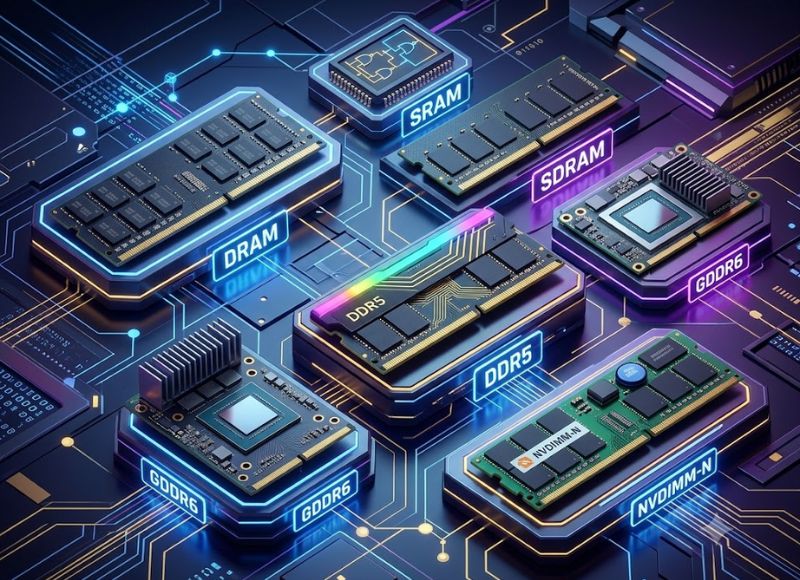
Các loại RAM phổ biến được sử dụng trên laptop hiện nay
Với những kiến thức cơ bản về RAM và các loại RAM phổ biến, bạn có thể hiểu rõ hơn về vai trò quan trọng của RAM trong việc tăng cường hiệu suất laptop. Tiếp theo, chúng ta sẽ cùng tìm hiểu xem liệu laptop của bạn có cần nâng RAM hay không và những dấu hiệu cho thấy đã đến lúc nâng cấp.
Có cần thay RAM laptop laptop không?
Thay RAM laptop cho laptop có thể mang lại nhiều lợi ích, nhưng không phải lúc nào cũng cần thiết. Dưới đây là một số dấu hiệu cho thấy bạn nên cân nhắc nâng RAM laptop của mình:
- (1) Máy chạy chậm hoặc giật lag: Nếu laptop bị chậm, giật hoặc đứng máy khi mở nhiều ứng dụng cùng lúc, có thể dung lượng RAM không đủ đáp ứng. Lúc này thay RAM có dung lượng lớn hơn sẽ giúp cải thiện khả năng đa nhiệm và xử lý tác vụ nặng.
- (2) Ứng dụng nặng không hoạt động mượt mà: Nếu máy không đáp ứng tốt các phần mềm đồ họa hay chơi game cấu hình cao, nâng cấp RAM sẽ giúp hệ thống hoạt động trơn tru hơn.
- (3) Thường xuyên gặp thông báo "Out of Memory": Thông báo này cho biết RAM hiện tại không đủ để xử lý tất cả dữ liệu cần thiết và bạn cần nâng RAM sẽ khắc phục tình trạng này.
- (4) Laptop sử dụng nhiều năm: Các laptop cũ thường có dung lượng RAM thấp, không còn đáp ứng tốt với các phần mềm, hệ điều hành hiện đại. Nâng cấp RAM giúp máy đáp ứng yêu cầu mới mà không cần mua laptop mới.
- (4) Tăng tốc độ khởi động và tải ứng dụng: Với dung lượng RAM lớn hơn, các ứng dụng sẽ khởi động nhanh hơn, giúp tiết kiệm thời gian khi làm việc.
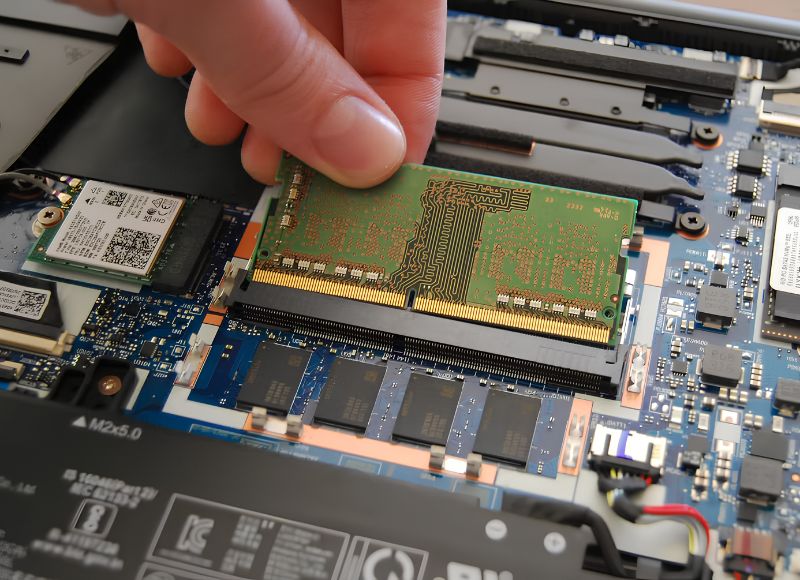
Những dấu hiệu cho thấy laptop cần nâng cấp RAM
Nếu gặp những tình trạng trên, nâng cấp RAM cho laptop là một giải pháp hiệu quả để cải thiện hiệu suất và trải nghiệm sử dụng laptop. Tuy nhiên, trước khi quyết định, bạn cần xem xét loại RAM phù hợp với laptop của mình để có sự nâng cấp đúng đắn.
>> Tham khảo thêm dịch vụ sửa bản lề laptop - tiết kiệm đáng kể chi phí!
Thời điểm cần phải thay - nâng cấp RAM laptop
Để xác định laptop có đang bị thiếu RAM hay không, bạn có thể kiểm tra theo các bước sau:
Bước 1: Nhấp chuột phải vào thanh Taskbar và chọn Task Manager.
Bước 2: Trong cửa sổ Task Manager, chuyển sang tab Performance và chọn Memory.
Bước 3: Kiểm tra mức sử dụng bộ nhớ RAM. Nếu chỉ số Memory thường xuyên ở mức rất cao (ví dụ: 7.8/7.9 GB, tương đương khoảng 98%) trong khi bạn không chạy các ứng dụng nặng, điều đó cho thấy laptop đang thiếu RAM và cần được nâng cấp để cải thiện hiệu năng.
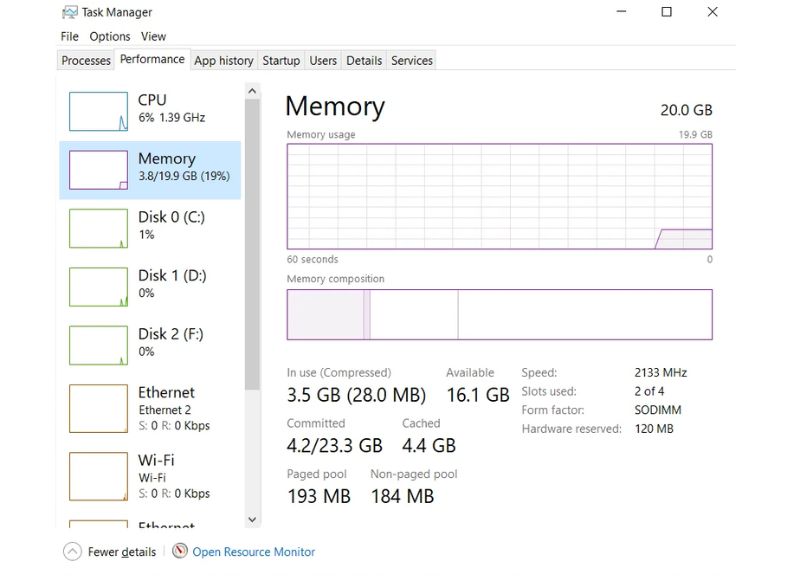
Kiểm tra dung lượng RAM đang sử dụng bằng Task Manager
Ngoài ra, bạn cũng nên chú ý đến mục Slots used để biết khả năng nâng cấp RAM của máy. Ví dụ:
- 1 of 2: Laptop có 2 khe cắm RAM nhưng mới sử dụng 1 khe, vì vậy bạn có thể lắp thêm một thanh RAM để tăng dung lượng.
- 1 of 1: Laptop chỉ có 1 khe cắm RAM và đã được sử dụng. Trong trường hợp này, muốn nâng cấp dung lượng, bạn cần thay thế thanh RAM hiện tại bằng thanh RAM có dung lượng lớn hơn.
Việc nâng cấp RAM cho laptop đúng thời điểm sẽ giúp laptop hoạt động mượt mà hơn, giảm tình trạng giật lag và cải thiện khả năng đa nhiệm khi sử dụng nhiều ứng dụng cùng lúc.
Thay RAM laptop nên chọn loại nào?
Việc chọn loại RAM phù hợp khi thay RAM laptop là rất quan trọng, vì nó ảnh hưởng trực tiếp đến hiệu suất và khả năng tương thích của hệ thống. Dưới đây là những yếu tố bạn cần cân nhắc:
Thương hiệu
Lựa chọn thương hiệu RAM uy tín đảm bảo chất lượng và độ bền lâu dài. Một số thương hiệu nổi tiếng mà bạn có thể tin tưởng khi nâng cấp RAM laptop bao gồm: Kingston, Kingmax, G.Skill, …
Dung lượng RAM
Dung lượng RAM quyết định khả năng xử lý nhiều tác vụ cùng lúc của laptop. Khi nâng cấp, bạn cần cân nhắc dựa trên nhu cầu sử dụng. Với các tác vụ cơ bản như lướt web, làm việc văn phòng 8GB đã đủ để đáp ứng.
Tuy nhiên, 16GB RAM sẽ lý tưởng cho người dùng sử dụng phần mềm đồ họa, chỉnh sửa video, hoặc chơi game ở mức độ trung bình. 32GB RAM trở lên thường dành cho các laptop chuyên dụng như laptop gaming, máy trạm (workstation) cần xử lý đồ họa 3D hoặc các tác vụ chuyên sâu khác.
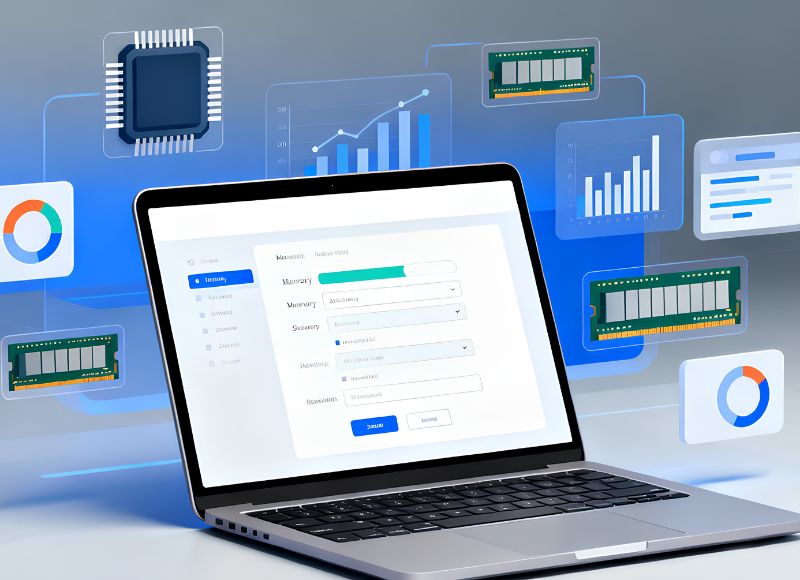
Lựa chọn dung lượng RAM phù hợp với nhu cầu sử dụng laptop
Tần số bus
Tần số bus (hay tốc độ RAM) quyết định tốc độ truyền tải dữ liệu giữa RAM và các thành phần khác của máy tính. Tần số bus càng cao, tốc độ xử lý dữ liệu càng nhanh.
Tần số 2133MHz - 2666MHz thường được sử dụng trong các laptop thông thường, phù hợp với các nhu cầu cơ bản. Trong khi đó, 3000MHz - 3200MHz thích hợp cho các laptop gaming hoặc máy chuyên đồ họa, cho hiệu suất xử lý nhanh hơn.
Thế hệ DDR
Thế hệ RAM DDR (Double Data Rate) quyết định đến khả năng tương thích với laptop của bạn. Bạn cần chọn đúng thế hệ DDR để đảm bảo laptop hoạt động ổn định.
DDR3 thường được sử dụng cho các laptop cũ, có tốc độ xử lý thấp hơn nhưng vẫn đáp ứng tốt các nhu cầu cơ bản. DDR4 phổ biến trên hầu hết các laptop hiện nay, cung cấp hiệu suất cao hơn, tiết kiệm điện năng hơn. DDR5: Thế hệ RAM mới nhất, chỉ có trên một số dòng laptop cao cấp.
Khe cắm RAM của laptop
Trước khi nâng cấp, bạn cần kiểm tra laptop có bao nhiêu khe cắm RAM và dung lượng RAM tối đa mà máy có thể hỗ trợ. Một số laptop chỉ có một khe cắm, trong khi các dòng khác có thể hỗ trợ hai hoặc nhiều hơn. Tùy thuộc vào cấu hình máy, bạn có thể chọn nâng cấp một thanh RAM hoặc nâng cấp cả hai khe để đạt hiệu suất tốt nhất.
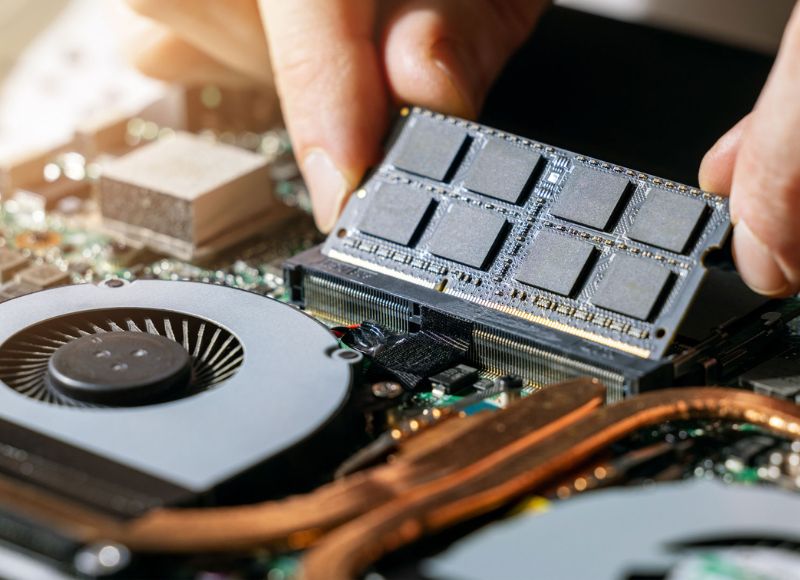
Các yếu tố cần lưu ý khi chọn RAM nâng cấp cho laptop
Khi đã nắm rõ các yếu tố này, bạn sẽ dễ dàng chọn được loại RAM phù hợp cho laptop của mình, giúp tăng tốc độ và cải thiện trải nghiệm sử dụng máy. Tiếp theo, hãy cùng tìm hiểu về giá thay RAM laptop.
Quy trình thay RAM laptop chuyên nghiệp tại iCare Center
Để đảm bảo quá trình thay thế và nâng cấp RAM diễn ra chính xác, an toàn và minh bạch, trung tâm iCare Center áp dụng quy trình kỹ thuật theo các bước sau:
Bước 1: Tiếp nhận và kiểm tra tổng quát thiết bị
Kỹ thuật viên tiếp nhận laptop, kiểm tra tình trạng hoạt động của hệ thống, xác định cấu hình phần cứng hiện tại và ghi nhận các yêu cầu từ khách hàng.
Bước 2: Kiểm tra khả năng nâng cấp và tư vấn giải pháp
Tiến hành chẩn đoán dung lượng RAM đang sử dụng, số lượng khe cắm (RAM Slots), chuẩn RAM (DDR3, DDR4, DDR5), tốc độ Bus, khả năng tương thích với bo mạch chủ và bộ vi xử lý. Từ đó tư vấn phương án nâng cấp hoặc thay thế RAM phù hợp nhằm tối ưu hiệu năng và chi phí.
Bước 3: Báo giá minh bạch
Sau khi xác định loại RAM phù hợp, kỹ thuật viên sẽ báo giá chi tiết về linh kiện và công thay thế. Việc nâng cấp chỉ được thực hiện khi khách hàng đồng ý.
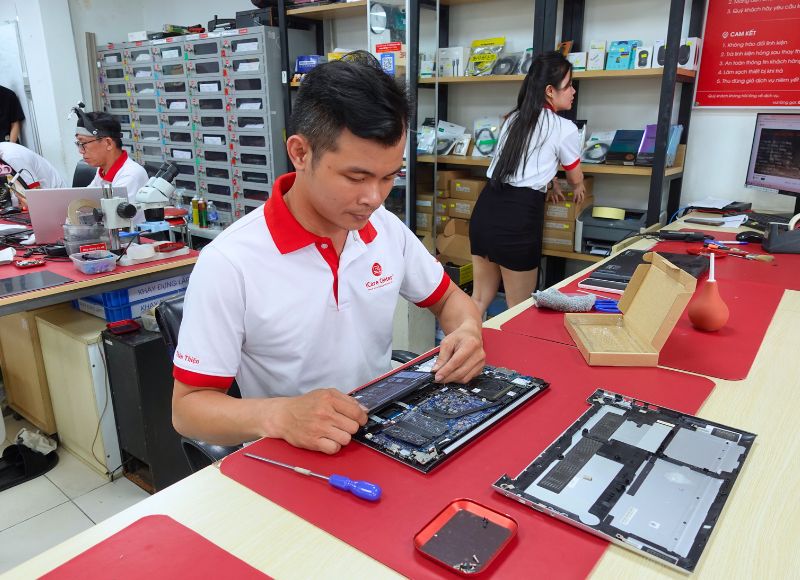
Kiểm tra và tư vấn phương án nâng cấp RAM phù hợp cho laptop
Bước 4: Tiến hành thay thế RAM
Quá trình tháo lắp được thực hiện đúng quy trình kỹ thuật, đảm bảo an toàn cho các linh kiện bên trong máy. Khách hàng có thể trực tiếp quan sát toàn bộ quá trình thay thế.
Bước 5: Kiểm tra và nghiệm thu
Sau khi lắp đặt, kỹ thuật viên khởi động hệ thống, kiểm tra khả năng nhận RAM trong BIOS và hệ điều hành, đồng thời kiểm tra độ ổn định của bộ nhớ để đảm bảo máy hoạt động bình thường. Khách hàng được trực tiếp kiểm tra và xác nhận trước khi bàn giao.
Bước 6: Hoàn tất dịch vụ và bảo hành
Sau khi nghiệm thu, khách hàng tiến hành thanh toán. Hiển Laptop dán tem bảo hành và hướng dẫn khách hàng các thông tin cần thiết về chế độ bảo hành cũng như cách sử dụng để RAM hoạt động ổn định, bền bỉ.

Hoàn tất dịch vụ thay RAM laptop và bàn giao cho khách hàng
Nếu bạn đang tìm kiếm địa chỉ thay RAM hoặc nâng cấp RAM laptop uy tín, iCare Center là lựa chọn đáng tin cậy. Chúng tôi sử dụng linh kiện chất lượng, tương thích với từng dòng máy, quy trình kỹ thuật minh bạch, báo giá rõ ràng trước khi thực hiện và chính sách bảo hành đầy đủ. Cam kết mang đến giải pháp nâng cấp RAM nhanh chóng, tối ưu hiệu năng và đảm bảo sự ổn định lâu dài cho thiết bị của bạn.
>> Xem thêm dịch vụ thay quạt tản nhiệt laptop chất lượng, giá tốt tại TPHCM
FAQ cùng iCare
Trước khi quyết định thay RAM cho laptop, nhiều người dùng thường băn khoăn về khả năng tương thích, dung lượng phù hợp cũng như phương án nâng cấp tối ưu. Dưới đây là những câu hỏi phổ biến cùng lời giải đáp từ đội ngũ kỹ thuật của Hiển Laptop.
1. Nên lắp thêm RAM hay thay RAM mới?
Điều này phụ thuộc vào cấu hình hiện tại của laptop và nhu cầu sử dụng của bạn.
- Lắp thêm RAM là lựa chọn tối ưu nếu laptop còn khe cắm trống và thanh RAM mới có cùng chuẩn (DDR), tốc độ Bus và điện áp với RAM hiện có. Giải pháp này giúp tăng dung lượng bộ nhớ với chi phí hợp lý, đồng thời tận dụng được thanh RAM đang sử dụng.
- Thay RAM mới phù hợp khi laptop chỉ có một khe RAM, RAM hiện tại có dung lượng quá thấp hoặc không còn đáp ứng được nhu cầu làm việc. Trong trường hợp này, thay bằng thanh RAM có dung lượng lớn hơn sẽ mang lại hiệu quả tốt hơn.
Để đạt hiệu năng tối ưu, nên ưu tiên sử dụng hai thanh RAM có cùng dung lượng và thông số kỹ thuật nhằm kích hoạt chế độ Dual Channel, giúp cải thiện băng thông bộ nhớ và tăng hiệu suất xử lý.
2. Nên chọn RAM DDR nào cho laptop?
Khi nâng cấp RAM, yếu tố quan trọng nhất không phải là chọn phiên bản DDR mới nhất mà là đúng chuẩn RAM mà laptop hỗ trợ.
Bạn cần kiểm tra các thông số sau trước khi mua:
- Chuẩn RAM: DDR3, DDR3L, DDR4 hoặc DDR5.
- Tốc độ Bus (MHz).
- Dung lượng của từng thanh RAM.
- Điện áp hoạt động và khả năng tương thích với bo mạch chủ.
Lưu ý rằng các chuẩn RAM DDR khác nhau không thể thay thế cho nhau do khác biệt về thiết kế chân cắm và điện áp. Ngoài ra, khi kết hợp hai thanh RAM có tốc độ Bus khác nhau, toàn bộ hệ thống sẽ hoạt động theo tốc độ của thanh RAM có Bus thấp hơn.
3. Laptop hỗ trợ tối đa bao nhiêu GB RAM?
Dung lượng RAM tối đa phụ thuộc vào nhiều yếu tố như chipset, bộ vi xử lý (CPU), bo mạch chủ và số lượng khe cắm RAM của từng dòng máy.
Để biết chính xác giới hạn nâng cấp, bạn có thể:
- Tra cứu thông số kỹ thuật trên website của nhà sản xuất.
- Kiểm tra bằng các phần mềm như CPU-Z, HWiNFO hoặc AIDA64.
- Nhờ kỹ thuật viên kiểm tra trực tiếp trước khi nâng cấp.
Hiện nay:
- Laptop văn phòng phổ thông thường hỗ trợ từ 16GB đến 32GB RAM.
- Laptop dành cho đồ họa, lập trình hoặc workstation có thể hỗ trợ 64GB, thậm chí 96GB hoặc 128GB trên một số mẫu đời mới sử dụng nền tảng Intel và AMD thế hệ mới.
Kết luận
Qua bài viết, bạn đã biết giá thay RAM laptop bao nhiêu tiền, ở đâu uy tín và cách chọn loại RAM phù hợp. Đừng ngần ngại, liên hệ ngay cửa hàng sửa laptop iCare Center để trải nghiệm dịch vụ nâng cấp RAM laptop chính hãng, giá tốt cho thiết bị của mình nhé!


