.svg)


Cách kiểm tra lỗi phần cứng, phần mềm máy tính tại nhà
Biết cách kiểm tra lỗi phần cứng máy tính cũng như phần mềm giúp bạn phát hiện và khắc phục sự cố ngay tại nhà. Bài viết này sẽ tổng hợp những lỗi phần mềm và phần cứng máy tính thường gặp, đồng thời hướng dẫn bạn về cách kiểm tra nhanh chóng nhất. Đừng để những lỗi nhỏ gây cản trở công việc của bạn! Hãy cùng tìm hiểu ngay nhé!
Tổng hợp lỗi máy tính thường gặp nhất
Máy tính gặp sự cố có thể biểu hiện qua tình trạng chậm, treo, không khởi động hoặc hoạt động thiếu ổn định. Việc kiểm tra lỗi phần cứng máy tính kết hợp nhận diện các vấn đề phần mềm sẽ giúp khoanh vùng nguyên nhân và lựa chọn cách xử lý phù hợp.
Hãy cùng điểm qua những lỗi phổ biến nhất mà bạn có thể gặp phải, từ đó tìm ra giải pháp thích hợp để xử lý chúng hiệu quả.
Lỗi phần cứng máy tính
Lỗi phần cứng có thể xuất phát từ các linh kiện bên trong hoặc thiết bị kết nối, khiến máy tính hoạt động chậm, mất ổn định hoặc không thể khởi động. Một số nhóm lỗi thường gặp gồm:
- ⚠️ Ổ cứng HDD/SSD: Máy khởi động chậm, treo khi truy xuất dữ liệu, xuất hiện lỗi đọc/ghi hoặc không nhận ổ. Với HDD, tiếng kêu lạch cạch bất thường có thể là dấu hiệu cần kiểm tra sớm.
- ⚠️ RAM: Máy thường xuyên treo, tự khởi động lại, xuất hiện màn hình xanh hoặc không khởi động được. RAM lỗi cũng có thể khiến hệ thống không nhận đủ dung lượng bộ nhớ.
- ⚠️ Nguồn máy tính: PC không lên nguồn, tự tắt hoặc khởi động lại khi tải nặng. Nguồn cấp không ổn định cũng có thể ảnh hưởng đến các linh kiện khác.
- ⚠️ CPU: Máy hoạt động chậm, nhiệt độ tăng cao hoặc tự giảm hiệu năng khi CPU quá nóng. Tình trạng này thường liên quan đến tản nhiệt, keo tản nhiệt hoặc hệ thống làm mát.
- ⚠️ Card đồ họa (GPU): Màn hình xuất hiện sọc, nhấp nháy, mất tín hiệu hoặc hình ảnh bị lỗi khi chạy tác vụ đồ họa. Với GPU rời, lỗi cũng có thể đi kèm hiện tượng treo máy hoặc driver bị ngắt.
- ⚠️ Màn hình: Không hiển thị hình ảnh, chớp tắt, xuất hiện sọc, điểm bất thường hoặc màu sắc sai lệch. Nguyên nhân có thể nằm ở màn hình, cáp kết nối hoặc GPU nên cần kiểm tra từng thành phần.
- ⚠️ Hệ thống tản nhiệt: Quạt quay yếu, phát ra tiếng ồn bất thường hoặc nhiệt độ CPU/GPU tăng cao.
- ⚠️ Mainboard: Máy không nhận RAM, CPU, ổ lưu trữ hoặc các thiết bị ngoại vi; có thể gặp tình trạng không lên nguồn, mất kết nối hoặc hoạt động không ổn định. Đây là lỗi cần kiểm tra tổng thể vì nhiều nguyên nhân khác nhau có thể gây ra cùng một biểu hiện.
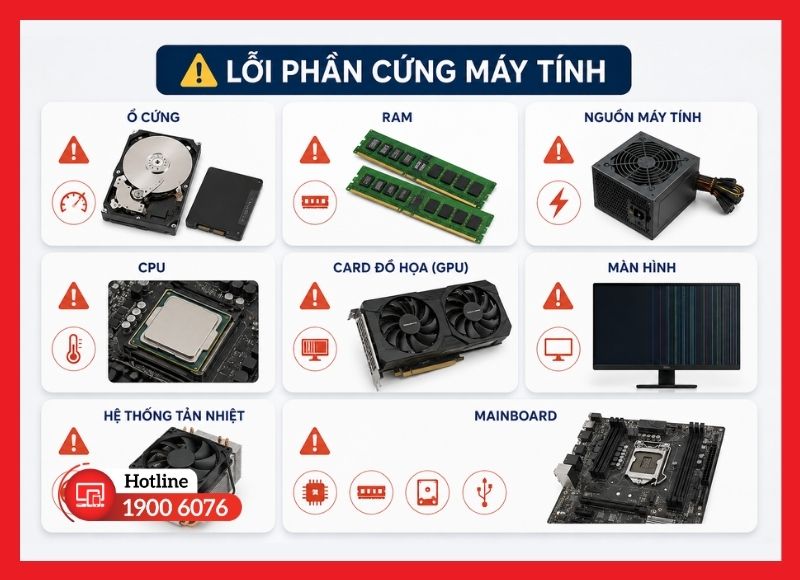
Nhận biết các lỗi phần cứng máy tính phổ biến
Lỗi phần cứng máy tính thường gây ra những trục trặc nghiêm trọng, ảnh hưởng đến hiệu suất làm việc. Nếu không được khắc phục kịp thời, chúng có thể dẫn đến các hư hỏng nghiêm trọng hơn.
Lỗi phần mềm máy tính
Lỗi phần mềm thường liên quan đến hệ điều hành, ứng dụng, driver hoặc các tác nhân gây ảnh hưởng đến tính ổn định của hệ thống. Những lỗi phổ biến có thể nhận biết qua các dấu hiệu sau:
- ⚠️ Lỗi Windows và khởi động: Máy bị treo ở logo, không vào được Windows, khởi động liên tục hoặc xuất hiện màn hình xanh BSOD.
- ⚠️ Ứng dụng bị treo hoặc không phản hồi: Phần mềm mở chậm, đứng chương trình, tự đóng hoặc không thể thao tác bình thường.
- ⚠️ Xung đột phần mềm: Các ứng dụng, dịch vụ hoặc driver không tương thích khiến máy hoạt động không ổn định, phát sinh lỗi hoặc tự khởi động lại.
- ⚠️ Virus và phần mềm độc hại: Máy chạy chậm bất thường, xuất hiện quảng cáo lạ, trình duyệt tự chuyển hướng hoặc phát sinh các tiến trình không rõ nguồn gốc.
- ⚠️ Lỗi cập nhật Windows: Quá trình cập nhật bị thất bại, cập nhật bị treo hoặc phát sinh lỗi sau khi cài đặt bản cập nhật.
- ⚠️ Lỗi driver: Driver bị thiếu, lỗi thời hoặc không tương thích có thể khiến thiết bị không hoạt động đúng, mất âm thanh, lỗi mạng hoặc lỗi hiển thị.
- ⚠️ Lỗi hệ thống và tệp dữ liệu: Tệp hệ thống bị hỏng có thể khiến Windows hoặc ứng dụng hoạt động sai, trong khi thao tác nhầm hoặc lỗi phần mềm có thể dẫn đến mất hoặc không truy cập được dữ liệu.
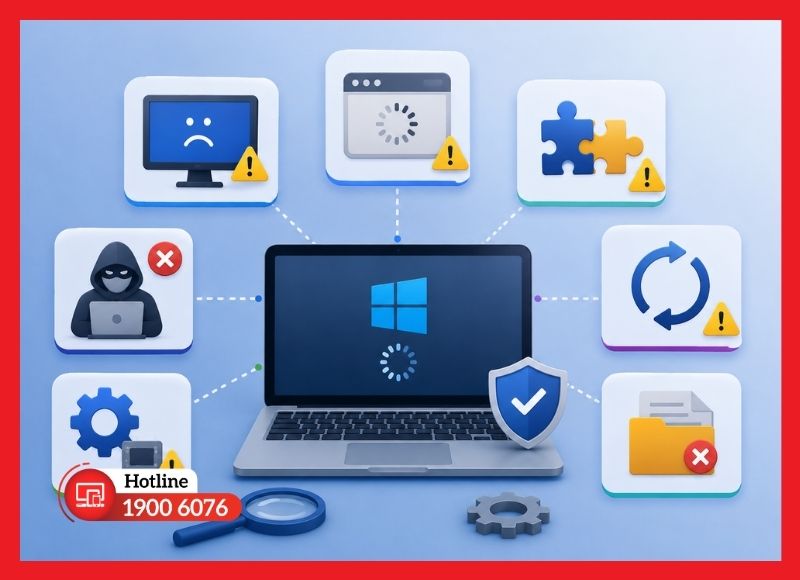
Nhận diện sớm dấu hiệu giúp khoanh vùng nguyên nhân và xử lý lỗi phần mềm đúng cách
Lỗi phần mềm máy tính cũng gây ra nhiều khó khăn trong quá trình sử dụng, ảnh hưởng đến hiệu suất và độ ổn định của hệ thống. Thông thường, lỗi phần mềm có thể được khắc phục bằng cách khởi động lại máy hoặc cài đặt lại phần mềm. Tuy nhiên, nếu tình trạng kéo dài, bạn cần tìm hiểu sâu hơn để giải quyết triệt để.
Cách kiểm tra lỗi phần cứng máy tính tại nhà
Để kiểm tra lỗi phần cứng máy tính tại nhà, bạn có thể bắt đầu từ những linh kiện ảnh hưởng trực tiếp đến hiệu năng, khả năng khởi động và độ ổn định của hệ thống. Các bước kiểm tra dưới đây giúp khoanh vùng nguyên nhân trước khi cần đến phương án xử lý chuyên sâu:
Kiểm tra nhiệt độ CPU và hệ thống tản nhiệt
Nhiệt độ CPU tăng cao thường liên quan đến bụi bẩn, quạt tản nhiệt hoạt động kém, keo tản nhiệt xuống cấp hoặc hệ thống tản nhiệt không đáp ứng tải thực tế. Bạn có thể theo dõi nhiệt độ bằng BIOS/UEFI hoặc các phần mềm giám sát phần cứng đáng tin cậy.
- Bước 1: Khởi động máy và mở phần mềm theo dõi phần cứng hoặc truy cập BIOS/UEFI để xem nhiệt độ CPU.
- Bước 2: Quan sát nhiệt độ khi máy ở trạng thái nhàn rỗi (Idle) và khi thực hiện tác vụ nặng (Load).
- Bước 3: Kiểm tra tốc độ quay của quạt CPU và các quạt tản nhiệt liên quan nếu hệ thống hỗ trợ theo dõi.
- Bước 4: Quan sát tình trạng bụi bẩn tại quạt, heatsink và các khe thông gió.
- Bước 5: Nếu nhiệt độ tăng bất thường (85-90°C), máy tự giảm hiệu năng hoặc sập nguồn khi tải cao, nên ngừng ép tải và vệ sinh/thay keo tản nhiệt.
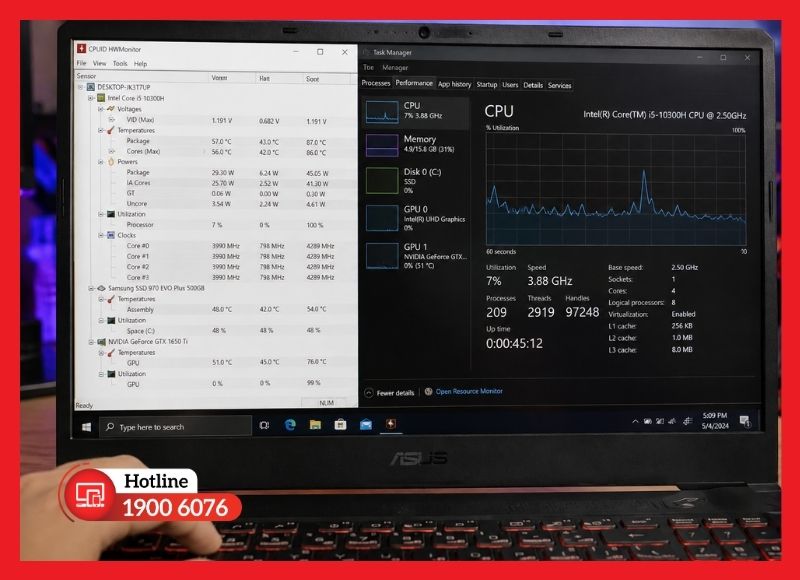
Theo dõi nhiệt độ kết hợp kiểm tra quạt giúp phát hiện sớm nguy cơ quá nhiệt
Kiểm tra RAM bằng Windows Memory Diagnostic
Windows Memory Diagnostic là công cụ tích hợp sẵn trong Windows, cho phép kiểm tra bộ nhớ RAM nhằm phát hiện các lỗi liên quan đến bộ nhớ hệ thống. Công cụ sẽ yêu cầu khởi động lại máy để thực hiện quá trình kiểm tra.
- Bước 1: Nhấn Windows + R, nhập mdsched.exe rồi nhấn Enter.
- Bước 2: Chọn Restart now and check for problems để khởi động lại và kiểm tra RAM ngay.
- Bước 3: Chờ quá trình kiểm tra hoàn tất. Máy sẽ tự khởi động lại sau khi kết thúc.
- Bước 4: Sau khi vào Windows, kết quả sẽ hiển thị qua Notification góc dưới bên phải.
- Bước 5: Nếu muốn xem lại chi tiết, mở Event Viewer Windows Logs System tìm sự kiện có nguồn MemoryDiagnostics-Results.
Nếu công cụ phát hiện lỗi bộ nhớ, RAM hoặc khe RAM có thể cần được kiểm tra riêng để xác định chính xác thành phần gây sự cố.
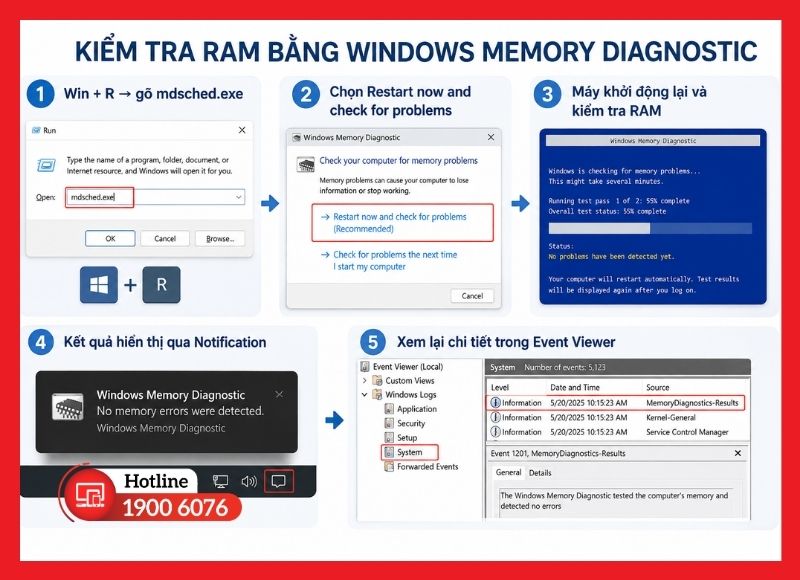
Windows Memory Diagnostic giúp kiểm tra nhanh tình trạng RAM và phát hiện lỗi bộ nhớ
Kiểm tra ổ cứng HDD/SSD và tình trạng sức khỏe ổ đĩa
Ổ lưu trữ có vấn đề thường biểu hiện qua tình trạng máy khởi động chậm, mở tệp lâu, ứng dụng treo hoặc xuất hiện lỗi đọc/ghi. Với HDD, tiếng kêu cơ học bất thường cũng là dấu hiệu cần lưu ý; trong khi SSD có thể gặp lỗi liên quan đến bộ nhớ flash, controller hoặc tình trạng sức khỏe ổ đĩa.
Bạn có thể kiểm tra cơ bản bằng công cụ Windows và phần mềm chuyên dụng:
- Bước 1: Mở File Explorer → This PC, nhấp chuột phải vào ổ cần kiểm tra và chọn Properties.
- Bước 2: Chọn Tools → Error checking → Check để Windows kiểm tra lỗi hệ thống tệp.
- Bước 3: Với kiểm tra chuyên sâu hơn, sử dụng công cụ quản lý ổ đĩa đáng tin cậy để xem các thông số sức khỏe và cảnh báo SMART.
- Bước 4: Kiểm tra dung lượng trống và tình trạng ổ có thường xuyên đạt mức gần đầy hay không.
- Bước 5: Nếu ổ xuất hiện cảnh báo sức khỏe, lỗi đọc/ghi hoặc có dấu hiệu hỏng, nên sao lưu dữ liệu quan trọng càng sớm càng tốt.
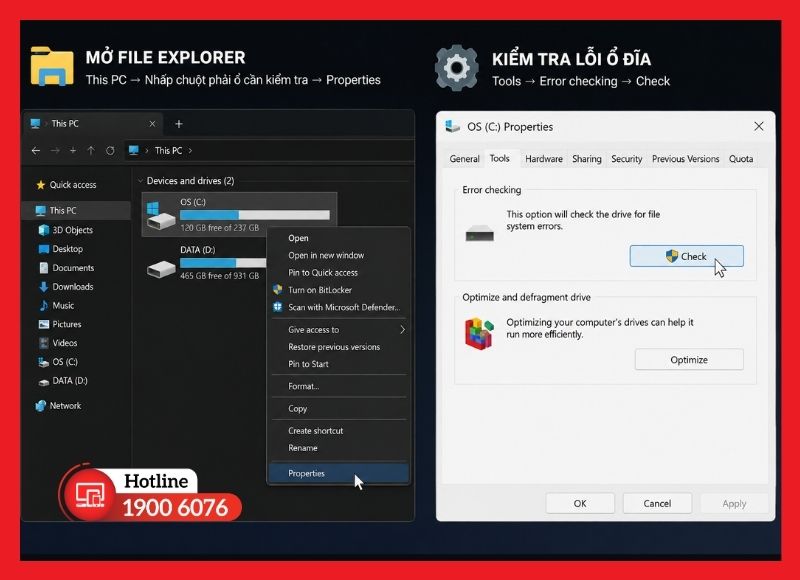
Kiểm tra sức khỏe ổ đĩa giúp phát hiện sớm nguy cơ mất dữ liệu và suy giảm hiệu năng
Kiểm tra card màn hình và lỗi hiển thị
Lỗi GPU hoặc hệ thống hiển thị có thể khiến màn hình mất tín hiệu, xuất hiện sọc, nhấp nháy, sai màu hoặc phát sinh hiện tượng bất thường khi chạy tác vụ đồ họa. Tuy nhiên, các biểu hiện này cũng có thể xuất phát từ màn hình, cáp kết nối hoặc driver nên cần kiểm tra theo từng khả năng.
Bạn có thể bắt đầu bằng cách kiểm tra các dấu hiệu cơ bản:
- Bước 1: Kiểm tra dây tín hiệu màn hình, đầu nối và nguồn điện của màn hình.
- Bước 2: Mở Device Manager → Display adapters để kiểm tra GPU có được Windows nhận diện hay không.
- Bước 3: Quan sát xem lỗi hiển thị có xuất hiện ngay từ màn hình BIOS/UEFI hay chỉ xuất hiện sau khi vào Windows.
- Bước 4: Thử màn hình hoặc cáp khác nếu có điều kiện để loại trừ lỗi từ thiết bị hiển thị.
- Bước 5: Nếu máy chỉ lỗi khi chạy game hoặc tác vụ đồ họa nặng, theo dõi nhiệt độ GPU và kiểm tra độ ổn định của hệ thống.
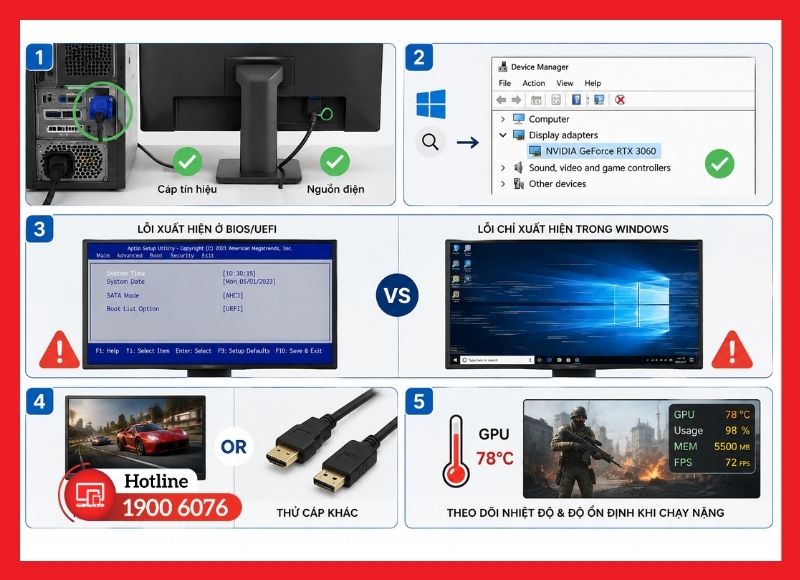
Khoanh vùng lỗi giữa GPU, màn hình, cáp và phần mềm trước khi xác định nguyên nhân
Nếu vẫn xuất hiện sọc, mất tín hiệu hoặc lỗi hình ảnh sau khi đã loại trừ màn hình và cáp, GPU hoặc mainboard cần được kiểm tra chuyên sâu.
Kiểm tra nguồn điện và tình trạng máy tự tắt
Nguồn điện không ổn định có thể khiến máy không lên nguồn, tự tắt hoặc khởi động lại, đặc biệt khi hệ thống hoạt động ở mức tải cao. Với PC, cần kiểm tra cả nguồn PSU, dây cấp điện và các đầu nối; với laptop, cần xem xét bộ sạc, cổng sạc và pin.
Một số dấu hiệu cần chú ý gồm:
- Máy không phản hồi khi nhấn nút nguồn.
- Máy tự tắt hoặc khởi động lại khi chạy tác vụ nặng.
- Máy hoạt động chập chờn sau khi thay đổi hoặc nâng cấp linh kiện.
- Bộ nguồn hoặc bộ sạc có dấu hiệu nóng bất thường, phát tiếng động lạ hoặc có mùi khét.
- Laptop chỉ hoạt động ổn định khi cắm sạc hoặc thường xuyên mất nguồn đột ngột.
Không nên tự mở PSU hoặc tiếp tục sử dụng thiết bị khi có dấu hiệu chập điện, mùi khét hoặc phát nhiệt bất thường. Những trường hợp này cần được kiểm tra bởi kỹ thuật viên để đảm bảo an toàn và xác định chính xác nguyên nhân.
Cách kiểm tra lỗi phần mềm máy tính tại nhà
Để kiểm tra lỗi phần mềm máy tính tại nhà, bạn nên dựa vào biểu hiện thực tế của hệ thống và lần lượt kiểm tra Windows, ứng dụng, driver cùng các yếu tố bảo mật. Cách này giúp khoanh vùng nguyên nhân và xác định hướng xử lý phù hợp.
Kiểm tra lỗi Windows, khởi động và màn hình xanh
Lỗi Windows có thể khiến máy không vào được hệ điều hành, khởi động lặp lại, bị treo hoặc xuất hiện màn hình xanh BSOD. Trước tiên, hãy ghi nhận mã lỗi hoặc thời điểm xảy ra sự cố để thuận tiện cho việc xác định nguyên nhân.
Bước 1: Ghi lại thông báo lỗi hoặc mã Stop Code nếu máy xuất hiện màn hình xanh BSOD.
Bước 2: Khởi động lại máy và kiểm tra xem lỗi có lặp lại hay chỉ xảy ra một lần.
Bước 3: Nếu Windows vẫn truy cập được, mở Settings → System → Troubleshoot → Other troubleshooters để kiểm tra các công cụ khắc phục sự cố phù hợp.
Bước 4: Mở Command Prompt với quyền quản trị và chạy lệnh sfc /scannow để kiểm tra, sửa chữa các tệp hệ thống Windows bị lỗi.
Bước 5: Nếu SFC không xử lý được vấn đề, có thể sử dụng DISM /Online /Cleanup-Image /RestoreHealth để kiểm tra và sửa chữa Windows Component Store, sau đó chạy lại sfc /scannow.
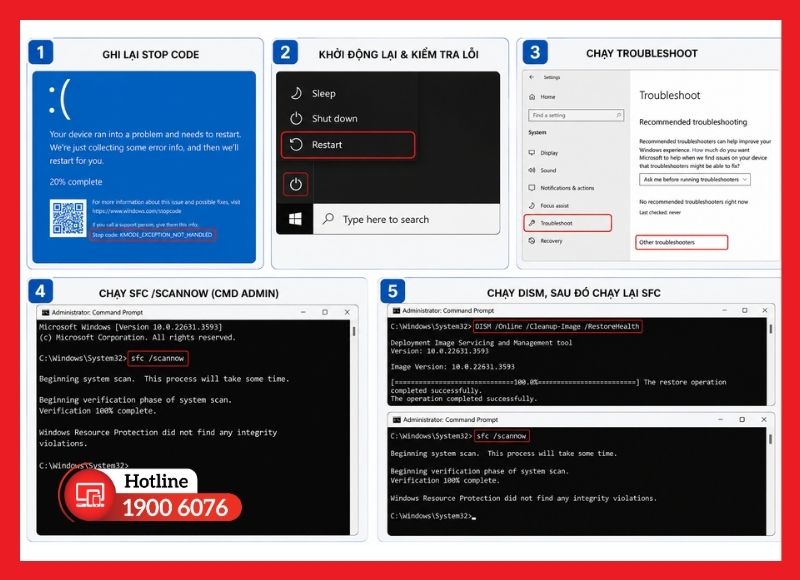
Kiểm tra lỗi Windows giúp khoanh vùng sự cố trước khi can thiệp sâu vào hệ thống
Nếu máy không thể vào Windows hoặc liên tục BSOD, không nên tự ý xóa hoặc chỉnh sửa các tệp hệ thống khi chưa xác định được nguyên nhân.
Kiểm tra ứng dụng bị treo hoặc xung đột
Ứng dụng bị treo, không phản hồi, tự đóng hoặc hoạt động bất thường có thể xuất phát từ lỗi phần mềm, phiên bản không tương thích, thiếu tài nguyên hoặc xung đột với ứng dụng khác. Bạn có thể kiểm tra theo các bước cơ bản sau:
- Bước 1: Nhấn Ctrl + Shift + Esc để mở Task Manager, kiểm tra ứng dụng đang bị treo và mức sử dụng CPU, RAM, Disk.
- Bước 2: Chọn ứng dụng không phản hồi → End task, sau đó mở lại chương trình để kiểm tra.
- Bước 3: Cập nhật ứng dụng lên phiên bản mới nhất từ nguồn chính thức.
- Bước 4: Nếu lỗi xuất hiện sau khi cài thêm phần mềm, thử gỡ ứng dụng mới cài hoặc kiểm tra khả năng xung đột.
- Bước 5: Nếu ứng dụng vẫn lỗi, sử dụng tùy chọn Repair hoặc Reset trong Settings → Apps → Installed apps nếu chương trình hỗ trợ.
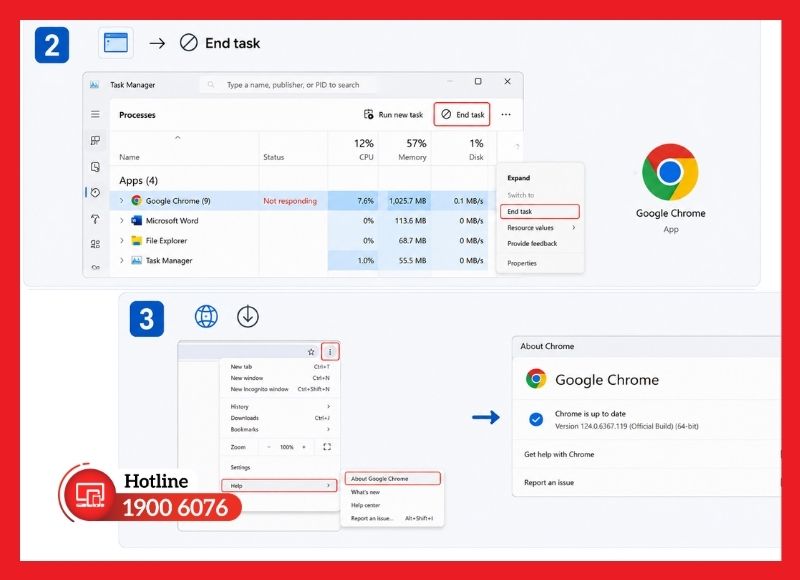
Theo dõi tiến trình và thời điểm phát sinh lỗi giúp xác định ứng dụng gây xung đột
Không nên kết luận ngay ứng dụng bị lỗi chỉ dựa trên một lần treo, bởi nguyên nhân cũng có thể đến từ Windows, driver hoặc tài nguyên phần cứng.
Kiểm tra virus và phần mềm độc hại
Virus và malware có thể làm máy chạy chậm, xuất hiện quảng cáo bất thường, thay đổi thiết lập trình duyệt hoặc phát sinh các tiến trình không rõ nguồn gốc. Với Windows, Microsoft Defender Antivirus là công cụ tích hợp có thể sử dụng để kiểm tra cơ bản.
- Bước 1: Mở Windows Security → Virus & threat protection.
- Bước 2: Chọn Quick scan để thực hiện kiểm tra nhanh các vị trí thường bị mã độc tác động.
- Bước 3: Nếu nghi ngờ máy bị nhiễm mã độc, chọn Scan options và thực hiện Full scan để kiểm tra toàn bộ hệ thống.
- Bước 4: Nếu Windows hoạt động bất thường hoặc nghi ngờ mã độc khó loại bỏ khi hệ điều hành đang chạy, có thể sử dụng Microsoft Defender Offline scan.
- Bước 5: Sau khi quét, xử lý hoặc cách ly các mối đe dọa được Windows Security phát hiện và khởi động lại máy nếu hệ thống yêu cầu.
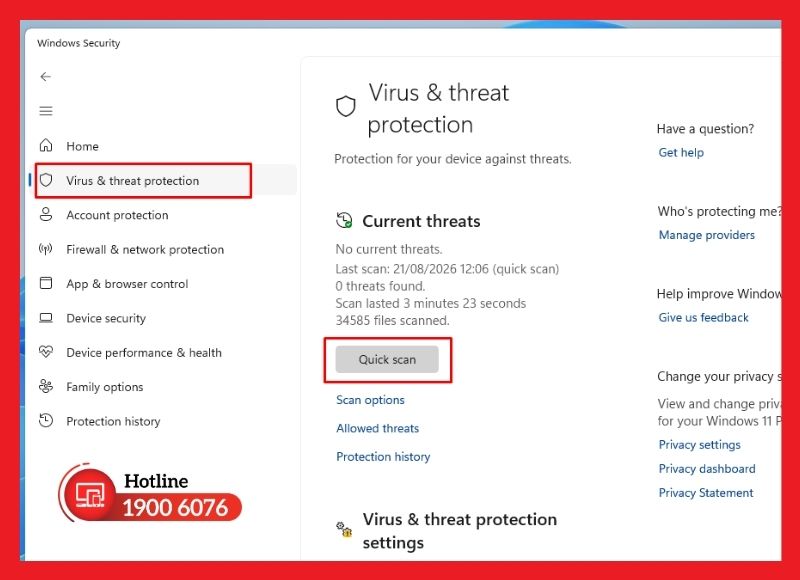
Quét mã độc định kỳ giúp phát hiện sớm các nguy cơ ảnh hưởng đến hệ thống
Không nên cài đồng thời nhiều phần mềm diệt virus có chức năng bảo vệ thời gian thực nếu không cần thiết, vì chúng có thể gây xung đột hoặc ảnh hưởng hiệu năng.
Kiểm tra lỗi driver trên máy tính
Driver là phần mềm trung gian giúp Windows giao tiếp với phần cứng như card màn hình, card mạng, âm thanh và các thiết bị ngoại vi. Driver bị lỗi, thiếu hoặc không tương thích có thể gây mất âm thanh, lỗi mạng, lỗi hiển thị hoặc khiến thiết bị không hoạt động đúng.
Bạn có thể kiểm tra driver thông qua Device Manager:
- Bước 1: Nhấn Windows + X → chọn Device Manager.
- Bước 2: Mở nhóm thiết bị cần kiểm tra và quan sát biểu tượng cảnh báo màu vàng nếu có.
- Bước 3: Nhấp chuột phải vào thiết bị → Properties → kiểm tra mục Device status để xem Windows có báo lỗi hay không.
- Bước 4: Nếu cần cập nhật, chọn Update driver hoặc tải driver tương thích trực tiếp từ website chính thức của nhà sản xuất thiết bị.
- Bước 5: Nếu lỗi bắt đầu xuất hiện sau khi cập nhật driver, có thể kiểm tra tùy chọn Roll Back Driver trong trường hợp Windows cho phép quay lại phiên bản trước.
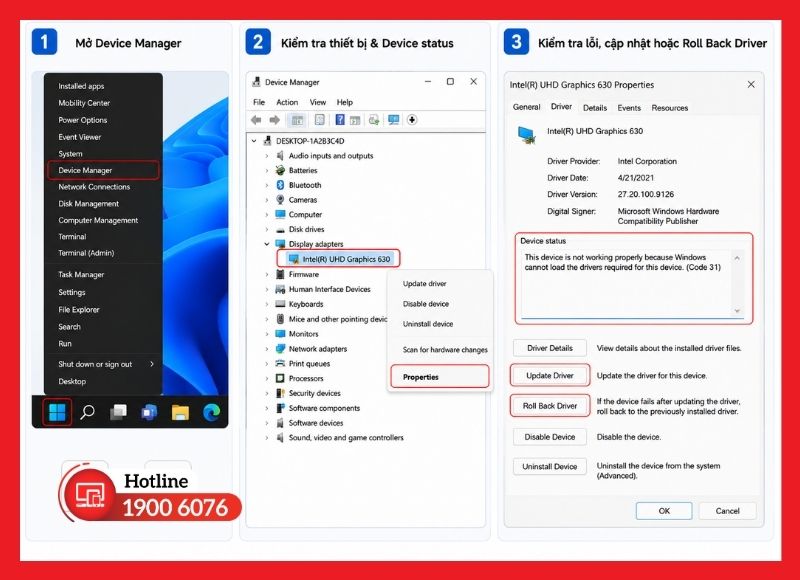
Kiểm tra đúng driver giúp hạn chế lỗi thiết bị và tăng độ ổn định của Windows
Nên ưu tiên driver đúng model và đúng phiên bản Windows, đặc biệt với driver chipset, GPU, mạng và các thiết bị đặc thù.
Những lưu ý khi tự kiểm tra lỗi máy tính tại nhà
Tự kiểm tra máy tính tại nhà có thể giúp xác định nhanh một số nguyên nhân phổ biến, nhưng cần thực hiện đúng cách để tránh làm lỗi nghiêm trọng hơn hoặc ảnh hưởng đến dữ liệu. Bạn nên lưu ý những điểm sau:
- ✔ Sao lưu dữ liệu quan trọng: Chủ động sao lưu tài liệu, hình ảnh và các tệp cần thiết trước khi thực hiện thao tác can thiệp vào hệ điều hành hoặc phần cứng.
- ✔ Kiểm tra từ nguyên nhân đơn giản: Ưu tiên kiểm tra nguồn điện, dây cáp, kết nối thiết bị và các thiết lập cơ bản trước khi thực hiện thao tác chuyên sâu.
- ✔ Không tự tháo linh kiện khi thiếu kinh nghiệm: Việc tháo RAM, ổ cứng, card đồ họa hoặc các bộ phận khác không đúng kỹ thuật có thể gây hư hỏng linh kiện và mất an toàn.
- ✔ Theo dõi nhiệt độ khi máy có dấu hiệu quá nóng: Nếu quạt quay bất thường, máy nóng nhanh hoặc tự tắt, nên ngừng sử dụng và kiểm tra hệ thống tản nhiệt thay vì tiếp tục chạy tải cao.
- ✔ Không tự ý xóa tệp hệ thống: Xóa hoặc chỉnh sửa nhầm tệp Windows, Registry hay cấu hình hệ thống có thể khiến máy phát sinh thêm lỗi.
- ✔ Thận trọng với phần mềm kiểm tra: Chỉ sử dụng công cụ chẩn đoán từ nguồn đáng tin cậy, tránh cài các phần mềm không rõ nguồn gốc có thể chứa quảng cáo hoặc mã độc.
- ✔ Dừng kiểm tra khi có dấu hiệu bất thường: Máy có mùi khét, tiếng động cơ học lớn, dấu hiệu chập điện hoặc mất nguồn liên tục cần được ngắt điện và kiểm tra bởi kỹ thuật viên.
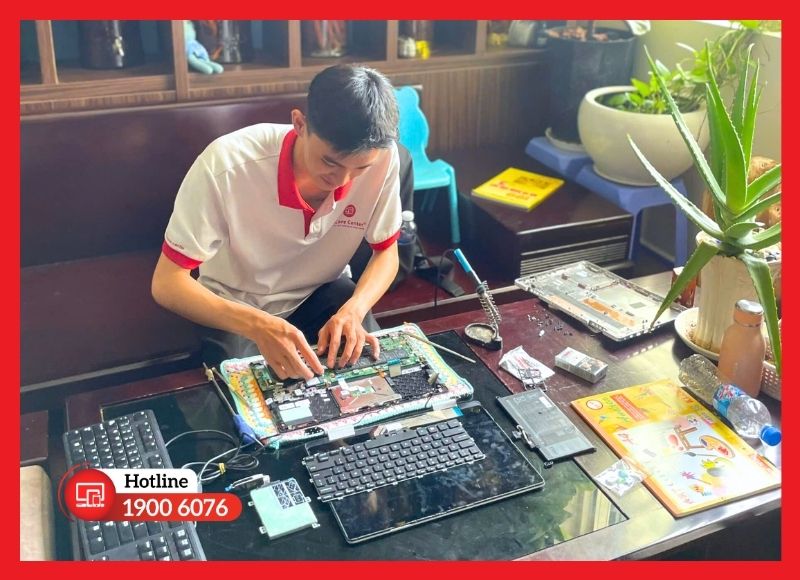
Kiểm tra đúng cách giúp khoanh vùng sự cố mà vẫn hạn chế rủi ro cho linh kiện và dữ liệu
Nếu việc tự kiểm tra không giúp xác định rõ nguyên nhân hoặc bạn lo ngại thao tác sai có thể ảnh hưởng đến thiết bị, dịch vụ kiểm tra lỗi máy tính tại nhà sẽ là lựa chọn thuận tiện hơn. Kỹ thuật viên có thể trực tiếp kiểm tra và đánh giá tình trạng máy tại địa chỉ của bạn, giúp tiết kiệm thời gian và hạn chế rủi ro trong quá trình xử lý.
Dịch vụ kiểm tra lỗi phần cứng, phần mềm máy tính chuẩn xác ngay tại nhà
Tại TP.HCM, iCare Center là hệ thống chuyên sửa máy tính tại nhà với hơn 16 năm hoạt động. Công ty cung cấp dịch vụ iCare60 kiểm tra lỗi phần cứng máy tính cũng như phần mềm tận nơi với giá cực cạnh tranh. Đội ngũ kỹ thuật viên chúng tôi có chuyên môn và kinh nghiệm cao, đảm bảo xác định chính xác lỗi máy tính bạn đang gặp phải.
Ưu điểm khi sử dụng dịch vụ kiểm tra máy tính tại nhà với iCare Center:
- ✅ Kiểm tra tận nơi, tiết kiệm thời gian: Kỹ thuật viên đến trực tiếp địa chỉ khách hàng, hạn chế việc di chuyển và vận chuyển thiết bị cồng kềnh.
- ✅ Chẩn đoán đúng nguyên nhân: Kiểm tra lần lượt phần cứng, hệ điều hành, phần mềm và các kết nối liên quan để khoanh vùng nguyên nhân gây lỗi.
- ✅ Xử lý nhanh lỗi cơ bản: Các sự cố phần mềm, hệ điều hành, driver, kết nối hoặc vấn đề cơ bản có thể được hỗ trợ xử lý ngay tại chỗ.
- ✅ Kỹ thuật viên có chuyên môn: Đội ngũ kỹ thuật viên có kinh nghiệm kiểm tra và xử lý nhiều tình trạng lỗi trên PC, laptop.
- ✅ Báo rõ tình trạng trước khi sửa: Sau khi kiểm tra, khách hàng được thông tin về nguyên nhân, phương án xử lý và các chi phí liên quan nếu phát sinh.
- ✅ Hỗ trợ sau dịch vụ: Khách hàng được hỗ trợ khi cần trao đổi thêm về tình trạng thiết bị sau quá trình kiểm tra và xử lý.
Kiểm tra máy tính ngay tại nhà tiện lợi và nhanh chóng với dịch vụ iCare60
Khách hàng sử dụng dịch vụ tại iCare Center đều ghi nhận mức hài lòng tốt, bạn cũng sẽ không ngoại lệ. Liên hệ hotline 1900 6076 để trải nghiệm dịch vụ kiểm tra lỗi máy tính tại nhà làm bạn hài lòng nhất!
Chi phí kiểm tra lỗi phần cứng, phần mềm máy tính tại nhà
Để dễ theo dõi, chi phí kiểm tra và xử lý lỗi máy tính cơ bản tại nhà tại iCare Center được phân tách như sau:
|
Hạng mục |
Mức phí |
Phạm vi áp dụng |
|
Kiểm tra, xử lý lỗi máy tính cơ bản |
285.000 VNĐ/lần |
Phí dịch vụ |
|
Phí di chuyển |
135.000 VNĐ |
10km đầu tiên, tính từ chi nhánh iCare Center gần nhất |
|
Khoảng cách vượt 10km |
15.000 VNĐ/km |
Tính từ km thứ 11 |
Các khoản phí được xác định rõ theo phạm vi hỗ trợ và khoảng cách di chuyển, giúp khách hàng dễ dự trù chi phí trước khi đặt lịch. Để nhận được báo giá chi tiết cho trường hợp của bạn, vui lòng liên hệ iCare Center qua hotline 1900 6076 để được hỗ trợ tốt nhất.
Quy trình kiểm tra lỗi phần cứng, phần mềm máy tính với iCare60
Để kiểm tra lỗi phần cứng máy tính và phần mềm chính xác, iCare60 thực hiện quy trình theo từng bước từ tiếp nhận tình trạng, kiểm tra thực tế, xác định nguyên nhân đến khắc phục lỗi cơ bản và đánh giá lại thiết bị sau khi xử lý:
- 1️⃣ Tiếp nhận và ghi nhận tình trạng máy: Kỹ thuật viên tiếp nhận thông tin lỗi, triệu chứng và nhu cầu kiểm tra để xác định phạm vi cần kiểm tra.
- 2️⃣ Kiểm tra tổng thể: Tiến hành kiểm tra phần cứng, hệ điều hành, phần mềm, kết nối và các thành phần liên quan dựa trên biểu hiện thực tế của thiết bị.
- 3️⃣ Xác định nguyên nhân và phương án xử lý: Khoanh vùng nguyên nhân gây lỗi, phân biệt lỗi phần cứng, phần mềm và đánh giá khả năng khắc phục ngay tại chỗ.
- 4️⃣ Khắc phục lỗi cơ bản: Thực hiện các thao tác xử lý phù hợp như thiết lập lại hệ thống, xử lý lỗi phần mềm, driver, kết nối hoặc vệ sinh, tối ưu cơ bản trong phạm vi dịch vụ.
- 5️⃣ Kiểm tra lại thiết bị: Sau khi xử lý, kỹ thuật viên vận hành thử và kiểm tra lại các chức năng liên quan để đảm bảo máy hoạt động ổn định.
Lưu ý: Trường hợp phát hiện lỗi nặng cần thay thế linh kiện hoặc thực hiện sửa chữa chuyên sâu, kỹ thuật viên sẽ thông báo nguyên nhân, phương án và chi phí phát sinh trước khi thực hiện.
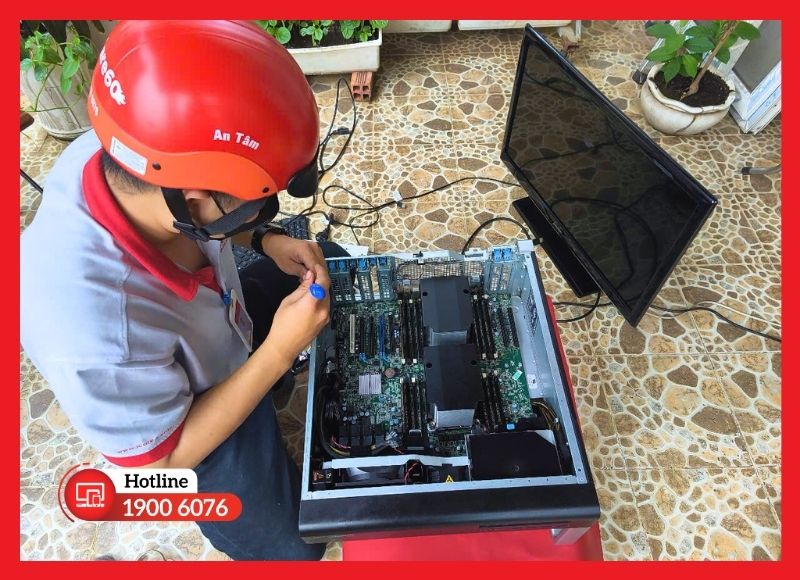
Quy trình tập trung vào chẩn đoán đúng lỗi và xử lý nhanh các sự cố cơ bản ngay tại nhà
Quy trình được thực hiện theo tình trạng thực tế của từng thiết bị, giúp xác định đúng nguyên nhân và ưu tiên phương án xử lý phù hợp. Nhờ đó, khách hàng có thể nhanh chóng nắm rõ tình trạng máy và hướng khắc phục cần thiết.
Kết luận
Biết cách kiểm tra lỗi phần cứng máy tính cũng như phần mềm tại nhà giúp bạn nhanh chóng phát hiện sự cố. Tuy nhiên, nếu bạn cần kiểm tra chuyên sâu và chính xác, hãy tìm đến dịch vụ kiểm tra lỗi máy tính tại iCare Center. Liên hệ hotline 1900 6076 ngay để được hỗ trợ nhanh chóng và tiết kiệm thời gian!


