.svg)


Hướng dẫn cài Win bản quyền máy tính tại nhà chi tiết A-Z
Triển khai cài Win bản quyền là giải pháp giúp máy tính hoạt động ổn định, bảo mật tốt hơn và nhận đầy đủ các bản cập nhật từ Microsoft. Tuy nhiên, không phải người dùng nào cũng nắm rõ quy trình cài đặt và kích hoạt đúng cách.
Trong bài viết này, iCare Center sẽ chia sẻ các bước thực hiện chi tiết, giúp bạn dễ dàng cài đặt Windows bản quyền trên thiết bị của mình. Hãy tham khảo bài viết dưới đây để thực hiện đúng ngay từ lần đầu.
Tóm tắt ý chính:
- Cài Win bản quyền giúp máy tính hoạt động ổn định, bảo mật tốt và nhận đầy đủ cập nhật chính thức từ Microsoft.
- Dùng Windows bản quyền giúp tăng hiệu suất, giảm lỗi hệ thống, bảo vệ dữ liệu, tương thích phần mềm tốt hơn và tránh rủi ro từ Windows crack.
- Trước khi cài đặt cần chuẩn bị file ISO Windows chính hãng, USB Boot, sao lưu dữ liệu, kiểm tra license sẵn có và đảm bảo thiết bị đủ cấu hình.
- Quy trình cài Win bản quyền gồm: tạo USB Boot → thiết lập BIOS khởi động từ USB → cài đặt Windows → hoàn tất cấu hình hệ thống ban đầu.
- Kích hoạt Windows bản quyền có 2 cách phổ biến: nhập Product Key hoặc kích hoạt bằng Digital License liên kết tài khoản Microsoft.
- Kiểm tra kích hoạt thành công bằng mục Activation trong Settings hoặc dùng lệnh slmgr /xpr trên Command Prompt.
- Các lỗi thường gặp khi cài Win gồm: không boot được USB, lỗi phân vùng ổ cứng, không nhận key bản quyền, thiếu driver hoặc lỗi kích hoạt sau cài đặt.
- Sử dụng Windows chính hãng giúp đảm bảo an toàn dữ liệu, duy trì hiệu suất ổn định và hạn chế lỗi phát sinh trong quá trình sử dụng lâu dài.
- iCare Center cung cấp dịch vụ cài đặt Windows bản quyền chính hãng, hỗ trợ kỹ thuật, kích hoạt chuẩn Microsoft và tư vấn giải pháp phù hợp cho cá nhân, doanh nghiệp.
Lợi ích khi cài Win bản quyền chính hãng cho cá nhân, doanh nghiệp
Việc cài Win bản quyền mang lại nhiều lợi ích rõ rệt trong quá trình sử dụng máy tính hằng ngày, từ độ ổn định hệ thống cho đến khả năng bảo mật và cập nhật lâu dài. Dưới đây là những lý do người dùng nên ưu tiên cài đặt Windows chính hãng thay vì sử dụng bản crack:
- ✨ Hiệu suất ổn định: Hệ điều hành được tối ưu tốt hơn, hạn chế lỗi vặt, treo máy hoặc xung đột phần mềm trong quá trình sử dụng.
- ✨ Cập nhật bảo mật đầy đủ: Nhận các bản vá từ Microsoft thường xuyên, giúp thiết bị luôn được bảo vệ trước các rủi ro bảo mật mới.
- ✨ An toàn dữ liệu tốt hơn: Khi cài Win bản quyền tại nhà cho cá nhân hoặc cho doanh nghiệp, hệ thống sẽ giảm nguy cơ nhiễm virus, mã độc và ransomware.
- ✨ Tương thích phần mềm tốt: Hoạt động ổn định với bộ ứng dụng Microsoft, phần mềm văn phòng, thiết kế kỹ thuật và các công cụ chuyên dụng khác.
- ✨ Tránh rủi ro từ Windows crack: Hạn chế lỗi mất kích hoạt, lỗi update hoặc nguy cơ cài nhầm công cụ active không an toàn.
- ✨ Tối ưu chi phí lâu dài: Doanh nghiệp giảm thời gian xử lý lỗi hệ thống, đảm bảo môi trường làm việc chuyên nghiệp và liên tục.

Windows bản quyền là nền tảng quan trọng cho hiệu suất và bảo mật lâu dài.
Đầu tư cài Win bản quyền chính hãng ngay từ đầu luôn là giải pháp an toàn, ổn định và hiệu quả hơn trong quá trình sử dụng lâu dài. >> Xem thêm <<
Những điều cần chuẩn bị trước khi cài Win bản quyền
Trước khi bắt đầu cài Win bản quyền, người dùng nên chuẩn bị đầy đủ một số yếu tố cần thiết để quá trình cài đặt diễn ra ổn định, hạn chế lỗi phát sinh và đảm bảo Windows có thể kích hoạt đúng cách sau khi hoàn tất.
- 1️⃣ Chuẩn bị file cài Windows chính hãng: Tải bộ cài ISO từ Microsoft và chọn đúng phiên bản Windows phù hợp với thiết bị.
- 2️⃣ Tạo USB Boot cài đặt: Sử dụng USB dung lượng từ 8GB trở lên để tạo bộ cài bằng công cụ như Media Creation Tool hoặc Rufus.
- 3️⃣ Sao lưu dữ liệu quan trọng: Nên backup tài liệu, hình ảnh hoặc dữ liệu cần thiết trước khi tiến hành cài đặt lại hệ điều hành.
- 4️⃣ Kiểm tra license Windows sẵn có: Xác định máy đang dùng Product Key, OEM License hoặc Digital License để chuẩn bị bước kích hoạt sau khi cài.
- 5️⃣ Đảm bảo thiết bị đủ cấu hình: Kiểm tra dung lượng ổ cứng, RAM và khả năng tương thích trước khi thực hiện cài đặt.
- 6️⃣ Kết nối nguồn điện ổn định: Với laptop, nên cắm sạc xuyên suốt quá trình để tránh gián đoạn khi đang cài Windows.
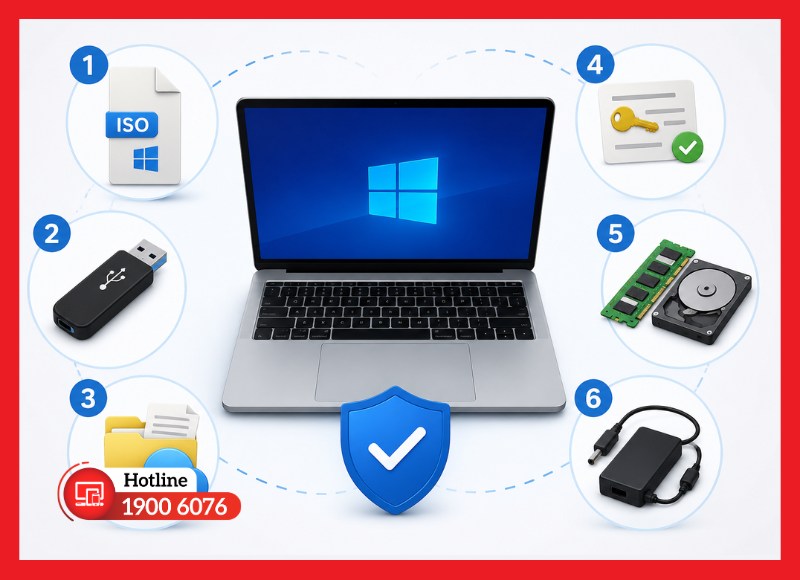
Chuẩn bị đầy đủ giúp quá trình cài đặt diễn ra nhanh và hạn chế lỗi phát sinh
Hoàn thành các bước trên sẽ tạo tiền đề thuận lợi cho quá trình thực hiện hướng dẫn cài Win bản quyền cho laptop, đồng thời hạn chế tối đa các lỗi thường gặp trong quá trình cài đặt và kích hoạt Windows.
Hướng dẫn cài Win bản quyền cho laptop từng bước chi tiết
Để quá trình cài đặt hệ điều hành diễn ra ổn định, hạn chế lỗi phát sinh và đảm bảo kích hoạt thành công sau khi hoàn tất, iCare Center sẽ hướng dẫn cài Win bản quyền cho laptop theo từng bước cụ thể dưới đây, giúp người dùng dễ dàng thực hiện ngay tại nhà một cách an toàn và hiệu quả:
Tạo USB Boot cài đặt Windows chính hãng
Để bắt đầu quá trình cài đặt, trước tiên cần tạo bộ cài Windows dưới dạng USB Boot nhằm giúp thiết bị khởi động trực tiếp vào trình cài đặt hệ điều hành. Đây là bước quan trọng trong toàn bộ quy trình cài Win bản quyền.
Bước 1: Truy cập trang Microsoft và tải file ISO Windows chính thức hoặc công cụ Media Creation Tool phù hợp với phiên bản cần cài đặt.
Bước 2: Chuẩn bị USB dung lượng tối thiểu 8GB và kết nối với laptop hoặc máy tính.
Bước 3: Khởi chạy Media Creation Tool, chọn phiên bản Windows cần cài đặt rồi chọn USB Flash Drive để công cụ tự động tải xuống và tạo bộ cài chính thức từ Microsoft.
Bước 4: Kiểm tra lại USB sau khi hoàn tất để đảm bảo bộ cài đã được tạo thành công và sẵn sàng sử dụng.
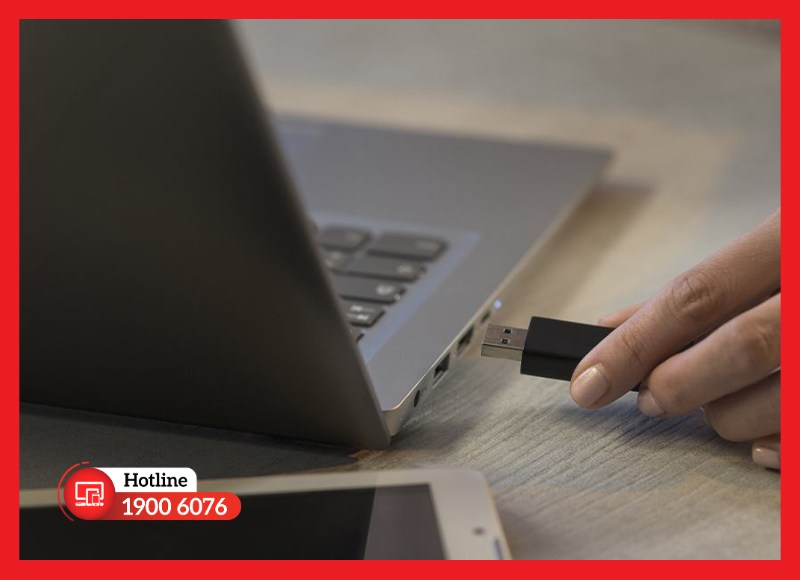
USB Boot là công cụ cần thiết để bắt đầu quá trình cài đặt Windows từ đầu
Thiết lập BIOS và khởi động từ USB
Sau khi đã chuẩn bị USB Boot, bước tiếp theo là thiết lập BIOS hoặc Boot Menu để laptop ưu tiên khởi động từ USB thay vì ổ cứng mặc định.
Bước 1: Cắm USB Boot vào laptop trước khi khởi động máy.
Bước 2: Khởi động lại thiết bị và nhấn phím truy cập BIOS hoặc Boot Menu như F2, F12, ESC hoặc Delete tùy từng hãng máy.
Bước 3: Tại giao diện Boot Menu, dùng phím mũi tên chọn tên thiết bị USB của bạn (ưu tiên chọn dòng có chữ UEFI: trước tên USB nếu máy hỗ trợ).
Bước 4: Nếu truy cập BIOS, lưu thay đổi bằng Save & Exit. Nếu dùng Boot Menu nhanh, chỉ cần chọn USB để hệ thống khởi động vào bộ cài Windows.
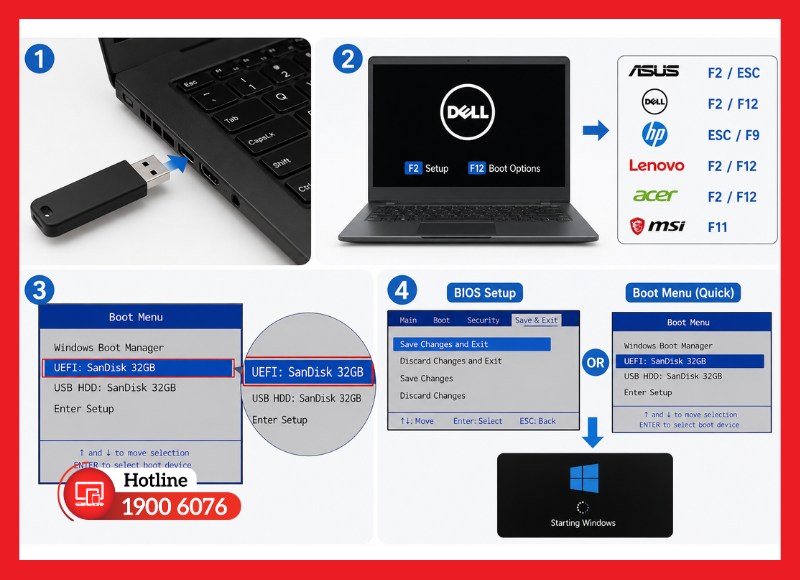
Thiết lập đúng Boot Priority giúp laptop truy cập vào bộ cài Windows thành công
Tiến hành cài đặt Windows trên laptop
Sau khi thiết bị khởi động vào bộ cài, quá trình cài đặt Windows sẽ bắt đầu với các thiết lập cơ bản về ngôn ngữ, phân vùng ổ đĩa và phiên bản hệ điều hành.
Bước 1: Tại màn hình Setup, giữ nguyên các thiết lập ngôn ngữ mặc định (English US) và nhấn Next -> Install Now.
Bước 2: Nếu có sẵn bản quyền, nhập Product Key tại đây. Nếu kích hoạt sau, chọn "I don't have a product key".
Bước 3: Chọn đúng phiên bản Windows tương ứng với gói bản quyền doanh nghiệp/cá nhân của bạn (Home hoặc Pro) -> Nhấn Next -> Tích chọn đồng ý điều khoản.
Bước 4: Chọn kiểu cài đặt Custom: Install Windows only (advanced).
Bước 5: Tại cửa sổ phân vùng ổ đĩa, xác định đúng ổ đang chứa hệ điều hành cũ (thường là Drive 0), sau đó tiến hành Delete (Xóa) phân vùng Windows cùng các phân vùng hệ thống liên quan như System, Recovery hoặc MSR trên cùng ổ đĩa đó. Sau khi xuất hiện vùng trống Unallocated Space, chọn phân vùng này và nhấn Next để hệ thống tự động tạo lại cấu trúc ổ đĩa và bắt đầu cài đặt Windows.
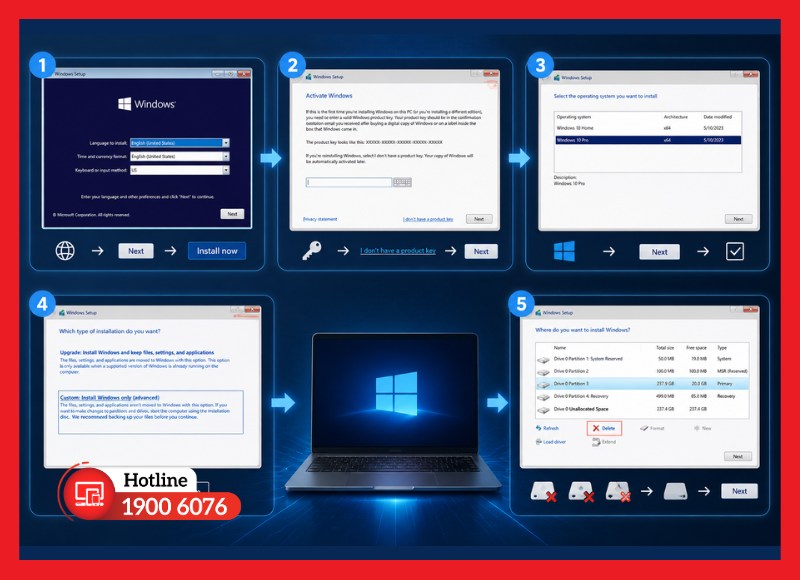
Quá trình cài đặt thường mất từ 15 đến 30 phút tùy cấu hình thiết bị
Hoàn tất thiết lập hệ thống sau khi cài đặt
Sau khi Windows cài xong, hệ thống sẽ chuyển sang giai đoạn thiết lập ban đầu nhằm hoàn thiện môi trường sử dụng và chuẩn bị cho bước kích hoạt bản quyền.
Bước 1: Thiết lập khu vực sử dụng (Vietnam) và bố cục bàn phím (US) -> Chọn Skip ở mục thêm bàn phím phụ.
Bước 2: Ở màn hình yêu cầu kết nối mạng, nếu hệ thống cho phép, chọn “I don’t have internet” rồi tiếp tục với “Continue with limited setup” để bỏ qua bước đăng nhập tài khoản Microsoft, giúp hoàn tất cài đặt nhanh hơn trong giai đoạn đầu.
Bước 3: Đặt tên cho máy tính, mật khẩu đăng nhập (nếu cần) và tắt các tùy chọn theo dõi quyền riêng tư (chuyển về No) rồi nhấn Accept.
Bước 4: Khi đã vào màn hình Desktop, tiến hành kết nối Wi-Fi, truy cập Settings -> Update & Security (hoặc Windows Update) để máy tự tải Driver chuẩn cho laptop.
Bước 5: Vào mục Activation, nhập mã Product Key chính hãng hoặc đăng nhập tài khoản Microsoft đã liên kết Digital License để hoàn tất kích hoạt bản quyền tối ưu cho máy.
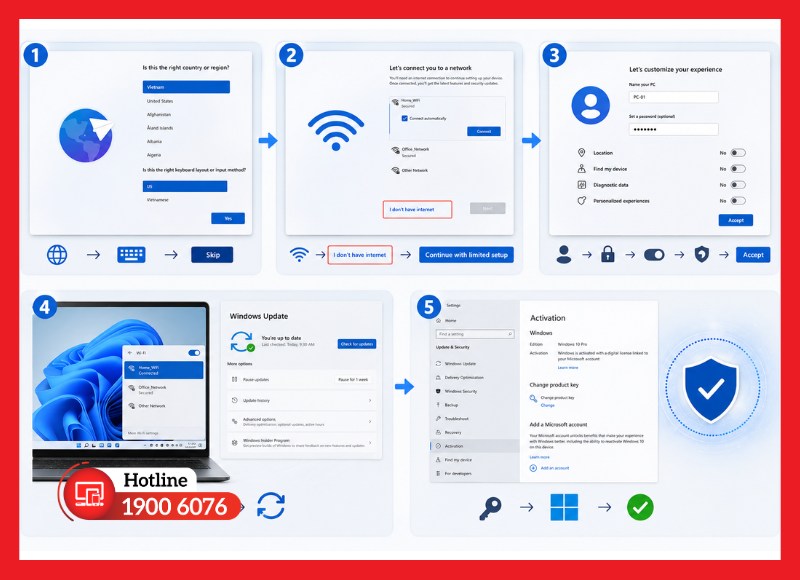
Hoàn thiện thiết lập hệ thống giúp Windows vận hành ổn định và sẵn sàng sử dụng lâu dài
Các cách kích hoạt sau khi cài Win bản quyền
Sau khi hoàn tất quá trình cài đặt hệ điều hành, bước tiếp theo cần thực hiện là kích hoạt bản quyền để Windows hoạt động đầy đủ tính năng và được Microsoft xác nhận hợp lệ. Dưới đây là những phương pháp phổ biến giúp hoàn tất quá trình cài Win bản quyền và kích hoạt hệ thống đúng chuẩn sau khi cài đặt:
Kích hoạt bằng Product Key bản quyền
Sau khi hoàn tất quá trình cài đặt Windows, nếu đang sở hữu key bản quyền chính hãng, người dùng có thể tiến hành kích hoạt trực tiếp thông qua mục Activation trong hệ thống để hoàn tất quá trình xác thực với máy chủ Microsoft.
Bước 1: Mở menu Start → truy cập Settings trên máy tính.
Bước 2: Chọn mục System → tiếp tục nhấn vào Activation để truy cập phần quản lý trạng thái bản quyền Windows.
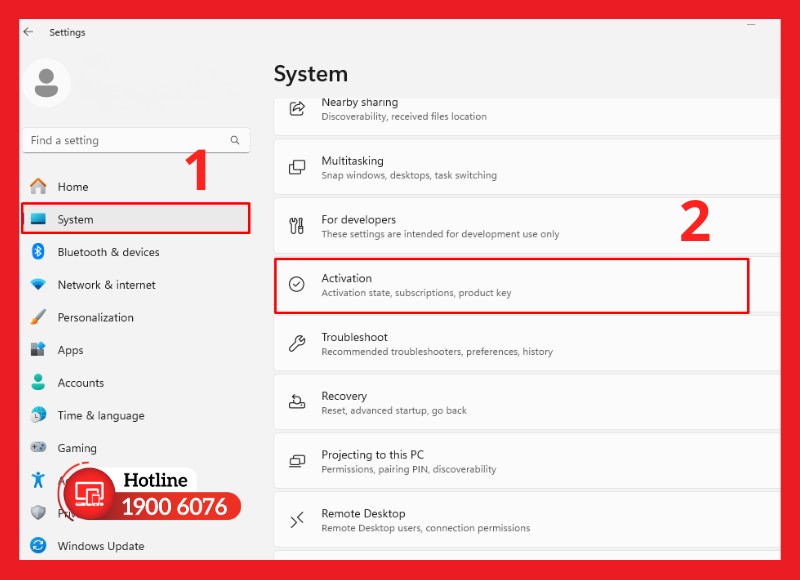
Bước 3: Tại giao diện Activation, chọn Change Product Key để nhập mã kích hoạt.
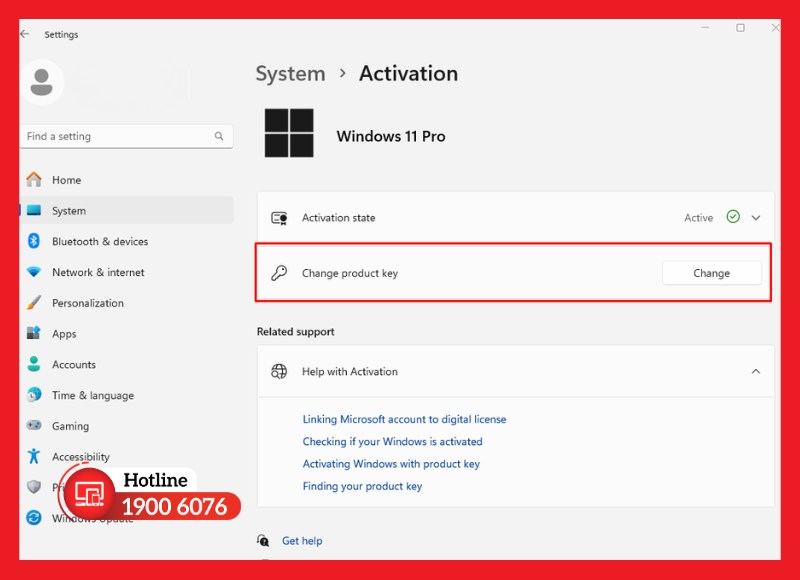
Bước 4: Nhập chính xác mã Product Key gồm 25 ký tự được Microsoft hoặc đơn vị cung cấp cấp kèm theo bản quyền Windows.
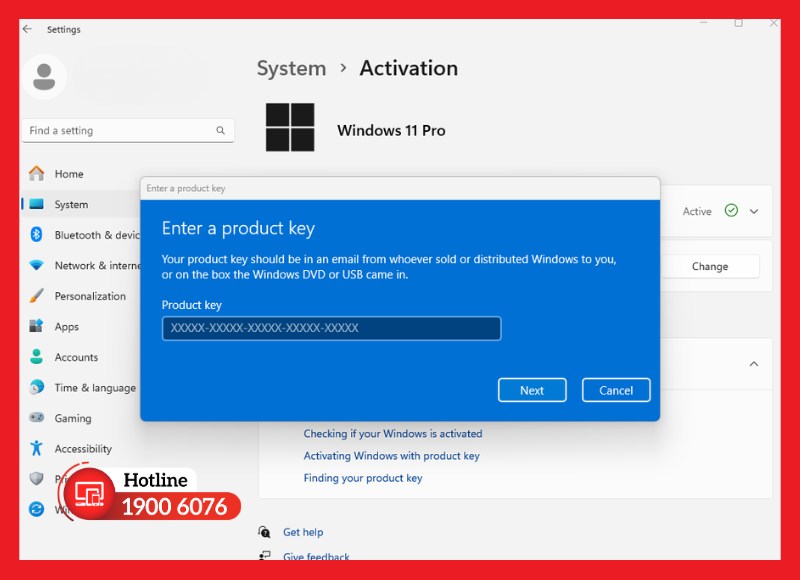
Bước 5: Nhấn Next → chọn Activate và chờ hệ thống kết nối máy chủ Microsoft để hoàn tất xác thực bản quyền.
Kích hoạt bằng Digital License liên kết tài khoản Microsoft
Trong trường hợp thiết bị đã từng được kích hoạt Windows bản quyền trước đó hoặc bản quyền được liên kết sẵn với tài khoản Microsoft, người dùng có thể kích hoạt lại nhanh chóng mà không cần nhập lại Product Key thủ công.
Bước 1: Đảm bảo thiết bị đang được kết nối Internet ổn định trước khi tiến hành kích hoạt.
Bước 2: Mở Start → truy cập Settings → chọn System → vào mục Activation.
Bước 3: Kiểm tra trạng thái bản quyền, nếu thiết bị đã liên kết Digital License trước đó hệ thống sẽ tự động nhận diện giấy phép tương ứng.
Bước 4: Nếu Windows chưa tự kích hoạt, chọn Troubleshoot để hệ thống kiểm tra giấy phép số đã gắn với phần cứng thiết bị.
Bước 5: Đăng nhập đúng tài khoản Microsoft đã từng liên kết với giấy phép Windows trước đó để hoàn tất kích hoạt.
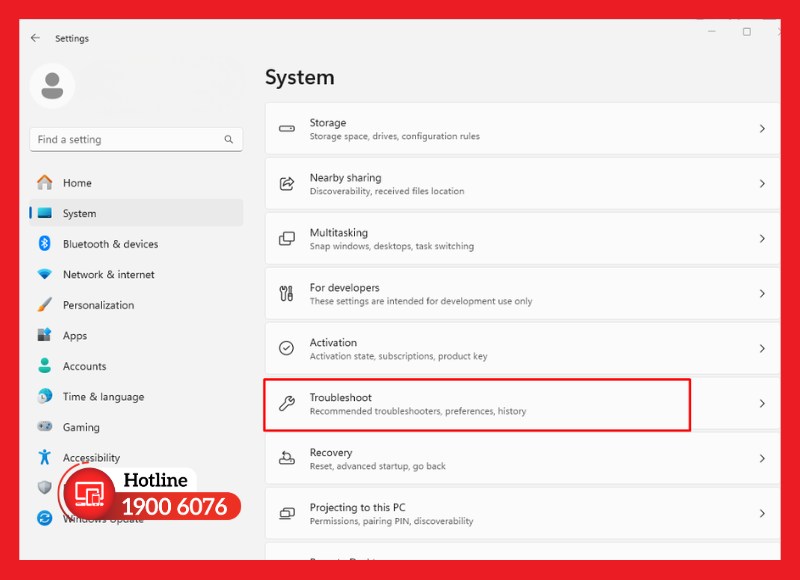
Digital License cho phép kích hoạt lại Windows mà không cần nhập Product Key thủ công
Sau khi hoàn tất một trong hai phương pháp trên, hệ điều hành sẽ chuyển sang trạng thái kích hoạt hợp lệ, giúp thiết bị sử dụng ổn định lâu dài và nhận đầy đủ các bản cập nhật chính thức từ Microsoft.
Cách kiểm tra Windows đã kích hoạt bản quyền thành công hay chưa
Sau khi thực hiện theo hướng dẫn cài Win bản quyền cho laptop, máy tính, việc kiểm tra trạng thái kích hoạt là bước cần thiết để xác nhận hệ điều hành đã được Microsoft xác thực hợp lệ và sẵn sàng sử dụng đầy đủ tính năng lâu dài. Dưới đây là cách kiểm tra Win bản quyền nhanh, chính xác mà người dùng nên thực hiện ngay sau khi kích hoạt:
Bước 1: Mở menu Start trên máy tính và truy cập vào Settings.
Bước 2: Tại giao diện cài đặt, chọn System → tiếp tục nhấn vào mục Activation để xem trạng thái bản quyền Windows hiện tại.
Bước 3: Quan sát phần Activation State hiển thị trên màn hình để kiểm tra kết quả kích hoạt.
- Windows is activated: Windows đã kích hoạt bản quyền thành công.
- Windows is activated with a digital license: Thiết bị đang sử dụng giấy phép số hợp lệ.
- Windows is activated with a digital license linked to your Microsoft account: Bản quyền đã được liên kết với tài khoản Microsoft và có thể kích hoạt lại khi cài mới.
- Windows is not activated: Hệ điều hành chưa được kích hoạt hoặc đang xảy ra lỗi bản quyền.
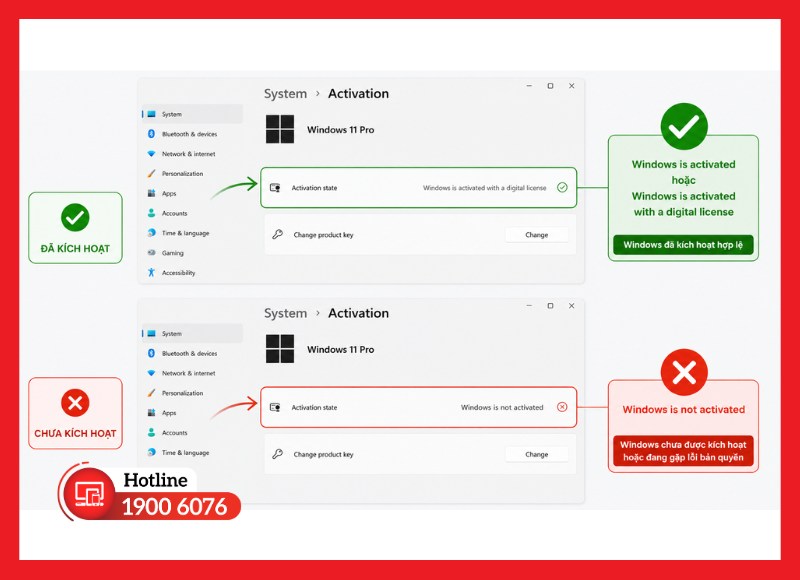
Kiểm tra trạng thái Activation giúp xác nhận Windows đã kích hoạt bản quyền thành công
Bước 4 (Kiểm tra chuyên sâu): Có thể mở Command Prompt và nhập lệnh: slmgr /xpr
Nếu xuất hiện thông báo The machine is permanently activated, thiết bị đang sử dụng Windows bản quyền hợp lệ và đã kích hoạt thành công vĩnh viễn.
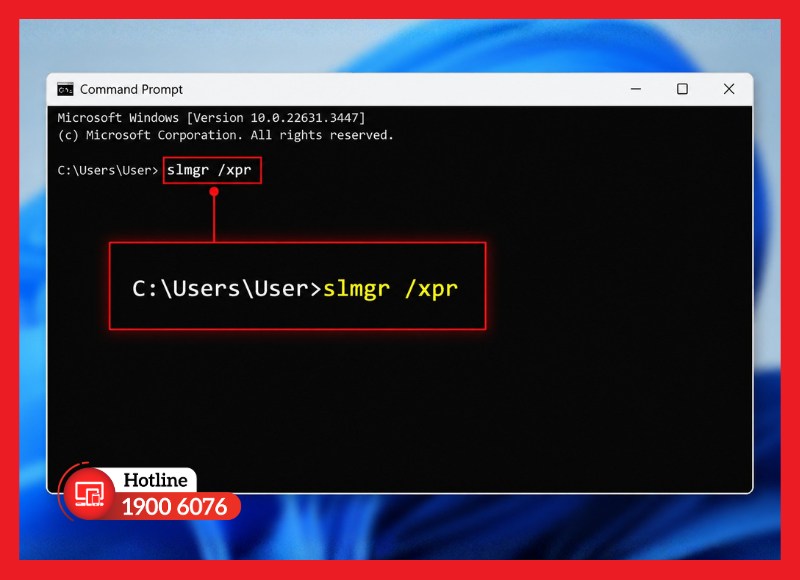
Lệnh slmgr /xpr giúp kiểm tra chính xác trạng thái kích hoạt Windows
Việc kiểm tra lại trạng thái bản quyền sau khi cài đặt giúp đảm bảo hệ điều hành hoạt động ổn định, nhận đầy đủ cập nhật bảo mật và tránh phát sinh lỗi kích hoạt trong quá trình sử dụng lâu dài.
Những lỗi thường gặp khi cài Win bản quyền và cách xử lý
Trong quá trình cài Win bản quyền, người dùng có thể gặp một số lỗi liên quan đến bộ cài, quá trình kích hoạt hoặc cấu hình hệ thống. Nắm trước các tình huống phổ biến dưới đây sẽ giúp việc cài đặt diễn ra thuận lợi hơn và hạn chế phát sinh lỗi ngoài ý muốn:
- ✔ Không boot được từ USB cài đặt: Kiểm tra lại USB Boot đã tạo đúng chuẩn UEFI/Legacy, đồng thời thiết lập lại thứ tự khởi động trong BIOS trước khi cài đặt.
- ✔ Báo lỗi Windows cannot be installed to this disk): Nguyên nhân thường đến từ xung đột chuẩn phân vùng GPT/MBR hoặc còn sót phân vùng hệ thống cũ. Nên xóa toàn bộ phân vùng cũ để tạo lại vùng Unallocated Space sạch trước khi cài.
- ✔ Không nhận Product Key khi kích hoạt: Kiểm tra lại mã bản quyền nhập vào có đúng phiên bản Windows đang cài hay không (Home, Pro, Enterprise…). Sai phiên bản sẽ khiến hệ thống từ chối kích hoạt.
- ✔ Windows báo chưa kích hoạt sau khi cài xong: Kiểm tra kết nối Internet và truy cập lại mục Activation để kích hoạt thủ công hoặc đăng nhập tài khoản Microsoft nếu đang sử dụng Digital License.
- ✔ Thiếu Driver sau khi hoàn tất cài đặt: Một số laptop chưa tự nhận đầy đủ driver phần cứng. Người dùng nên truy cập Windows Update hoặc tải driver chính thức từ website hãng thiết bị.
- ✔ Máy tự động kích hoạt lỗi / xuất hiện watermark Activate Windows: Đây thường là dấu hiệu Windows chưa được kích hoạt hợp lệ, key hết hạn hoặc đang dùng giấy phép không chính hãng cần kiểm tra lại nguồn bản quyền.
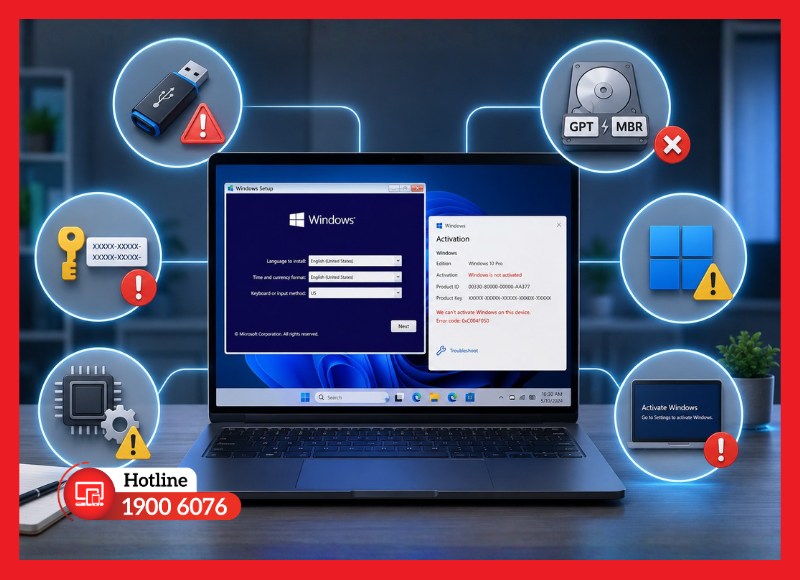
Xử lý đúng các lỗi thường gặp giúp quá trình cài đặt Windows bản quyền ổn định hơn
Việc hiểu trước các lỗi phổ biến khi cài đặt sẽ giúp quá trình làm theo hướng dẫn cài Win bản quyền diễn ra thuận lợi hơn, đồng thời đảm bảo hệ điều hành sau khi cài hoạt động ổn định và được kích hoạt đúng chuẩn Microsoft.
iCare Center - Đơn vị cung cấp Win bản quyền & hỗ trợ cài đặt chuyên nghiệp
Nếu đang tìm đơn vị cài Win bản quyền tại nhà chuyên nghiệp, hỗ trợ nhanh và đảm bảo sử dụng Windows chính hãng lâu dài, iCare Center là lựa chọn được nhiều khách hàng cá nhân và doanh nghiệp tại TP.HCM tin tưởng nhờ quy trình kỹ thuật chuẩn, hỗ trợ tận nơi và dịch vụ hậu mãi rõ ràng.
- ✅ Cài đặt Windows bản quyền chính hãng 100%: Cam kết sử dụng key hợp lệ, kích hoạt đúng chuẩn từ Microsoft, đảm bảo an toàn khi sử dụng lâu dài.
- ✅ Hỗ trợ cài Win tận nơi nhanh chóng tại TP.HCM: Miễn phí hỗ trợ kỹ thuật cho doanh nghiệp, cài Win tận nơi cho khách hàng cá nhân với chi phí hợp lý.
- ✅ Tư vấn đúng phiên bản phù hợp nhu cầu sử dụng: Hỗ trợ lựa chọn Windows Home, Pro hoặc Business phù hợp cấu hình và mục đích sử dụng thực tế.
- ✅ Hỗ trợ cài đặt và xử lý lỗi kỹ thuật sau cài: Kiểm tra driver, cập nhật hệ thống và xử lý các lỗi phát sinh để máy vận hành ổn định ngay sau khi cài.
- ✅ Có xuất VAT đầy đủ, hỗ trợ doanh nghiệp: Đáp ứng nhu cầu mua bản quyền cho cá nhân, công ty hoặc hệ thống văn phòng chuyên nghiệp.

iCare Center cài Windows bản quyền tận nơi nhanh chóng, an toàn, đúng chuẩn kỹ thuật
Với đội ngũ kỹ thuật giàu kinh nghiệm cùng dịch vụ hỗ trợ tận nơi linh hoạt, iCare Center giúp quá trình mua bản quyền Windows cho doanh nghiệp diễn ra an toàn, nhanh chóng và tối ưu chi phí cho từng nhu cầu sử dụng thực tế.
Câu hỏi thường gặp khi cài Windows bản quyền
Trong quá trình tìm hiểu cách cài Win bản quyền, nhiều người dùng thường gặp một số thắc mắc liên quan đến bản quyền sau khi cài đặt, trạng thái giấy phép trên laptop mới hoặc việc tự thực hiện cài đặt tại nhà. Dưới đây là những câu hỏi phổ biến nhất cần nắm rõ trước khi thực hiện:
Cài lại Win có mất bản quyền không?
Thông thường sẽ không mất bản quyền nếu thiết bị đang dùng Digital License hoặc key chính hãng đúng phiên bản. Sau khi cài lại, Windows có thể tự kích hoạt khi kết nối Internet hoặc nhập lại Product Key.
Laptop mới mua đã có sẵn Windows bản quyền chưa?
Nhiều dòng laptop hiện nay được tích hợp sẵn Windows OEM bản quyền từ nhà sản xuất. Có thể kiểm tra nhanh tại Settings → System → Activation để xác nhận trạng thái kích hoạt.
Có nên tự cài Win bản quyền tại nhà hay không?
Hoàn toàn có thể tự thực hiện nếu đã chuẩn bị đúng bộ cài và nắm rõ quy trình kỹ thuật. Tuy nhiên nếu thao tác sai BIOS, phân vùng ổ cứng hoặc bước kích hoạt, hệ thống dễ phát sinh lỗi ngoài ý muốn.
Hiểu trước các vấn đề thường gặp sẽ giúp quá trình cài đặt Windows diễn ra thuận lợi hơn, đồng thời hạn chế rủi ro kỹ thuật trong quá trình sử dụng về sau.
Kết luận
Cài Win bản quyền đúng quy trình không chỉ giúp hệ điều hành vận hành mượt mà mà còn đảm bảo an toàn dữ liệu trong quá trình sử dụng. Hy vọng những hướng dẫn trên sẽ giúp bạn thực hiện cài đặt và kích hoạt Windows thành công. Nếu cần tư vấn hoặc hỗ trợ cài đặt Windows bản quyền nhanh chóng, hãy liên hệ iCare Center qua hotline 1900 6076 để được hỗ trợ tận tình.


