.svg)


Cách kết nối máy ảnh với máy tính để livestream chuyên nghiệp từ A-Z
Biết cách kết nối máy ảnh với máy tính để livestream là bước cần thiết để truyền hình ảnh ổn định và giữ chất lượng khung hình. So với webcam, máy ảnh cho hình ảnh sắc nét hơn và có nhiều tùy chọn điều chỉnh góc quay, ánh sáng. Tham khảo bài viết dưới đây của iCare Center để biết cách setup livestream bằng máy ảnh đúng kỹ thuật, phù hợp với từng nhu cầu sử dụng.
Tóm tắt nội dung chính:
- Chuẩn bị máy ảnh DSLR/mirrorless, Capture Card, cáp HDMI, máy tính, phần mềm livestream, nguồn điện và micro/chân máy phù hợp.
- Kết nối máy ảnh với Capture Card qua HDMI, sau đó kết nối Capture Card với máy tính và kiểm tra tín hiệu.
- Trên OBS Studio, thêm Video Capture Device, chọn đúng Capture Card và thiết lập độ phân giải, FPS, bố cục cùng nền tảng livestream.
- Cấu hình máy ảnh ở chế độ quay video, bật Clean HDMI nếu hỗ trợ và cân chỉnh ISO, khẩu độ, tốc độ màn trập, lấy nét, White Balance.
- Kiểm tra hình ảnh, âm thanh, ánh sáng, Internet và tín hiệu Capture Card trước khi nhấn Start Streaming.
- Khi gặp lỗi không nhận Capture Card, OBS không có hình, tín hiệu giật hoặc sai màu, cần kiểm tra lần lượt cáp, thiết bị, độ phân giải, FPS và thiết lập máy ảnh.
- iCare60 là dịch vụ tận nơi do iCare Center triển khai, hỗ trợ tư vấn, kết nối thiết bị, cấu hình phần mềm, cân chỉnh hình ảnh - âm thanh và kiểm tra hệ thống livestream.
Cách kết nối máy ảnh với máy tính để livestream
Cách kết nối máy ảnh với máy tính để livestream cần được thực hiện đúng để đảm bảo tín hiệu ổn định và hình ảnh rõ nét. Tùy thiết bị, người dùng có thể lựa chọn phương án kết nối phù hợp với nhu cầu livestream. Cùng iCare tìm hiểu các bước cần thiết để hoàn thiện hệ thống trước khi bắt đầu phát trực tiếp:
Chuẩn bị thiết bị và phụ kiện kết nối
Trước khi thiết lập, hãy kiểm tra khả năng xuất hình của máy ảnh và chuẩn bị đầy đủ thiết bị trung gian để truyền tín hiệu sang máy tính. Bộ kết nối cơ bản gồm:
- Máy ảnh DSLR hoặc mirrorless: Ưu tiên model hỗ trợ quay video và xuất tín hiệu HDMI sạch (Clean HDMI) để đưa hình ảnh vào máy tính mà không kèm giao diện cài đặt.
- Capture Card: Nhận tín hiệu HDMI từ máy ảnh và chuyển thành nguồn video mà máy tính có thể nhận diện qua USB hoặc PCIe.
- Cáp HDMI: Chọn đúng chuẩn đầu cổng trên máy ảnh như Micro HDMI hoặc Mini HDMI và đầu vào HDMI của capture card; kiểm tra chất lượng cáp để hạn chế mất tín hiệu.
- Máy tính: Đảm bảo đủ khả năng xử lý hình ảnh, phần mềm livestream và mã hóa video theo độ phân giải, tốc độ khung hình dự kiến.
- Phần mềm livestream: OBS Studio hoặc phần mềm tương thích để tiếp nhận tín hiệu từ capture card, thiết lập khung hình và phát trực tiếp.
- Nguồn điện cho máy ảnh: Có thể sử dụng dummy battery hoặc adapter nguồn phù hợp nếu livestream trong thời gian dài, tránh gián đoạn do hết pin.
- Micro và chân máy: Micro rời giúp cải thiện chất lượng âm thanh; chân máy giữ góc quay ổn định trong suốt buổi phát sóng.
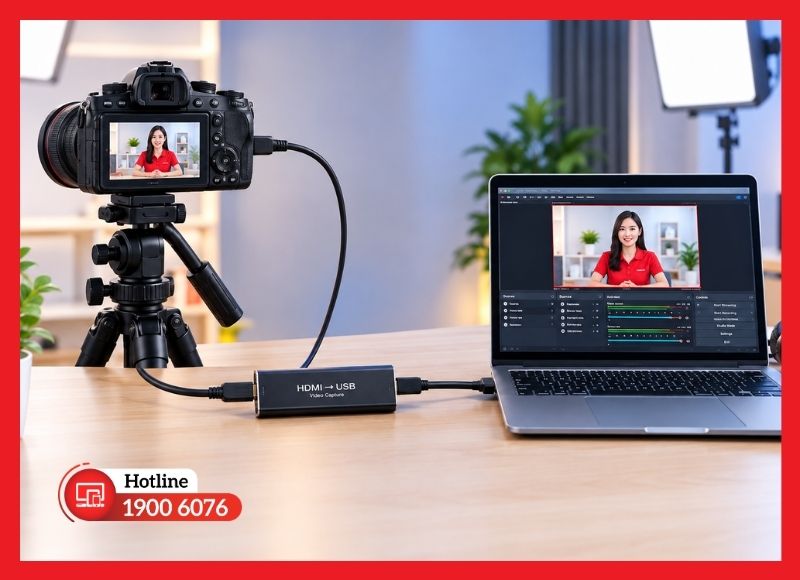
Các thiết bị cơ bản để kết nối máy ảnh với máy tính livestream
Chuẩn bị đúng thiết bị ngay từ đầu giúp quá trình kết nối thuận lợi hơn và giảm nguy cơ phát sinh lỗi do không tương thích giữa máy ảnh, capture card và máy tính.
Kết nối máy ảnh với máy tính
Sau khi chuẩn bị đầy đủ thiết bị, cần kết nối đúng thứ tự để tín hiệu hình ảnh từ máy ảnh truyền ổn định sang máy tính. Cách kết nối máy ảnh với máy tính để livestream được thực hiện như sau:
Bước 1: Kết nối máy ảnh với Capture Card
Cắm đầu Micro HDMI hoặc Mini HDMI phù hợp vào cổng HDMI OUT trên máy ảnh, đầu còn lại nối với cổng HDMI IN của Capture Card. Kiểm tra các đầu cắm đã khớp chắc chắn.
Bước 2: Kết nối Capture Card với máy tính
Dùng cáp USB kết nối Capture Card với máy tính nếu sử dụng loại USB. Với Capture Card PCIe, thiết bị cần được lắp vào khe PCIe tương thích trên máy tính.
Bước 3: Bật máy ảnh và kiểm tra tín hiệu
Khởi động máy ảnh, chuyển sang chế độ quay video và thiết lập xuất hình HDMI nếu cần. Sau đó kiểm tra trên máy tính để xác nhận Capture Card đã nhận được tín hiệu hình ảnh.
Bước 4: Kiểm tra độ ổn định của kết nối
Theo dõi hình ảnh trong vài phút, đồng thời kiểm tra cáp HDMI, USB và nguồn điện để đảm bảo không xảy ra hiện tượng chập chờn hoặc mất tín hiệu trước khi chuyển sang bước cài đặt phần mềm.
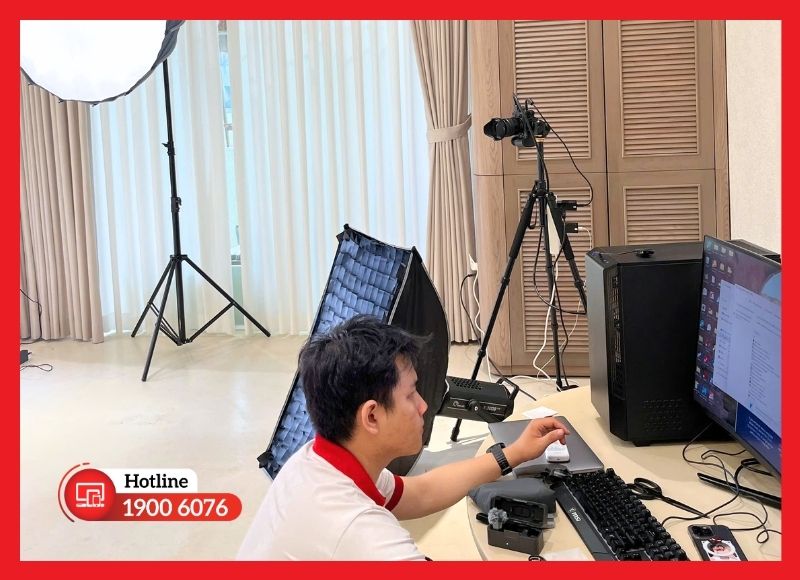
Máy ảnh truyền tín hiệu hình ảnh đến máy tính qua Capture Card
Cài đặt phần mềm và cấu hình
Sau khi máy tính đã nhận tín hiệu từ máy ảnh, bạn cần thiết lập phần mềm để tiếp nhận hình ảnh và điều khiển buổi phát. Hiện có nhiều phần mềm hỗ trợ livestream, trong đó OBS Studio là lựa chọn phổ biến và miễn phí. Phần dưới đây iCare Center sẽ hướng dẫn cách setup livestream bằng máy ảnh cùng phần mềm OBS Studio như sau:
Bước 1: Cài đặt OBS Studio
Tải và cài đặt OBS Studio trên máy tính, sau đó mở phần mềm và tạo một Scene mới để thiết lập bố cục livestream.
Bước 2: Thêm nguồn hình ảnh từ máy ảnh
Tại mục Sources, chọn Video Capture Device, sau đó chọn Capture Card đang kết nối với máy tính. Nếu tín hiệu hoạt động bình thường, hình ảnh từ máy ảnh sẽ hiển thị trên khung xem trước.
Bước 3: Thiết lập độ phân giải và tốc độ khung hình
Chọn độ phân giải phù hợp với máy ảnh, Capture Card và nền tảng livestream. 1080p là mức phổ biến; 30 FPS đáp ứng tốt phần lớn nội dung, còn 60 FPS phù hợp với các nội dung có nhiều chuyển động.
Bước 4: Cấu hình khung hình livestream
Chọn bố cục ngang hoặc dọc tùy nền tảng. Với livestream dọc, thiết lập Canvas và Output theo tỷ lệ 9:16, sau đó điều chỉnh khung hình để chủ thể nằm đúng vị trí.
Bước 5: Kết nối nền tảng livestream
Vào Settings → Stream, chọn nền tảng muốn phát và nhập Stream Key nếu được yêu cầu. Kiểm tra lại hình ảnh, âm thanh và bố cục trước khi nhấn Start Streaming.
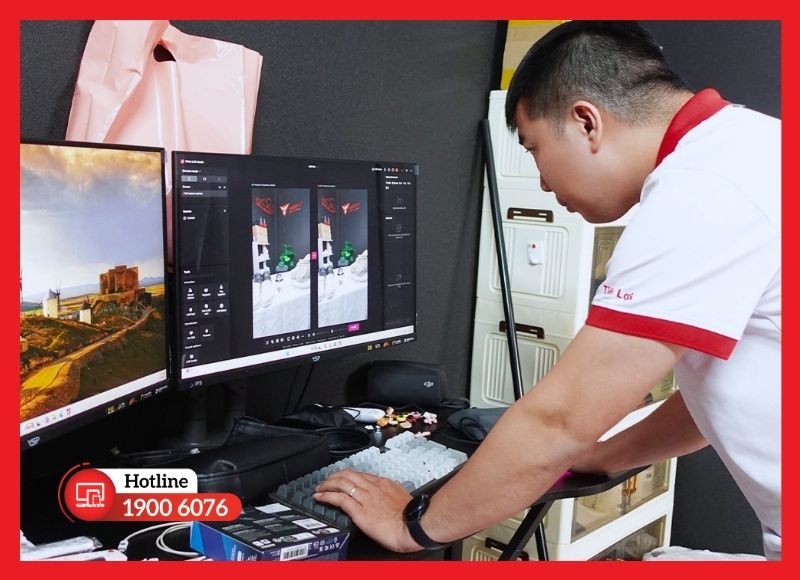
Thiết lập nguồn máy ảnh và cấu hình livestream trên phần mềm
Thiết lập cấu hình máy ảnh
Sau khi hoàn tất kết nối và cấu hình phần mềm, cần điều chỉnh máy ảnh để hình ảnh truyền sang máy tính ổn định, rõ nét và phù hợp với điều kiện livestream. Các bước thực hiện gồm:
Bước 1: Chuyển sang chế độ quay video
Đặt máy ảnh ở chế độ quay video để kích hoạt các thiết lập hình ảnh cần thiết cho quá trình phát trực tiếp.
Bước 2: Bật Clean HDMI
Trong phần cài đặt HDMI, bật Clean HDMI Out nếu máy ảnh hỗ trợ. Tính năng này giúp tín hiệu xuất ra không hiển thị các thông tin như tốc độ màn trập, khẩu độ, điểm lấy nét hoặc biểu tượng pin trên khung hình livestream.
Bước 3: Thiết lập độ phơi sáng
Điều chỉnh ISO, khẩu độ và tốc độ màn trập dựa trên điều kiện ánh sáng thực tế. Hạn chế để ISO quá cao gây nhiễu hoặc tốc độ màn trập quá thấp khiến chuyển động bị nhòe.
Bước 4: Thiết lập lấy nét
Chọn chế độ lấy nét phù hợp với nội dung. Khi livestream một người cố định, có thể sử dụng lấy nét tự động nhận diện khuôn mặt hoặc mắt nếu máy ảnh hỗ trợ; với bố cục ít thay đổi, lấy nét thủ công cũng là lựa chọn ổn định.
Bước 5: Sử dụng nguồn điện liên tục
Nếu livestream trong thời gian dài, nên dùng adapter hoặc dummy battery tương thích thay cho pin thông thường để hạn chế gián đoạn do hết pin.
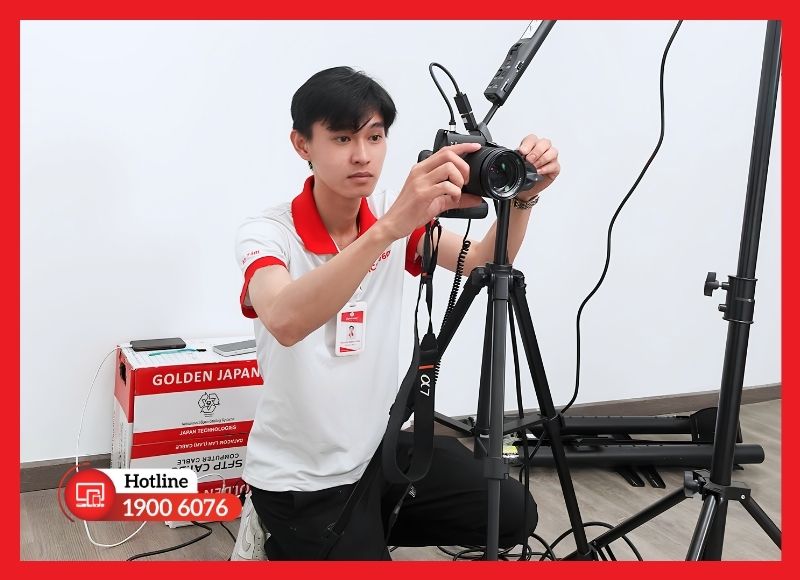
Thiết lập máy ảnh ổn định cho quá trình livestream
Kiểm tra hệ thống và bắt đầu phát trực tiếp
Trước khi lên sóng, hãy kiểm tra lần cuối hình ảnh, âm thanh, ánh sáng, kết nối Internet và tín hiệu từ Capture Card để đảm bảo mọi thành phần hoạt động ổn định. Quan sát khung preview trên OBS để phát hiện lỗi mất tín hiệu, sai khung hình hoặc hình ảnh quá sáng/tối; đồng thời kiểm tra âm lượng micro và thử đường truyền trong vài phút. Khi các thiết lập đã đạt yêu cầu, chọn Start Streaming trên OBS để bắt đầu phát trực tiếp.
>> Tham khảo cách setup ánh sáng livestream để bố trí đèn hợp lý, cải thiện độ sáng!
Vì sao nên dùng máy ảnh để livestream?
So với webcam tích hợp trên laptop, máy ảnh DSLR hoặc mirrorless mang lại nhiều lợi thế khi livestream nhờ khả năng kiểm soát hình ảnh linh hoạt hơn. Khi được kết nối đúng với máy tính, máy ảnh có thể giúp khung hình chuyên nghiệp và phù hợp hơn với các nội dung cần chất lượng hình ảnh cao.
- ⭐ Hình ảnh chi tiết hơn: Cảm biến và hệ thống ống kính của máy ảnh có thể thu được hình ảnh rõ nét, nhiều chi tiết hơn so với webcam phổ thông.
- ⭐ Kiểm soát ánh sáng tốt: Người dùng có thể chủ động điều chỉnh ISO, khẩu độ và tốc độ màn trập để phù hợp với điều kiện ánh sáng.
- ⭐ Tạo chiều sâu cho khung hình: Ống kính có khẩu độ lớn có thể tạo hiệu ứng xóa phông, giúp chủ thể nổi bật khỏi background.
- ⭐ Màu sắc linh hoạt: Máy ảnh cho phép tùy chỉnh cân bằng trắng và các thiết lập màu, thuận tiện khi cần tái hiện màu da hoặc sản phẩm chính xác.
- ⭐ Linh hoạt nhiều nhu cầu: Có thể sử dụng cho livestream bán hàng, giới thiệu sản phẩm, gaming, đào tạo trực tuyến hoặc xây dựng nội dung thương hiệu.
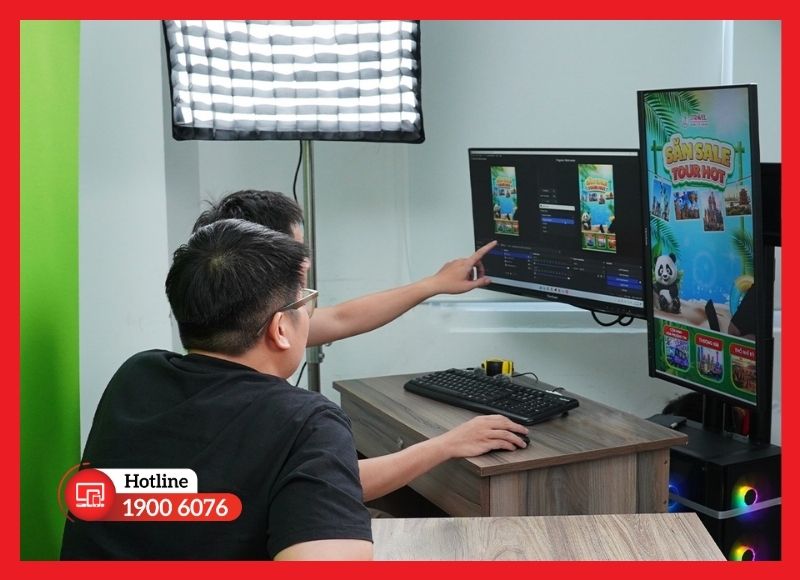
Máy ảnh giúp nâng cao chất lượng hình ảnh khi livestream
Nhờ khả năng kiểm soát hình ảnh và bố cục tốt, máy ảnh là lựa chọn phù hợp khi livestream yêu cầu chất lượng hình ảnh ổn định và chuyên nghiệp hơn.
Những lỗi thường gặp khi kết nối máy ảnh để livestream
Trong quá trình kết nối máy ảnh để livestream, một số sự cố có thể ảnh hưởng đến hình ảnh và tín hiệu truyền tải. Nhận biết đúng nguyên nhân sẽ giúp bạn xử lý nhanh hơn và duy trì buổi phát trực tiếp ổn định:
Máy tính không nhận Capture Card
Lỗi này thường do cáp USB, cổng kết nối, nguồn cấp hoặc Capture Card gặp vấn đề. Hãy thử đổi cổng USB, kiểm tra lại cáp và kết nối Capture Card với máy tính khác để xác định nguyên nhân. Với loại PCIe, cần kiểm tra khe cắm và khả năng nhận diện thiết bị trong hệ thống.
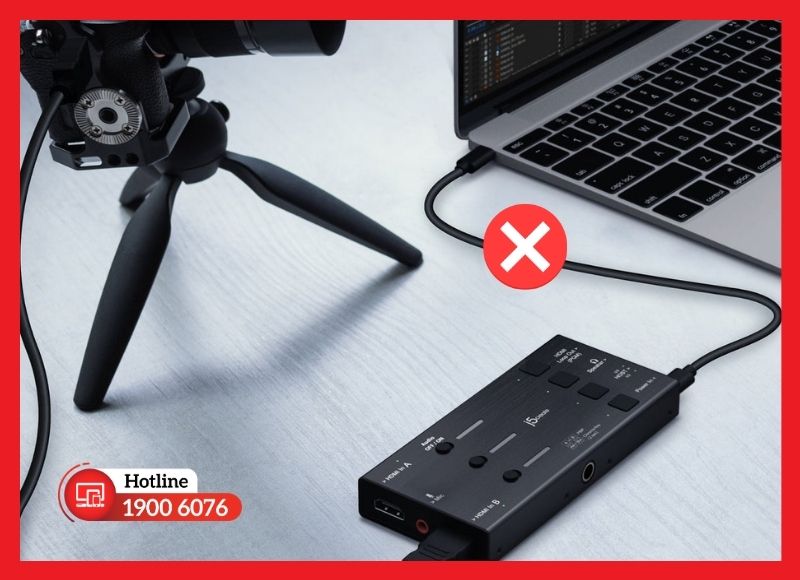
Kiểm tra Capture Card khi máy tính không nhận thiết bị
OBS không hiển thị hình ảnh từ máy ảnh
Nguyên nhân có thể nằm ở việc chọn sai nguồn Video Capture Device, máy ảnh chưa xuất HDMI hoặc độ phân giải đầu ra không được Capture Card hỗ trợ. Trong OBS, kiểm tra Sources > Video Capture Device và chọn đúng Capture Card; đồng thời kiểm tra HDMI Out, Clean HDMI và thiết lập độ phân giải trên máy ảnh.
Hình ảnh bị giật, trễ hoặc mất tín hiệu
Tình trạng này thường liên quan đến cáp HDMI kém ổn định, kết nối USB không phù hợp hoặc độ phân giải, FPS vượt khả năng xử lý của Capture Card. Hãy kiểm tra lại các đầu nối, thử cáp khác và giảm độ phân giải hoặc FPS nếu cần. Nếu tín hiệu vẫn chập chờn, nên kiểm tra Capture Card và nguồn xuất HDMI.
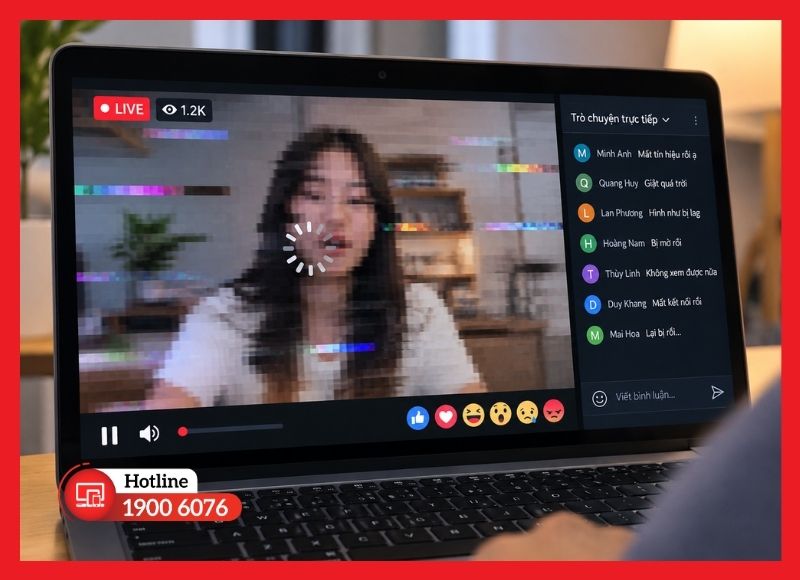
Khắc phục tình trạng giật và mất tín hiệu khi livestream
Hình ảnh bị sai màu hoặc quá sáng, tối
Nguyên nhân thường đến từ thiết lập ISO, khẩu độ, tốc độ màn trập, White Balance hoặc ánh sáng thực tế chưa phù hợp. Hãy cân chỉnh lại các thông số trên máy ảnh, hạn chế chế độ tự động thay đổi liên tục và kiểm tra cấu hình màu giữa máy ảnh, Capture Card và OBS.
Lưu ý khi setup livestream bằng máy ảnh
Để setup livestream bằng máy ảnh hoạt động ổn định trong suốt buổi phát, không chỉ cần kết nối đúng thiết bị mà còn phải kiểm tra khả năng tương thích, nguồn điện, tín hiệu hình ảnh và điều kiện quay thực tế.
- ✔ Kiểm tra khả năng tương thích: Đảm bảo máy ảnh có phương thức xuất hình phù hợp, Capture Card hỗ trợ độ phân giải và FPS mà máy ảnh cung cấp.
- ✔ Ưu tiên Clean HDMI: Nếu máy ảnh hỗ trợ, bật Clean HDMI để loại bỏ các thông tin cài đặt khỏi tín hiệu hình ảnh đưa vào livestream.
- ✔ Ổn định nguồn điện: Livestream dài nên sử dụng adapter hoặc dummy battery tương thích, đồng thời đặt máy ảnh ở vị trí thông thoáng để hạn chế tích nhiệt.
- ✔ Chọn thông số hình ảnh phù hợp: Cân chỉnh ISO, khẩu độ, tốc độ màn trập và White Balance theo ánh sáng thực tế; tránh để máy tự thay đổi thông số liên tục.
- ✔ Kiểm tra âm thanh riêng: Theo dõi micro và mức âm lượng trên phần mềm livestream, tránh trường hợp hình ảnh hoạt động nhưng âm thanh bị mất hoặc quá nhỏ.
- ✔ Đảm bảo đường truyền: Kiểm tra kết nối Internet trước khi phát, đặc biệt khi livestream ở độ phân giải và bitrate cao.
- ✔ Test toàn bộ hệ thống: Chạy thử hình ảnh, âm thanh, ánh sáng và tín hiệu trong vài phút trước khi lên sóng để phát hiện lỗi sớm.
- ✔ Chuẩn bị phương án dự phòng: Nên có sẵn cáp HDMI, nguồn điện hoặc thiết bị thay thế phù hợp nếu livestream có yêu cầu vận hành liên tục.
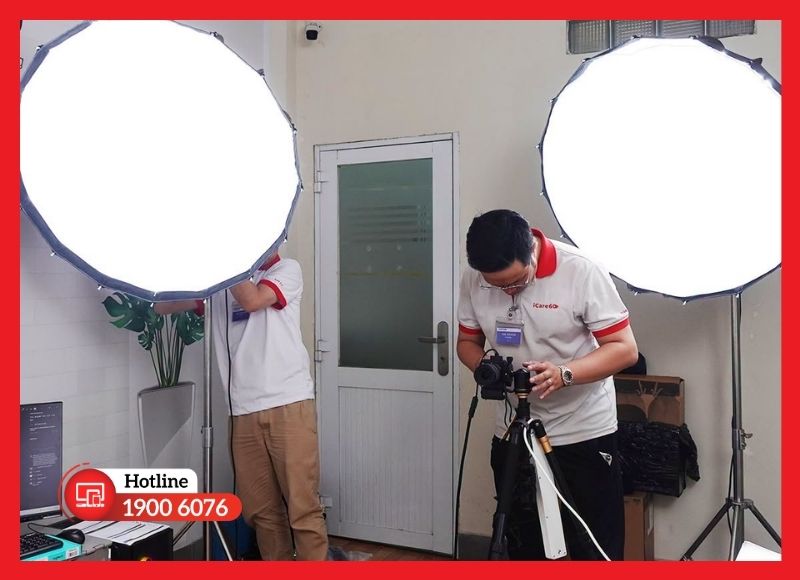
Kiểm tra hệ thống trước khi livestream bằng máy ảnh
Kiểm tra kỹ từng thành phần trước khi lên sóng giúp hạn chế lỗi phát sinh giữa buổi livestream và duy trì chất lượng hình ảnh, âm thanh ổn định hơn. Nếu chưa có kinh nghiệm setup livestream bằng máy ảnh, bạn nên tìm dịch vụ setup chuyên nghiệp để được kiểm tra thiết bị và cấu hình hệ thống phù hợp.
iCare60 hỗ trợ setup livestream bằng máy ảnh chuyên nghiệp tại TPHCM
iCare60 là dịch vụ tận nơi do iCare Center triển khai, hỗ trợ tư vấn, lắp đặt và cấu hình hệ thống livestream sử dụng máy ảnh tại TPHCM. Tùy nhu cầu và không gian thực tế, kỹ thuật viên có thể kiểm tra thiết bị, kết nối máy ảnh với Capture Card và máy tính, thiết lập phần mềm, cân chỉnh hình ảnh - âm thanh và test toàn bộ hệ thống trước khi bàn giao.
Khi lựa chọn trung tâm chúng tôi để setup livestream bằng máy ảnh, khách hàng nhận được:
- ✅ Tư vấn cấu hình phù hợp:iCare Center nhận thiết kế không gian livestream trọn gói, đánh giá nhu cầu livestream, thiết bị đang có và không gian sử dụng để đề xuất phương án phù hợp, hạn chế đầu tư dư thừa.
- ✅ Kết nối máy ảnh đồng bộ: Thiết lập đường truyền từ máy ảnh qua Capture Card đến máy tính, kiểm tra khả năng tương thích và tín hiệu đầu vào.
- ✅ Cấu hình phần mềm livestream: Cài đặt và thiết lập OBS Studio hoặc phần mềm phù hợp, đồng thời cấu hình nguồn hình ảnh, âm thanh và bố cục livestream.
- ✅ Cân chỉnh hình ảnh thực tế: Điều chỉnh góc máy, độ sáng, màu sắc và các thông số cần thiết để hình ảnh lên sóng ổn định, phù hợp điều kiện phòng.
- ✅ Test trước khi bàn giao: Kiểm tra hình ảnh, âm thanh, tín hiệu và khả năng vận hành để hạn chế lỗi phát sinh khi livestream.
- ✅ Hỗ trợ tận nơi: Kỹ thuật viên triển khai trực tiếp tại địa điểm sử dụng, thuận tiện cho cá nhân, shop và doanh nghiệp cần hoàn thiện hệ thống nhanh chóng.

Dịch vụ setup hệ thống livestream bằng máy ảnh chuyên nghiệp
Với cách triển khai đồng bộ từ thiết bị đến cấu hình kỹ thuật, chúng tôi giúp khách hàng rút ngắn thời gian tự thiết lập và có hệ thống livestream bằng máy ảnh ổn định, dễ vận hành hơn. Liên hệ 1900 6076 để được tư vấn phương án setup phòng livestream phù hợp với nhu cầu và không gian thực tế.
Bạn hỏi - iCare đáp
Khi setup livestream bằng máy ảnh, người dùng thường gặp nhiều thắc mắc về thiết bị, độ phân giải và khả năng hoạt động trong thời gian dài. iCare Center tổng hợp những câu hỏi phổ biến kèm lời giải đáp chi tiết dưới đây để giúp bạn lựa chọn và sử dụng máy ảnh phù hợp hơn:
Có thể livestream bằng máy ảnh mà không cần Capture Card không?
Có, nhưng tùy máy ảnh. Một số model hỗ trợ kết nối trực tiếp với máy tính qua USB và cung cấp chế độ webcam hoặc phần mềm hỗ trợ webcam của nhà sản xuất. Cách này phù hợp với nhu cầu cơ bản và không cần Capture Card. Nếu máy ảnh chỉ xuất hình qua HDMI, cần dùng Capture Card để chuyển tín hiệu thành nguồn video mà máy tính và phần mềm livestream có thể nhận diện.
Máy ảnh nào có thể kết nối máy tính để livestream?
Phần lớn máy ảnh DSLR và mirrorless có khả năng quay video đều có thể sử dụng cho livestream nếu hỗ trợ phương thức xuất hình phù hợp. Khi lựa chọn, nên kiểm tra model có Clean HDMI, webcam qua USB hoặc phần mềm hỗ trợ kết nối máy tính hay không.
Ngoài ra, cần đối chiếu độ phân giải, tốc độ khung hình và loại cổng kết nối với Capture Card, cáp và máy tính đang sử dụng.
Nên livestream bằng máy ảnh ở độ phân giải bao nhiêu?
Full HD 1080p là lựa chọn phù hợp cho phần lớn nhu cầu livestream vì cân bằng tốt giữa chất lượng hình ảnh, khả năng xử lý và băng thông. Nếu máy ảnh, Capture Card, máy tính và nền tảng phát đều hỗ trợ 4K, có thể sử dụng độ phân giải cao hơn khi cần hình ảnh chi tiết. Tuy nhiên, không nên chọn độ phân giải vượt quá khả năng của một trong các thiết bị trong chuỗi kết nối.
Vì sao máy ảnh bị nóng khi livestream thời gian dài?
Livestream liên tục khiến cảm biến và bộ xử lý hoạt động trong thời gian dài nên máy có thể tăng nhiệt. Để hạn chế quá nóng, nên đặt máy ở nơi thông thoáng, tránh ánh nắng trực tiếp và sử dụng nguồn điện phù hợp. Nếu máy cảnh báo nhiệt hoặc tự ngắt, cần dừng livestream để máy hạ nhiệt.
Kết luận
Hiểu rõ cách kết nối máy ảnh với máy tính để livestream giúp hình ảnh truyền tải ổn định và hạn chế lỗi trong quá trình phát trực tiếp. Khi kết hợp đúng thiết bị, nguồn sáng và phần mềm, bạn có thể xây dựng không gian livestream chuyên nghiệp hơn. Nếu cần tư vấn hoặc hỗ trợ setup, hãy liên hệ iCare Center qua hotline 1900 6076 để được hỗ trợ.


