.svg)


Cách livestream bằng máy ảnh Canon hiệu quả từ A-Z
Sở hữu máy ảnh Canon giúp hình ảnh livestream sắc nét hơn, nhưng kết nối hoặc cài đặt sai có thể khiến tín hiệu chập chờn, mất hình, lệch tiếng. Vậy livestream bằng máy ảnh Canon cần chuẩn bị những gì, kết nối ra sao và nên dùng phần mềm nào? iCare Center hướng dẫn chi tiết từ A-Z, kèm cách xử lý các lỗi thường gặp để bạn dễ dàng thiết lập và vận hành buổi phát ổn định hơn.
Livestream bằng máy ảnh Canon cần chuẩn bị gì?
Để livestream bằng máy ảnh Canon ổn định, bạn nên kiểm tra thiết bị trước khi kết nối. Tùy model máy ảnh và cách setup, một số thiết bị có thể thay đổi để phù hợp với nhu cầu sử dụng.
|
Thiết bị |
Cần chuẩn bị |
|
Máy ảnh Canon + ống kính |
Chọn máy Canon có hỗ trợ phương thức livestream dự kiến. Ống kính nên phù hợp với không gian và nội dung như livestream bán hàng, cá nhân hoặc quay sản phẩm. |
|
Máy tính + dây kết nối |
Máy tính dùng để nhận tín hiệu, chạy phần mềm livestream. Dây kết nối cần tương thích với cổng trên máy ảnh và máy tính. |
|
Capture Card |
Nhận tín hiệu hình ảnh từ máy ảnh và truyền vào máy tính để sử dụng khi livestream. Phù hợp với trường hợp máy ảnh xuất hình qua HDMI. |
|
Micro + hệ thống âm thanh |
Micro ngoài giúp thu giọng nói rõ hơn và hạn chế ảnh hưởng của tiếng ồn môi trường. Có thể bổ sung thiết bị xử lý âm thanh nếu setup chuyên nghiệp. |
|
Tripod + đèn livestream |
Tripod giữ máy ảnh cố định trong suốt buổi phát. Đèn livestream hỗ trợ chủ thể đủ sáng và giúp hình ảnh ổn định hơn. |
Cách livestream bằng máy ảnh Canon từ A-Z
Để buổi phát sóng diễn ra ổn định, máy ảnh Canon cần được kết nối và thiết lập đúng trước khi bắt đầu. Dưới đây là cách livestream bằng máy ảnh Canon mà iCare Center hướng dẫn theo từng bước đơn giản, dễ thực hiện ngay tại nhà.
Bước 1: Cài đặt máy ảnh Canon để livestream
Trước khi kết nối với máy tính, hãy thiết lập máy ảnh phù hợp với nội dung và không gian livestream. Một số thông số cần kiểm tra gồm:
- Chế độ quay: Chuyển máy ảnh sang chế độ quay video.
- Độ phân giải: Chọn mức phù hợp với nền tảng livestream và khả năng xử lý của máy tính.
- Lấy nét: Chọn chế độ lấy nét ổn định, đặc biệt khi livestream bán hàng hoặc giới thiệu sản phẩm.
- Phơi sáng: Điều chỉnh khẩu độ, tốc độ màn trập và ISO để hình ảnh đủ sáng, hạn chế thay đổi sáng tối liên tục.
- Nguồn điện: Đảm bảo pin đủ dùng hoặc sử dụng nguồn điện liên tục như pin ảo (Dummy Battery/DC Coupler) tương thích với model máy ảnh nếu livestream trong thời gian dài.
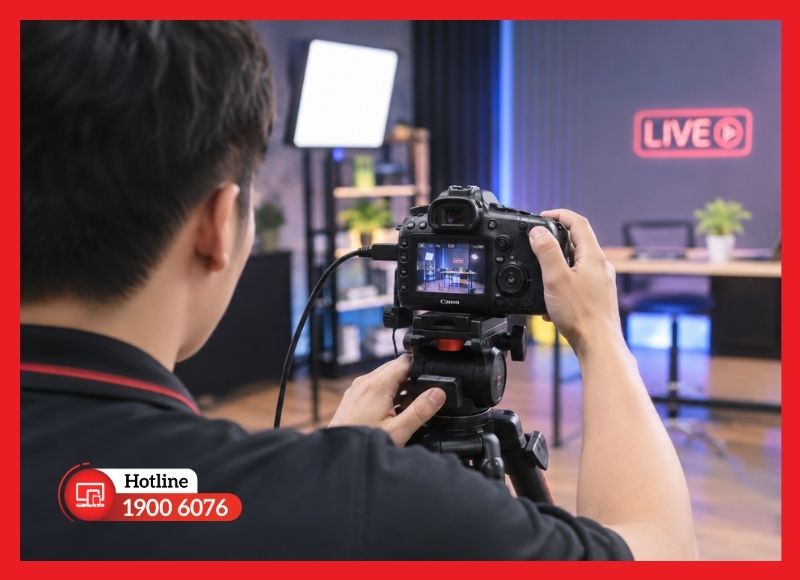
Thiết lập máy ảnh Canon trước khi livestream
Bước 2: Kết nối máy ảnh Canon với máy tính
Sau khi thiết lập, tiến hành kết nối máy ảnh với máy tính để livestream theo phương thức mà model Canon hỗ trợ. Có thể thực hiện theo một trong các cách sau:
- 1️⃣ Kết nối USB: Dùng cáp tương thích để nối máy ảnh với máy tính.
- 2️⃣ Kết nối Capture Card: Nối ngõ xuất hình của máy ảnh với capture card, sau đó kết nối capture card với máy tính.
- 3️⃣ Kiểm tra tín hiệu: Mở phần mềm livestream hoặc ứng dụng camera để xác nhận máy tính đã nhận nguồn hình ảnh.
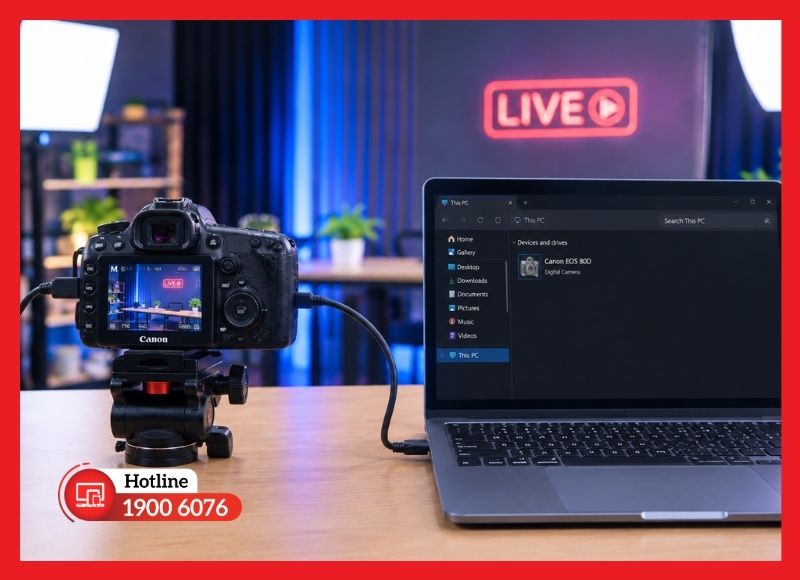
Kết nối máy ảnh Canon với máy tính
Lưu ý: Nếu sử dụng capture card, hãy kiểm tra model Canon có hỗ trợ Clean HDMI hay không. Với model có hỗ trợ, hãy bật tính năng này để nguồn hình xuất ra không hiển thị các thông tin giao diện của máy ảnh trên khung livestream.
Bước 3: Cài đặt EOS Webcam Utility
Nếu sử dụng kết nối USB và model Canon tương thích, EOS Webcam Utility cho phép máy ảnh được nhận diện như một nguồn webcam trên máy tính để sử dụng với các ứng dụng livestream.
- Tải và cài đặt EOS Webcam Utility tương thích với model máy ảnh.
- Kết nối máy ảnh với máy tính bằng cáp USB.
- Mở phần mềm livestream và chọn EOS Webcam Utility làm nguồn camera.
- Kiểm tra hình ảnh hiển thị ổn định trước khi bắt đầu phát.
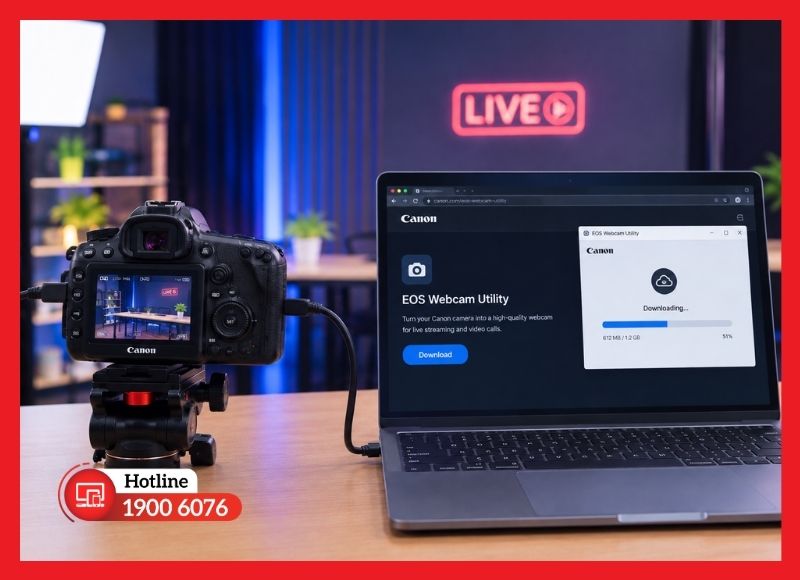
Thiết lập EOS Webcam Utility để kết nối máy ảnh
Bước 4: Thiết lập OBS Studio
Khi máy tính đã nhận nguồn hình ảnh, mở OBS Studio để đưa camera vào giao diện livestream. Các phần mềm khác cũng có cách thiết lập tương tự, nhưng tên gọi và vị trí một số tùy chọn có thể khác.
- 1️⃣ Tạo Scene mới cho buổi phát.
- 2️⃣ Tại Sources, chọn Video Capture Device.
- 3️⃣ Chọn EOS Webcam Utility hoặc capture card đang sử dụng làm nguồn hình ảnh.
- 4️⃣ Điều chỉnh kích thước, vị trí hình ảnh trong khung Preview.
- 5️⃣ Thêm micro hoặc nguồn âm thanh và kiểm tra mức âm lượng.
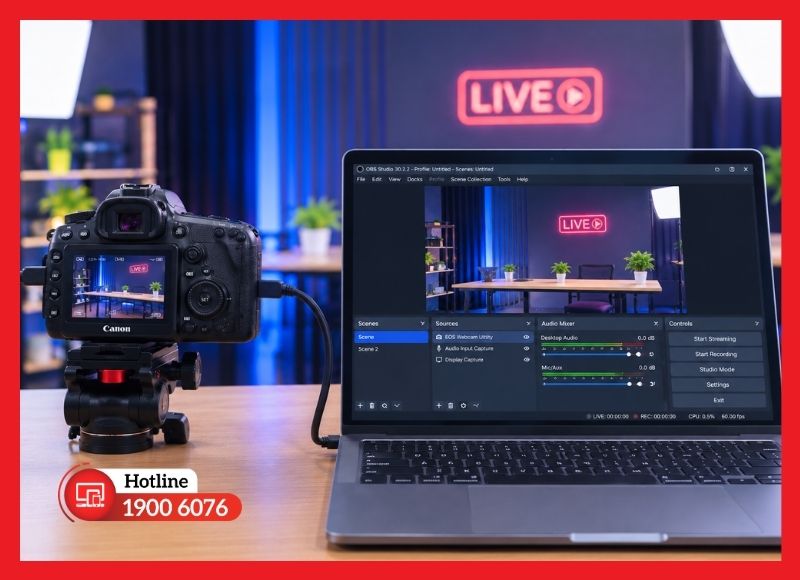
Thêm nguồn camera Canon vào OBS Studio
Bước 5: Kiểm tra và bắt đầu livestream
Trước khi phát chính thức, hãy chạy thử toàn bộ hệ thống để phát hiện các vấn đề về hình ảnh, âm thanh hoặc kết nối.
- Hình ảnh: Kiểm tra độ nét, ánh sáng, màu sắc và khung hình.
- Âm thanh: Đảm bảo micro nhận tiếng rõ, không rè hoặc trễ bất thường.
- Tín hiệu: Theo dõi hình ảnh trên OBS để chắc chắn nguồn camera không bị mất kết nối.
- Chạy thử: Phát thử trong vài phút để kiểm tra toàn bộ thiết lập.
- Bắt đầu livestream: Khi hệ thống hoạt động ổn định, tiến hành phát trực tiếp trên nền tảng đã chọn. >> Khám phá dịch vụ setup trọn gói tại đây <<
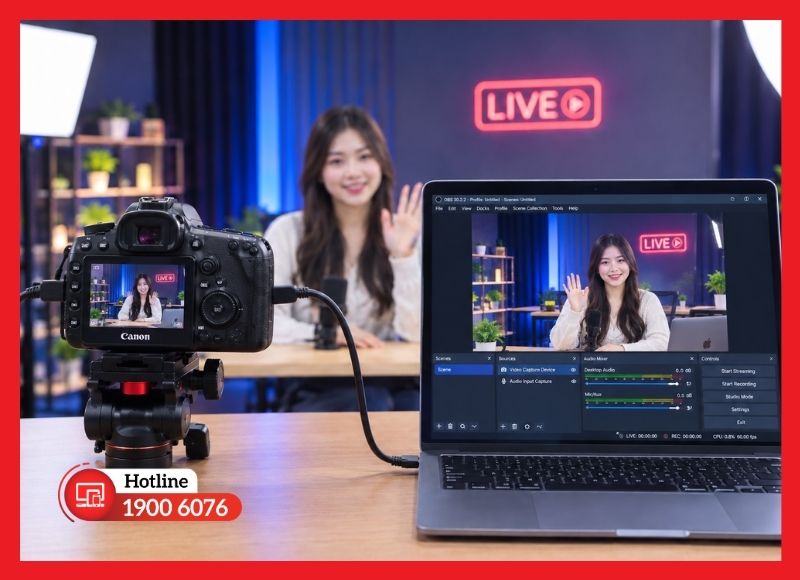
Kiểm tra tín hiệu trước khi livestream bằng máy ảnh Canon
Phần mềm nào phù hợp để livestream bằng máy ảnh Canon?
Tùy cách kết nối và nhu cầu sử dụng, bạn có thể lựa chọn phần mềm khác nhau để vận hành buổi phát. Dưới đây là những lựa chọn phổ biến và trường hợp phù hợp với từng phần mềm.
OBS Studio
OBS Studio phù hợp với người cần chủ động tùy chỉnh giao diện và quản lý nhiều nguồn trong cùng một buổi phát. Đây là lựa chọn đáng cân nhắc nếu livestream bán hàng, chia sẻ nội dung hoặc cần kết hợp camera với nhiều thành phần khác.
- Linh hoạt: Tùy chỉnh bố cục, cảnh và nhiều nguồn hình ảnh, âm thanh.
- Miễn phí: Có thể sử dụng đầy đủ các tính năng chính mà không cần trả phí.
- Phù hợp: Người muốn kiểm soát sâu cách hiển thị và vận hành livestream.
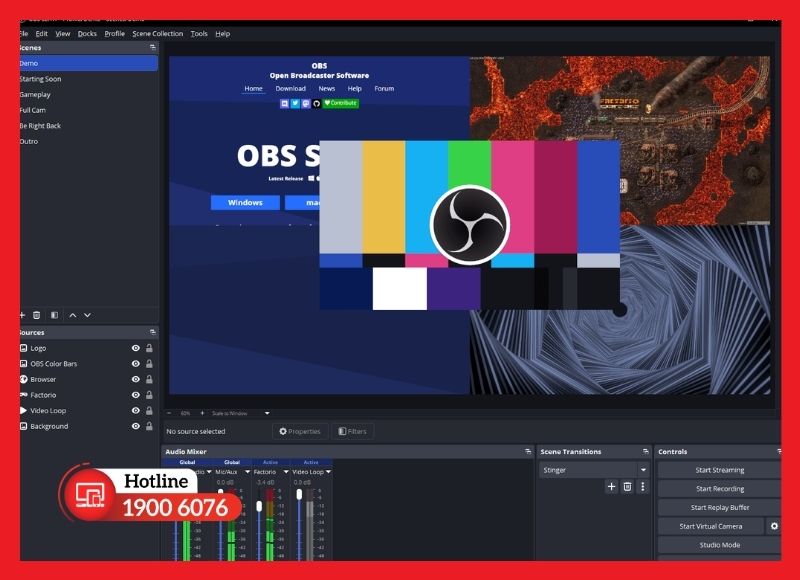
OBS Studio phù hợp với livestream cần nhiều tùy chỉnh
EOS Webcam Utility
EOS Webcam Utility phù hợp khi muốn biến máy ảnh Canon tương thích thành nguồn webcam trên máy tính qua USB mà không cần capture card. Đây là lựa chọn thuận tiện nếu nhu cầu chủ yếu là sử dụng máy ảnh cho các phần mềm livestream.
- Tương thích: Phụ thuộc vào model máy ảnh Canon được hỗ trợ.
- Kết nối: Sử dụng USB, phù hợp khi không muốn dùng capture card.
- Phù hợp: Người muốn tận dụng máy ảnh Canon làm nguồn webcam khi livestream.
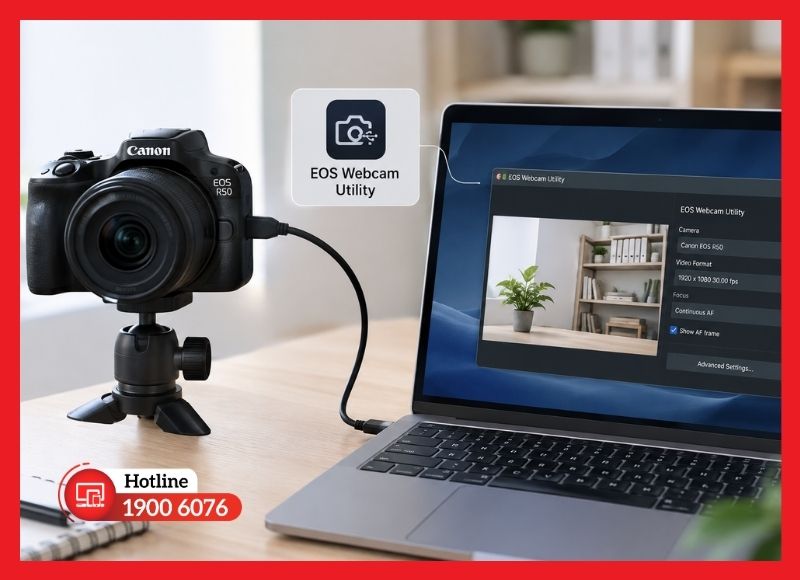
EOS Webcam Utility hỗ trợ kết nối máy ảnh Canon
Streamlabs và XSplit
Nếu muốn giao diện trực quan hoặc có thêm các công cụ hỗ trợ quá trình phát, Streamlabs và XSplit cũng là những lựa chọn có thể cân nhắc.
- Streamlabs: Phù hợp với người mới và nhu cầu livestream có nhiều tiện ích tích hợp.
- XSplit: Thích hợp khi ưu tiên giao diện trực quan và quản lý nhiều nguồn.
- Lựa chọn thay thế: Có thể cân nhắc hai phần mềm này nếu OBS Studio chưa phù hợp với cách sử dụng.
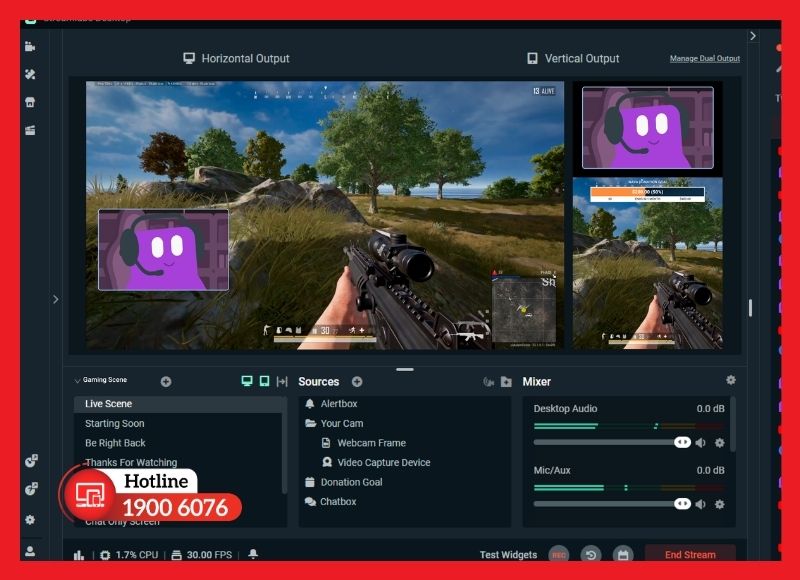
Streamlabs và XSplit là lựa chọn thay thế OBS Studio
Nên chọn phần mềm nào?
Không có phần mềm duy nhất phù hợp với mọi nhu cầu.
- Cần tùy chỉnh giao diện: OBS Studio
- Muốn kết nối máy ảnh Canon qua USB: EOS Webcam Utility
- Ưu tiên giao diện dễ làm quen: Streamlabs hoặc XSplit
>> Hướng dẫn livestream bằng máy ảnh Sony: Chi tiết, dễ thực hiện
Những lỗi thường gặp khi livestream bằng máy ảnh Canon
Trong quá trình sử dụng, tín hiệu hình ảnh hoặc âm thanh có thể gặp trục trặc dù máy ảnh và phần mềm đã được thiết lập đúng. Một số lỗi dưới đây thường xuất phát từ kết nối, thiết bị hoặc cài đặt chưa phù hợp.
Máy tính không nhận máy ảnh Canon
Nếu kết nối máy ảnh nhưng máy tính không hiển thị nguồn hình ảnh, hãy kiểm tra lần lượt:
- Cáp kết nối có tương thích và hoạt động bình thường không.
- Máy ảnh đã được bật và chọn đúng chế độ kết nối chưa.
- Đổi sang cổng USB khác hoặc kết nối lại thiết bị.
- Kiểm tra model Canon có hỗ trợ phương thức kết nối đang sử dụng không.
OBS Studio không nhận nguồn hình ảnh
Trường hợp máy tính đã nhận thiết bị nhưng OBS không hiển thị hình ảnh, nguyên nhân có thể nằm ở nguồn video hoặc thiết lập trong phần mềm.
- Kiểm tra lại Sources và nguồn Video Capture Device.
- Đảm bảo không có ứng dụng khác đang sử dụng camera.
- Thử ngắt và kết nối lại máy ảnh hoặc capture card.
- Kiểm tra độ phân giải và định dạng đầu vào nếu hình ảnh vẫn không xuất hiện.
Hình ảnh bị đen, mất tín hiệu hoặc chập chờn
Tình trạng này thường liên quan đến dây kết nối, capture card hoặc nguồn điện không ổn định.
- Kiểm tra lại toàn bộ dây và các đầu kết nối.
- Nếu dùng capture card, thử đổi sang cổng USB khác và kiểm tra lại tín hiệu.
- Đảm bảo máy ảnh không tự tắt do cài đặt tiết kiệm pin.
- Theo dõi tín hiệu trong lúc chạy thử trước khi phát chính thức.
Âm thanh không vào hoặc bị trễ
Hình ảnh hoạt động bình thường nhưng không có tiếng thường do chọn sai nguồn âm thanh hoặc thiết bị thu chưa được nhận diện.
- Kiểm tra micro đã được chọn đúng trong phần mềm chưa.
- Xem mức âm lượng đầu vào có đang bị tắt hoặc quá thấp không.
- Kiểm tra thiết bị đầu vào và đầu ra để tránh chọn nhầm nguồn.
- Nếu âm thanh và hình ảnh lệch nhau, kiểm tra lại thiết lập đồng bộ trong phần mềm.
Máy ảnh nhanh hết pin hoặc bị nóng khi livestream
Livestream trong thời gian dài khiến máy ảnh hoạt động liên tục, từ đó có thể làm tăng mức tiêu thụ điện và nhiệt độ.
- Ưu tiên nguồn điện liên tục nếu máy hỗ trợ.
- Đặt máy ở nơi thông thoáng, tránh che các khu vực tản nhiệt.
- Tắt những chức năng không cần thiết trong thời gian phát.
- Chạy thử trong thời lượng tương đương buổi livestream để kiểm tra độ ổn định.
Hình ảnh mờ hoặc livestream bị giật
Nếu hình ảnh không đạt chất lượng dù tín hiệu vẫn ổn định, hãy kiểm tra lại thiết lập quay và điều kiện ghi hình.
- Kiểm tra lại lấy nét, đặc biệt khi chủ thể di chuyển.
- Đảm bảo ánh sáng đủ để máy ảnh duy trì hình ảnh rõ nét.
- Chọn độ phân giải và tốc độ khung hình phù hợp với hệ thống.
- Kiểm tra kết nối mạng nếu hình ảnh bị giật trong lúc phát trực tiếp.
Kinh nghiệm livestream bằng máy ảnh Canon ổn định, hình ảnh đẹp
Để hình ảnh và âm thanh duy trì ổn định trong suốt buổi phát, bạn nên chú ý thêm đến cách bố trí, kiểm tra và vận hành hệ thống. Một số kinh nghiệm dưới đây sẽ giúp hạn chế lỗi phát sinh và giữ chất lượng livestream nhất quán.
- ⭐ Khung hình: Chọn tiêu cự phù hợp với diện tích phòng và khoảng cách từ máy ảnh đến chủ thể.
- ⭐ Góc máy: Cố định máy ảnh và kiểm tra khung hình trước khi phát để hạn chế phải điều chỉnh giữa buổi livestream.
- ⭐ Ánh sáng: Bố trí đèn đều, tránh ánh sáng chiếu trực tiếp vào ống kính hoặc tạo vùng quá sáng trên chủ thể.
- ⭐ Âm thanh: Đặt micro ở vị trí phù hợp và kiểm tra âm lượng trước khi phát.
- ⭐ Nguồn điện: Ưu tiên nguồn điện liên tục khi livestream trong thời gian dài.
- ⭐ Kiểm tra trước khi phát: Chạy thử hình ảnh, âm thanh và tín hiệu trong vài phút.
- ⭐ Theo dõi khi livestream: Quan sát nhiệt độ máy ảnh, tín hiệu hình ảnh và âm thanh để xử lý sớm nếu có bất thường.
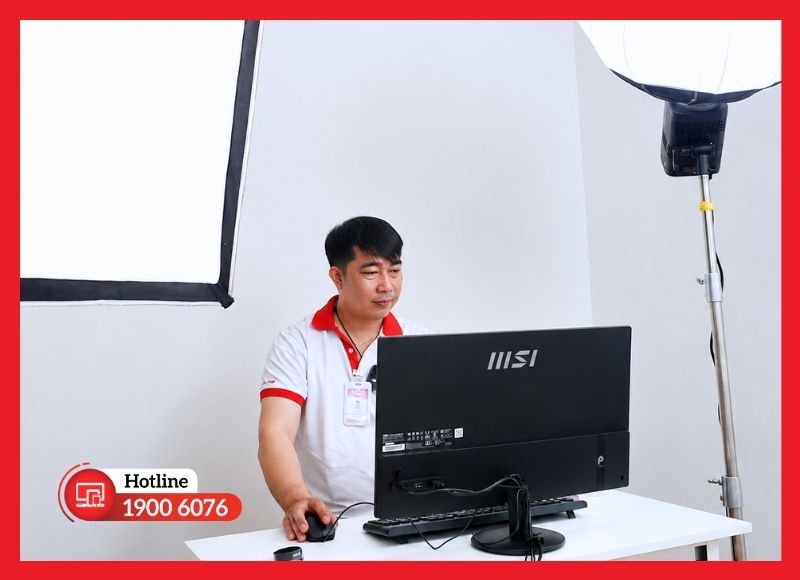
Kiểm tra hệ thống trước khi livestream bằng máy ảnh Canon
>> Chi tiết cách livestream bằng máy ảnh Fujifilm từ A-Z
Kết luận
Hy vọng hướng dẫn trên giúp bạn dễ dàng thực hiện livestream bằng máy ảnh Canon và chủ động xử lý những lỗi thường gặp. Nếu cần hỗ trợ thiết lập thiết bị hoặc xây dựng hệ thống livestream phù hợp, bạn có thể liên hệ iCare Center để được tư vấn.


