.svg)


Hướng dẫn khắc phục lỗi bản quyền Autodesk tại nhà đơn giản
Lỗi bản quyền Autodesk là một trong những nguyên nhân phổ biến khiến AutoCAD, Revit, 3ds Max hay các phần mềm Autodesk khác không thể hoạt động bình thường. Tình trạng này có thể xuất phát từ giấy phép hết hạn, lỗi xác thực hoặc cấu hình hệ thống chưa đúng.
Hãy tham khảo bài viết dưới đây của iCare Center để hiểu rõ nguyên nhân và cách khắc phục hiệu quả.
Tóm tắt ý chính:
- Các dấu hiệu nhận biết máy tính đang gặp lỗi bản quyền Autodesk như xuất hiện thông báo License Manager, phần mềm tự động tắt, lỗi xác thực tài khoản hoặc lỗi phát sinh sau khi cập nhật hệ thống.
- Những nguyên nhân phổ biến gây ra lỗi bản quyền Autodesk gồm dịch vụ Autodesk Desktop Licensing Service bị lỗi, file cấp phép bị hỏng, xung đột phần mềm bảo mật, thiếu quyền quản trị Windows hoặc lỗi đồng bộ license sau cập nhật.
- Các cách khắc phục lỗi bản quyền Autodesk thường được áp dụng gồm khởi động lại dịch vụ cấp phép Autodesk, cập nhật Licensing Service mới nhất, cài đặt lại dịch vụ cấp phép, đăng ký lại license bằng CMD, chạy phần mềm bằng quyền Administrator hoặc cài đặt lại phần mềm Autodesk.
- Những lưu ý quan trọng giúp hạn chế lỗi bản quyền Autodesk như cài đặt phần mềm từ nguồn chính thức của Autodesk, không tắt dịch vụ cấp phép nền, hạn chế sử dụng bản crack, cập nhật hệ thống đúng phiên bản tương thích và kiểm tra thiết lập antivirus.
Dấu hiệu máy tính bị lỗi bản quyền Autodesk
Khi gặp lỗi bản quyền Autodesk, hệ thống thường xuất hiện một số dấu hiệu bất thường liên quan đến quá trình xác thực license, dịch vụ cấp phép hoặc khả năng khởi chạy phần mềm. Việc nhận biết sớm các biểu hiện dưới đây sẽ giúp người dùng nhanh chóng xác định đúng nguyên nhân và xử lý lỗi trước khi ảnh hưởng đến công việc đang thực hiện:
Xuất hiện thông báo “The License Manager is not functioning”
Một trong những dấu hiệu phổ biến nhất khi gặp Lỗi bản quyền Autodesk là hệ thống hiển thị thông báo “The License Manager is not functioning or is improperly installed” ngay khi người dùng mở phần mềm. Đây thường là cảnh báo cho thấy dịch vụ quản lý license của Autodesk đang gặp sự cố hoặc không thể khởi chạy đúng cách trên thiết bị.
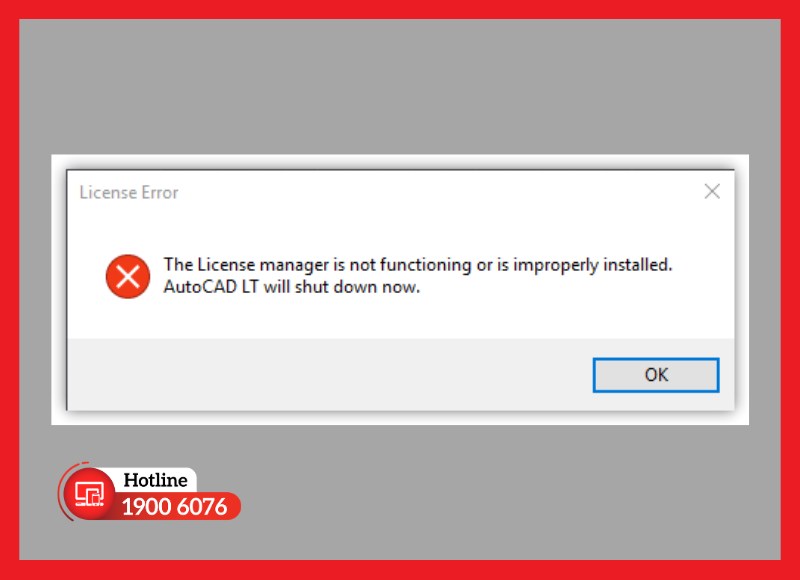
Thông báo License Manager là dấu hiệu lỗi bản quyền Autodesk thường gặp nhất
Phần mềm Autodesk tự động tắt ngay sau khi khởi động
Trong nhiều trường hợp, các phần mềm như AutoCAD, Autodesk Revit hoặc Autodesk 3ds Max có thể tự động đóng chỉ vài giây sau khi khởi động. Tình trạng này thường xảy ra khi hệ thống không thể xác thực giấy phép sử dụng hoặc dịch vụ cấp phép nền của Autodesk đang bị lỗi.
Phần mềm Autodesk tự đóng bất thường thường liên quan đến lỗi xác thực license
Không thể xác thực tài khoản Autodesk khi mở phần mềm
Nếu phần mềm liên tục yêu cầu đăng nhập nhưng không thể xác thực tài khoản hoặc báo lỗi kết nối license, đây cũng là dấu hiệu cho thấy cơ chế bản quyền đang hoạt động không ổn định. Nguyên nhân thường liên quan đến lỗi đồng bộ tài khoản, dịch vụ cấp phép bị gián đoạn hoặc kết nối giữa phần mềm và máy chủ xác thực của Autodesk gặp vấn đề.
Autodesk báo lỗi license sau khi cập nhật hệ thống
Sau khi cập nhật Windows hoặc nâng cấp phiên bản phần mềm Autodesk, một số máy tính có thể phát sinh lỗi license dù trước đó vẫn sử dụng bình thường. Điều này thường xảy ra khi quá trình cập nhật làm ảnh hưởng đến thành phần Autodesk Desktop Licensing Service, khiến hệ thống không thể nhận diện hoặc kiểm tra license chính xác như trước.
Các bản cập nhật hệ thống đôi khi có thể gây lỗi bản quyền Autodesk ngoài ý muốn
Nguyên nhân lỗi bản quyền Autodesk
Lỗi bản quyền Autodesk có thể phát sinh từ nhiều nguyên nhân khác nhau liên quan đến dịch vụ cấp phép, hệ điều hành hoặc quá trình xác thực tài khoản sử dụng phần mềm. Hiểu rõ những nguyên nhân phổ biến dưới đây sẽ giúp người dùng xác định đúng vấn đề đang gặp phải và lựa chọn phương án xử lý lỗi bản quyền Autodesk hiệu quả hơn:
Autodesk Desktop Licensing Service bị lỗi hoặc không hoạt động
Một trong những nguyên nhân phổ biến nhất gây ra lỗi bản quyền Autodesk là dịch vụ Autodesk Desktop Licensing Service gặp sự cố hoặc bị dừng hoạt động trên hệ thống. Đây là thành phần chịu trách nhiệm quản lý và xác thực license cho các phần mềm Autodesk, vì vậy nếu dịch vụ này lỗi, phần mềm sẽ không thể kiểm tra quyền sử dụng hợp lệ.
Licensing Service là thành phần quan trọng trong cơ chế xác thực bản quyền Autodesk
File cài đặt dịch vụ cấp phép Autodesk bị hỏng
Trong quá trình cài đặt hoặc cập nhật phần mềm, một số file thuộc hệ thống cấp phép của Autodesk có thể bị lỗi, thiếu dữ liệu hoặc cài đặt không hoàn chỉnh. Khi đó, phần mềm sẽ không thể kết nối đúng với bộ quản lý bản quyền, dẫn đến tình trạng báo lỗi license hoặc tự động đóng khi khởi chạy.
Xung đột với phần mềm bảo mật hoặc antivirus
Một số chương trình diệt virus hoặc phần mềm bảo mật trên Windows đôi khi nhận nhầm tiến trình cấp phép của Autodesk là hoạt động không an toàn và tự động chặn chạy nền. Điều này có thể khiến hệ thống xác thực license bị gián đoạn, từ đó phát sinh lỗi bản quyền khi người dùng mở phần mềm Autodesk trên máy tính.

Phần mềm antivirus đôi khi có thể chặn nhầm dịch vụ cấp phép Autodesk
Tài khoản Windows không đủ quyền Administrator
Nếu tài khoản người dùng Windows đang sử dụng không được cấp đủ quyền quản trị hệ thống, các dịch vụ liên quan đến license Autodesk có thể không được phép khởi chạy đầy đủ. Đây là nguyên nhân khá phổ biến trên máy tính doanh nghiệp hoặc các thiết bị bị giới hạn quyền truy cập bởi chính sách hệ thống nội bộ.
Lỗi xác thực license sau khi cập nhật Autodesk hoặc Windows
Sau khi cập nhật hệ điều hành Windows hoặc nâng cấp phiên bản các phần mềm như AutoCAD hay Autodesk Revit, hệ thống đôi khi có thể phát sinh lỗi đồng bộ license. Nguyên nhân thường đến từ việc các thành phần cấp phép cũ không còn tương thích hoàn toàn với phiên bản mới sau cập nhật.
Cách khắc phục lỗi bản quyền Autodesk nhanh chóng tại nhà
Để khắc phục lỗi bản quyền Autodesk hiệu quả, người dùng cần kiểm tra lần lượt các thành phần liên quan đến hệ thống cấp phép, dịch vụ xác thực license và quyền truy cập phần mềm trên máy tính. Dưới đây là những phương pháp xử lý phổ biến giúp nhanh chóng đưa lỗi bản quyền Autodesk về trạng thái ổn định và hạn chế ảnh hưởng đến quá trình làm việc.
Khởi động lại dịch vụ Autodesk Desktop Licensing Service
Nếu gặp Lỗi bản quyền Autodesk, người dùng nên ưu tiên kiểm tra và khởi động lại Autodesk Desktop Licensing Service vì đây là dịch vụ nền chịu trách nhiệm xác thực license cho toàn bộ phần mềm của Autodesk. Bạn có thể thực hiện theo các bước sau.
Bước 1: Nhấn tổ hợp phím Windows + R để mở hộp thoại Run, nhập lệnh services.msc rồi nhấn Enter để truy cập danh sách dịch vụ hệ thống trên Windows.
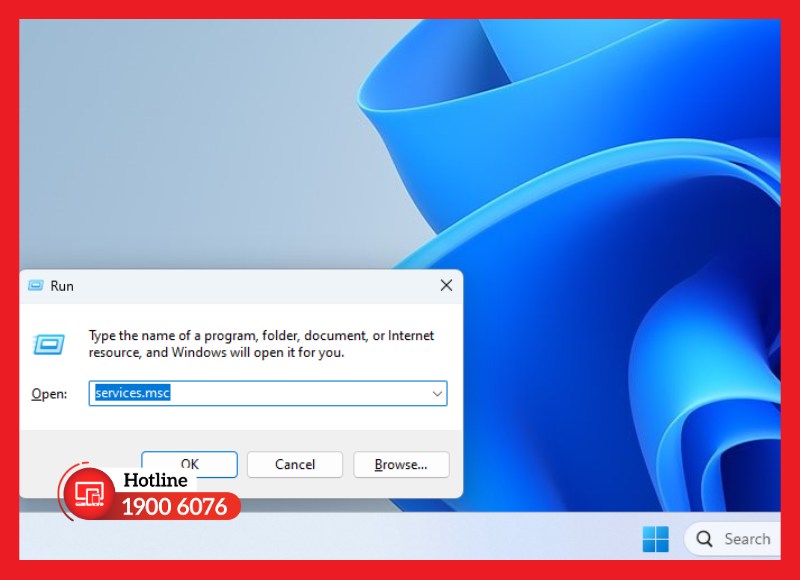
Truy cập Services để kiểm tra các dịch vụ đang chạy trên hệ thống
Bước 2: Trong cửa sổ Services, tìm mục Autodesk Desktop Licensing Service. Đây là dịch vụ chịu trách nhiệm kiểm tra và quản lý bản quyền Autodesk khi người dùng khởi động phần mềm.
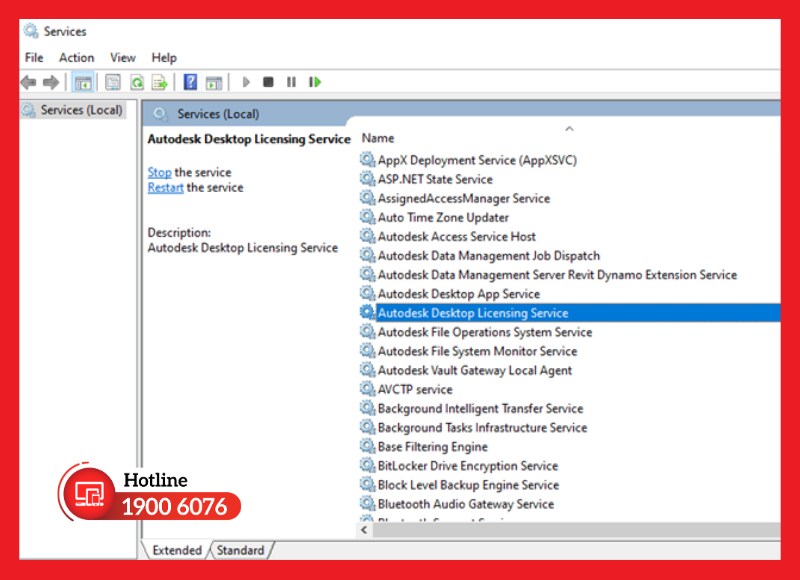
Autodesk Desktop Licensing Service là thành phần quan trọng của hệ thống
Bước 3: Nhấp chuột phải vào dịch vụ vừa tìm thấy, sau đó chọn Restart nếu dịch vụ đang hoạt động hoặc chọn Start nếu trạng thái đang dừng. Việc này sẽ giúp làm mới tiến trình xác thực license đang bị lỗi.
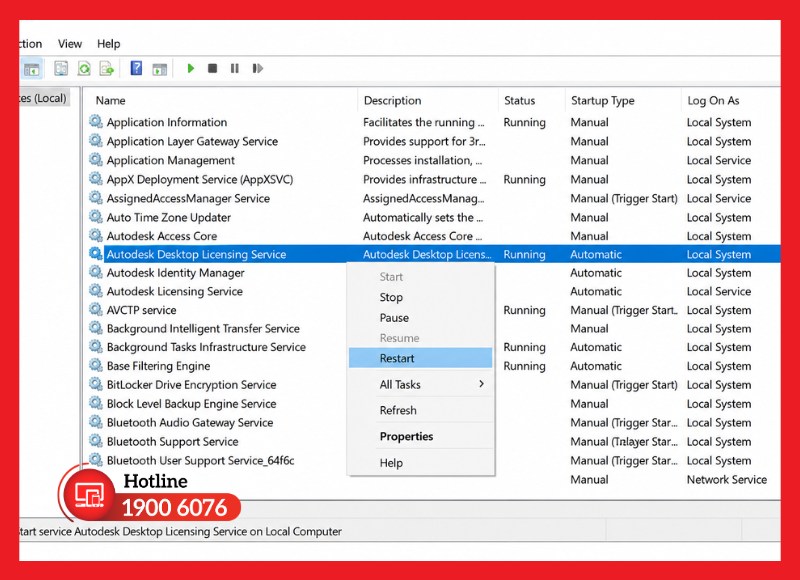
Khởi động lại Autodesk Desktop Licensing Service để làm mới quá trình xác thực license
Bước 4: Tiếp tục nhấp chuột phải → chọn Properties, tại mục Startup type hãy chuyển sang chế độ Automatic (Delayed Start) để dịch vụ tự động chạy khi máy tính khởi động. Điều này giúp hạn chế lỗi license tái diễn trong quá trình sử dụng.
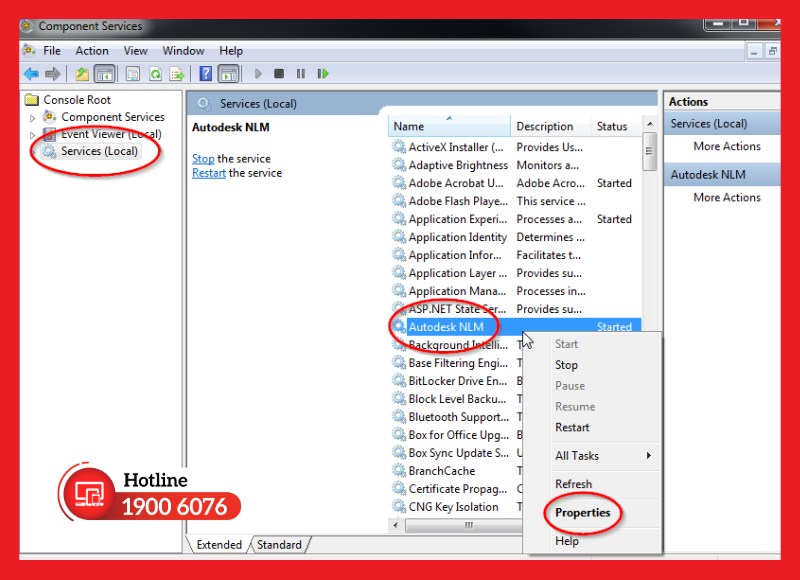
Thiết lập chế độ Automatic giúp dịch vụ Autodesk luôn sẵn sàng hoạt động
Bước 5: Nhấn Apply → OK, sau đó đóng cửa sổ Services và mở lại các phần mềm như AutoCAD, Autodesk Revit hoặc Autodesk 3ds Max để kiểm tra kết quả sau khi xử lý.
Cập nhật Autodesk Desktop Licensing Service mới nhất
Phiên bản cũ của Autodesk Desktop Licensing Service có thể khiến phần mềm không xác thực được giấy phép, từ đó phát sinh các thông báo lỗi bản quyền. Việc cập nhật lên phiên bản mới nhất sẽ giúp đồng bộ cơ chế cấp phép với máy chủ Autodesk và khắc phục nhiều lỗi xác thực phổ biến.
Thực hiện theo các bước sau:
Bước 1: Đóng toàn bộ phần mềm Autodesk đang chạy trên máy tính, bao gồm AutoCAD, Revit, 3ds Max và Autodesk Access (nếu có).
Bước 2: Truy cập trang hỗ trợ chính thức của Autodesk và tải phiên bản Autodesk Desktop Licensing Service mới nhất phù hợp với hệ điều hành đang sử dụng.
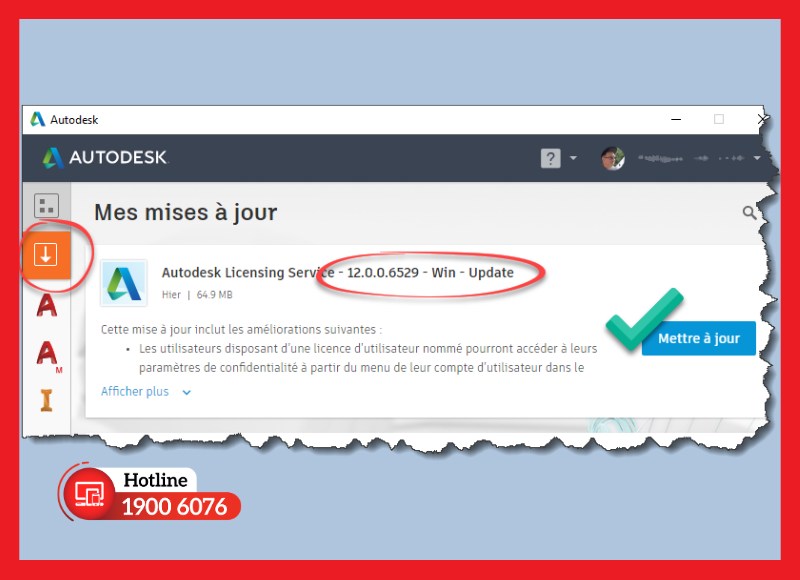
Tải đúng phiên bản Licensing Service từ Autodesk
Bước 3: Mở tệp cài đặt vừa tải về, nhấp chuột phải và chọn Run as administrator để khởi chạy trình cài đặt với quyền quản trị.
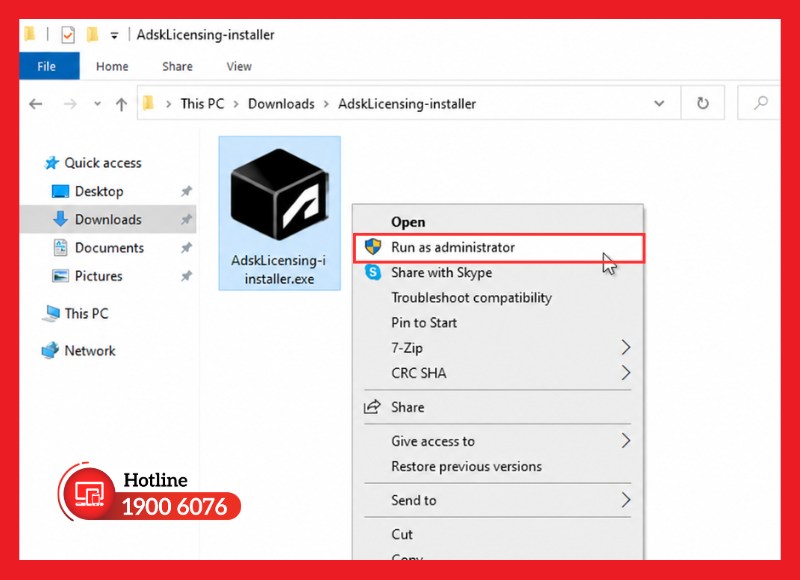
Khởi chạy trình cài đặt bằng quyền quản trị viên
Bước 4: Làm theo hướng dẫn trên màn hình để hoàn tất quá trình cài đặt hoặc cập nhật dịch vụ cấp phép. Không tắt máy hoặc đóng trình cài đặt trong khi quá trình đang diễn ra.
Bước 5: Khởi động lại máy tính để dịch vụ cấp phép mới được áp dụng đầy đủ.
Bước 6: Mở lại phần mềm Autodesk, đăng nhập tài khoản Autodesk (nếu được yêu cầu) và kiểm tra xem lỗi bản quyền đã được khắc phục hay chưa.
Việc cập nhật Autodesk Desktop Licensing Service thường giúp xử lý hiệu quả các lỗi liên quan đến xác thực giấy phép, đặc biệt sau khi nâng cấp Windows, cài đặt phiên bản Autodesk mới hoặc khi dịch vụ cấp phép trên máy đã quá cũ.
Gỡ và cài đặt lại Autodesk Desktop Licensing Service
Nếu việc cập nhật không khắc phục được lỗi, bạn nên gỡ hoàn toàn Autodesk Desktop Licensing Service và cài đặt lại từ đầu. Cách này giúp loại bỏ các tệp dịch vụ bị hỏng hoặc cấu hình cấp phép không còn hoạt động đúng.
Bước 1: Đóng toàn bộ phần mềm Autodesk và Autodesk Access đang chạy trên máy tính.
Bước 2: Mở Settings > Apps > Installed apps (hoặc Control Panel > Programs and Features trên các phiên bản Windows cũ), tìm Autodesk Desktop Licensing Service rồi chọn Uninstall.
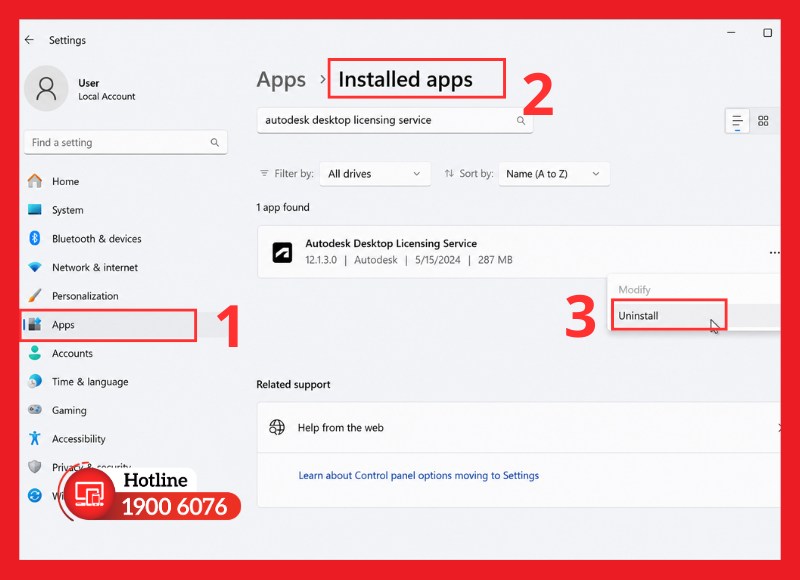
Gỡ hoàn toàn Autodesk Desktop Licensing Service
Bước 3: Làm theo hướng dẫn trên màn hình để hoàn tất quá trình gỡ cài đặt. Sau khi hoàn thành, hãy khởi động lại máy tính để xóa các tiến trình còn đang hoạt động.
Bước 4: Truy cập trang hỗ trợ chính thức của Autodesk và tải phiên bản Autodesk Desktop Licensing Service mới nhất tương thích với hệ điều hành.
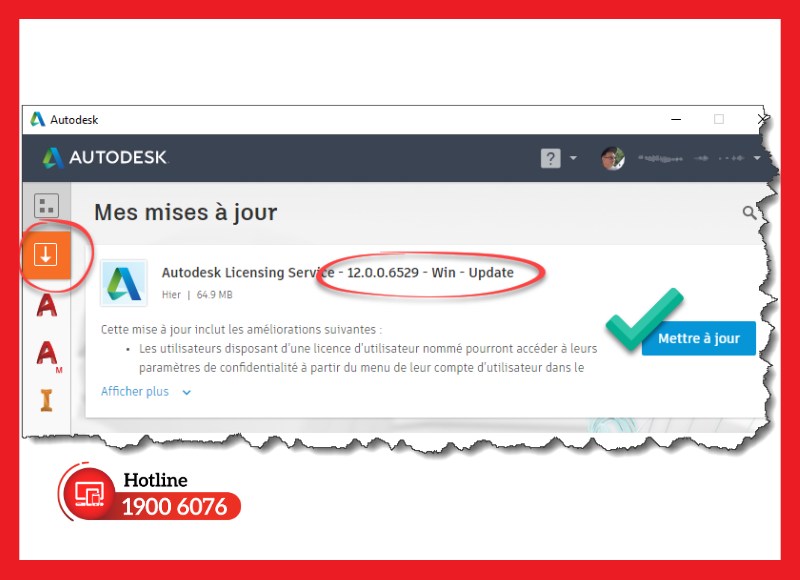
Tải phiên bản Licensing Service mới nhất từ Autodesk
Bước 5: Nhấp chuột phải vào tệp cài đặt, chọn Run as administrator, sau đó thực hiện theo các bước hướng dẫn để cài đặt lại dịch vụ cấp phép.
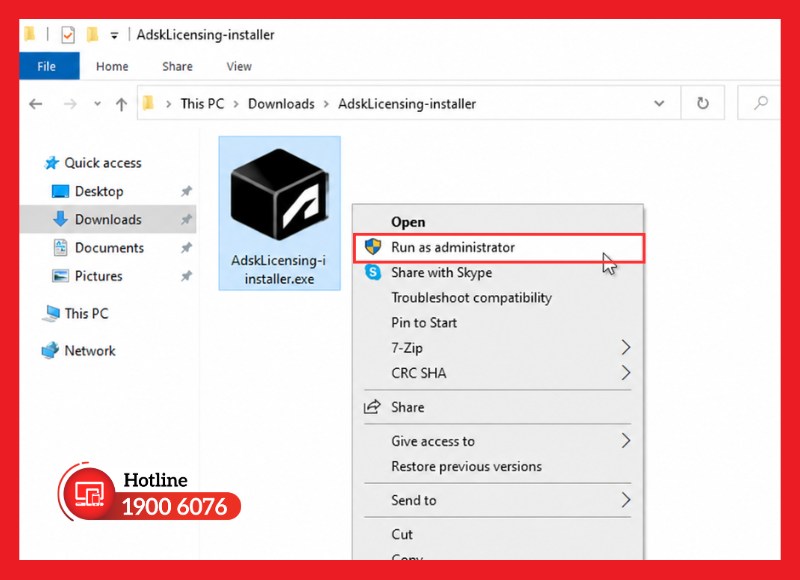
Cài đặt lại bằng quyền quản trị viên
Bước 6: Khởi động lại máy tính một lần nữa, mở phần mềm Autodesk và đăng nhập tài khoản Autodesk để kiểm tra xem lỗi bản quyền đã được khắc phục hay chưa.
Việc gỡ và cài đặt lại Autodesk Desktop Licensing Service thường mang lại hiệu quả khi dịch vụ cấp phép bị lỗi, thiếu tệp hệ thống hoặc gặp sự cố sau khi cập nhật Windows hay cài đặt phần mềm Autodesk mới.
Sử dụng Command Prompt (CMD) để đăng ký lại license
Trong một số trường hợp, lỗi bản quyền Autodesk xuất phát từ việc dịch vụ cấp phép hoạt động không ổn định hoặc thông tin license chưa được làm mới. Bạn có thể sử dụng Command Prompt (CMD) với quyền quản trị để khởi động lại dịch vụ cấp phép trước khi mở lại phần mềm.
Bước 1: Đóng toàn bộ các ứng dụng Autodesk đang chạy trên máy tính.
Bước 2: Nhấn Start, nhập cmd, sau đó nhấp chuột phải vào Command Prompt và chọn Run as administrator.
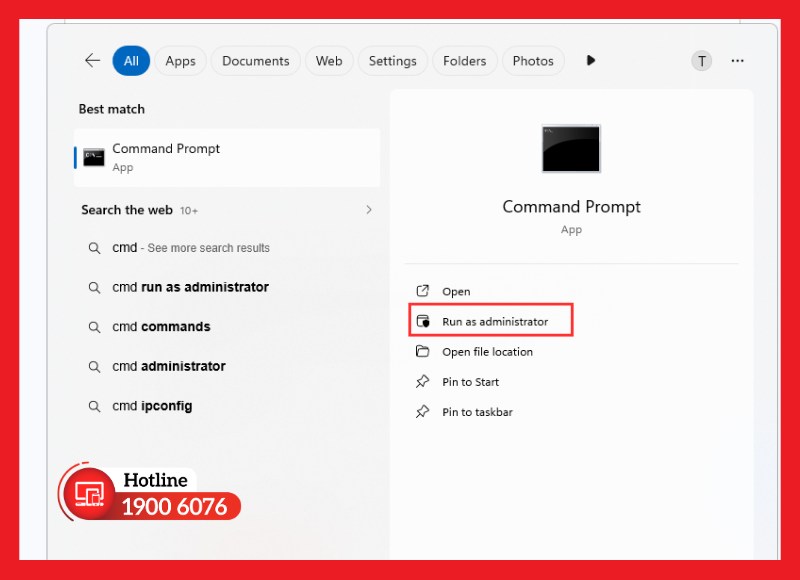
Mở Command Prompt bằng quyền quản trị viên
Bước 3: Trong cửa sổ CMD, nhập lần lượt các lệnh sau và nhấn Enter sau mỗi lệnh:
net stop AdskLicensingService
net start AdskLicensingService
Hai lệnh này sẽ dừng và khởi động lại Autodesk Licensing Service, giúp làm mới trạng thái của dịch vụ cấp phép.
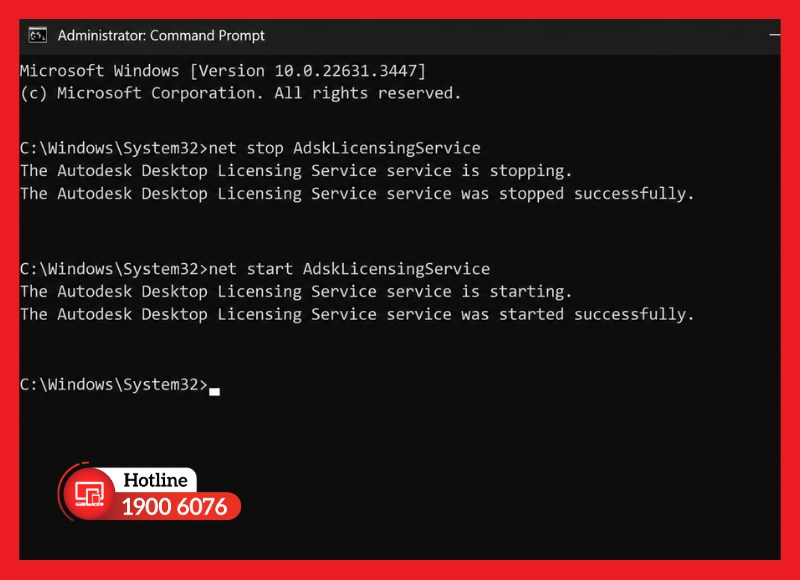
Khởi động lại Autodesk Licensing Service bằng CMD
Bước 4: Đóng cửa sổ Command Prompt và khởi động lại máy tính để các thay đổi được áp dụng đầy đủ.
Bước 5: Mở lại phần mềm Autodesk, đăng nhập tài khoản Autodesk (nếu được yêu cầu) và kiểm tra xem thông báo lỗi bản quyền đã được khắc phục hay chưa.
Chạy Autodesk bằng quyền Administrator
Trong một số trường hợp, phần mềm Autodesk không đủ quyền truy cập vào dịch vụ cấp phép hoặc các tệp hệ thống, dẫn đến lỗi bản quyền khi khởi động. Việc chạy chương trình bằng quyền Administrator có thể giúp phần mềm xác thực license đúng cách.
Bước 1: Đóng hoàn toàn phần mềm Autodesk nếu đang mở.
Bước 2: Tìm biểu tượng của phần mềm Autodesk trên Desktop hoặc trong Start Menu.
Bước 3: Nhấp chuột phải vào biểu tượng phần mềm, sau đó chọn Run as administrator.
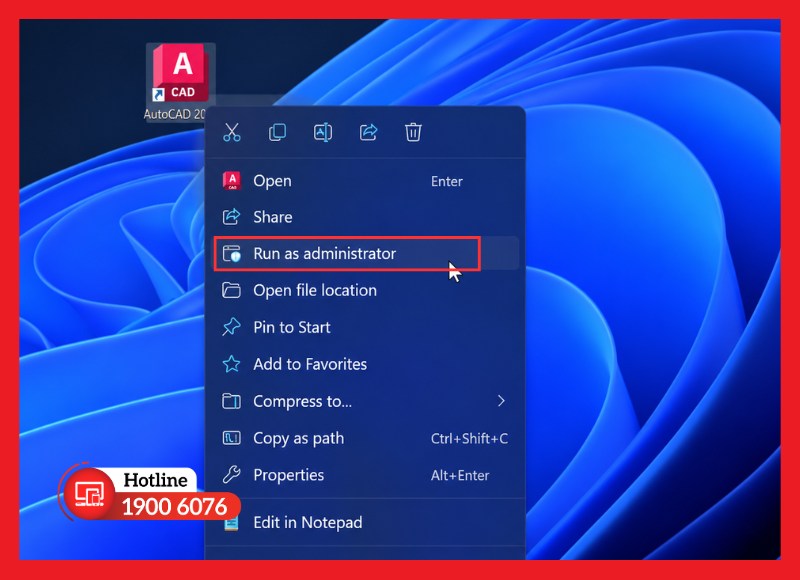
Mở Autodesk bằng quyền quản trị viên
Bước 4: Nếu cửa sổ User Account Control (UAC) xuất hiện, chọn Yes để cấp quyền cho ứng dụng.
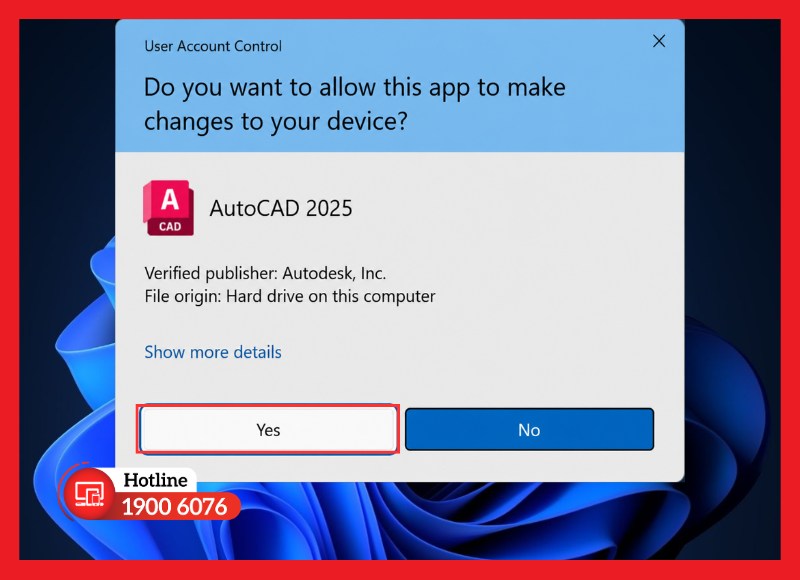
Xác nhận cấp quyền quản trị
Bước 5: Đăng nhập tài khoản Autodesk (nếu được yêu cầu) và kiểm tra xem phần mềm đã hoạt động bình thường hay lỗi bản quyền đã được khắc phục.
Mẹo: Nếu muốn phần mềm luôn khởi chạy với quyền quản trị, nhấp chuột phải vào biểu tượng Autodesk, chọn Properties > Compatibility, tích Run this program as an administrator, sau đó nhấn Apply và OK.
Gỡ cài đặt và cài lại phần mềm Autodesk (nếu cần)
Nếu đã thử các cách trên nhưng lỗi bản quyền vẫn xuất hiện, nguyên nhân có thể đến từ tệp cài đặt bị hỏng hoặc cấu hình phần mềm gặp sự cố. Khi đó, bạn nên gỡ hoàn toàn ứng dụng Autodesk và cài đặt lại phiên bản chính thức.
Bước 1: Sao lưu các tệp dự án, template hoặc thiết lập cá nhân nếu cần.
Bước 2: Mở Settings > Apps > Installed apps (hoặc Control Panel > Programs and Features), chọn phần mềm Autodesk đang gặp lỗi và nhấn Uninstall.
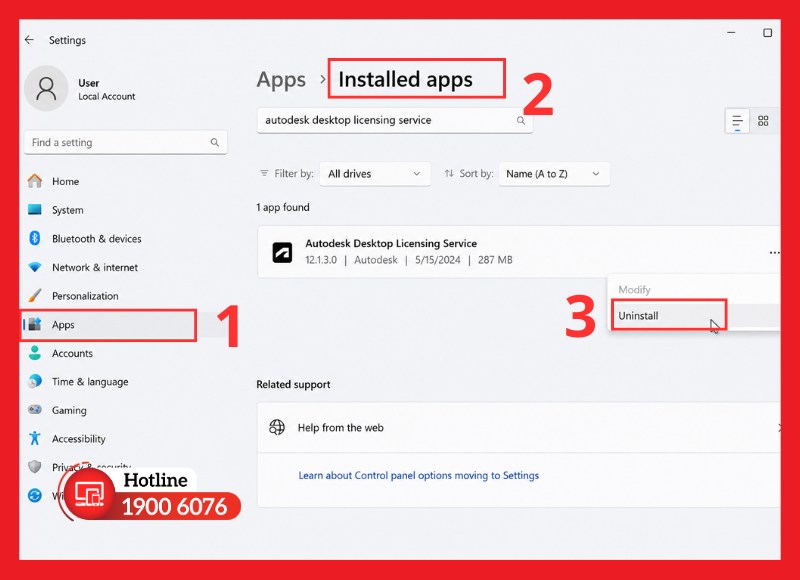
Gỡ cài đặt phần mềm Autodesk khỏi máy tính
Bước 3: Thực hiện theo hướng dẫn trên màn hình để hoàn tất quá trình gỡ cài đặt, sau đó khởi động lại máy tính.
Bước 4: Truy cập trang chính thức của Autodesk hoặc mở Autodesk Access để tải đúng phiên bản phần mềm cần sử dụng.
Bước 5: Chạy tệp cài đặt bằng Run as administrator, sau đó làm theo hướng dẫn để hoàn tất quá trình cài đặt.
Bước 6: Mở phần mềm, đăng nhập tài khoản Autodesk có bản quyền hợp lệ và kiểm tra xem lỗi bản quyền đã được khắc phục hay chưa.
Việc cài đặt lại từ nguồn chính thức giúp thay thế các tệp bị lỗi, đồng thời đảm bảo phần mềm sử dụng phiên bản và dịch vụ cấp phép mới nhất của Autodesk.
Những lưu ý để hạn chế lỗi bản quyền Autodesk
Để hạn chế tình trạng Lỗi bản quyền Autodesk phát sinh trong quá trình sử dụng, người dùng nên chú ý đến cách cài đặt, cập nhật phần mềm cũng như duy trì ổn định các dịch vụ cấp phép trên hệ thống. Việc chủ động thực hiện một số lưu ý dưới đây sẽ giúp các phần mềm Autodesk hoạt động ổn định hơn và giảm nguy cơ gặp lỗi xác thực license ngoài ý muốn.
- ✅ Luôn cài đặt phần mềm từ nguồn chính thức của Autodesk: Ưu tiên tải bộ cài trực tiếp từ hệ thống của Autodesk để đảm bảo file cài đặt đầy đủ, không bị chỉnh sửa hoặc thiếu thành phần liên quan đến cơ chế xác thực bản quyền.
- ✅ Không tắt Autodesk Desktop Licensing Service trong hệ thống: Dịch vụ cấp phép chạy nền đóng vai trò kiểm tra license mỗi khi phần mềm khởi động, vì vậy việc vô tình tắt hoặc can thiệp vào dịch vụ này có thể khiến phần mềm báo lỗi bản quyền.
- ✅ Hạn chế dùng phần mềm crack hoặc bộ cài không rõ nguồn gốc: Các phiên bản chỉnh sửa không chính thức thường dễ gây lỗi xác thực license, xung đột hệ thống hoặc làm hỏng các thành phần cấp phép quan trọng của Autodesk sau một thời gian sử dụng.
- ✅ Cập nhật Autodesk và Windows đúng phiên bản tương thích: Một số bản cập nhật hệ điều hành hoặc phần mềm quá mới có thể làm thay đổi cơ chế xác thực license. Người dùng nên kiểm tra khả năng tương thích trước khi nâng cấp hệ thống.
- ✅ Thiết lập ngoại lệ cho Autodesk trong phần mềm antivirus: Nếu đang sử dụng chương trình diệt virus, nên kiểm tra danh sách bảo vệ và đảm bảo các tiến trình của Autodesk không bị chặn nhầm trong quá trình xác thực bản quyền.

Duy trì đúng môi trường cài đặt giúp hạn chế tối đa lỗi bản quyền Autodesk khi sử dụng
Thực hiện đúng các lưu ý trên sẽ giúp hạn chế đáng kể nguy cơ phát sinh lỗi bản quyền Autodesk, đồng thời đảm bảo phần mềm hoạt động ổn định và an toàn trong thời gian dài.
Nếu bạn cần tư vấn hoặc sử dụng dịch vụ mua bản quyền Autodesk chính hãng, hãy liên hệ iCare Center - 1900 6076 để được hỗ trợ lựa chọn gói license phù hợp với nhu cầu và ngân sách. >> Xem giá mới nhất tại đây <<
Câu hỏi thường gặp
Khi gặp lỗi bản quyền Autodesk, nhiều người dùng thường lo lắng về việc phần mềm ngừng hoạt động, nguy cơ ảnh hưởng đến dữ liệu thiết kế hoặc không biết nên xử lý như thế nào để khôi phục hệ thống ổn định. Dưới đây là những thắc mắc phổ biến nhất mà iCare Center đã tổng hợp:
Lỗi Autodesk License Manager có làm mất dữ liệu thiết kế không?
Thông thường, lỗi Autodesk License Manager chỉ ảnh hưởng đến quá trình xác thực giấy phép sử dụng phần mềm chứ không tác động trực tiếp đến các file thiết kế đang lưu trên máy tính. Các dữ liệu như bản vẽ AutoCAD, file Revit, 3D model hoặc project làm việc vẫn được giữ nguyên nếu ổ cứng và hệ thống lưu trữ hoạt động bình thường.
Gỡ Autodesk Desktop Licensing Service có mất bản quyền không?
Không. Việc gỡ Autodesk Desktop Licensing Service chỉ tác động đến thành phần quản lý và kiểm tra license của phần mềm chứ không xóa quyền sử dụng hoặc tài khoản bản quyền đã đăng ký trước đó. Sau khi cài đặt lại dịch vụ này, hệ thống sẽ tiếp tục xác thực license dựa trên tài khoản Autodesk đang sử dụng.
Vì sao Autodesk vẫn báo lỗi license dù đã cài lại phần mềm?
Trong nhiều trường hợp, việc cài lại phần mềm như AutoCAD hoặc Autodesk Revit không giải quyết triệt để lỗi vì nguyên nhân thực tế nằm ở Autodesk Desktop Licensing Service, quyền hệ thống Windows, registry lỗi hoặc phần mềm bảo mật đang chặn tiến trình xác thực. Khi đó, người dùng cần kiểm tra toàn bộ hệ thống cấp phép thay vì chỉ cài lại phần mềm chính.
Kết luận
Hy vọng qua những chia sẻ trên, bạn đã hiểu rõ nguyên nhân gây lỗi bản quyền Autodesk cũng như cách xử lý phù hợp để phần mềm hoạt động ổn định. Nếu cần hỗ trợ khắc phục lỗi hoặc tư vấn mua bản quyền Autodesk chính hãng, hãy liên hệ iCare Center qua hotline 1900 6076 để được hỗ trợ nhanh chóng và chuyên nghiệp.


