.svg)


Màn hình iPhone bị sọc đen ngang, dọc: Nguyên nhân & cách sửa
Màn hình iPhone bị sọc đen ngang khiến nhiều người lo lắng vì ảnh hưởng trực tiếp đến khả năng hiển thị và trải nghiệm sử dụng. Vậy nguyên nhân do đâu, có thể tự xử lý tại nhà không và khi nào cần mang máy đi kiểm tra? Cùng iCare Center tìm hiểu chi tiết trong bài viết dưới đây.
Tóm tắt ý chính:
- Màn hình iPhone bị sọc đen ngang, sọc dọc là lỗi hiển thị có thể đến từ phần mềm hoặc phần cứng bên trong thiết bị
- Dấu hiệu nhận biết gồm sọc đen nhỏ, sọc ngang mờ, sọc dọc mờ, màn hình chập chờn hoặc cảm ứng phản hồi kém
- Nguyên nhân phổ biến do rơi vỡ, va đập, cáp màn hình lỏng/hư, vào nước, nóng máy hoặc lỗi linh kiện
- Có thể thử xử lý tại nhà bằng khởi động lại iPhone, cập nhật iOS, khôi phục cài đặt gốc hoặc restore DFU
- Cần kiểm tra phần cứng khi sọc xuất hiện liên tục, lan rộng hoặc không cải thiện sau khi xử lý phần mềm
- Nên kiểm tra tại trung tâm uy tín iCare Center để đảm bảo xử lý đúng lỗi và tránh phát sinh hư hỏng thêm
Màn hình iPhone bị sọc đen ngang, sọc dọc là gì? Dấu hiệu nhận biết
Màn hình iPhone bị sọc đen ngang hoặc sọc dọc là tình trạng màn hình xuất hiện các đường kẻ bất thường chạy theo chiều ngang, chiều dọc hoặc xen kẽ cả hai.
Các vệt sọc này có thể xuất hiện cố định, chập chờn hoặc thay đổi vị trí trong quá trình sử dụng, làm chất lượng hiển thị suy giảm rõ rệt.
Bạn có thể nhận biết qua các dấu hiệu sau:
- ‼️ Xuất hiện sọc bất thường: Có thể là màn hình iPhone bị sọc đen nhỏ, sọc mảnh, sọc đậm hoặc nhiều vệt sọc cùng lúc.
- ‼️ Sọc hiển thị không ổn định: Lúc xuất hiện, lúc biến mất hoặc thay đổi vị trí ngẫu nhiên.
- ‼️ Màn hình nhấp nháy, hiển thị chập chờn: Màu sắc hoặc độ sáng thiếu ổn định.
- ‼️ Xuất hiện sọc mờ: Thường gặp ở màn hình iPhone bị sọc ngang mờ gây ảnh hưởng đến khả năng hiển thị và trải nghiệm sử dụng.
- ‼️ Cảm ứng phản hồi kém: Chạm chậm, loạn cảm ứng hoặc không nhận thao tác.
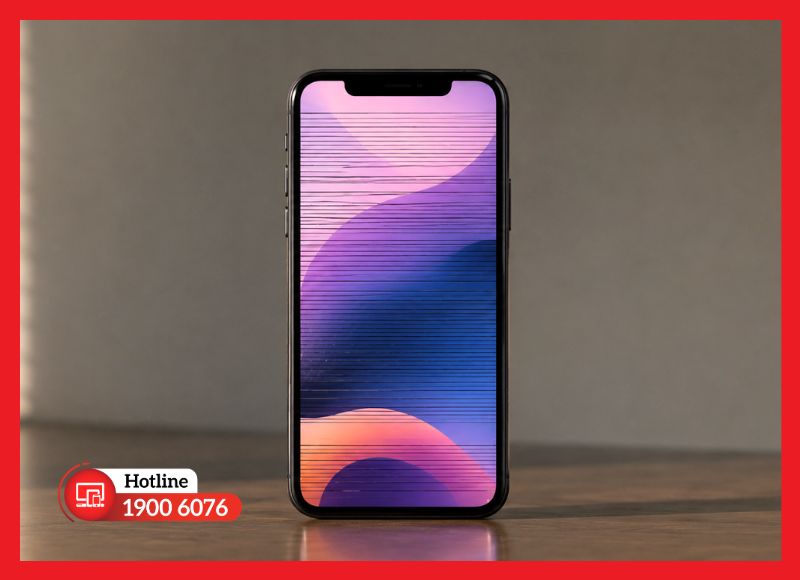
Dấu hiệu nhận biết màn hình iPhone bị sọc đen ngang, sọc dọc
Dù lỗi chỉ xuất hiện trong thời gian ngắn, đây vẫn có thể là dấu hiệu cảnh báo màn hình hoặc linh kiện hiển thị bên trong iPhone đang gặp vấn đề.
Vì sao iPhone bị sọc ngang màn hình?
Tình trạng màn hình iPhone bị sọc đen ngang / sọc dọc có thể xuất hiện do nhiều nguyên nhân khác nhau. Việc xác định đúng lỗi sẽ giúp quá trình kiểm tra và xử lý chính xác hơn.
- ❌ iPhone bị rơi hoặc va đập mạnh: Lực tác động có thể làm màn hình, cáp kết nối hoặc IC hiển thị bị ảnh hưởng, gây ra sọc ngang, sọc dọc hoặc hiển thị chập chờn.
- ❌ Cáp màn hình bị lỏng hoặc hư: Cáp flex kết nối với bo mạch nếu bị lỏng, đứt hoặc xuống cấp sẽ khiến tín hiệu hiển thị không ổn định, làm xuất hiện các đường sọc bất thường.
- ❌ iPhone bị nóng máy trong thời gian dài: Nhiệt độ cao kéo dài có thể khiến linh kiện bên trong quá tải, ảnh hưởng đến khả năng hiển thị màn hình.
- ❌ iPhone bị vào nước hoặc ẩm linh kiện: Nước hoặc hơi ẩm xâm nhập có thể gây oxy hóa, chập mạch và khiến màn hình xuất hiện sọc, nhấp nháy hoặc hiển thị kém ổn định.
- ❌ Lỗi màn hình hoặc linh kiện từ nhà sản xuất: Một số trường hợp hiếm gặp có thể xuất phát từ lỗi màn hình, IC hiển thị hoặc cụm kết nối ngay từ ban đầu.
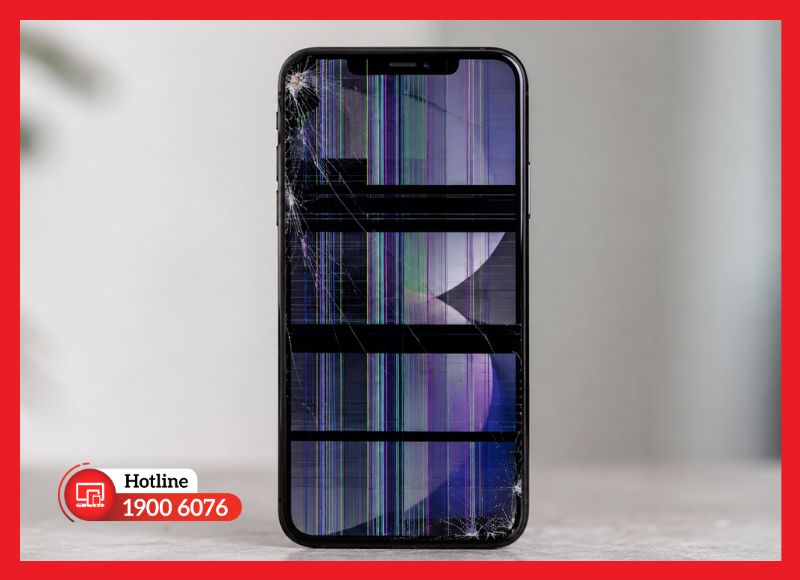
Một số nguyên nhân khiến màn hình iPhone xuất hiện sọc ngang, sọc dọc
Nếu các đường sọc ngang hoặc sọc dọc xuất hiện ngày càng nhiều, đậm hơn hoặc đi kèm lỗi cảm ứng, rất có thể màn hình đã gặp vấn đề và cần được kiểm tra sớm.
Cách xử lý khi màn hình iPhone bị sọc đen nhỏ, sọc dọc
Khi màn hình iPhone bị sọc đen nhỏ hoặc xuất hiện các đường sọc dọc bất thường, bạn không nên vội mang máy đi sửa ngay. Trong nhiều trường hợp, lỗi hiển thị vẫn có thể được cải thiện nếu áp dụng đúng cách xử lý theo từng bước phù hợp.
Dưới đây là một số cách xử lý từ cơ bản đến chuyên sâu mà iCare Center đã tổng hợp, bạn có thể thử trước khi mang máy đi kiểm tra.
Khởi động lại iPhone
Đây là cách đơn giản giúp xử lý các lỗi hệ thống tạm thời, đặc biệt khi sọc dọc, sọc ngang màn hình iPhone chỉ mới xuất hiện.
Cách thực hiện:
- Bước 1: Nhấn giữ nút nguồn và nút tăng âm lượng (với các dòng iPhone mới).
- Bước 2: Khi thanh trượt tắt nguồn xuất hiện, kéo để tắt máy.
- Bước 3: Chờ khoảng 10 - 15 giây, sau đó nhấn giữ nút nguồn để bật lại thiết bị.
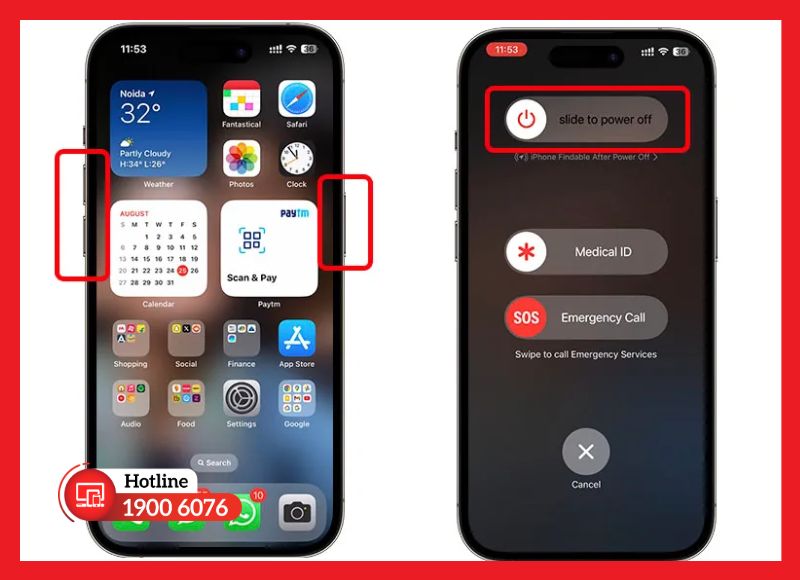
Khởi động lại iPhone để xử lý lỗi sọc màn hình tạm thời
Cập nhật phiên bản iOS mới
Một số lỗi phần mềm hoặc xung đột hệ thống có thể khiến màn hình điện thoại iPhone bị sọc dọc, sọc ngang hoặc nhấp nháy bất thường.
Cách thực hiện:
- Bước 1: Mở Cài đặt.
- Bước 2: Chọn Cài đặt chung.
- Bước 3: Nhấn Cập nhật phần mềm.
- Bước 4: Nếu có phiên bản mới, tiến hành tải xuống và cài đặt.
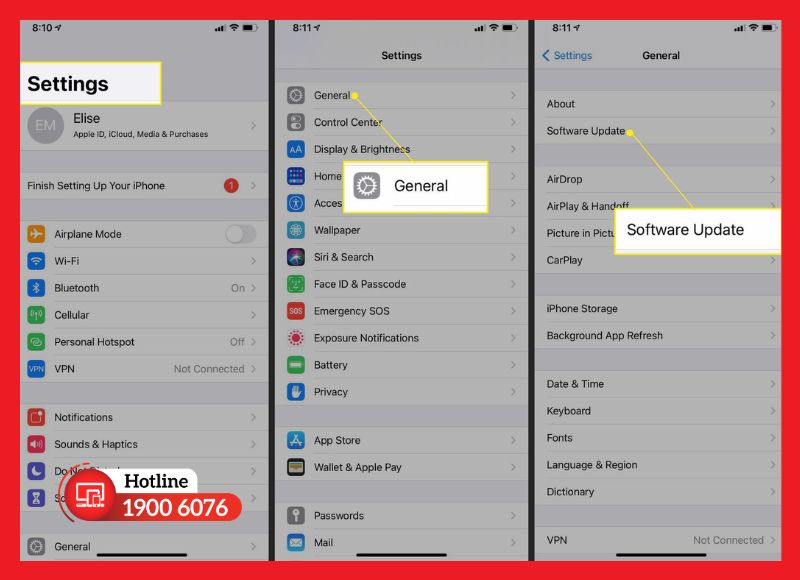
Cập nhật iOS để khắc phục lỗi hiển thị trên iPhone
Khôi phục cài đặt gốc cho iPhone
Nếu lỗi phần mềm nghiêm trọng hơn, việc khôi phục cài đặt gốc có thể giúp đưa hệ thống về trạng thái ổn định.
Lưu ý: Hãy sao lưu dữ liệu trước khi thực hiện để tránh mất thông tin quan trọng.
Cách thực hiện:
- Bước 1: Vào Cài đặt.
- Bước 2: Chọn Cài đặt chung.
- Bước 3: Chọn Chuyển hoặc đặt lại iPhone.
- Bước 4: Nhấn Xóa tất cả nội dung và cài đặt.
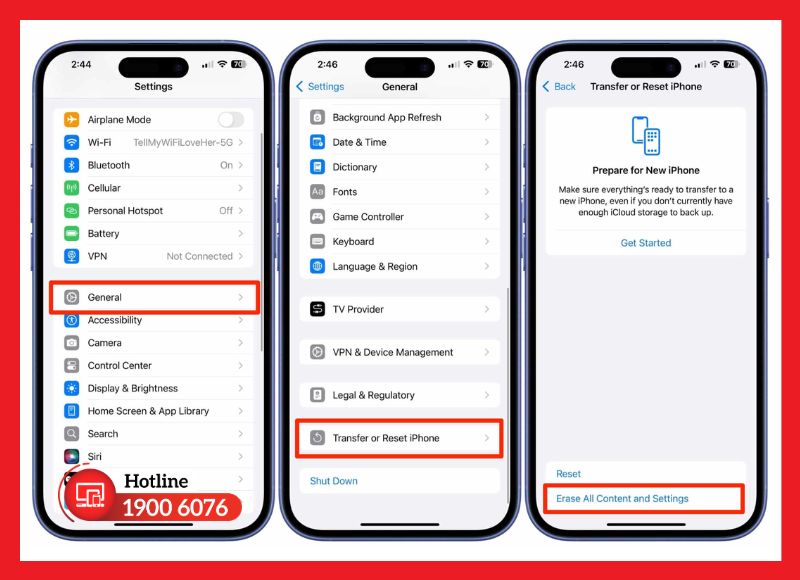
Khôi phục cài đặt gốc khi iPhone bị lỗi hiển thị bất thường
Restore iPhone bằng chế độ DFU
Nếu các cách trên chưa hiệu quả, chế độ DFU sẽ giúp cài đặt lại firmware gốc ở mức sâu hơn.
Cách thực hiện:
- Bước 1: Kết nối iPhone với máy tính bằng cáp Lightning hoặc USB-C.
- Bước 2: Mở iTunes hoặc Finder (trên macOS mới).
- Bước 3: Đưa iPhone vào chế độ DFU theo đúng dòng máy.
- Bước 4: Chọn Khôi phục iPhone để hệ thống tải và cài đặt lại phần mềm.
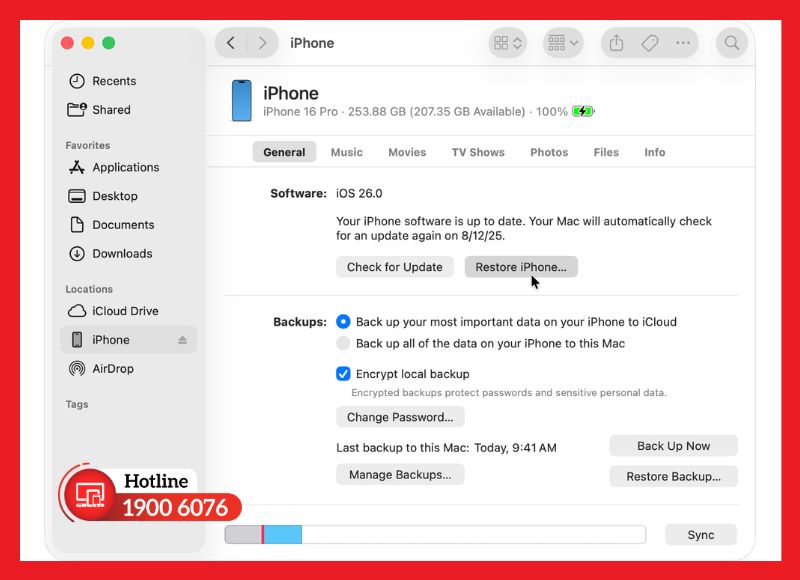
Restore iPhone bằng chế độ DFU để xử lý lỗi phần mềm chuyên sâu
Mang máy đi kiểm tra phần cứng
Nếu đã thử các cách xử lý trên nhưng màn hình bị sọc dọc iPhone vẫn không cải thiện, hoặc máy từng bị rơi, va đập hay vào nước, bạn nên mang thiết bị đi kiểm tra sớm.
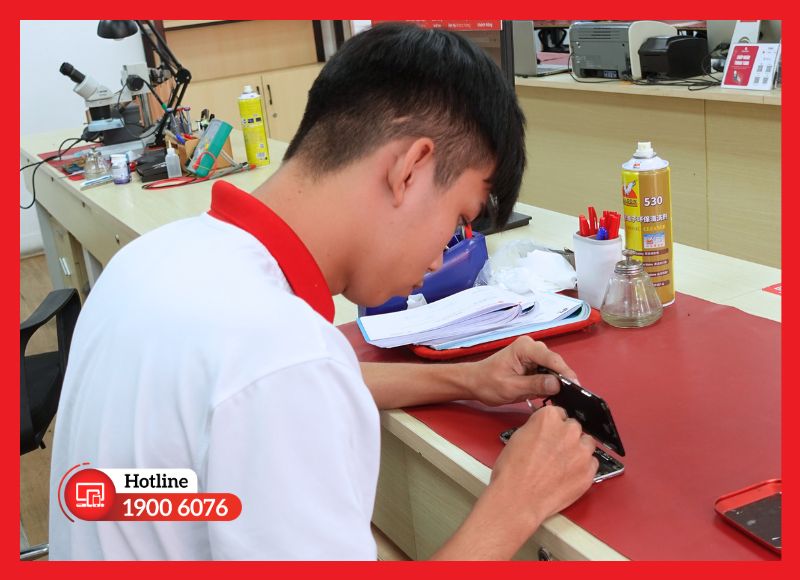
Nên kiểm tra phần cứng nếu màn hình iPhone bị sọc kéo dài
>> Có cách nào khắc phục màn hình iPhone bị sọc xanh không?
Dịch vụ sửa màn hình iPhone bị sọc đen ngang uy tín, lấy liền
Khi màn hình iPhone bị sọc đen ngang, sọc dọc hoặc hiển thị chập chờn bất thường, việc lựa chọn đúng địa chỉ sửa chữa sẽ giúp hạn chế phát sinh thêm lỗi và tiết kiệm chi phí không cần thiết.
Với hơn 15 năm kinh nghiệm trong lĩnh vực sửa chữa thiết bị công nghệ, iCare Center là địa chỉ được nhiều khách hàng tại TP.HCM tin tưởng khi cần kiểm tra và xử lý lỗi màn hình iPhone.
Không chỉ cung cấp dịch vụ sửa chữa, iCare Center còn ưu tiên trải nghiệm minh bạch, thuận tiện và tối ưu thời gian cho khách hàng trong suốt quá trình sử dụng dịch vụ.
Khi sửa sọc màn hình iPhone tại iCare Center, bạn sẽ nhận được:
- ✅ Kiểm tra lỗi rõ ràng: Xác định đúng nguyên nhân trước khi sửa chữa.
- ✅ Báo giá minh bạch: Tư vấn cụ thể, không phát sinh chi phí mập mờ.
- ✅ Hỗ trợ lấy liền: Tiết kiệm thời gian, hạn chế gián đoạn công việc.
- ✅ Linh kiện chất lượng: Đảm bảo khả năng hiển thị và độ ổn định sau sửa chữa.
- ✅ Kỹ thuật viên nhiều kinh nghiệm: Quy trình thao tác cẩn thận, hạn chế ảnh hưởng đến thiết bị.
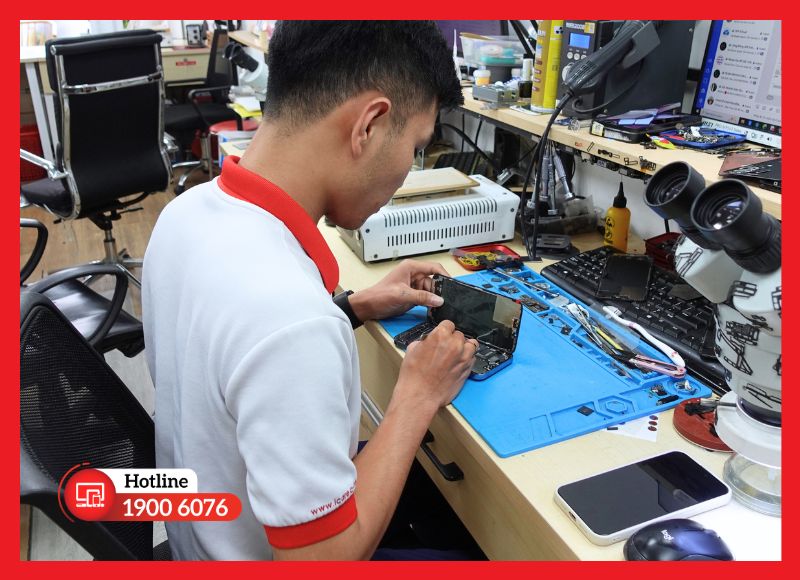
Dịch vụ sửa màn hình iPhone bị sọc đen ngang tại iCare Center
Nếu màn hình iPhone bị sọc đen nhỏ, sọc dọc ngày càng nhiều, cảm ứng thiếu ổn định hoặc hiển thị bất thường, hãy liên hệ hotline 1900 6076 để được iCare Center hỗ trợ kiểm tra và tư vấn nhanh chóng.
Cách hạn chế tình trạng sọc ngang màn hình iPhone
Để hạn chế tình trạng màn hình iPhone bị sọc đen ngang hoặc phát sinh lỗi hiển thị trong quá trình sử dụng, bạn nên duy trì một số thói quen bảo vệ thiết bị ngay từ đầu.
- ✔️ Hạn chế làm rơi hoặc va đập mạnh: Đây là nguyên nhân phổ biến khiến màn hình và cáp hiển thị bị ảnh hưởng.
- ✔️ Tránh để iPhone tiếp xúc với nước: Hơi ẩm hoặc nước có thể làm linh kiện bên trong bị oxy hóa, chập mạch.
- ✔️ Không sử dụng máy khi quá nóng: Nhiệt độ cao kéo dài dễ ảnh hưởng đến màn hình và IC hiển thị.
- ✔️ Sử dụng phụ kiện bảo vệ: Nên trang bị ốp lưng và kính cường lực để giảm tác động khi rơi máy.
- ✔️ Kiểm tra sớm khi có dấu hiệu bất thường: Nếu màn hình bắt đầu xuất hiện sọc mờ, nhấp nháy hoặc chập chờn, nên xử lý sớm để tránh lỗi nặng hơn.
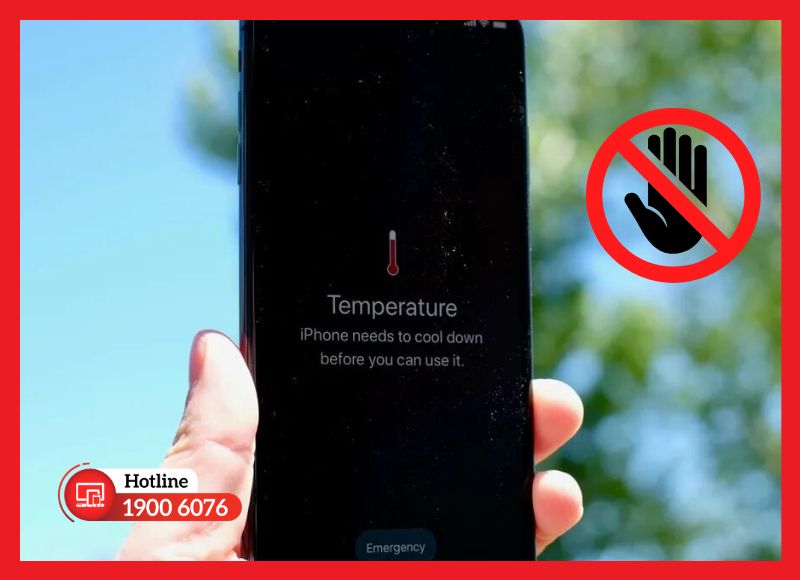
Một số cách giúp hạn chế tình trạng sọc màn hình trên iPhone
>> iPhone bị sọc màn hình liệt cảm ứng? Tổng hợp các cách khắc phục an toàn, hiệu quả
Kết luận
Lỗi màn hình iPhone bị sọc đen ngang, sọc dọc không chỉ ảnh hưởng đến trải nghiệm sử dụng mà còn có thể là dấu hiệu cảnh báo lỗi màn hình, cáp kết nối hoặc linh kiện hiển thị bên trong thiết bị. Nếu tình trạng sọc xuất hiện liên tục, lan rộng hoặc ảnh hưởng đến cảm ứng, bạn nên kiểm tra và xử lý sớm để tránh lỗi nghiêm trọng hơn.
Đừng quên theo dõi iCare Center để cập nhật thêm nhiều mẹo sử dụng iPhone, kiến thức công nghệ và kinh nghiệm xử lý lỗi thiết bị hữu ích khác.


