.svg)


Livestream tách phông nền cần những gì? Hướng dẫn setup chi tiết
Bạn muốn livestream tách phông nền nhưng chưa biết bắt đầu từ đâu? Từ phông xanh, ánh sáng, camera đến phần mềm, mỗi hạng mục đều ảnh hưởng đến chất lượng hình ảnh. Bài viết này, được iCare Center tổng hợp từ kinh nghiệm setup thực tế, sẽ hướng dẫn bạn từng bước một cách ngắn gọn, dễ làm.
Livestream tách phông nền cần những gì?
Một buổi livestream tách phông nền trông chuyên nghiệp thường không đến từ thiết bị đắt nhất, mà từ việc từng thành phần được chọn đúng và phối hợp ăn ý. Dưới đây là những hạng mục bạn cần có để bắt đầu.
Phông xanh hoặc phông nền phù hợp
Phông nền là cơ sở để phần mềm phân biệt chủ thể với background. Phông xanh lá được dùng phổ biến vì khác biệt rõ với màu da. Nếu trang phục có màu xanh lá, hãy chuyển sang phông xanh dương.
Một tấm phông phù hợp cần đạt các tiêu chí sau:
- Bề mặt phẳng, ít nhăn: Nếp gấp tạo vùng sáng tối không đều, làm giảm độ chính xác khi tách nền.
- Chất liệu mờ, không phản quang: Tránh đốm sáng chói làm lệch màu phông.
- Kích thước đủ lớn: Phủ kín khung hình kể cả khi chủ thể di chuyển.
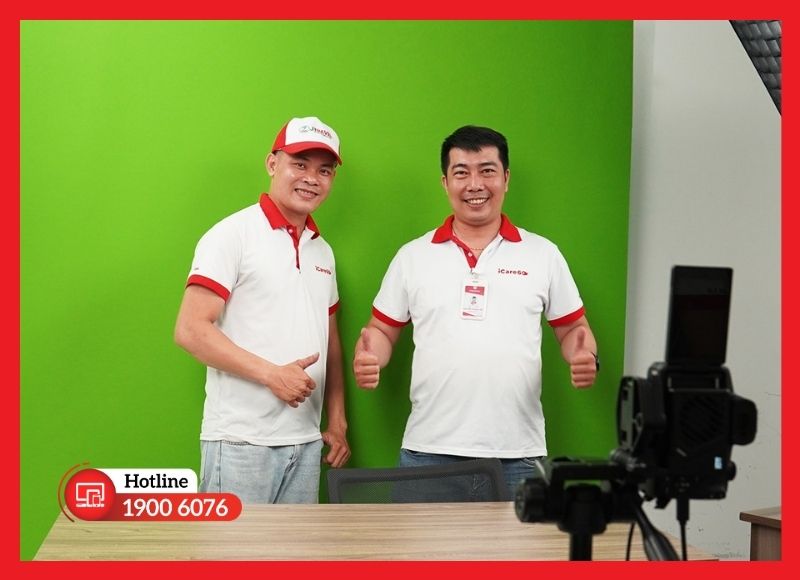
Phông xanh phẳng, căng đều phía sau chủ thể
Camera có chất lượng hình ảnh tốt
Camera quyết định chất lượng hình ảnh đầu vào, nên hình ảnh càng rõ thì viền chủ thể càng sắc nét khi tách nền. Webcam Full HD đáp ứng nhu cầu cơ bản, còn máy ảnh DSLR hoặc Mirrorless cho chi tiết và màu sắc tốt hơn.
Dù dùng thiết bị nào, bạn nên khóa chế độ phơi sáng và cân bằng trắng tự động. Thông số thay đổi liên tục sẽ làm màu phông dao động trong lúc phát.
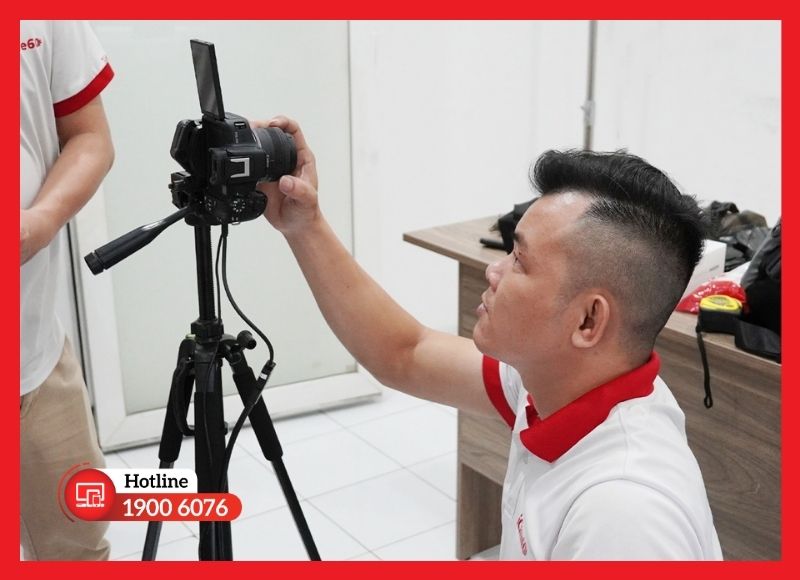
Camera Mirrorless kết nối máy tính để livestream
Hệ thống ánh sáng được bố trí phù hợp
Ánh sáng quyết định độ chính xác khi tách nền, vì phông cần được chiếu đều, không có vùng quá tối hoặc cháy sáng. Cách bố trí hiệu quả là dùng đèn riêng cho phông và đèn riêng cho chủ thể.
Đèn LED panel, softbox hoặc đèn ring đều phù hợp nhờ ánh sáng mềm, ít bóng đổ gắt. Nên chọn các đèn có cùng nhiệt độ màu để hình ảnh không bị lệch tông.
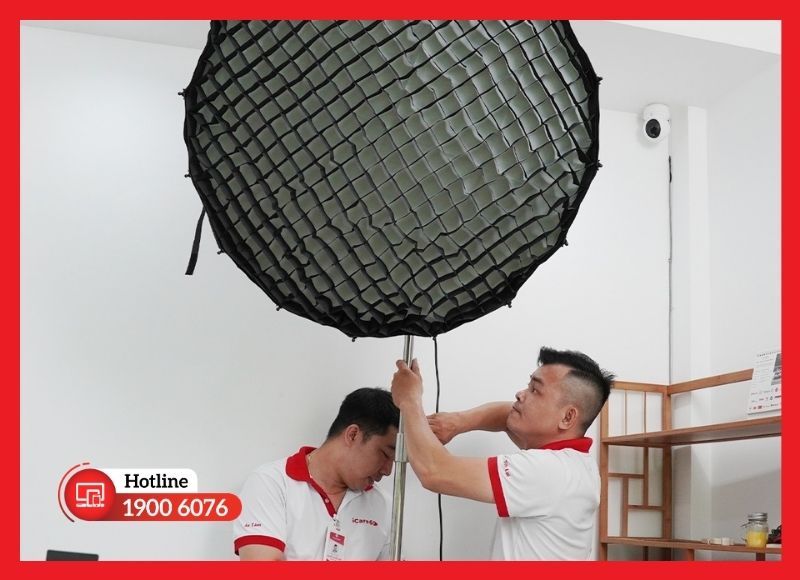
Bố trí đèn softbox chiếu sáng đều phông và chủ thể
Phần mềm hỗ trợ tách và thay phông nền
Phần mềm có nhiệm vụ loại bỏ màu phông và ghép chủ thể lên background mới. Một số lựa chọn phổ biến cho livestream tách phông nền gồm:
- OBS Studio: Miễn phí, có sẵn bộ lọc Chroma Key, phù hợp đa số người dùng.
- vMix: Trả phí, dành cho Windows, phù hợp buổi phát nhiều nguồn hình.
- Wirecast: Trả phí, hỗ trợ dựng và chuyển cảnh trực tiếp.
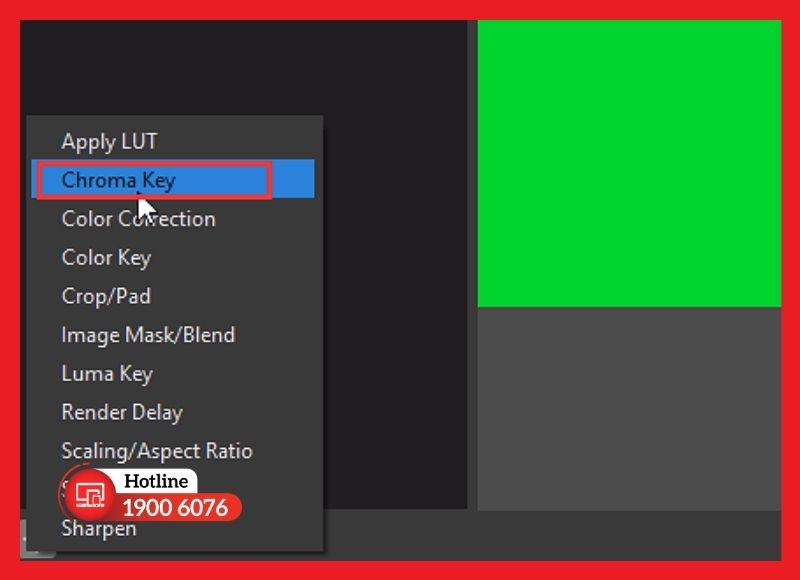
Bộ lọc Chroma Key trong OBS Studio
Ngoài ra, các công cụ AI có thể tách nền không cần phông xanh. Tuy nhiên, phương án này tốn nhiều tài nguyên máy hơn và thường kém chính xác ở viền tóc, tay chân.
Kết nối Internet ổn định
Đường truyền ổn định giúp buổi livestream tách phông nền diễn ra liên tục, không đứng hình. Bạn cần chú ý tốc độ tải lên (upload), vì Full HD thường cần bitrate khoảng 4-6 Mbps tùy nền tảng.
Hãy dùng cáp mạng LAN thay cho Wi-Fi để giảm nguy cơ trễ và mất tín hiệu.
Cách livestream tách phông nền cơ bản
Với kinh nghiệm hỗ trợ lắp đặt và cấu hình phòng livestream, iCare Center nhận thấy phần lớn lỗi tách nền có thể tránh được nếu làm đúng quy trình ngay từ đầu. Dưới đây là cách livestream tách phông nền cơ bản, lấy OBS Studio làm ví dụ vì phần mềm miễn phí và dễ tiếp cận.
Bước 1: Bố trí phông nền và ánh sáng
Bước này quyết định phần lớn chất lượng tách nền, nên hãy làm kỹ trước khi mở phần mềm. Bạn có thể thực hiện theo thứ tự sau:
- Căng phông thật phẳng, loại bỏ nếp gấp và phủ kín khung hình.
- Đặt chủ thể cách phông khoảng 1-2 m để hạn chế bóng đổ và màu xanh phản lên người.
- Dùng đèn riêng chiếu đều lên phông, tránh vùng quá tối hoặc cháy sáng.
- Thêm đèn chiếu vào chủ thể, ưu tiên ánh sáng mềm từ phía trước.
- Chọn trang phục không trùng màu phông.
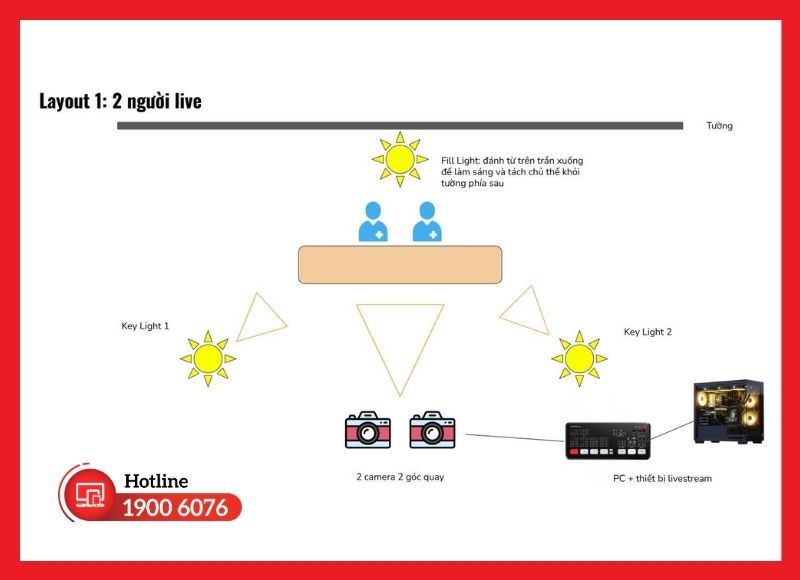
Sơ đồ đặt phông, đèn và vị trí đứng của người livestream
Bước 2: Kết nối camera và thiết lập phần mềm
Khi không gian đã sẵn sàng, bạn kết nối camera vào máy tính và thêm hình ảnh vào OBS Studio. Các thao tác cơ bản như sau:
- 1️⃣ Mở OBS Studio, tạo một Scene mới.
- 2️⃣ Thêm camera bằng nguồn Video Capture Device.
- 3️⃣ Nhấp chuột phải vào nguồn camera, chọn Filters.
- 4️⃣ Tại mục Effect Filters, bấm dấu + và chọn Chroma Key.
- 5️⃣ Chọn Key Color Type trùng với màu phông (Green hoặc Blue).
- 6️⃣ Tinh chỉnh Similarity, Smoothness và Key Color Spill Reduction cho đến khi phông biến mất mà viền chủ thể vẫn nguyên vẹn.
- 7️⃣ Thêm ảnh hoặc video nền, đặt nằm bên dưới lớp camera trong danh sách Sources.
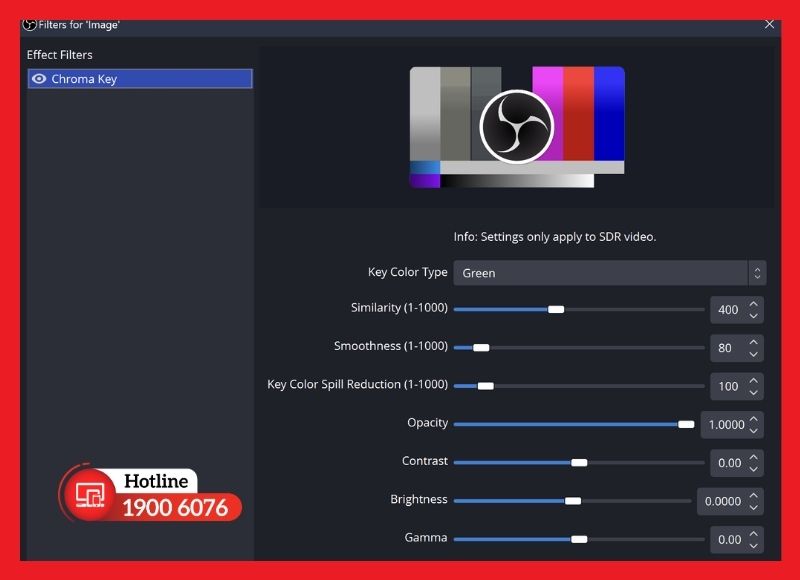
Thêm bộ lọc Chroma Key cho nguồn camera trong OBS Studio
Nếu khung hình dư vùng ngoài phông, bạn có thể thêm bộ lọc Crop/Pad để cắt bớt trước khi tách nền.
Bước 3: Kiểm tra hình ảnh trước khi bắt đầu livestream
Sau khi cài đặt xong, bạn nên chạy thử và kiểm tra các điểm sau trước khi phát chính thức:
- Di chuyển, giơ tay, xoay người để xem viền chủ thể có bị lem hoặc nhấp nháy không.
- Quan sát vùng tóc và mép áo xem có bị ám xanh hay không.
- Đối chiếu độ sáng giữa chủ thể và background mới để hình ảnh trông hài hòa.
- Kiểm tra âm thanh và đường truyền.
- Chạy thử một buổi phát ở chế độ riêng tư hoặc ghi hình thử, rồi xem lại trước khi phát chính thức.
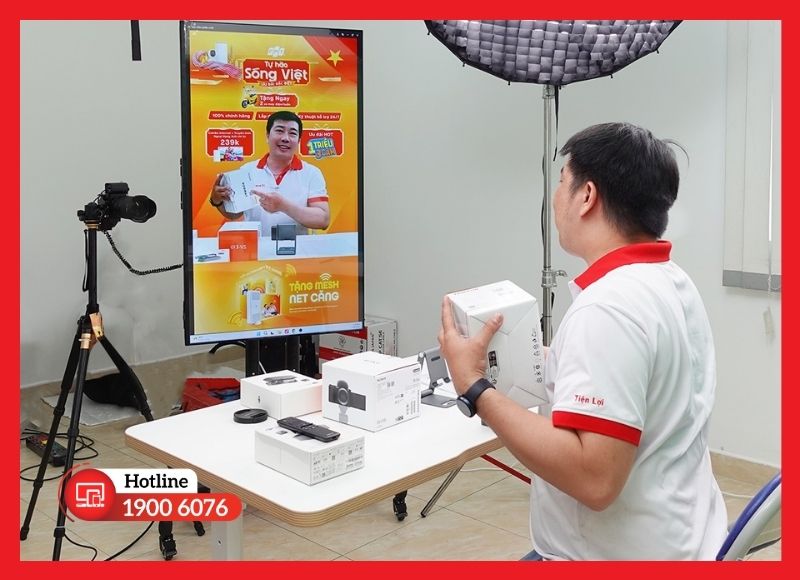
Xem trước khung hình tách nền và các chỉ số trong OBS Studio
4 lỗi thường gặp khi livestream tách phông nền và cách khắc phục
Dù đã làm đúng các bước trên, livestream tách phông nền vẫn có thể phát sinh lỗi do ánh sáng, thiết bị hoặc cài đặt. Dưới đây là 4 lỗi thường gặp cùng nguyên nhân và cách khắc phục.
Viền chủ thể bị lem hoặc mất chi tiết
Viền bị lem, răng cưa hoặc nhấp nháy thường xuất hiện ở vùng tóc, ngón tay và mép áo. Lỗi này đến từ cả phần cứng lẫn cài đặt phần mềm.
Bạn có thể xử lý theo các hướng sau:
- Tăng độ sáng đều cho phông để bộ lọc phân biệt màu rõ hơn.
- Khóa phơi sáng của camera, tránh để hình ảnh sáng tối thất thường.
- Dùng camera có độ phân giải tốt, hạn chế nguồn hình bị nén mạnh.
- Chỉnh dần Similarity và Smoothness trong bộ lọc Chroma Key, tăng từng chút một thay vì kéo mạnh.
Phông nền bị loang màu hoặc xuất hiện bóng
Khi phông có vệt tối, mảng sáng chói hoặc đổ bóng, phần mềm chỉ tách được một phần và để lại các mảng xanh loang lổ. Nguyên nhân thường là nếp nhăn, ánh sáng không đều hoặc chủ thể đứng quá sát phông.
Cách khắc phục:
- Là hoặc căng phông thật phẳng để loại bỏ nếp gấp.
- Đặt hai đèn ở hai bên phông để ánh sáng cân bằng, không còn điểm tối hay điểm cháy sáng.
- Dời chủ thể ra xa phông để bóng không đổ lên nền.
Hình ảnh livestream bị giật, mờ hoặc mất kết nối
Giật, mờ hoặc đứt kết nối thường đến từ hai nguồn: máy tính quá tải hoặc đường truyền yếu. Bộ lọc Chroma Key thông thường khá nhẹ, nhưng khi chạy thêm nhiều nguồn hình hoặc công cụ tách nền bằng AI, máy có thể không theo kịp.
Hãy kiểm tra và xử lý lần lượt:
- (1) Đóng các ứng dụng chạy nền không cần thiết.
- (2) Giảm độ phân giải, số khung hình hoặc bitrate nếu máy hoặc mạng không đáp ứng.
- (3) Chuyển từ Wi-Fi sang cáp mạng LAN.
- (4) Chuyển camera sang lấy nét thủ công nếu hình ảnh liên tục bị mờ rồi nét lại.
Màu sắc chủ thể bị ám xanh (Green Spill)
Green Spill là hiện tượng ánh sáng xanh từ phông phản lên da, tóc và quần áo, khiến chủ thể bị ám màu và lộ viền xanh sau khi tách nền. Tình trạng này nặng hơn khi chủ thể đứng sát phông.
Bạn có thể giảm lỗi này bằng cách:
- Giữ khoảng cách khoảng 1,2 m trở lên giữa chủ thể và phông.
- Tăng thông số Key Color Spill Reduction trong bộ lọc Chroma Key.
- Dùng đèn chiếu viền từ phía sau để át màu phản.
- Tránh trang phục hoặc phụ kiện bóng, phản quang và không mặc màu trùng phông.
Kinh nghiệm để livestream tách phông nền chuyên nghiệp hơn
Bên cạnh việc xử lý lỗi, một vài thói quen setup phông nền livestream đúng từ đầu sẽ giúp buổi live ổn định và chuyên nghiệp hơn:
- ⭐ Đầu tư ánh sáng trước: Ánh sáng ổn định giúp bộ lọc nhận diện nền chính xác, đỡ phải chỉnh thông số phần mềm nhiều lần.
- ⭐ Không để chủ thể quá sát phông: Khoảng cách hợp lý giúp hạn chế bóng đổ và màu xanh phản lên người.
- ⭐ Chọn camera phù hợp nhu cầu: Không nhất thiết phải là máy đắt nhất, quan trọng là hình ảnh rõ và cho phép khóa thông số.
- ⭐ Kiểm tra trước giờ phát: Test khung hình, background, âm thanh và đường truyền để không phát sinh sự cố khi đã lên sóng.
- ⭐ Tối ưu cấu hình máy tính: Máy cần đủ sức xử lý cùng lúc camera, phần mềm tách nền và livestream, nhất là khi dùng nhiều nguồn hình hoặc tách nền bằng AI.
Góc setup livestream tách phông nền gọn gàng, đầy đủ thiết bị
Dịch vụ setup phòng livestream tách phông nền trọn gói tại iCare Center
Nếu không có thời gian tự mày mò thiết bị và cấu hình, bạn có thể giao toàn bộ khâu chuẩn bị phòng livestream tách phông nền cho iCare Center. Từ tư vấn giải pháp đến bàn giao phòng live, đội ngũ kỹ thuật sẽ xử lý trọn gói để bạn chỉ cần tập trung vào nội dung và bán hàng.
- ✅ Tư vấn đúng nhu cầu, đúng ngân sách: Khảo sát không gian và mục đích sử dụng để đề xuất cấu hình phù hợp, tránh mua thừa hoặc thiếu thiết bị.
- ✅ Setup phông, ánh sáng, camera đồng bộ: Bố trí và căn chỉnh trực tiếp tại chỗ, đảm bảo hình ảnh đầu vào đủ chuẩn để tách nền sạch và tự nhiên.
- ✅ Cấu hình phần mềm livestream và tách nền: Cài đặt, tinh chỉnh bộ lọc và kết nối nền tảng phát, không cần bạn tự thử nghiệm từng thông số.
- ✅ Kiểm tra toàn hệ thống trước khi bàn giao: Chạy thử hình ảnh, âm thanh và đường truyền để phòng live sẵn sàng lên sóng ngay.
- ✅ Hỗ trợ tận nơi qua iCare60: Kỹ thuật viên có mặt trực tiếp tại phòng live của bạn, setup theo đúng không gian thực tế và bàn giao ngay tại chỗ.
- ✅ Đặt lịch thuận tiện: Có thể liên hệ hotline hoặc đặt lịch trực tuyến để chủ động sắp xếp thời gian setup.
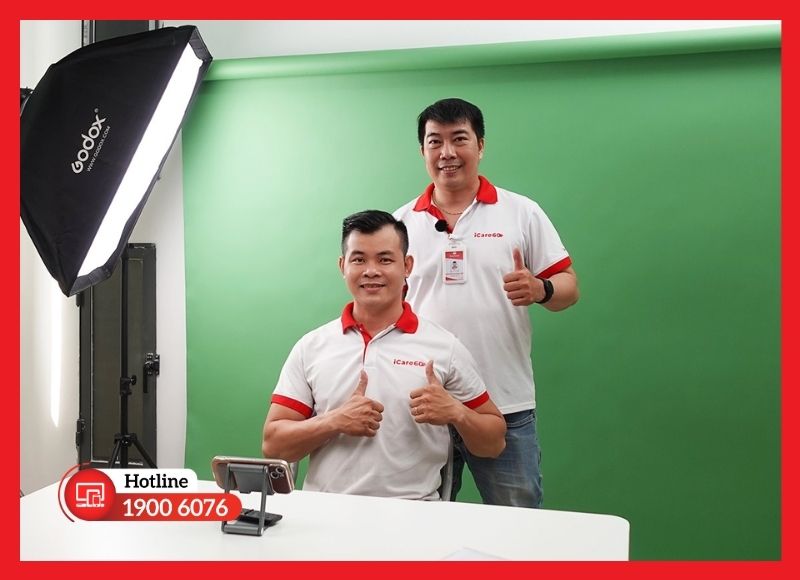
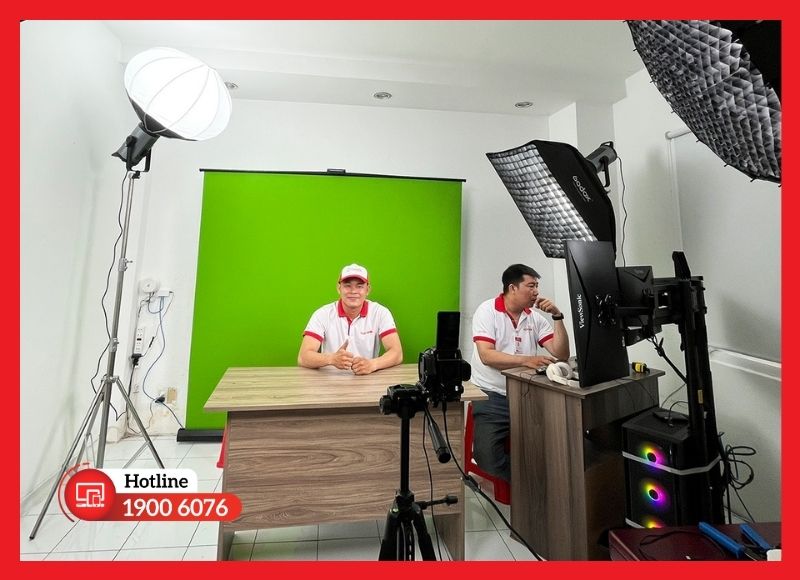
Phòng livestream tách phông nền sau khi được iCare Center setup hoàn chỉnh
Một phòng livestream được thiết lập bài bản sẽ giúp hình ảnh ổn định, hạn chế lỗi phát sinh và tạo ấn tượng chuyên nghiệp với người xem ngay từ buổi phát đầu tiên.
Hãy liên hệ hotline 1900 6076 để iCare Center tư vấn giải pháp và đặt lịch setup livestream chuyên nghiệp tận nơi.
Kết luận
Hình ảnh livestream tách phông nền đẹp hay không nằm ở việc chuẩn bị kỹ và kiểm tra trước giờ phát, không phải ở việc dùng thiết bị đắt nhất. Hy vọng những hướng dẫn trên giúp bạn có một buổi live gọn gàng, tự nhiên. Nếu cần hỗ trợ setup, bạn có thể tham khảo dịch vụ của iCare Center.


