.svg)


Cách sửa lỗi You no longer have access to Revit nhanh chóng tại nhà
Lỗi "You no longer have access to Revit" có thể xuất hiện đột ngột, khiến người dùng không thể mở phần mềm dù trước đó vẫn sử dụng bình thường. Sự cố này thường liên quan đến bản quyền, tài khoản Autodesk hoặc hệ thống xác thực license. Hiểu đúng nguyên nhân sẽ giúp bạn khắc phục nhanh, tránh làm gián đoạn tiến độ thiết kế và triển khai dự án.
Tham khảo ngay bài viết dưới đây của iCare Center để biết cách xử lý hiệu quả.
Tóm tắt ý chính:
- Lỗi “You no longer have access to Revit” xảy ra khi Autodesk không thể xác minh quyền truy cập hợp lệ vào phần mềm Revit thông qua hệ thống license.
- Nguyên nhân phổ biến gồm: license Revit hết hạn, đăng nhập sai tài khoản Autodesk, phiên đăng nhập bị lỗi, Autodesk Licensing Service gặp sự cố, kết nối xác thực bị gián đoạn hoặc xung đột sau cập nhật hệ thống.
- Các giải pháp khắc phục chính: kiểm tra trạng thái license Revit, đăng xuất và đăng nhập lại tài khoản Autodesk, xóa bộ nhớ đệm xác thực (Login Cache), khởi động lại hoặc cập nhật Autodesk Licensing Service, kiểm tra Firewall/phần mềm bảo mật và cài đặt lại Revit.
- Biện pháp hạn chế lỗi phát sinh: sử dụng đúng tài khoản được cấp bản quyền, theo dõi thời hạn license thường xuyên, tránh đăng nhập quá nhiều thiết bị, duy trì dịch vụ Licensing Service hoạt động ổn định, cập nhật phần mềm đúng phiên bản tương thích và chỉ dùng bộ cài chính thức từ Autodesk.
- Quản lý tốt bản quyền và hệ thống Autodesk sẽ giúp Revit hoạt động ổn định lâu dài, hạn chế tối đa lỗi mất quyền truy cập trong quá trình sử dụng.
Lỗi "You no longer have access to Revit" là gì?
Lỗi "You no longer have access to Revit" là thông báo từ Autodesk cho biết tài khoản hiện tại không có quyền truy cập vào phần mềm Revit. Khi thông báo này xuất hiện, người dùng thường không thể mở phần mềm hoặc bị gián đoạn trong quá trình sử dụng.
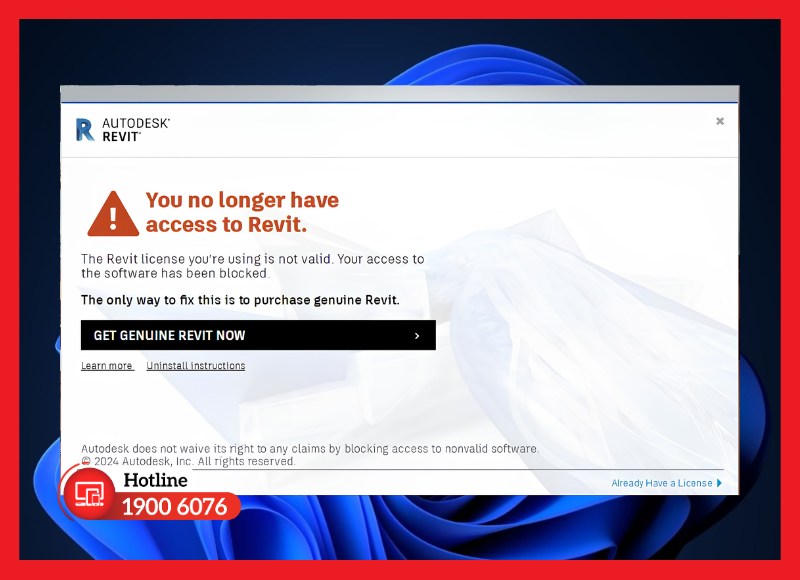
Revit báo lỗi mất quyền truy cập tài khoản
Đây là một lỗi liên quan đến cơ chế quản lý quyền truy cập và bản quyền của Autodesk. Người dùng cần kiểm tra trạng thái quyền sử dụng để khôi phục khả năng truy cập và tiếp tục làm việc trên Revit.
Nguyên nhân lỗi "You no longer have access to Revit"
Thông báo lỗi "You no longer have access to Revit" thường xuất hiện khi hệ thống Autodesk không thể xác nhận quyền truy cập của người dùng vào phần mềm. Dưới đây là những nguyên nhân phổ biến nhất bạn nên kiểm tra:
- ‼️ License Revit đã hết hạn hoặc bị thu hồi quyền sử dụng: Khi gói bản quyền không còn hiệu lực hoặc quyền truy cập bị thay đổi, Revit sẽ từ chối cho phép sử dụng phần mềm.
- ‼️ Đăng nhập sai tài khoản Autodesk: Sử dụng tài khoản không được cấp license Revit sẽ khiến hệ thống không thể xác nhận quyền truy cập.
- ‼️ Phiên đăng nhập Autodesk hết hiệu lực: Thông tin xác thực cũ không còn đồng bộ với máy chủ có thể khiến Revit hiển thị thông báo mất quyền truy cập.
- ‼️ Autodesk Licensing Service gặp sự cố: Dịch vụ cấp phép hoạt động không ổn định sẽ làm gián đoạn quá trình kiểm tra bản quyền của phần mềm.
- ‼️ Kết nối tới máy chủ xác thực Autodesk bị gián đoạn: Mạng internet, tường lửa hoặc phần mềm bảo mật có thể ảnh hưởng đến quá trình xác minh license.
- ‼️ Lỗi sau khi cập nhật Revit hoặc Windows: Một số bản cập nhật có thể làm thay đổi cơ chế xác thực, dẫn đến lỗi quyền truy cập ngoài ý muốn.
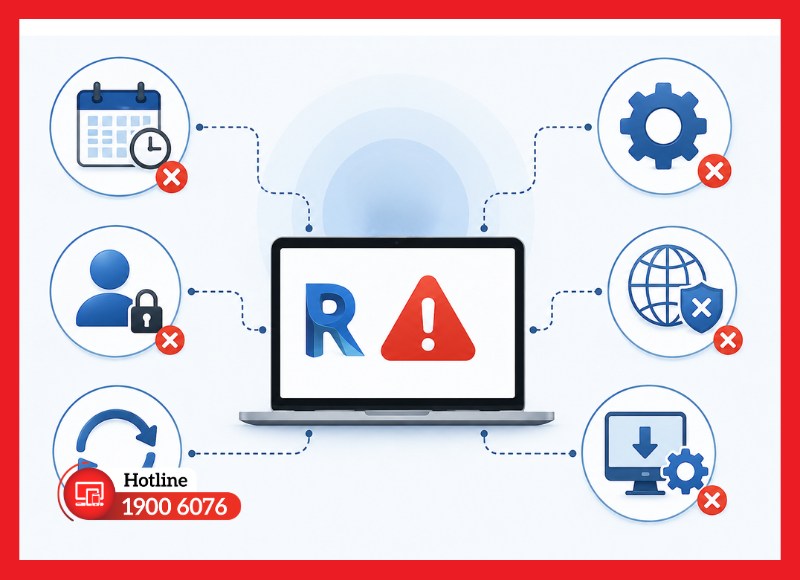
Những nguyên nhân phổ biến khiến Revit báo lỗi mất quyền truy cập
Việc xác định đúng nguyên nhân sẽ giúp bạn lựa chọn giải pháp phù hợp, tiết kiệm thời gian và nhanh chóng khôi phục quyền sử dụng Revit.
Cách sửa lỗi "You no longer have access to Revit"
Để sửa lỗi "You no longer have access to Revit" hiệu quả, người dùng nên kiểm tra lần lượt các yếu tố liên quan đến tài khoản Autodesk, trạng thái license và hệ thống xác thực bản quyền. Trong phần lớn trường hợp, đây đều là dấu hiệu liên quan trực tiếp đến lỗi bản quyền Autodesk, khiến phần mềm không thể xác minh quyền sử dụng hợp lệ và tự động chặn truy cập.
Dưới đây là những giải pháp xử lý phổ biến giúp khôi phục quyền sử dụng và đưa Revit hoạt động ổn định trở lại.
Kiểm tra trạng thái license Revit
Khi xuất hiện lỗi “You no longer have access to Revit”, bước đầu tiên cần thực hiện là kiểm tra trạng thái license đang liên kết với phần mềm để xác định quyền sử dụng còn hiệu lực hay đã phát sinh vấn đề. Thực hiện lần lượt theo các bước sau:
Bước 1: Mở trình duyệt trên máy tính và truy cập trang quản lý tài khoản Autodesk chính thức. Sau đó đăng nhập bằng tài khoản Autodesk đang sử dụng trên phần mềm Revit.
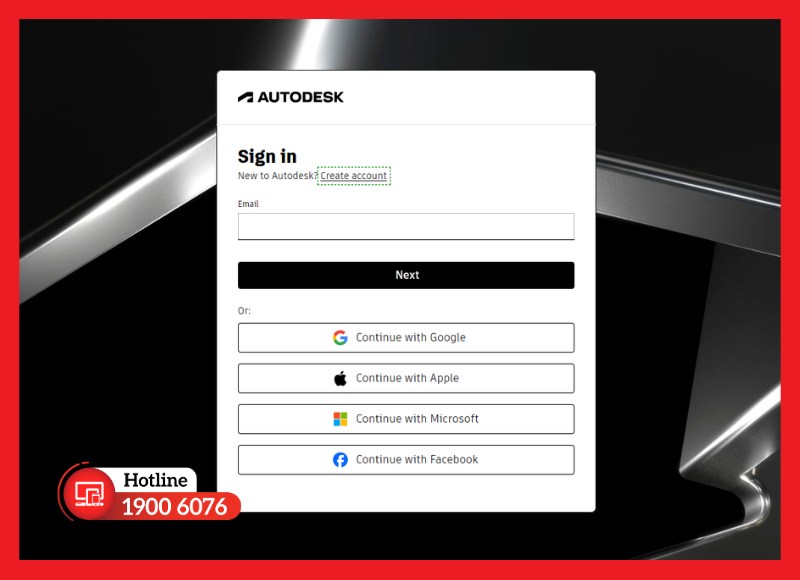
Đăng nhập vào tài khoản Autodesk đang liên kết với Revit
Bước 2: Sau khi đăng nhập thành công, tìm mục All Products and Services trong bảng điều khiển tài khoản để kiểm tra toàn bộ sản phẩm Autodesk đang được cấp quyền sử dụng.
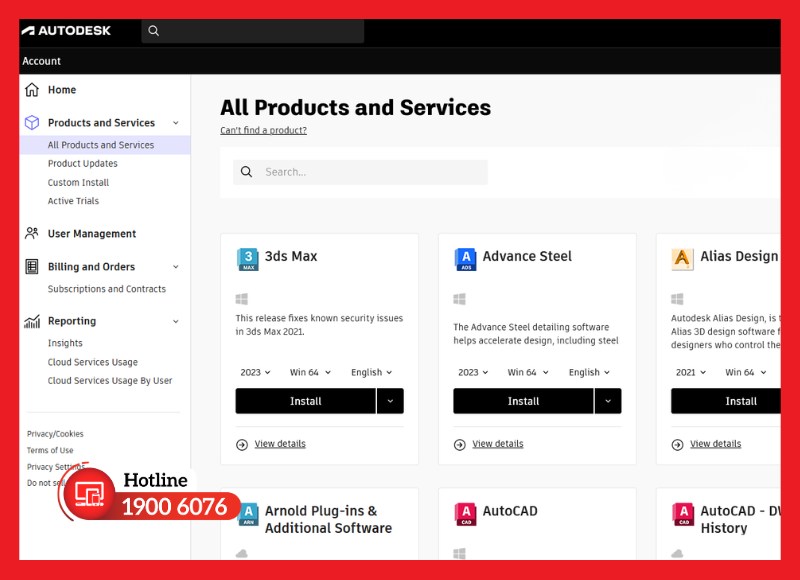
Truy cập khu vực quản lý sản phẩm Autodesk
Bước 3: Tìm phần mềm Autodesk Revit trong danh sách sản phẩm và kiểm tra trạng thái gói bản quyền hiện tại.
- Nếu hiển thị Active → license vẫn đang hoạt động bình thường.
- Nếu hiển thị Expired → license đã hết hạn và cần gia hạn.
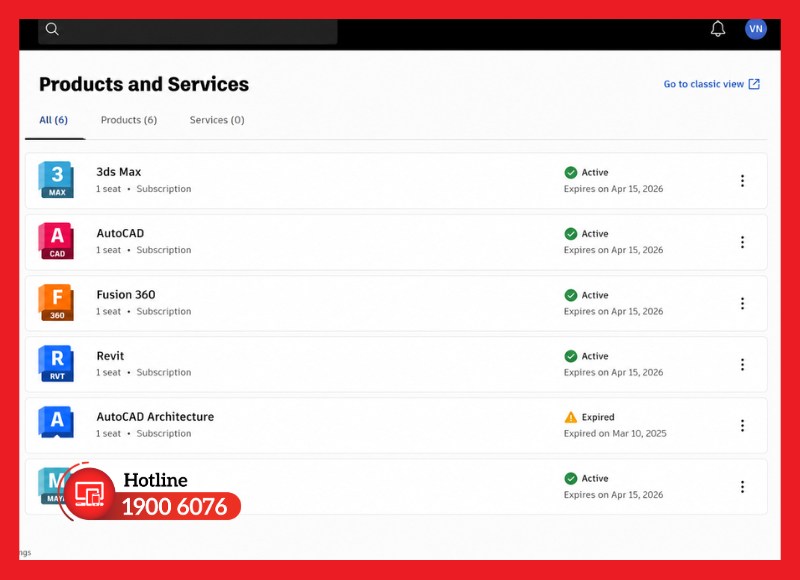
Kiểm tra trạng thái bản quyền Revit hiện tại
Bước 4: Kiểm tra lại tài khoản đang đăng nhập có đúng là tài khoản đã được cấp license Revit hay không. Trong nhiều trường hợp, đăng nhập sai tài khoản sẽ khiến hệ thống từ chối quyền truy cập.
Bước 5: Nếu license đã hết hạn, tiến hành gia hạn hoặc kích hoạt lại bản quyền. Nếu license vẫn còn hiệu lực, đóng hoàn toàn Revit rồi mở lại phần mềm để kiểm tra lỗi còn xuất hiện hay không.
Đăng xuất và đăng nhập lại tài khoản Autodesk
Trong nhiều trường hợp, lỗi “You no longer have access to Revit” xuất hiện do phiên đăng nhập Autodesk bị hết hiệu lực hoặc hệ thống chưa đồng bộ chính xác quyền sử dụng license. Thực hiện đăng nhập lại sẽ giúp Revit xác thực lại quyền truy cập với máy chủ Autodesk.
Bước 1: Mở phần mềm Autodesk Revit trên máy tính. Tại giao diện chính, quan sát góc trên bên phải và nhấp vào biểu tượng tài khoản Autodesk đang đăng nhập.
Bước 2: Trong menu tài khoản, chọn Sign Out (Đăng xuất) để thoát hoàn toàn phiên đăng nhập hiện tại khỏi phần mềm.
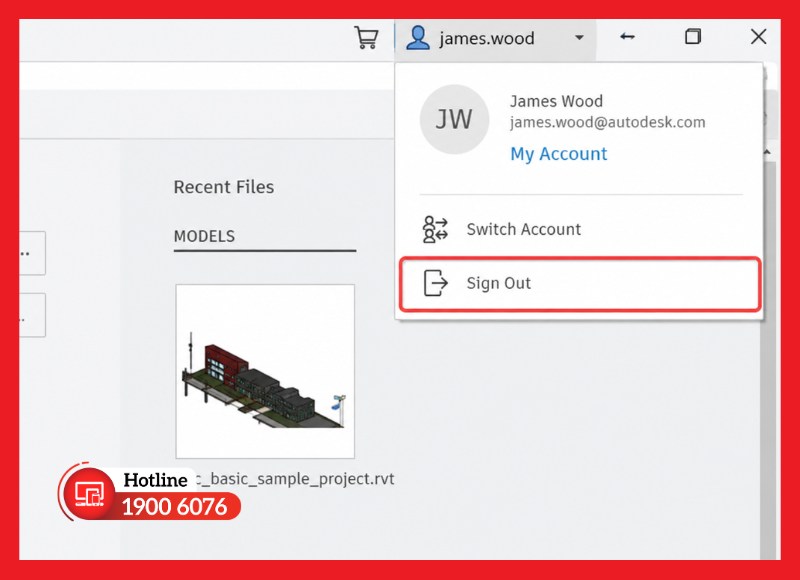
Thực hiện đăng xuất tài khoản Autodesk hiện tại
Bước 3: Sau khi đăng xuất thành công, đóng hoàn toàn Revit. Để chắc chắn không còn tiến trình chạy nền, mở Task Manager và kiểm tra các tiến trình Autodesk còn hoạt động nếu có.
Bước 4: Mở lại phần mềm Revit. Khi hệ thống yêu cầu đăng nhập, nhập lại chính xác tài khoản Autodesk đã được cấp license Revit hợp lệ. Kiểm tra kỹ email để tránh đăng nhập nhầm tài khoản khác.
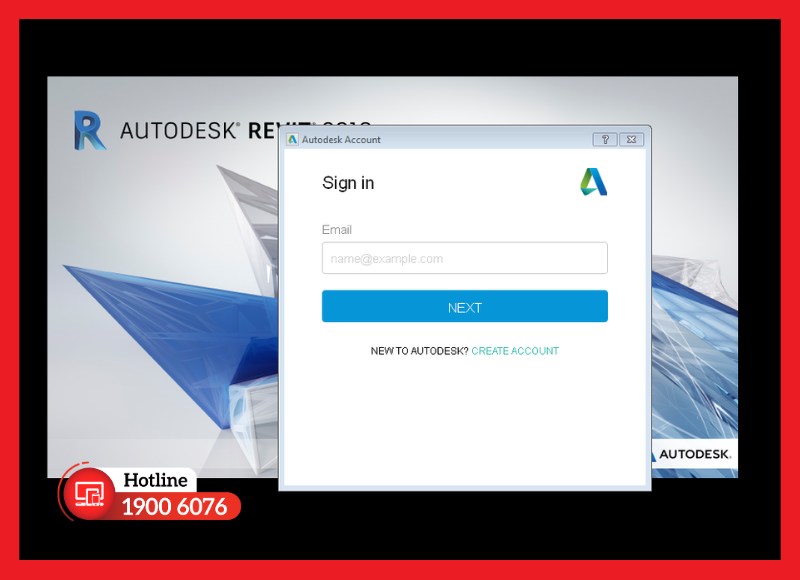
Đăng nhập lại đúng tài khoản sở hữu bản quyền Revit
Bước 5: Chờ vài giây để Revit đồng bộ lại thông tin license với hệ thống Autodesk. Sau khi đăng nhập hoàn tất, kiểm tra xem phần mềm đã truy cập bình thường hay thông báo lỗi còn tiếp tục xuất hiện.
Xóa bộ nhớ đệm (Login Cache) của Autodesk
Khi lỗi “You no longer have access to Revit” xuất hiện do dữ liệu đăng nhập cũ hoặc phiên xác thực license bị lỗi, việc xóa bộ nhớ đệm đăng nhập Autodesk sẽ giúp phần mềm thiết lập lại quá trình xác minh bản quyền. Các bước thực hiện như sau:
Bước 1: Đóng hoàn toàn Revit và toàn bộ ứng dụng Autodesk đang chạy trên máy tính như Autodesk Access, Autodesk Desktop App hoặc các tiến trình Autodesk liên quan đang hoạt động nền.
Bước 2: Nhấn tổ hợp phím Windows + R để mở hộp thoại Run. Nhập lệnh %localappdata% rồi nhấn Enter để truy cập thư mục dữ liệu cục bộ của tài khoản Windows.
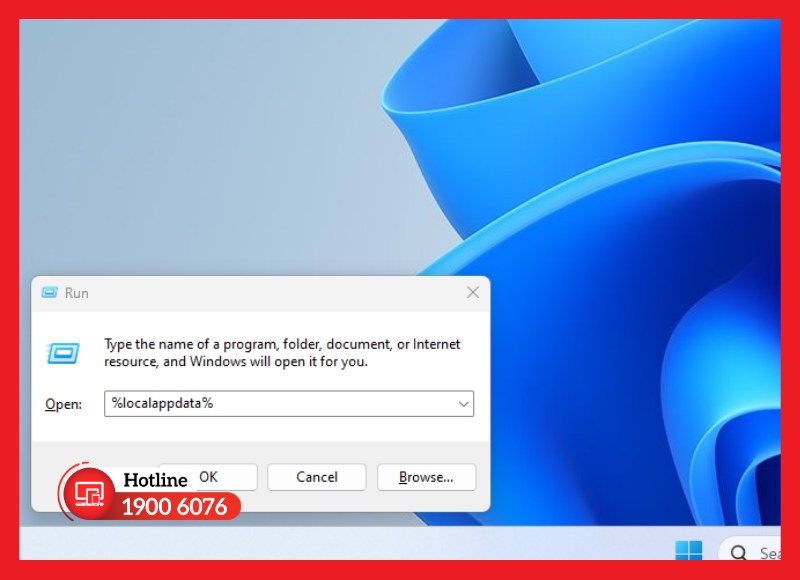
Mở thư mục Local AppData trên Windows
Bước 3: Trong thư mục vừa mở, tìm thư mục chứa dữ liệu xác thực Autodesk. Thông thường dữ liệu đăng nhập sẽ nằm tại các đường dẫn như Autodesk\Web Services hoặc Autodesk\Identity Services.
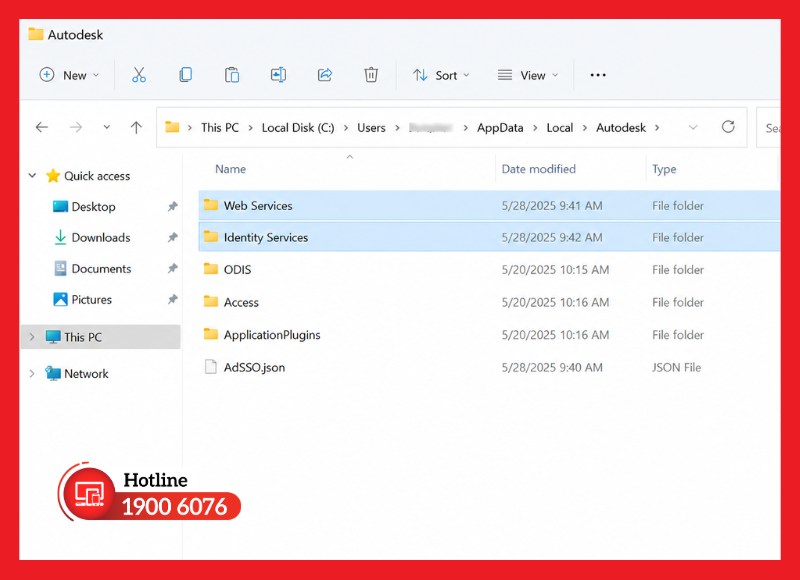
Truy cập thư mục lưu thông tin xác thực Autodesk
Bước 4: Xóa toàn bộ file cache đăng nhập hoặc dữ liệu phiên xác thực đang được lưu trong các thư mục này. Chỉ xóa file liên quan đến Autodesk để tránh ảnh hưởng đến dữ liệu hệ thống khác.
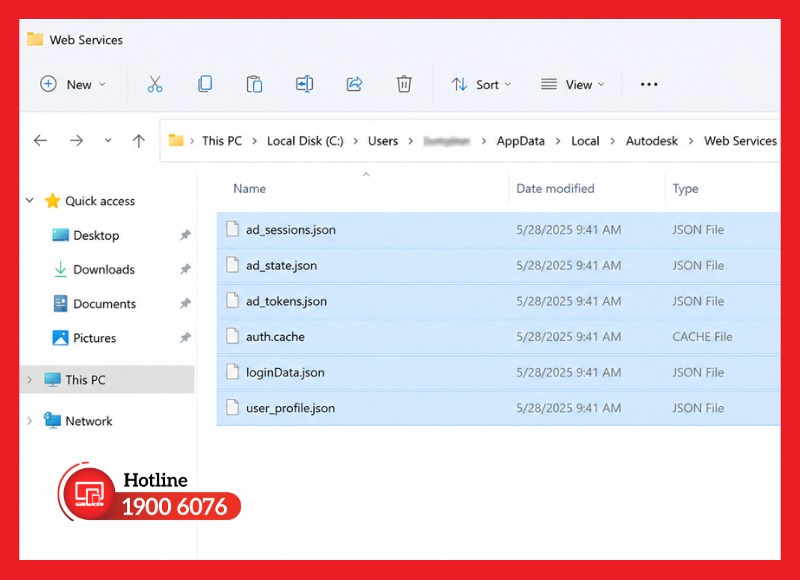
Xóa dữ liệu đăng nhập Autodesk đã lưu trước đó
Bước 5: Khởi động lại máy tính để hệ thống kết thúc toàn bộ tiến trình xác thực cũ đang chạy nền trên Windows. Sau đó, mở lại Revit, hệ thống sẽ yêu cầu đăng nhập lại tài khoản Autodesk. Nhập đúng tài khoản đang được cấp bản quyền để phần mềm tạo lại phiên xác thực mới.
Khởi động lại hoặc cập nhật Autodesk Licensing Service
Trong nhiều trường hợp, lỗi “You no longer have access to Revit” do dịch vụ cấp phép Autodesk Licensing Service hoạt động không ổn định hoặc đang sử dụng phiên bản quá cũ. Việc khởi động lại hoặc cập nhật dịch vụ này sẽ giúp hệ thống xác thực bản quyền chính xác hơn. Các bước thực hiện gồm:
Bước 1: Đóng hoàn toàn phần mềm Revit và tất cả ứng dụng Autodesk đang chạy trên máy tính để tránh xung đột trong quá trình xử lý dịch vụ cấp phép.
Bước 2: Nhấn tổ hợp phím Windows + R để mở hộp thoại Run, nhập lệnh services.msc rồi nhấn Enter để truy cập danh sách dịch vụ hệ thống Windows.
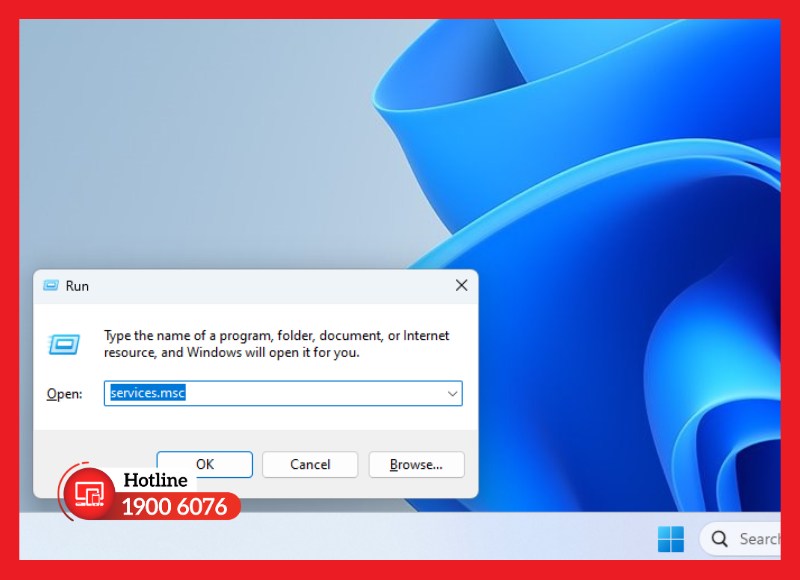
Mở cửa sổ quản lý Services trên Windows
Bước 3: Trong danh sách dịch vụ, tìm mục Autodesk Desktop Licensing Service hoặc Autodesk Licensing Service đang được cài đặt trên hệ thống.
Bước 4: Nhấp chuột phải vào dịch vụ vừa tìm thấy và chọn Restart để khởi động lại dịch vụ cấp phép đang chạy nền. Nếu dịch vụ đang dừng, chọn Start để kích hoạt lại.
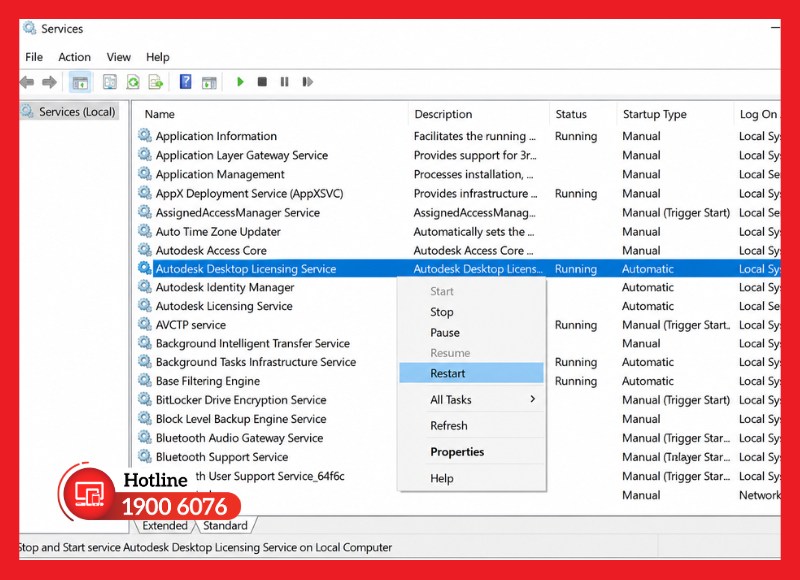
Khởi động lại Autodesk Licensing Service
Bước 5: Sau khi khởi động lại dịch vụ, mở lại Revit và kiểm tra xem phần mềm đã xác thực bản quyền bình thường hay chưa. Nếu lỗi vẫn còn xuất hiện, tiếp tục cập nhật dịch vụ lên phiên bản mới nhất.
Bước 6: Mở ứng dụng Autodesk Access trên máy tính, chọn mục Updates để kiểm tra các bản cập nhật mới cho Autodesk Licensing Service và tiến hành cập nhật nếu hệ thống hiển thị phiên bản mới hơn.
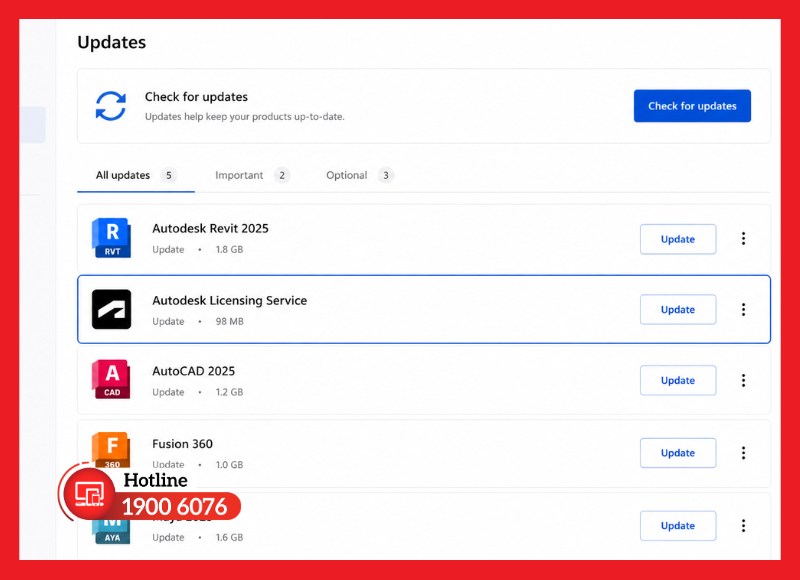
Kiểm tra bản cập nhật Autodesk Licensing Service
Bước 7: Sau khi cập nhật hoàn tất, khởi động lại máy tính rồi mở lại Revit để hệ thống tải lại toàn bộ cơ chế xác thực bản quyền mới.
Kiểm tra Firewall và phần mềm bảo mật
Trong một số trường hợp, lỗi “You no longer have access to Revit” có thể xảy ra do Windows Firewall hoặc phần mềm antivirus chặn kết nối giữa Revit và hệ thống xác thực license của Autodesk. Kiểm tra lại thiết lập bảo mật sẽ giúp đảm bảo quá trình xác minh bản quyền diễn ra bình thường. Các bước thực hiện:
Bước 1: Đóng hoàn toàn phần mềm Revit cùng toàn bộ ứng dụng Autodesk đang chạy để tránh phát sinh lỗi trong quá trình kiểm tra thiết lập bảo mật.
Bước 2: Nhấn Start trên Windows, nhập từ khóa Windows Security rồi mở ứng dụng bảo mật mặc định của hệ điều hành.
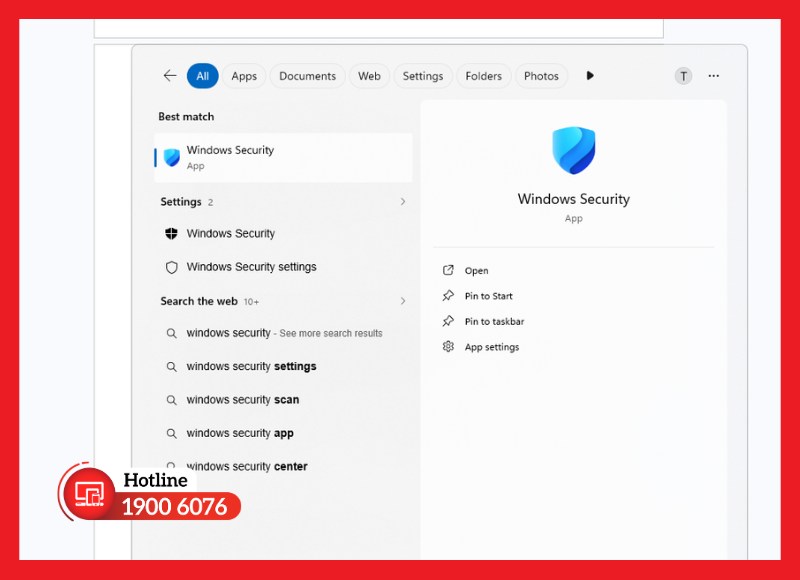
Mở Windows Security trên máy tính
Bước 3: Trong giao diện Windows Security, chọn mục Firewall & network protection để kiểm tra trạng thái tường lửa. Sau đó chọn Allow an app through firewall và tìm các tiến trình liên quan đến Autodesk hoặc Revit trong danh sách ứng dụng được phép truy cập mạng.
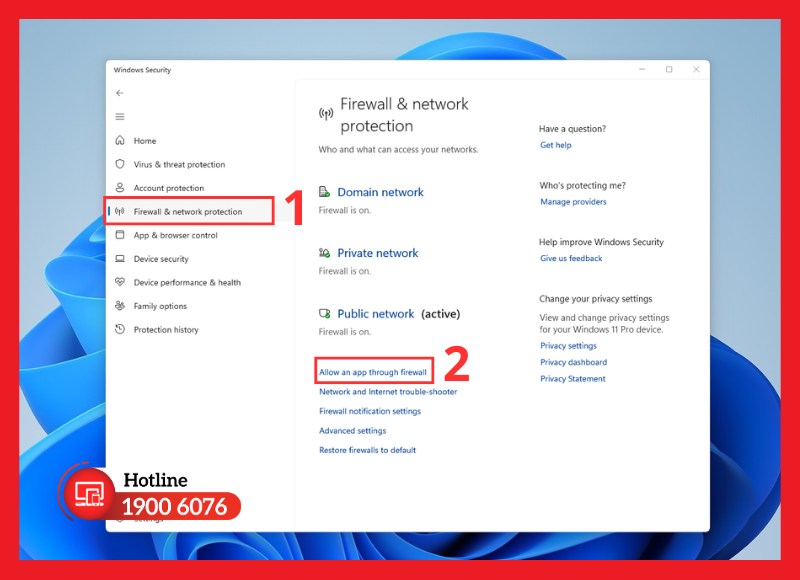
Truy cập danh sách ứng dụng được phép qua Firewall
Bước 4: Đảm bảo các tiến trình Autodesk đã được cấp quyền hoạt động ở cả chế độ Private Network và Public Network. Nếu chưa được cấp quyền, đánh dấu chọn và lưu lại thay đổi.
Bước 5: Nếu đang sử dụng phần mềm antivirus bên thứ ba như Kaspersky, Avast, Bitdefender…, mở chương trình và kiểm tra mục Blocked Apps, Quarantine hoặc danh sách tiến trình bị chặn để xác nhận Autodesk không bị hạn chế hoạt động.
Gỡ và cài đặt lại Revit khi cần
Nếu đã thử các phương pháp xử lý nhưng lỗi “You no longer have access to Revit” vẫn tiếp tục xuất hiện, khả năng cao file cài đặt hoặc hệ thống xác thực license của Revit đã bị lỗi. Lúc này, việc gỡ và cài đặt lại phần mềm là phương án cần thực hiện. Các bước tiến hành như sau:
Bước 1: Sao lưu toàn bộ file dự án, thư viện Family, Template hoặc dữ liệu làm việc quan trọng trước khi tiến hành gỡ cài đặt để tránh mất dữ liệu trong quá trình thao tác.
Bước 2: Mở Settings trên Windows → chọn mục Apps → truy cập Installed Apps hoặc Apps & Features tùy phiên bản Windows đang sử dụng. Tại Autodesk Revit trong danh sách ứng dụng, nhấn Uninstall để bắt đầu gỡ cài đặt khỏi hệ thống.
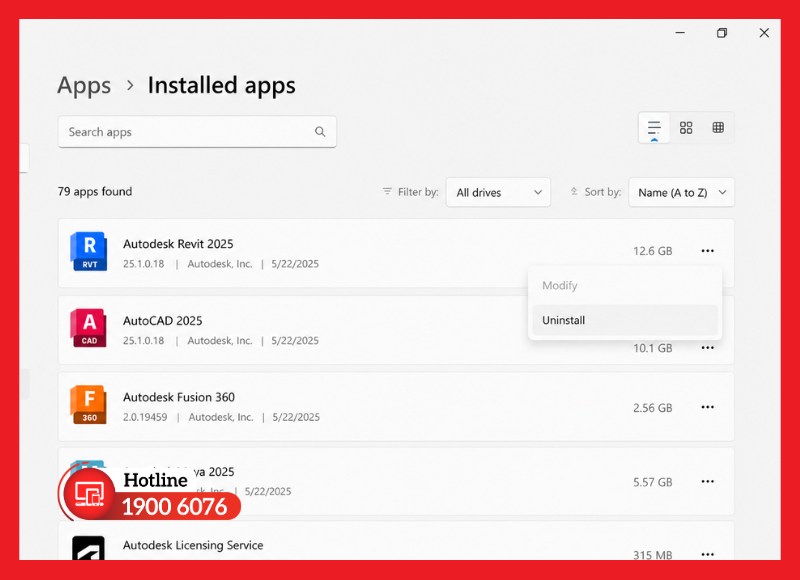
Tiến hành gỡ cài đặt Revit khỏi máy tính
Bước 3: Sau khi gỡ Revit hoàn tất, tiếp tục kiểm tra và gỡ thêm các thành phần liên quan như Autodesk Access, Autodesk Licensing Service hoặc các dịch vụ Autodesk còn tồn tại nếu cần làm sạch hoàn toàn hệ thống.
Bước 5: Khởi động lại máy tính để Windows kết thúc toàn bộ tiến trình Autodesk còn chạy nền trước khi thực hiện cài đặt lại phần mềm.
Bước 6: Truy cập trang tải phần mềm chính thức từ Autodesk hoặc sử dụng bộ cài Revit bản quyền phù hợp với phiên bản đang sử dụng. Tiến hành tải lại file cài đặt mới nhất.
Bước 7: Nhấp chuột phải vào file cài đặt vừa tải về, chọn Run as administrator rồi tiến hành cài đặt theo hướng dẫn hiển thị trên màn hình cho đến khi hoàn tất.
>> Tham khảo thêm cách khắc phục lỗi "You no longer have access to 3ds Max"!
Mẹo hạn chế lỗi "You no longer have access to Revit"
Để giảm thiểu nguy cơ gặp lỗi "You no longer have access to Revit", người dùng nên quản lý bản quyền đúng cách và duy trì môi trường sử dụng ổn định. Một vài lưu ý dưới đây sẽ giúp Revit hoạt động liên tục và hạn chế các sự cố liên quan đến quyền truy cập.
- ✅ Đăng nhập đúng tài khoản Autodesk được cấp license: Luôn sử dụng tài khoản đã được cấp quyền sử dụng Revit để đảm bảo quá trình xác thực diễn ra chính xác.
- ✅ Theo dõi thời hạn bản quyền thường xuyên: Kiểm tra và gia hạn license trước khi hết hạn để tránh bị gián đoạn quyền truy cập.
- ✅ Không đăng nhập trên quá nhiều thiết bị cùng lúc: Tuân thủ giới hạn thiết bị theo chính sách cấp phép của Autodesk để tránh bị khóa quyền truy cập tạm thời.
- ✅ Duy trì Autodesk Licensing Service hoạt động ổn định: Không tắt hoặc can thiệp vào dịch vụ cấp phép để đảm bảo Revit luôn xác thực bản quyền bình thường.
- ✅ Cập nhật Revit và Windows đúng phiên bản tương thích: Ưu tiên cài đặt các bản cập nhật phù hợp nhằm hạn chế lỗi phát sinh do xung đột hệ thống.
- ✅ Chỉ sử dụng bộ cài Revit từ nguồn chính thức: Bộ cài chính hãng giúp đảm bảo tính toàn vẹn của phần mềm và cơ chế xác thực bản quyền.
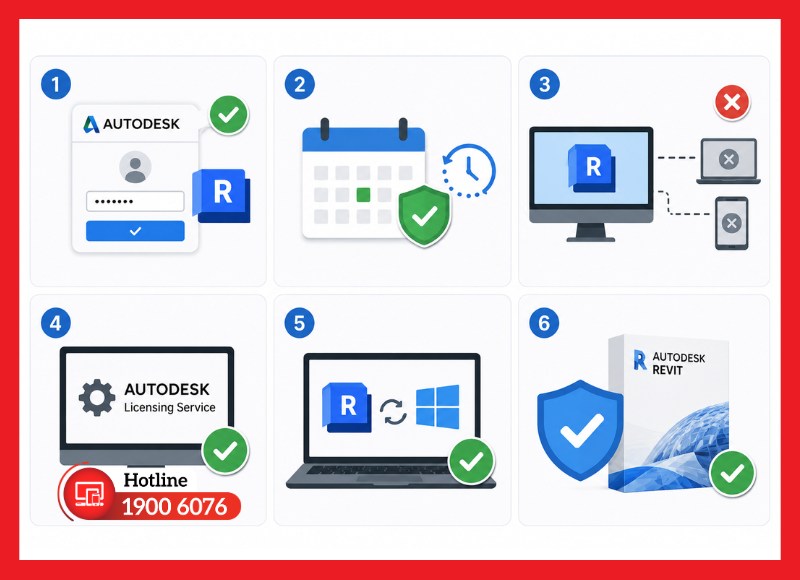
Chủ động quản lý bản quyền giúp Revit hoạt động ổn định hơn.
Chủ động quản lý bản quyền và duy trì hệ thống đúng cách sẽ giúp hạn chế hiệu quả lỗi "You no longer have access to Revit". Nếu bạn đang cần mua bản quyền Revit chính hãng hoặc hỗ trợ các vấn đề về license Autodesk, hãy liên hệ iCare Center qua hotline 1900 6076, chúng tôi luôn sẵn sàng đồng hành và tư vấn giải pháp phù hợp. >> Xem bảng giá mới nhất tại đây <<
>> Vì sao AutoCAD bị lỗi bản quyền? Tìm hiểu nguyên nhân và cách sửa lỗi!
Câu hỏi thường gặp
Trong quá trình xử lý lỗi "You no longer have access to Revit", nhiều người dùng có chung những thắc mắc về tình trạng bản quyền, khả năng truy cập dữ liệu và thời điểm cần cài đặt lại phần mềm. Dưới đây là những giải đáp giúp bạn hiểu rõ hơn và lựa chọn hướng xử lý phù hợp.
Vì sao Revit vẫn báo mất quyền truy cập dù license còn hạn?
License còn thời hạn nhưng Revit vẫn báo mất quyền truy cập thường liên quan đến quá trình xác thực thay vì thời gian sử dụng. Nguyên nhân có thể do đăng nhập sai tài khoản Autodesk, phiên xác thực hết hiệu lực, Autodesk Licensing Service gặp lỗi hoặc hệ thống chưa đồng bộ được thông tin license với máy chủ Autodesk.
Có thể tiếp tục mở file Revit khi xuất hiện lỗi này không?
Trong hầu hết trường hợp, người dùng sẽ không thể mở Revit hoặc truy cập vào môi trường làm việc khi thông báo "You no longer have access to Revit" xuất hiện. Tuy nhiên, các tệp dự án vẫn được lưu trên máy tính và không bị mất. Sau khi khắc phục lỗi và xác thực bản quyền thành công, bạn có thể mở lại các file bình thường.
Khi nào nên cài đặt lại Revit?
Bạn chỉ nên cài đặt lại Revit khi đã thử các giải pháp như kiểm tra license, đăng nhập lại tài khoản Autodesk, làm mới bộ nhớ đệm xác thực và khởi động lại hoặc cập nhật Autodesk Licensing Service nhưng lỗi vẫn không được khắc phục. Việc cài đặt lại sẽ giúp thay thế các tệp chương trình hoặc thành phần bản quyền bị lỗi, đảm bảo phần mềm hoạt động ổn định hơn.
Kết luận
Hy vọng những thông tin trên đã giúp bạn hiểu rõ nguyên nhân và cách xử lý lỗi "You no longer have access to Revit" một cách hiệu quả. Nếu cần hỗ trợ kiểm tra bản quyền Revit hoặc tư vấn giải pháp Autodesk chính hãng, hãy liên hệ iCare Center qua hotline 1900 6076 để được hỗ trợ nhanh chóng.


