.svg)


Triển khai Microsoft 365 cho doanh nghiệp: Quy trình thực hiện chi tiết A-Z
Để triển khai Microsoft 365 cho doanh nghiệp thực sự hiệu quả, quá trình này cần được thực hiện bài bản - từ chọn gói, cấu hình hệ thống đến đào tạo người dùng. Nhưng bạn đang không biết bắt đầu từ đâu? Đừng lo, iCare Center sẽ hướng dẫn chi tiết toàn bộ quy trình ngay trong bài viết dưới đây, xem ngay!
Triển khai Microsoft 365 cho doanh nghiệp là gì?
Triển khai Microsoft 365 cho doanh nghiệp là quá trình đánh giá nhu cầu, lựa chọn giải pháp phù hợp và đưa toàn bộ hệ sinh thái Microsoft 365 vào vận hành thực tế trong tổ chức. Đây không đơn thuần là việc cài đặt phần mềm - mà là một quy trình có hệ thống, đòi hỏi am hiểu kỹ thuật lẫn hiểu rõ đặc thù hoạt động của doanh nghiệp.
Thực hiện đúng quy trình giúp hệ thống vận hành ổn định, bảo mật và khai thác được tối đa giá trị mà nền tảng này mang lại.
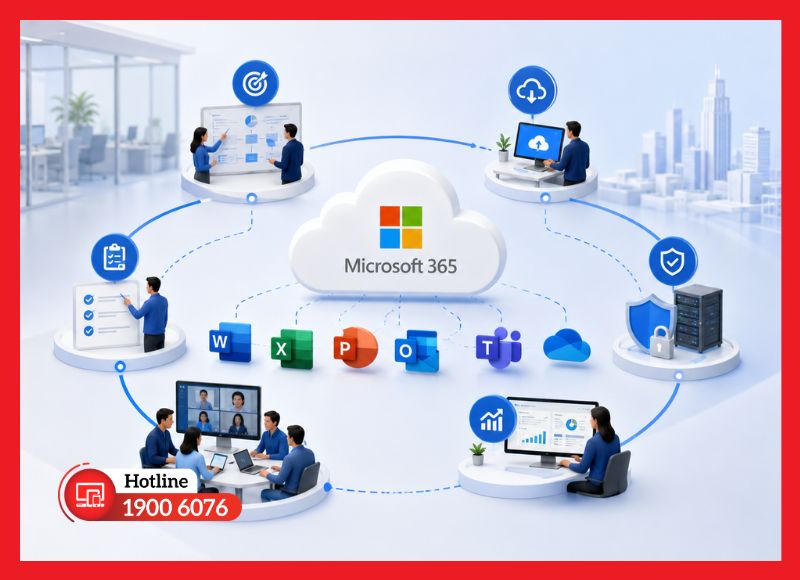
Tổng quan về triển khai Microsoft 365 cho doanh nghiệp
Quy trình triển khai Microsoft 365 cho doanh nghiệp hiệu quả
Để quá trình triển khai diễn ra thuận lợi và hạn chế rủi ro phát sinh, doanh nghiệp cần đi theo một lộ trình cụ thể. Dưới đây là 8 bước triển khai Microsoft 365 được iCare Center khuyến nghị áp dụng.
Bước 1: Đánh giá hiện trạng hạ tầng CNTT và nhu cầu sử dụng
Trước khi bắt đầu triển khai, doanh nghiệp cần có cái nhìn toàn diện về hiện trạng hệ thống đang vận hành. Đây là bước nền tảng, ảnh hưởng trực tiếp đến toàn bộ các quyết định phía sau.
Các tiêu chí cần đánh giá bao gồm:
- Cơ sở hạ tầng CNTT: thiết bị, phần cứng và phần mềm hiện có có đáp ứng yêu cầu triển khai không
- Lĩnh vực hoạt động: xác định gói bản quyền phù hợp (kinh doanh, giáo dục,...)
- Hệ thống mạng: băng thông đường truyền và các lớp bảo mật đang áp dụng
- Khả năng tích hợp: kiểm tra tương thích giữa các ứng dụng hiện tại (ERP, CRM,...) với Microsoft 365 qua Microsoft Readiness Toolkit
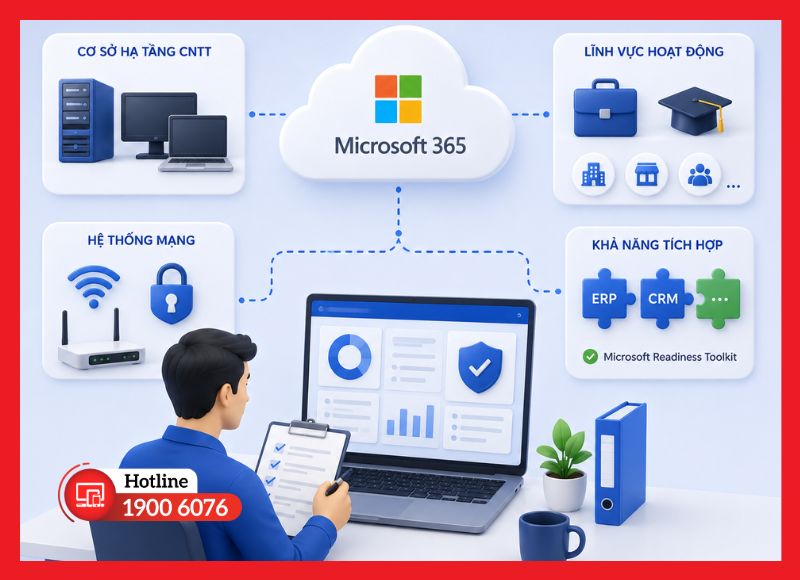
Đánh giá hạ tầng CNTT trước khi triển khai Microsoft 365
Bước 2: Xác định mục tiêu triển khai và số lượng người dùng
Sau khi nắm rõ hiện trạng, bước tiếp theo là làm rõ nhu cầu thực tế của tổ chức. Cụ thể cần xem xét ba yếu tố chính:
- Quy mô và nhu cầu sử dụng: số lượng nhân sự, vai trò từng phòng ban và các ứng dụng Office cần thiết cho công việc hàng ngày
- Năng lực đội ngũ IT: kỹ năng và nguồn lực nội bộ có đủ để vận hành và quản trị hệ thống sau triển khai không
- Ngân sách: xác định mức chi phí mà doanh nghiệp sẵn sàng đầu tư cho dự án
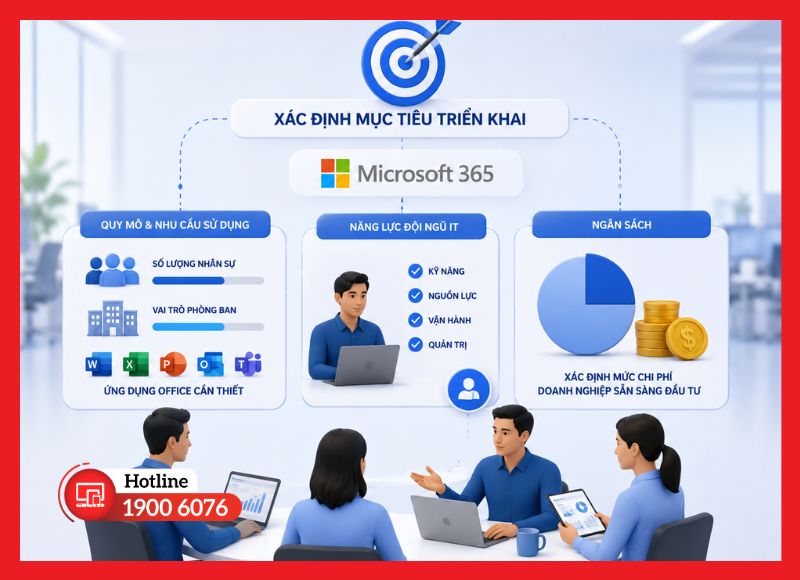
Xác định mục tiêu và số lượng người dùng khi triển khai Microsoft 365
Việc làm rõ các yếu tố này giúp đảm bảo gói Microsoft 365 được chọn phù hợp cả về quy mô lẫn ngân sách.
Bước 3: Lựa chọn gói Microsoft 365 phù hợp
Dựa trên quy mô nhân sự và ngân sách đã xác định ở bước trước, doanh nghiệp tiến hành chọn gói Microsoft 365 phù hợp. Microsoft chia thành hai nhóm chính:
Nhóm Business - dành cho doanh nghiệp dưới 300 người dùng, gồm ba gói:
- Business Basic: chi phí thấp nhất, chỉ bao gồm ứng dụng web và di động, phù hợp với doanh nghiệp nhỏ, ngân sách IT hạn chế
- Business Standard: gói phổ biến nhất, bổ sung đầy đủ ứng dụng Office trên máy tính, email doanh nghiệp, lưu trữ đám mây và cộng tác nhóm qua Teams
- Business Premium: nâng cấp toàn diện từ Standard, tích hợp thêm bảo mật nâng cao và quản lý thiết bị qua Intune - phù hợp với doanh nghiệp cần kiểm soát chặt chẽ về bảo mật
Nhóm Enterprise - dành cho tổ chức trên 300 người dùng, không giới hạn số lượng tài khoản, gồm ba gói:
- E1: gói Enterprise cơ bản, không có ứng dụng Office desktop, chỉ dùng qua web và di động
- E3: bổ sung ứng dụng desktop, dung lượng lưu trữ OneDrive mặc định cực lớn (từ 1TB đến 5TB mỗi người dùng), tuân thủ nâng cao với eDiscovery và Azure Information Protection
- E5: gói cao cấp nhất, tích hợp Power BI Pro, Microsoft Defender đầy đủ, hệ thống điện thoại Teams và các công cụ phân tích bảo mật chuyên sâu
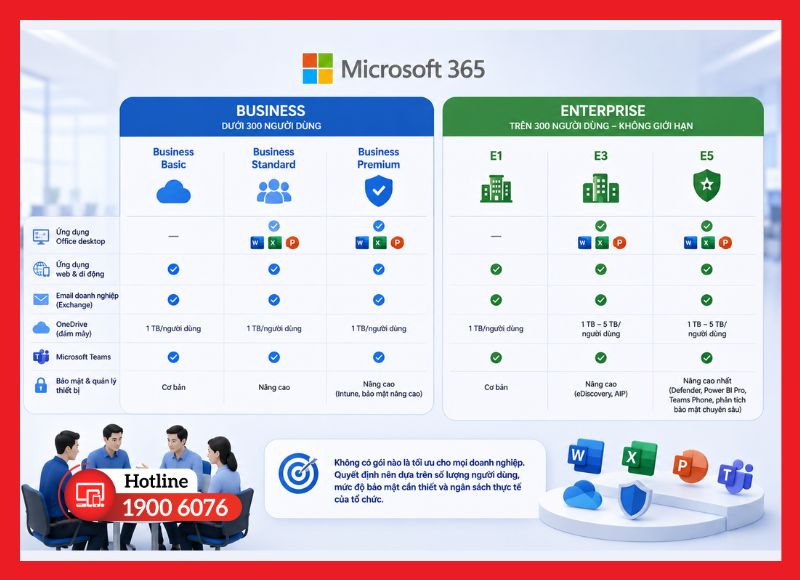
So sánh các gói Microsoft 365 Business và Enterprise cho doanh nghiệp
Không có gói nào là tối ưu cho mọi doanh nghiệp. Quyết định nên dựa trên số lượng người dùng, mức độ bảo mật cần thiết và ngân sách thực tế của tổ chức.
Bước 4: Đăng ký, kích hoạt và cấu hình tenant Microsoft 365
Sau khi chọn được gói phù hợp, doanh nghiệp tiến hành đăng ký và cấu hình tenant - đây là môi trường đám mây riêng của tổ chức trên hệ thống Microsoft. Tùy thuộc vào quy mô và hạ tầng CNTT, doanh nghiệp cần lựa chọn phương thức quản lý cập nhật phù hợp:
- Cập nhật tự động (Cloud-managed): đơn giản, luôn có bản vá mới nhất, giảm tải cho đội IT - phương án tối ưu cho doanh nghiệp vừa và nhỏ
- Configuration Manager hoặc Microsoft Intune: kiểm soát chi tiết lịch trình và đối tượng cập nhật, phù hợp với doanh nghiệp lớn có hạ tầng thiết bị phức tạp
- Office Deployment Tool (ODT): tải bản cập nhật về nguồn nội bộ rồi mới triển khai, linh hoạt tối đa cho tổ chức có yêu cầu nghiêm ngặt về băng thông và bảo mật nội bộ
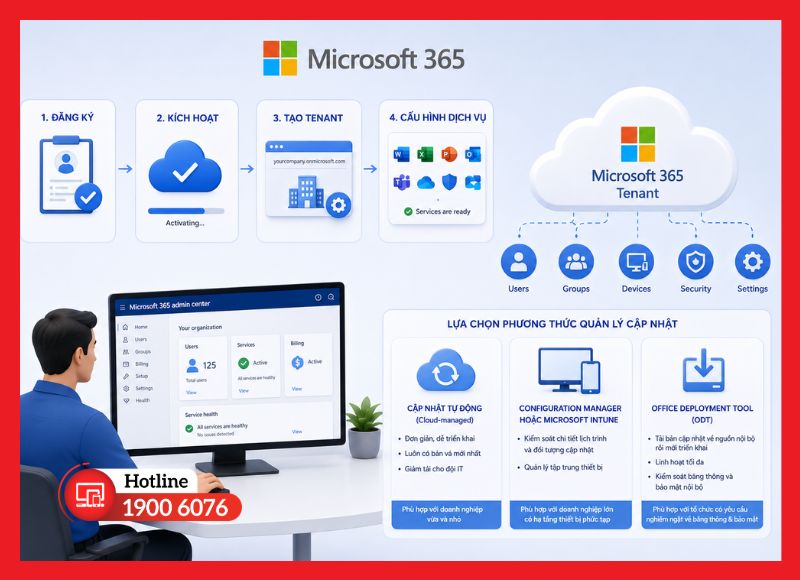
Đăng ký, kích hoạt và cấu hình tenant Microsoft 365
Mỗi phương án có ưu và nhược điểm riêng. Doanh nghiệp nên cân nhắc dựa trên quy mô, năng lực IT và hạ tầng mạng thực tế.
Bước 5: Thiết lập tài khoản người dùng và phân quyền quản trị
Khi tenant đã sẵn sàng, quản trị viên tiến hành tạo tài khoản cho từng nhân viên và phân quyền truy cập theo vai trò (Role-based access control). Đồng thời, doanh nghiệp cần lựa chọn kênh cập nhật phù hợp với nhịp vận hành của tổ chức:
- Current Channel: cập nhật tính năng mới ngay khi có sẵn, phù hợp với các bộ phận cần trải nghiệm công nghệ mới liên tục
- Monthly Enterprise Channel: cập nhật cố định mỗi tháng một lần vào ngày thứ Ba tuần thứ hai, giúp đội IT dễ kiểm soát và dự đoán
- Semi-Annual Enterprise Channel: chỉ cập nhật tính năng mới hai lần mỗi năm vào tháng 1 và tháng 7 - lựa chọn phổ biến của doanh nghiệp lớn cần kiểm thử kỹ trước khi áp dụng diện rộng
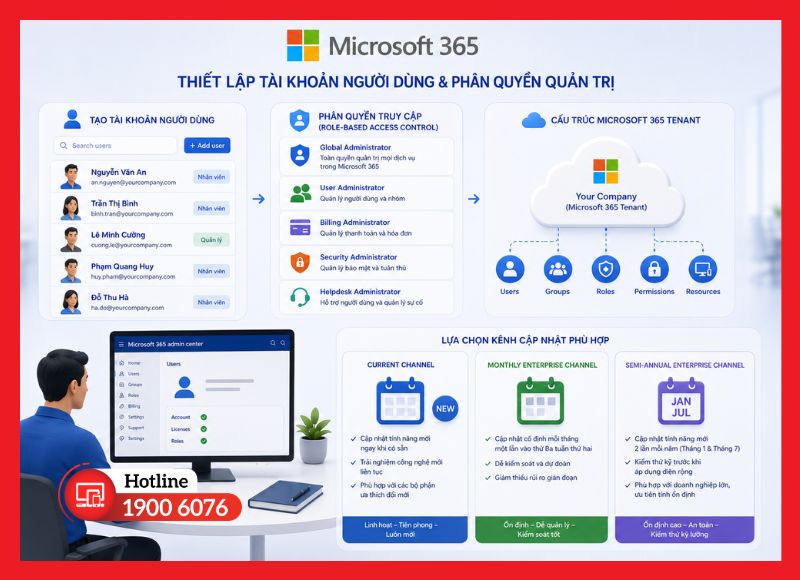
Thiết lập tài khoản và phân quyền quản trị Microsoft 365
Bước 6: Cấu hình email doanh nghiệp và các công cụ cộng tác
Ở bước này, doanh nghiệp cấu hình email theo tên miền riêng qua Exchange Online, thiết lập SharePoint, Teams và các công cụ cộng tác cần thiết. Đồng thời tạo gói cài đặt chứa các tệp dữ liệu nguồn phù hợp với kênh cập nhật và phiên bản Office đã chọn (32-bit hoặc 64-bit).
Lưu ý rằng trong nhiều trường hợp doanh nghiệp sẽ cần tạo nhiều gói cài đặt riêng biệt. Tuy nhiên, việc tách gói theo từng ứng dụng riêng lẻ thường phức tạp và tốn thời gian - nên hạn chế trừ khi thực sự cần thiết.
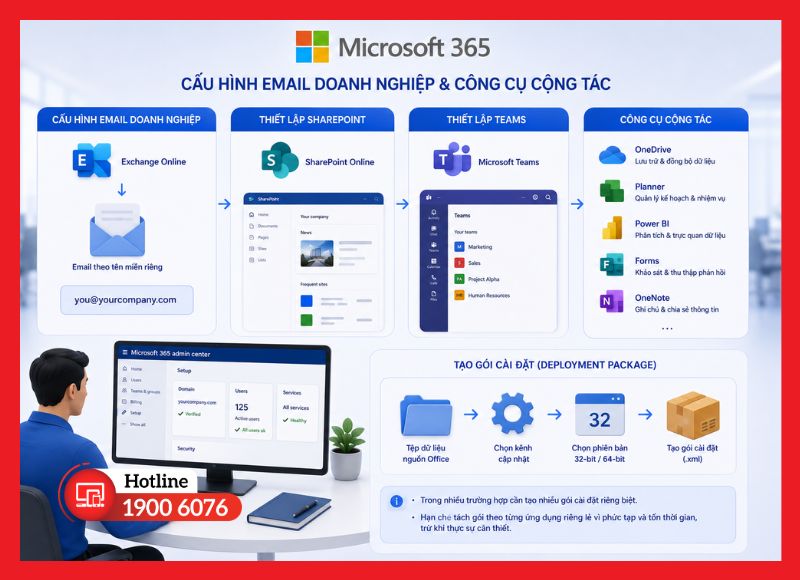
Cấu hình email doanh nghiệp và công cụ cộng tác Microsoft 365
Bước 7: Đào tạo nhân viên và đưa vào vận hành
Hệ thống đã cấu hình xong chưa đủ - yếu tố con người mới quyết định hiệu quả thực tế. Doanh nghiệp cần tổ chức đào tạo để nhân viên làm quen với giao diện và tính năng của Microsoft 365 trước khi chính thức đưa vào vận hành.
Với doanh nghiệp đang chuyển đổi từ bộ Office cũ (định dạng MSI) sang Microsoft 365 Apps, đội kỹ thuật có thể dùng thuộc tính MSICondition hoặc công cụ RemoveMSI trong tệp cấu hình để tự động gỡ phiên bản cũ và tích hợp các ứng dụng nâng cao như Visio, Project một cách mượt mà.
Về cấu hình ngôn ngữ, doanh nghiệp có thể lựa chọn một trong hai hướng:
- Triển khai tập trung: cài đặt và đồng bộ ngôn ngữ cho toàn bộ tổ chức thông qua Group Policy hoặc Intune
- Tự chọn ngôn ngữ: cấp quyền để người dùng tự lựa chọn gói ngôn ngữ phù hợp ngay trên giao diện tài khoản Microsoft 365 cá nhân
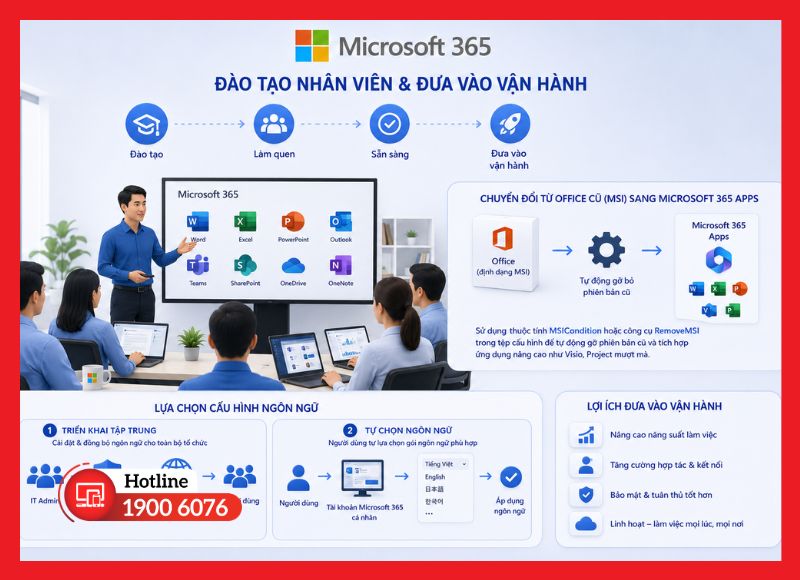
Hướng dẫn đào tạo nhân viên và vận hành Microsoft 365
Bước 8: Theo dõi, bảo mật và tối ưu hệ thống định kỳ
Triển khai xong không có nghĩa là hoàn thành - doanh nghiệp cần duy trì một lịch bảo trì và theo dõi hệ thống định kỳ.
Trước mỗi lần nâng cấp, cần xác định các phiên bản Office đang dùng và kiểm tra tính tương thích với Microsoft 365. Thông thường nên gỡ bỏ các phiên bản cũ để tránh xung đột, dù Microsoft cho phép chạy song song với phiên bản mới nhất.
Việc duy trì bảo trì đều đặn giúp hệ thống luôn ổn định, bảo mật và sẵn sàng cho các bản cập nhật tiếp theo.
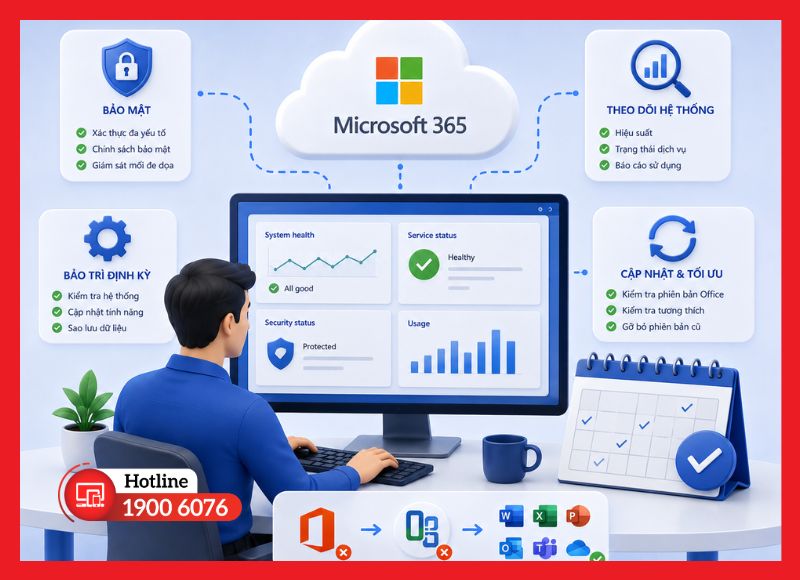
Theo dõi, bảo mật và bảo trì hệ thống Microsoft 365 định kỳ
>> Microsoft 365 Business là gì? Tất tần tật thông tin hữu ích cho doanh nghiệp
Các mô hình triển khai Office 365 cho doanh nghiệp hiện nay
Tùy vào hạ tầng CNTT và mức độ kiểm soát mong muốn, có thể lựa chọn một trong ba mô hình triển khai Office 365 cho doanh nghiệp phổ biến hiện nay.
1️⃣ Cloud Identity
Quản trị viên tạo trực tiếp người dùng, nhóm và danh bạ trên Microsoft 365 mà không cần tích hợp hệ thống nội bộ. Toàn bộ dữ liệu được lưu trữ và xác thực trong Azure Active Directory trên đám mây.
2️⃣ Hybrid Identity với Password Hash Sync
Kết nối Active Directory nội bộ với Microsoft 365 thông qua Azure AD Connect, đồng bộ người dùng, nhóm và danh bạ giữa hai môi trường. Nhân viên dùng chung một tài khoản cho cả hệ thống nội bộ lẫn Microsoft 365.
3️⃣ Federated Identity (SSO)
Mở rộng từ Hybrid Identity, bổ sung tính năng Single Sign-On - đăng nhập một lần, truy cập toàn bộ ứng dụng. Yêu cầu triển khai ADFS hoặc nhà cung cấp danh tính bên thứ ba, đồng thời cho phép kiểm soát chi tiết chính sách truy cập.
Nên lựa chọn mô hình nào cho doanh nghiệp?
Ba mô hình phục vụ ba nhóm nhu cầu khác nhau. Bảng dưới đây giúp doanh nghiệp xác định lựa chọn phù hợp:
|
Tiêu chí |
Cloud Identity |
Hybrid Identity |
Federated Identity |
|
Độ phức tạp |
Thấp |
Trung bình |
Cao |
|
Yêu cầu Active Directory |
Không |
Có |
Có + ADFS |
|
Single Sign-On (SSO) |
Không |
Không |
Có |
|
Kiểm soát chính sách truy cập |
Cơ bản |
Trung bình |
Chi tiết |
|
Phù hợp với |
DN nhỏ, mới thành lập |
DN đang có AD nội bộ |
DN lớn, yêu cầu bảo mật cao |
Lợi ích khi triển khai Microsoft 365 cho doanh nghiệp
Không chỉ là bộ công cụ văn phòng, Microsoft 365 mang lại giá trị thực tế cho doanh nghiệp ở nhiều khía cạnh - từ vận hành nội bộ đến bảo mật và chi phí. Cụ thể:
- ⭐ Năng suất cải thiện rõ rệt: Teams, SharePoint và các ứng dụng tích hợp giúp nhân viên phối hợp nhanh hơn, giảm đáng kể thời gian xử lý thủ công trong quy trình làm việc hằng ngày
- ⭐ Linh hoạt theo mọi mô hình làm việc: dù tại văn phòng, làm việc từ xa hay hybrid, nhân viên vẫn truy cập đầy đủ dữ liệu và công cụ trên bất kỳ thiết bị nào mà không bị gián đoạn
- ⭐ Bảo mật được xây dựng từ nền tảng: thay vì vá víu bảo mật từ bên ngoài, Microsoft 365 tích hợp sẵn các cơ chế kiểm soát truy cập, mã hóa dữ liệu và phát hiện mối đe dọa ngay trong hệ thống
- ⭐ Chi phí hạ tầng được kiểm soát tốt hơn: gộp email, lưu trữ, cộng tác và bảo mật vào một nền tảng duy nhất giúp doanh nghiệp cắt giảm chi phí phần mềm rời lẻ và dễ dàng dự báo ngân sách IT theo từng kỳ
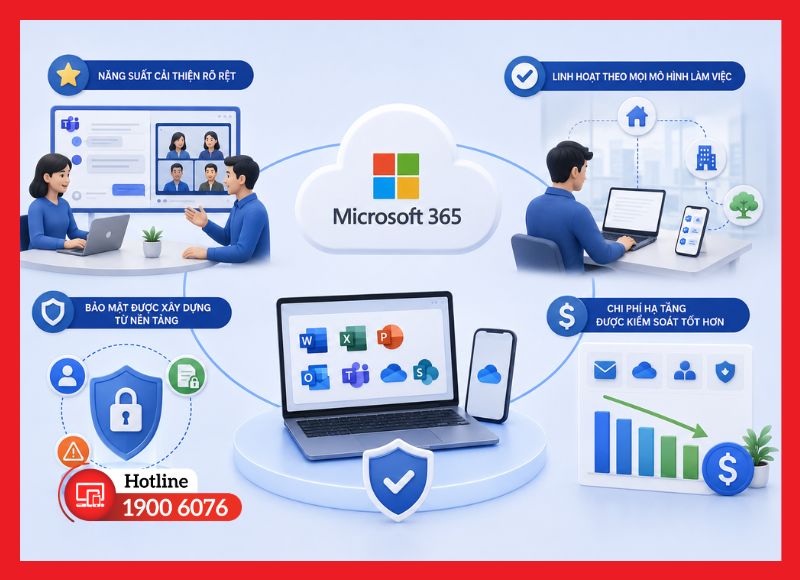
Lợi ích nổi bật khi triển khai Microsoft 365 cho doanh nghiệp
Những lưu ý khi triển khai Microsoft 365 trong doanh nghiệp
Microsoft 365 là nền tảng linh hoạt nhưng không phải cứ triển khai là vận hành trơn tru ngay. Để tránh những rủi ro phổ biến, doanh nghiệp cần lưu ý một số điểm quan trọng sau trước và trong quá trình triển khai:
- Không có quy trình chung cho tất cả: mỗi doanh nghiệp có hạ tầng và nhu cầu riêng, gói đăng ký và cách cấu hình cũng sẽ khác nhau - đừng áp dụng rập khuôn theo một mô hình có sẵn
- Chuẩn bị đào tạo người dùng: không phải nhân viên nào cũng làm quen ngay, cần có đội kỹ thuật hỗ trợ xuyên suốt - không chỉ trong giai đoạn triển khai mà cả quá trình sử dụng sau này
- Chỉ dùng bản quyền chính hãng: bản crack tiềm ẩn nguy cơ bị chèn mã độc và mất kiểm soát dữ liệu - đây là lỗ hổng mà nhiều doanh nghiệp hay chủ quan bỏ qua
- Cập nhật hệ thống đều đặn: các bản vá từ Microsoft không chỉ cải thiện tính năng mà còn bảo vệ hệ thống trước các phương thức tấn công mới nhất
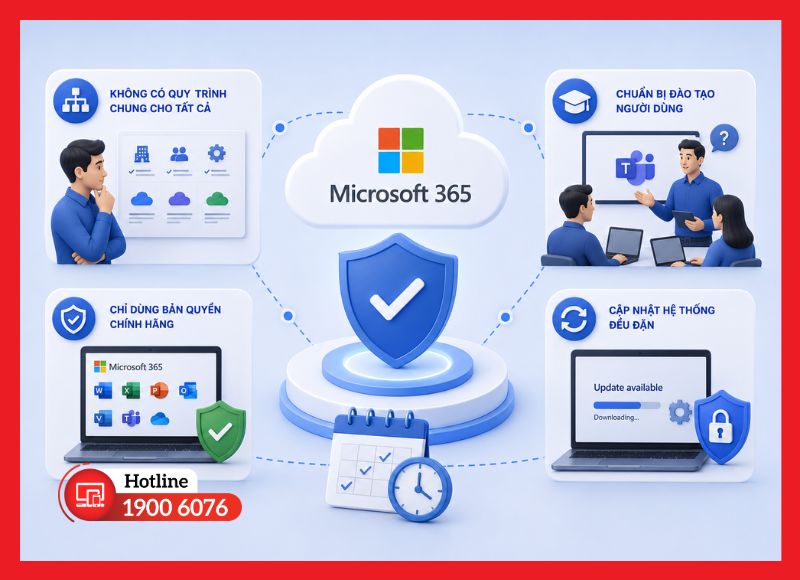
Những lưu ý quan trọng khi triển khai Microsoft 365 trong doanh nghiệp
Doanh nghiệp nên tự triển khai hay thuê đơn vị triển khai Microsoft 365?
Tự triển khai Microsoft 365 hoàn toàn khả thi - nhưng chỉ khi đội ngũ IT nội bộ có đủ chuyên môn về hạ tầng đám mây và am hiểu nền tảng Microsoft 365. Với doanh nghiệp vừa và nhỏ hoặc chưa có đội IT chuyên sâu, việc tự thực hiện dễ dẫn đến sai sót trong cấu hình, rủi ro bảo mật và kéo dài thời gian hơn dự kiến.
Nếu doanh nghiệp cần một đơn vị đồng hành trong toàn bộ quá trình, iCare Center là lựa chọn đáng cân nhắc với các cam kết cụ thể:
- ✅ Phần mềm chính hãng, tư vấn gói phù hợp: không bán ép, chỉ đề xuất những gì doanh nghiệp thực sự cần
- ✅ Miễn phí hỗ trợ cài đặt online và offline: bao gồm triển khai trực tiếp tại nơi làm việc trong nội thành TP.HCM
- ✅ Hỗ trợ kỹ thuật fulltime trong giờ hành chính: đồng hành liên tục suốt 14 ngày sau khi cài đặt
- ✅ Hỗ trợ gia hạn và nâng cấp gói: đồng hành lâu dài, đảm bảo hệ thống luôn được duy trì và tối ưu trong suốt vòng đời sử dụng
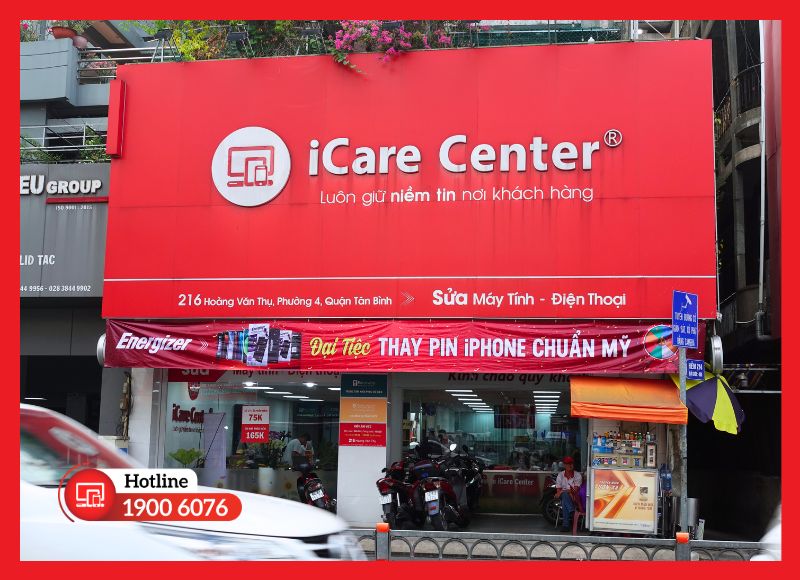
iCare Center - đơn vị triển khai Microsoft 365 uy tín tại TP.HCM
Với đội ngũ giàu kinh nghiệm, iCare Center giúp doanh nghiệp triển khai Microsoft 365 nhanh chóng, đúng kỹ thuật và tối ưu hiệu quả sử dụng ngay từ đầu.
Liên hệ hotline 1900 6076 để được tư vấn các gói Office 365 cho doanh nghiệp giá tốt tại iCare Center phù hợp với nhu cầu.
Câu hỏi thường gặp (FAQ)
Dưới đây là một số câu hỏi mà iCare Center thường nhận được từ doanh nghiệp trước khi quyết định triển khai Microsoft 365.
Triển khai Microsoft 365 mất bao lâu?
Tùy thuộc vào quy mô và mức độ phức tạp của hệ thống. Doanh nghiệp nhỏ dưới 50 người có thể hoàn tất trong 1 - 3 ngày. Tổ chức lớn hơn với yêu cầu tích hợp phức tạp có thể mất từ 1 - 4 tuần.
Doanh nghiệp nhỏ có nên triển khai Microsoft 365 không?
Hoàn toàn nên. Microsoft 365 có các gói phù hợp với doanh nghiệp từ vài người đến hàng trăm nhân sự. Chi phí theo đầu người giúp doanh nghiệp nhỏ kiểm soát ngân sách tốt mà vẫn được sử dụng đầy đủ công cụ chuyên nghiệp.
Chi phí triển khai Microsoft 365 gồm những gì?
Thông thường bao gồm hai phần chính: phí bản quyền đăng ký theo tháng hoặc năm tính trên mỗi người dùng, và phí triển khai bao gồm cài đặt, cấu hình, đào tạo.
Hiện iCare Center miễn phí hỗ trợ cài đặt khi mua bản quyền chính hãng.
Có thể chuyển dữ liệu từ hệ thống cũ sang Microsoft 365 không?
Hoàn toàn có thể. Microsoft 365 hỗ trợ migrate dữ liệu từ nhiều nền tảng như Google Workspace, Exchange Server, hay các hệ thống email khác. Quá trình này cần được thực hiện cẩn thận để tránh mất dữ liệu trong quá trình chuyển đổi.
Kết luận
Một quy trình triển khai Microsoft 365 cho doanh nghiệp bài bản sẽ giúp tổ chức vận hành ổn định, bảo mật và khai thác tối đa hệ sinh thái Microsoft ngay từ ngày đầu. Đừng để việc triển khai sai cách trở thành chi phí ẩn về sau - iCare Center sẵn sàng đồng hành cùng doanh nghiệp.


