.svg)


Sửa lỗi hình ảnh và âm thanh livestream không khớp nhau - Đơn giản, nhanh chóng
Vì sao buổi phát đang ổn lại xuất hiện tình trạng hình ảnh và âm thanh livestream không khớp nhau? Lỗi này không hiếm gặp, nhưng nếu xử lý đúng cách thì hoàn toàn có thể khắc phục. Cùng iCare Center tìm hiểu từng nguyên nhân, cách sửa và thời điểm nên nhờ kỹ thuật viên kiểm tra thiết bị.
Hình ảnh và âm thanh livestream không khớp nhau do đâu?
Khi người xem thấy khẩu hình nói một đằng, tiếng nghe một nẻo, đó là biểu hiện điển hình của tình trạng hình ảnh và âm thanh livestream không khớp nhau. Nguyên nhân có thể nằm ở thiết bị thu, phần mềm, cấu hình máy hoặc đường truyền.
iCare Center sẽ phân tích từng nguyên nhân phổ biến dưới đây, kèm cách khắc phục để bạn xử lý đúng chỗ ngay từ lần kiểm tra đầu tiên.
Thiết bị thu âm và camera có độ trễ xử lý khác nhau
Micro và camera ghi cùng lúc nhưng tín hiệu đi qua hai đường xử lý riêng, nên thời gian đến máy tính không bằng nhau. Độ chênh thường cố định và rõ nhất khi dùng capture card, camera qua HDMI hoặc micro Bluetooth.
Cách khắc phục:
- Đo độ lệch: Quay thử đoạn video có động tác vỗ tay, xem lại để biết tiếng đi trước hay sau hình và lệch bao nhiêu mili giây.
- Bù bằng Sync Offset: Trong OBS, nhấp chuột phải vào nguồn âm thanh, chọn Advanced Audio Properties rồi nhập giá trị bù ở cột Sync Offset.
- Đổi kiểu kết nối: Ưu tiên micro có dây hoặc bộ thu không dây chuyên dụng thay cho Bluetooth.
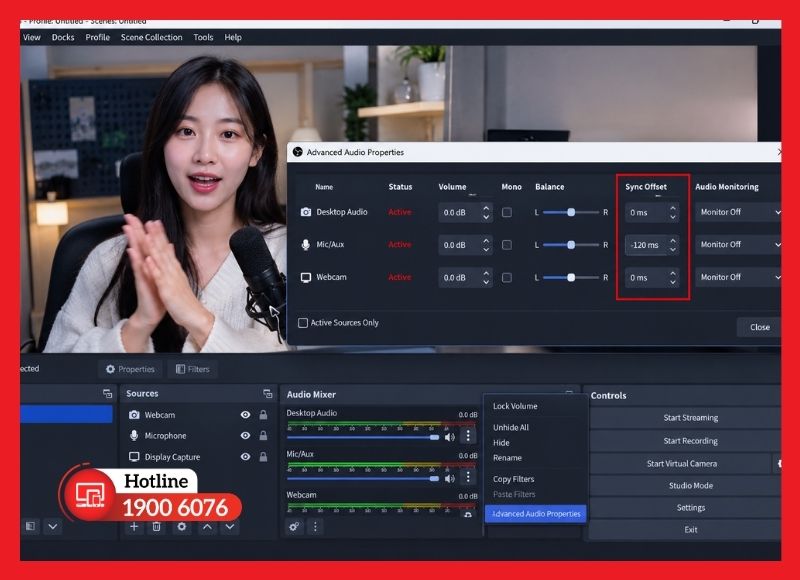
Cột Sync Offset trong Advanced Audio Properties của OBS
Phần mềm livestream cài đặt chưa phù hợp
Nếu buổi live bắt đầu khớp nhưng càng về sau càng lệch, nguyên nhân thường là sample rate không đồng nhất, ví dụ micro chạy 44,1 kHz trong khi phần mềm đặt 48 kHz. Bộ lọc âm thanh và tốc độ khung hình thay đổi cũng làm tăng độ trễ.
Bạn nên kiểm tra theo các bước:
- Đồng nhất sample rate: Đặt cùng 48 kHz trong cài đặt âm thanh Windows, thuộc tính micro và mục Audio của phần mềm, rồi khởi động lại phần mềm.
- Cố định FPS: Chọn tốc độ khung hình của phần mềm trùng với camera (30 hoặc 60).
- Tắt bộ lọc không cần thiết: Gỡ tạm filter khử ồn, khử vang hoặc plugin, sau đó bật lại từng cái để tìm bộ lọc gây trễ.
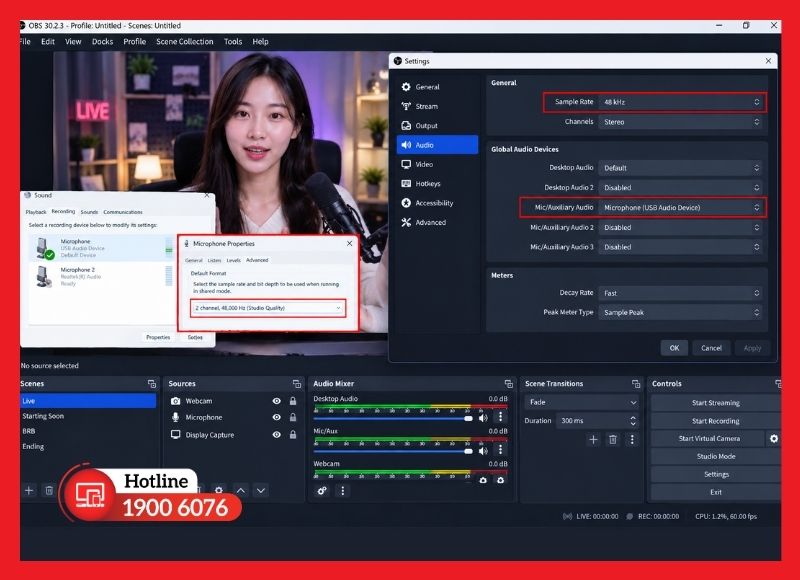
Cài đặt Sample Rate 48 kHz trong mục Audio của phần mềm livestream
Máy tính hoặc thiết bị livestream đang quá tải
Livestream buộc máy xử lý cùng lúc camera, âm thanh và mã hóa luồng phát. Khi CPU, GPU hoặc RAM chạm ngưỡng, khung hình bị xử lý chậm còn âm thanh vẫn chạy đều, gây lệch tiếng kèm hiện tượng giật, tụt khung.
Cách khắc phục:
- Đóng ứng dụng nền: Tắt trình duyệt, phần mềm chat và các ứng dụng không liên quan.
- Dùng bộ mã hóa phần cứng: Chọn NVENC, AMF hoặc QuickSync thay cho mã hóa bằng CPU nếu máy hỗ trợ.
- Giảm tải đầu ra: Hạ độ phân giải, FPS hoặc bitrate xuống mức máy đáp ứng được. Bảng Stats của OBS sẽ báo số khung hình bị bỏ để bạn biết đã đủ chưa.
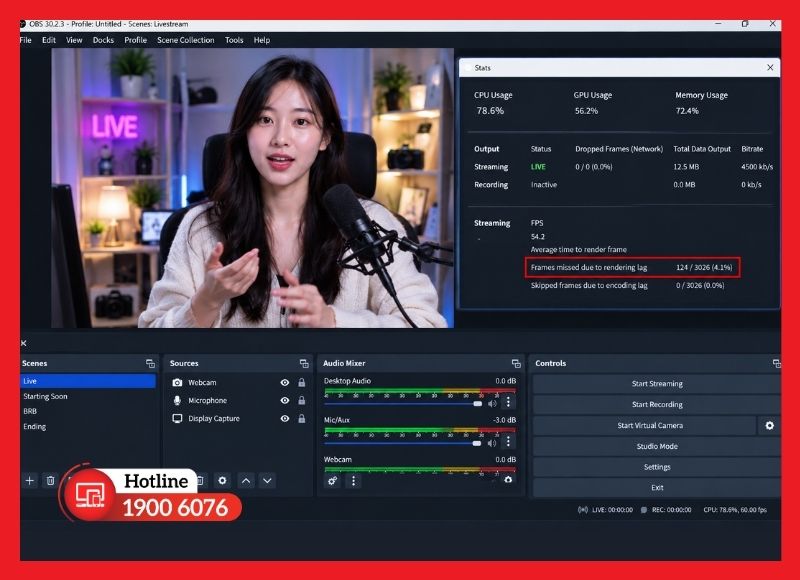
Bảng Stats của OBS hiển thị khung hình bị bỏ do quá tải
Micro, camera hoặc thiết bị kết nối phát sinh lỗi
Khác với độ trễ vốn có, lỗi thiết bị khiến độ lệch thay đổi thất thường: lúc khớp, lúc lệch. Nguyên nhân thường là driver lỗi, cáp kém, cổng USB lỏng hoặc nhiều thiết bị cùng dùng chung băng thông USB.
Hãy kiểm tra theo thứ tự từ đơn giản đến phức tạp:
- Đổi cổng và cáp: Cắm trực tiếp vào cổng gốc của máy, tránh hub USB giá rẻ.
- Cập nhật driver: Mở Device Manager, tìm thiết bị có biểu tượng cảnh báo rồi cập nhật hoặc cài lại driver.
- Thử từng thiết bị riêng: Chỉ bật một nguồn mỗi lần để xác định thiết bị gây lỗi.
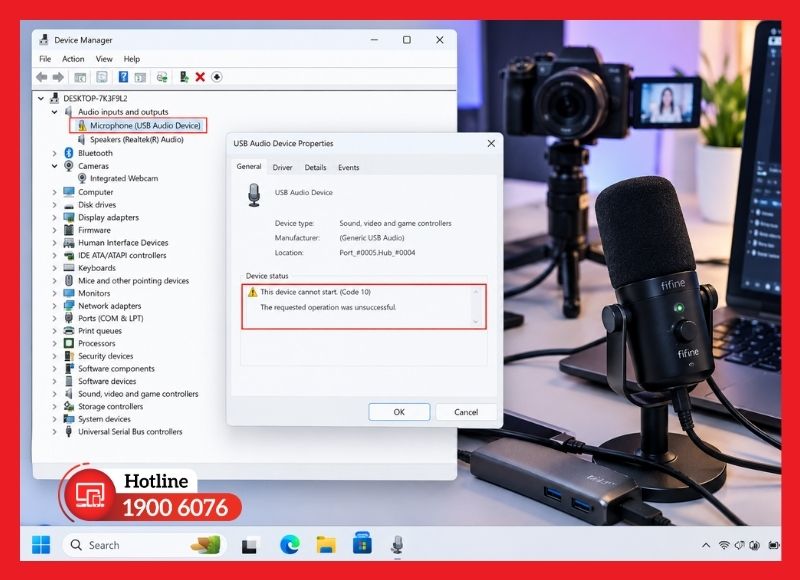
Kiểm tra trạng thái driver thiết bị trong Device Manager
Đường truyền mạng không ổn định
Mạng yếu chủ yếu gây giật hình hoặc buffering. Chỉ khi băng thông tải lên không đủ cho bitrate đang phát, hai luồng hình và tiếng mới đến nền tảng không đều và gây lệch.
Để loại trừ nguyên nhân này, hãy ghi hình trực tiếp vào máy rồi xem lại. File ghi vẫn lệch thì lỗi nằm ở thiết bị hoặc phần mềm. File ghi khớp mà bản live lệch thì cần xử lý đường truyền:
- Kiểm tra tốc độ upload: Giữ bitrate thấp hơn khoảng 70 - 80% tốc độ tải lên thực tế.
- Dùng cáp LAN: Kết nối có dây ổn định hơn Wi-Fi khi phát lâu.
- Hạn chế thiết bị dùng chung mạng: Tạm ngưng tải file hoặc xem video trên thiết bị khác.
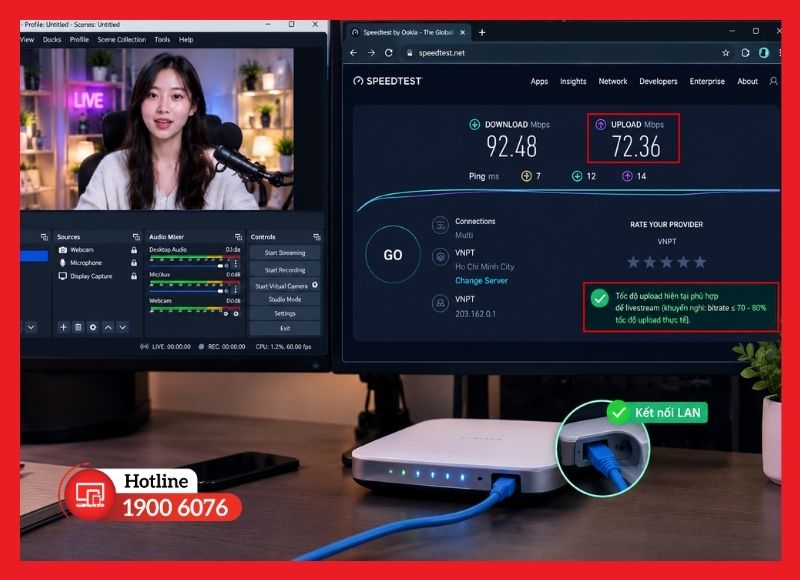
Kiểm tra tốc độ upload trước khi bắt đầu livestream
>> Tại sao livestream bị mờ? Giải đáp chi tiết
Cách hạn chế tình trạng lệch hình, lệch tiếng khi livestream
Giống nhiều lỗi livestream phổ biến khác, phần lớn tình trạng lệch hình, lệch tiếng có thể tránh được nếu thiết lập và kiểm tra kỹ trước giờ phát. Thay vì chờ sự cố xảy ra giữa buổi live mới xử lý, bạn nên biến những thói quen dưới đây thành quy trình cố định.
Danh sách kiểm tra trước mỗi buổi livestream:
- ⭐ Khởi động lại máy và chạy thử đủ lâu: Làm mới bộ nhớ, sau đó phát thử khoảng 10-15 phút ở chế độ riêng tư. Nhiều lỗi lệch dần chỉ lộ ra sau một thời gian chạy.
- ⭐ Giữ nguyên cấu hình đã ổn định: Lưu thành profile hoặc scene collection riêng và không chỉnh sửa thiết lập sát giờ phát.
- ⭐ Cắm thiết bị đúng vị trí cũ: Dùng lại đúng cổng USB đã cấu hình, vì đổi cổng có thể khiến hệ thống nhận lại thiết bị với thông số mặc định.
- ⭐ Hoãn cập nhật trước giờ live: Tắt tạm cập nhật tự động của Windows, driver và phần mềm livestream, đồng thời tắt chế độ ngủ và tiết kiệm pin.
- ⭐ Giữ máy mát và cấp nguồn ổn định: Đặt máy nơi thoáng khí, vệ sinh quạt tản nhiệt định kỳ và cắm sạc liên tục với laptop.
- ⭐ Chuẩn bị đường truyền dự phòng: Có sẵn điểm phát 4G/5G hoặc mạng thứ hai để chuyển nhanh khi kết nối chính chập chờn.
- ⭐ Tách chức năng cho thiết bị chuyên dụng: Với bộ livestream nhiều nguồn, nên dùng audio interface hoặc mixer riêng thay vì dồn mọi thứ vào một máy tính.
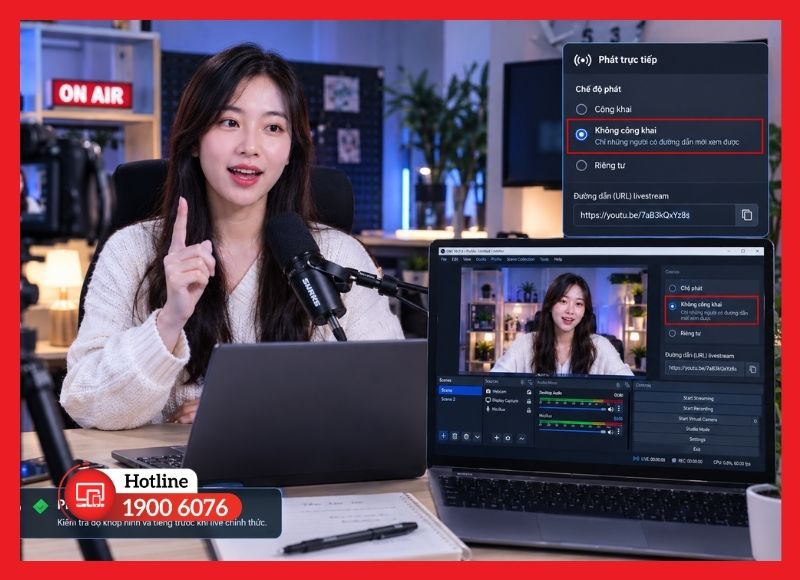
Phát thử riêng tư để kiểm tra độ khớp hình và tiếng
Khi nào cần kiểm tra hoặc thay thế thiết bị livestream?
Nếu đã kiểm tra mạng, phần mềm và cấu hình nhưng lỗi lệch hình, lệch tiếng vẫn quay lại, khả năng cao vấn đề nằm ở thiết bị hoặc kết nối phần cứng. Bạn nên kiểm tra lại hệ thống khi có các dấu hiệu:
- ‼️ Lệch hình, lệch tiếng lặp lại: Đã loại trừ nguyên nhân từ mạng và phần mềm nhưng lỗi vẫn xuất hiện.
- ‼️ Micro hoặc camera chập chờn: Mất tín hiệu, nhiễu rè, chớp giật hoặc hoạt động không ổn định.
- ‼️ Máy nóng, giật khi phát: CPU/GPU tải cao, quạt chạy liên tục hoặc khung hình giảm dần.
- ‼️ Thiết bị ngoại vi mất kết nối: Capture card, cáp hoặc cổng kết nối chập chờn dù đã thử thay thế.
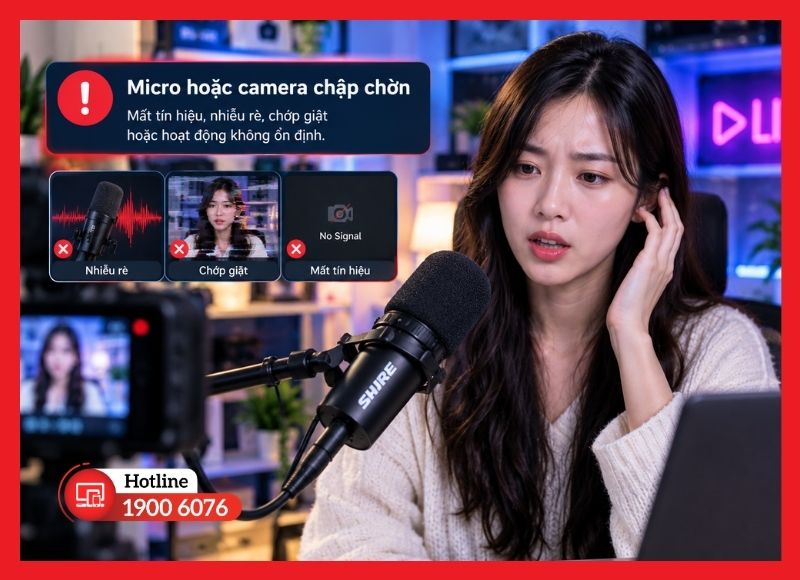
Các dấu hiệu cho thấy thiết bị livestream cần được kiểm tra
Nếu khó tự kiểm tra, iCare Center - đơn vị setup livestream chuyên nghiệp tại TP.HCM - có dịch vụ hỗ trợ kỹ thuật tận nơi iCare60. Chúng tôi viên kiểm tra trực tiếp trên bộ thiết bị bạn đang sử dụng, từ đó xác định điểm bất ổn và tư vấn tối ưu, sửa chữa hoặc thay thế đúng phần cần thiết.
Liên hệ hotline 1900 6076 để được tư vấn và đặt lịch kiểm tra ngay hôm nay.
>> Hướng dẫn khắc phục lỗi livestream bị rè tiếng: Đơn giản, nhanh chóng
Kết luận
Tình trạng hình ảnh và âm thanh livestream không khớp nhau không phải lỗi hiếm gặp, nhưng hoàn toàn có thể kiểm soát nếu bạn hiểu rõ hệ thống mình đang sử dụng. Một buổi phát ổn định giúp người xem tập trung vào nội dung và giữ được hình ảnh chuyên nghiệp cho kênh của bạn. Nếu cần hỗ trợ kỹ thuật, iCare Center luôn sẵn sàng đồng hành!.


