.svg)


Tại sao livestream bị mờ? 9 cách khắc phục giúp rõ nét hơn
Đã chỉnh nhiều lần nhưng vẫn chưa rõ tại sao livestream bị mờ? Đừng vội thay đổi hàng loạt thiết lập khi chưa xác định được vấn đề nằm ở đâu. Bài viết dưới đây, iCare Center sẽ tổng hợp nguyên nhân, cách khắc phục và mẹo kiểm tra để bạn dễ dàng xử lý tình trạng này.
Tại sao livestream bị mờ? 9 nguyên nhân và cách khắc phục hiệu quả
Livestream bị mờ có thể do đường truyền, thiết bị, ánh sáng hoặc cài đặt chất lượng video chưa phù hợp. iCare Center tổng hợp 9 nguyên nhân thường gặp kèm cách khắc phục thực tế, giúp bạn nhanh chóng xác định lỗi và cải thiện độ rõ nét khi livestream.
Đường truyền Internet yếu hoặc không ổn định
Khi tốc độ upload không đủ hoặc dao động, ứng dụng sẽ tự hạ chất lượng hình ảnh để giữ luồng phát liên tục.
- Dấu hiệu: Hình ảnh lúc nét lúc mờ, kèm giật hình hoặc biểu tượng báo mạng yếu.
- Nguyên nhân: Wi-Fi quá tải hoặc nhiễu, tín hiệu 4G/5G kém, gói data bị giới hạn tốc độ.
- Cách khắc phục: Dùng cáp mạng LAN thay Wi-Fi, ngắt các thiết bị không cần thiết, kiểm tra tốc độ upload trước khi phát và khởi động lại modem nếu mạng chập chờn.
Thiết bị livestream không đáp ứng chất lượng hình ảnh
Camera quyết định chất lượng đầu vào, nên thiết bị hạn chế sẽ khiến mọi thiết lập phía sau khó cải thiện được.
- Dấu hiệu: Hình ảnh màu nhợt, nổi hạt li ti dù đủ sáng. Khi cử động nhanh, chủ thể để lại vệt mờ và chi tiết vẫn thiếu sắc nét dù đã chuyển sang mạng ổn định hơn.
- Nguyên nhân: Điện thoại đời cũ, webcam laptop hoặc cảm biến nhỏ. Với camera rời, capture card hoặc cáp HDMI kém chất lượng cũng giới hạn độ phân giải đầu vào.
- Cách khắc phục: Dùng camera hoặc điện thoại hỗ trợ ghi hình Full HD trở lên, kiểm tra capture card và cáp HDMI có đáp ứng độ phân giải yêu cầu hay không.
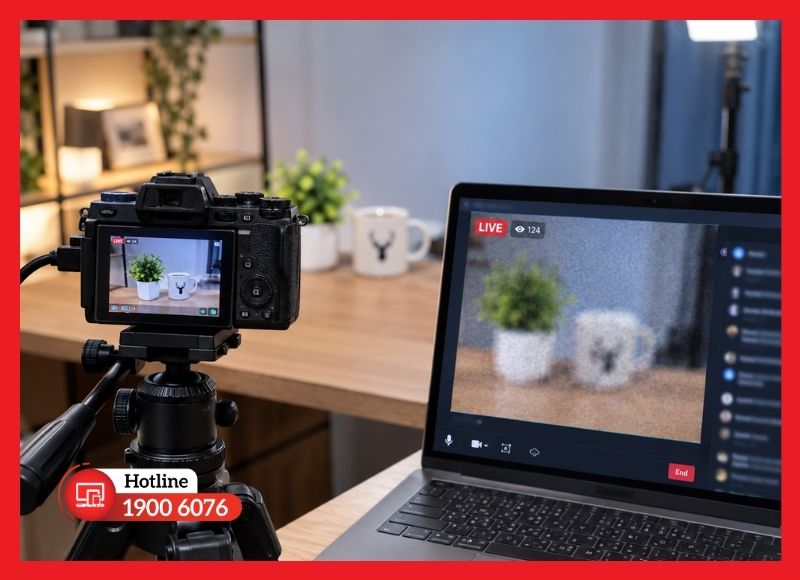
Hình ảnh thiếu chi tiết, nổi hạt do camera cảm biến nhỏ khi livestream
Độ phân giải livestream đang được cài đặt quá thấp
Nhiều ứng dụng mặc định chọn độ phân giải thấp để tiết kiệm dữ liệu, khiến hình ảnh vỡ nét khi hiển thị trên màn hình lớn.
- Dấu hiệu: Hình ảnh thiếu sắc nét ngay cả khi mạng ổn định và đủ sáng.
- Nguyên nhân: Cài đặt video dưới 720p hoặc để chế độ tự động ở mức thấp.
- Cách khắc phục: Vào phần cài đặt video, chọn tối thiểu 720p. Nâng lên 1080p nếu mạng và thiết bị đáp ứng đủ.
Bitrate chưa phù hợp với chất lượng livestream
Bitrate là lượng dữ liệu video gửi đi mỗi giây, cần tương xứng với độ phân giải và tốc độ upload.
- Dấu hiệu: Hình ảnh vỡ hạt, mất chi tiết khi có chuyển động, hoặc luồng phát bị giật.
- Nguyên nhân: Bitrate quá thấp làm hình bị nén mạnh. Bitrate vượt khả năng upload gây nghẽn luồng và buộc nền tảng giảm chất lượng.
- Cách khắc phục: Đặt bitrate theo khuyến nghị của nền tảng, không vượt quá khoảng một nửa tốc độ upload ổn định. Đây cũng là bước quan trọng trong cách livestream rõ nét khi dùng phần mềm như OBS.
Ánh sáng yếu hoặc bố trí ánh sáng chưa phù hợp
Thiếu sáng khiến camera tăng độ nhạy sáng (ISO) gây nhiễu hạt, hoặc kéo dài thời gian phơi sáng gây mờ chuyển động.
- Dấu hiệu: Hình ảnh tối, nhiễu hạt, mất chi tiết khuôn mặt hoặc sản phẩm.
- Nguyên nhân: Phòng thiếu sáng, ngược sáng do cửa sổ hoặc đèn phía sau, ánh sáng không đồng đều.
- Cách khắc phục: Đặt nguồn sáng phía trước hoặc hai bên chủ thể, tránh quay đối diện cửa sổ, bổ sung đèn livestream chuyên dụng khi thiếu sáng tự nhiên.
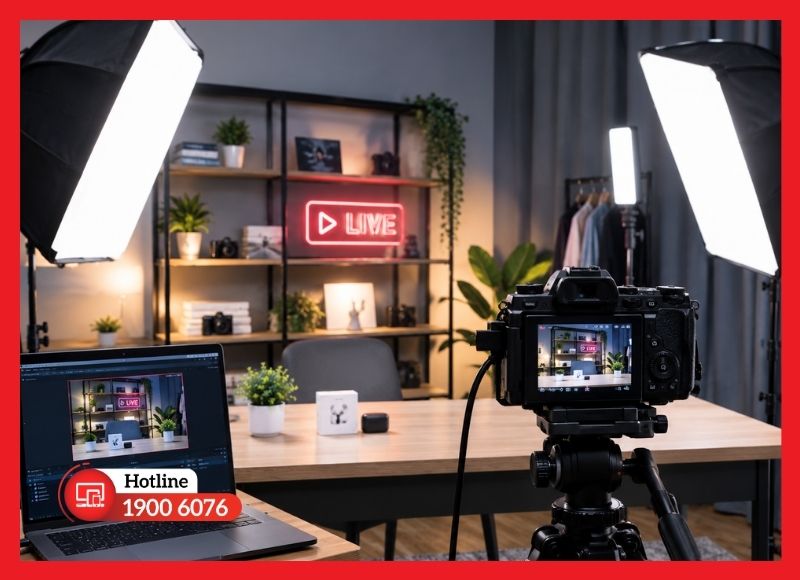
Bố trí đèn chiếu sáng trực diện cho khu vực livestream
Máy tính hoặc thiết bị xử lý không đủ mạnh
Thiết bị xử lý chịu trách nhiệm mã hóa video trước khi gửi đi. Khi quá tải, máy không kịp mã hóa dẫn đến giật hình hoặc tự hạ chất lượng.
- Dấu hiệu: Máy nóng, quạt chạy mạnh, phần mềm báo "Encoding overloaded" hoặc xuất hiện nhiều khung hình bị bỏ qua (skipped frames).
- Nguyên nhân: CPU hoặc GPU quá tải do cấu hình yếu hoặc chạy nhiều ứng dụng cùng lúc.
- Cách khắc phục: Đóng ứng dụng nền, chuyển sang bộ mã hóa phần cứng như NVENC nếu máy có card NVIDIA, hạ độ phân giải hoặc giảm từ 60 xuống 30 khung hình/giây.
Nền tảng hoặc ứng dụng livestream giới hạn chất lượng video
Mỗi nền tảng có mức trần độ phân giải và bitrate riêng, đồng thời nén lại video trước khi phân phối đến người xem.
- Dấu hiệu: Người phát thấy hình nét nhưng người xem phản hồi bị mờ.
- Nguyên nhân: Nền tảng giới hạn chất lượng, hoặc cơ chế phát thích ứng tự hạ xuống 360p, 480p khi mạng người xem yếu.
- Cách khắc phục: Tra cứu thông số khuyến nghị của nền tảng đang dùng, đồng thời nhờ người xem chọn thủ công mức chất lượng cao hơn trong phần cài đặt video.
Ứng dụng livestream lỗi hoặc chưa được cập nhật
Phiên bản cũ của Facebook, TikTok, Shopee... dễ phát sinh lỗi hiển thị hoặc xung đột với hệ điều hành, đây là một trong những lỗi thường gặp khi livestream, dễ bị bỏ qua.
- Dấu hiệu: Chất lượng hình ảnh kém bất thường dù mạng và thiết bị đều ổn.
- Nguyên nhân: Ứng dụng chưa cập nhật, bộ nhớ đệm đầy, hoặc bật chế độ tiết kiệm dữ liệu và tiết kiệm pin.
- Cách khắc phục: Cập nhật ứng dụng lên bản mới nhất, xóa bộ nhớ đệm, tắt chế độ tiết kiệm dữ liệu. Nếu lỗi vẫn còn, gỡ và cài lại ứng dụng.
Camera bẩn, trầy xước hoặc gặp lỗi kỹ thuật
Lỗi phần cứng của camera thường bị bỏ sót vì người dùng chỉ tập trung vào cài đặt phần mềm.
- Dấu hiệu: Hình ảnh phủ lớp sương mờ, lệch nét hoặc liên tục dò nét.
- Nguyên nhân: Vân tay, bụi, hơi nước bám trên ống kính, ống kính trầy xước hoặc lỗi lấy nét tự động (autofocus).
- Cách khắc phục: Lau ống kính bằng khăn microfiber, khóa nét thủ công vào chủ thể, giữ máy cố định bằng chân đế. Nếu ống kính trầy hoặc lỗi lấy nét lặp lại, nên mang thiết bị đến cơ sở kỹ thuật kiểm tra.
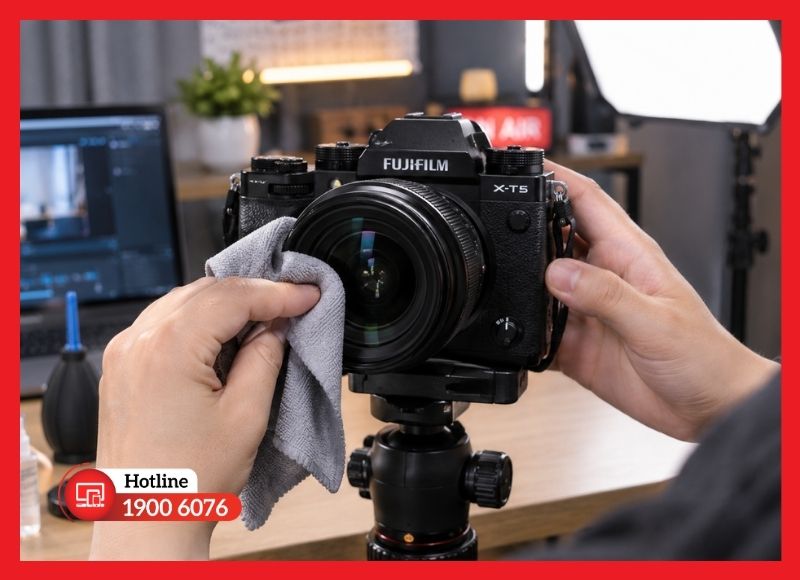
Vệ sinh ống kính camera bằng khăn microfiber
>> Chi tiết cách sửa lỗi hình ảnh và âm thanh livestream không khớp nhau
Cần kiểm tra gì trước khi livestream để hình ảnh luôn rõ nét?
Kiểm tra nhanh 5-10 phút trước khi bấm phát giúp phát hiện hầu hết sự cố gây mờ hình khi buổi live chưa bắt đầu. Dưới đây là danh sách cần rà soát theo thứ tự thao tác:
- ⭐ Camera và ống kính: Lau sạch ống kính, mở camera kiểm tra hình có nét vào chủ thể và không bị rung hoặc lệch nét.
- ⭐ Ánh sáng và vị trí chủ thể: Bật đủ đèn, đảm bảo nguồn sáng ở phía trước hoặc hai bên, không có cửa sổ hay đèn mạnh phía sau. Khuôn mặt và sản phẩm phải hiện rõ trong khung hình.
- ⭐ Tốc độ và độ ổn định của mạng: Chạy thử kiểm tra tốc độ, ưu tiên số liệu upload. Chuyển sang cáp LAN hoặc đứng gần router nếu dùng Wi-Fi.
- ⭐ Độ phân giải và bitrate: Đối chiếu thông số trong phần cài đặt với mức khuyến nghị của nền tảng và tốc độ upload vừa đo.
- ⭐ Mức tải của thiết bị: Đóng ứng dụng không cần thiết, cắm sạc nếu dùng điện thoại, mở bảng theo dõi CPU/GPU nếu phát bằng máy tính.
- ⭐ Livestream thử: Phát ở chế độ riêng tư hoặc chỉ mình bạn xem (nếu nền tảng hỗ trợ) trong vài phút, rồi mở lại luồng phát trên một thiết bị khác để kiểm tra hình ảnh thực tế người xem nhận được.
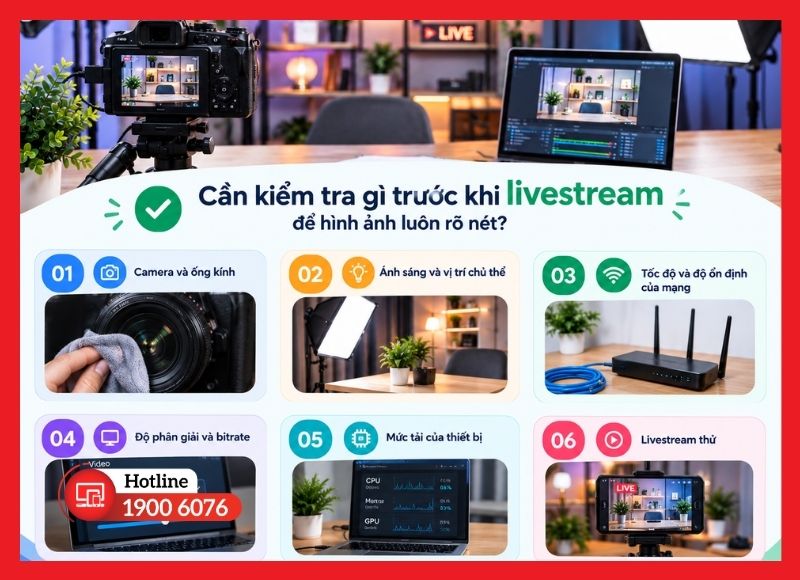
Danh sách kiểm tra nhanh trước khi bấm phát livestream
Mẹo khoanh vùng sự cố khi livestream vẫn bị mờ dù đã chỉnh đủ cách
Nếu đã kiểm tra các yếu tố cơ bản mà hình vẫn mờ, hãy loại trừ lần lượt từng khâu theo 3 bước dưới đây để xác định chính xác điểm gây lỗi.
Bước 1. Quay thử video offline bằng camera
- Ghi hình trực tiếp ở cùng độ phân giải và điều kiện ánh sáng, không phát lên mạng.
- Nếu video quay thử vẫn mờ, lỗi nằm ở phần cứng (camera, ống kính) hoặc ánh sáng.
- Nếu video quay thử nét, camera ổn và lỗi nằm ở khâu mã hóa, đường truyền hoặc ứng dụng.
Bước 2. Phát thử trên thiết bị hoặc nền tảng khác
- Livestream thử bằng một thiết bị khác, một tài khoản hoặc nền tảng khác, hoặc đổi sang mạng khác (như phát 4G).
- Nếu hình nét trở lại, lỗi nằm ở thiết bị, ứng dụng hoặc mạng ban đầu.
- Nếu vẫn mờ trên mọi thiết bị và nền tảng, hãy nghi ngờ camera hoặc nguồn tín hiệu.
Bước 3. Kiểm tra thiết bị truyền dẫn
- Áp dụng khi dùng camera rời.
- Thử đổi dây HDMI, cắm capture card sang cổng USB khác (ưu tiên cổng USB 3.0, tránh qua hub chia cổng), rồi xem độ phân giải đầu vào mà phần mềm đang nhận có đúng như camera xuất ra hay không.
>> Lỗi livestream bị mất tiếng: Nguyên nhân và cách khắc phục
Dịch vụ kiểm tra và setup phòng livestream nét căng tại iCare Center
Nếu đã áp dụng các bước trên mà hình ảnh vẫn chưa đạt, nguyên nhân thường nằm ở tổng thể hệ thống chứ không phải một thiết lập riêng lẻ. Khi đó, khảo sát và cấu hình đồng bộ từ camera, ánh sáng đến đường truyền sẽ hiệu quả hơn việc tự thử từng mục.
iCare Center cung cấp dịch vụ setup phòng livestream tận nơi tại TPHCM, thực hiện qua thương hiệu iCare60, với các hạng mục chính:
- ✅ Tư vấn và lựa chọn thiết bị: Đề xuất máy quay, webcam, micro, đèn LED, tripod, capture card hoặc stream deck theo nhu cầu và ngân sách.
- ✅ Cài đặt và cấu hình phần mềm: Thiết lập OBS Studio, StreamYard, vMix, tối ưu thông số phù hợp với Facebook, YouTube, TikTok, Shopee, Twitch.
- ✅ Kiểm tra băng thông và thiết lập kỹ thuật: Đánh giá đường truyền internet, cấu hình ánh sáng và âm thanh cho không gian phát sóng.
- ✅ Hướng dẫn vận hành và xử lý sự cố: Hướng dẫn sử dụng sau khi hoàn thiện, kèm hỗ trợ tư vấn và bảo trì.
- ✅ Thiết kế và thi công phòng livestream: Bố trí không gian, phông nền, lắp đặt thiết bị trọn gói khi cần xây dựng phòng mới.
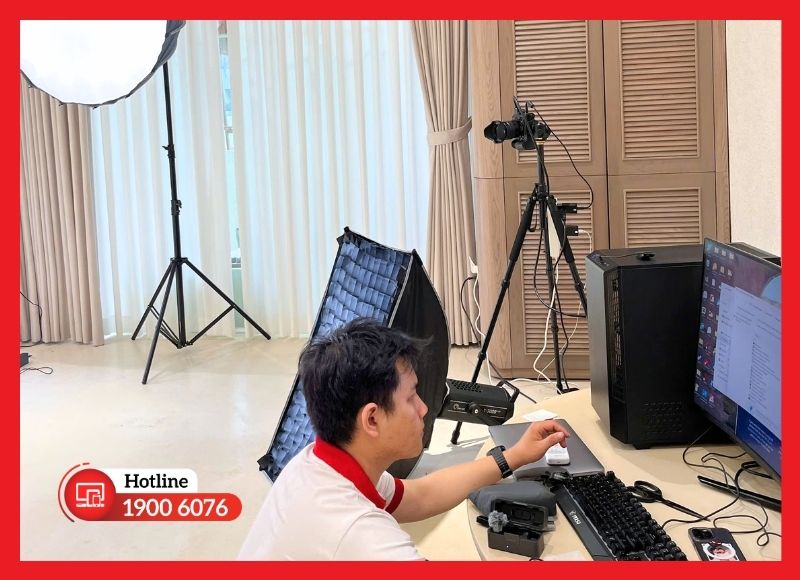
Kỹ thuật viên khảo sát và cấu hình ánh sáng, camera phòng livestream
Liên hệ hotline 1900 6076 để đặt lịch khảo sát và nhận tư vấn & setup livestream chuẩn kỹ thuật trọn gói, tối ưu hình ảnh rõ nét và vận hành ổn định ngay hôm nay!
Kết luận
Hy vọng qua bài viết này, bạn đã biết được tại sao livestream bị mờ và cách khắc phục phù hợp với tình huống của mình. Nếu cần một hệ thống được cấu hình bài bản ngay từ đầu, iCare Center luôn sẵn sàng đồng hành cùng bạn.


