.svg)


Lỗi livestream bị mất tiếng: Nguyên nhân và 5 cách khắc phục
Livestream đang đông người xem nhưng âm thanh biến mất là tình huống khiến nhiều người phát sóng lúng túng. Để xử lý lỗi livestream bị mất tiếng, bạn cần xác định đúng nguyên nhân thay vì thử ngẫu nhiên từng cách. iCare Center tổng hợp các lỗi thường gặp cùng hướng dẫn khắc phục và cách phòng tránh trong bài viết này.
Lỗi livestream bị mất tiếng do đâu? 5 cách khắc phục hiệu quả
Người xem báo không nghe thấy gì dù phiên phát vẫn chạy bình thường là biểu hiện điển hình của lỗi livestream bị mất tiếng. Nguyên nhân có thể nằm ở quyền truy cập micro, phần cứng, cài đặt âm thanh, đường truyền hoặc chính sách bản quyền của nền tảng.
Dựa trên kinh nghiệm hỗ trợ kỹ thuật cho nhiều cấu hình livestream, iCare Center sẽ hướng dẫn cách khắc phục từng trường hợp ngay bên dưới.
Chưa cấp quyền micro cho thiết bị hoặc ứng dụng
Hệ điều hành và trình duyệt mặc định chặn quyền truy cập micro để bảo vệ quyền riêng tư. Nếu ứng dụng livestream chưa được cấp quyền, micro vẫn hoạt động nhưng không thu được âm thanh.
Lỗi này thường xuất hiện sau khi cập nhật hệ điều hành, cài lại ứng dụng hoặc dùng thiết bị mới.
Cách khắc phục:
- Windows: Vào Settings > Privacy & security > Microphone, bật Microphone access và cho phép ứng dụng livestream truy cập micro.
- macOS: Vào System Settings > Privacy & Security > Microphone, bật quyền cho OBS hoặc trình duyệt đang dùng.
- Điện thoại: Mở phần cài đặt của ứng dụng (TikTok, Facebook, YouTube), chọn mục Quyền rồi cho phép Micro.
- Trình duyệt: Nhấn biểu tượng ổ khóa cạnh thanh địa chỉ, chuyển quyền Micro sang Cho phép và tải lại trang.
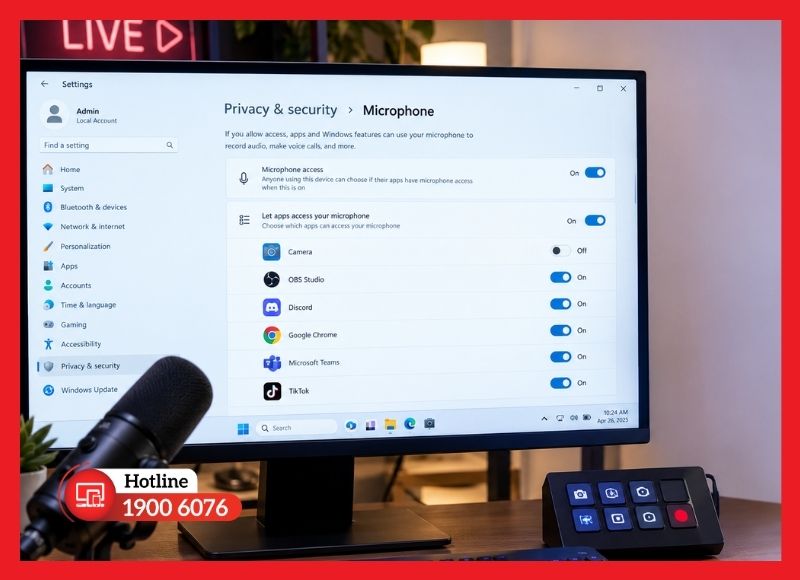
Giao diện cấp quyền micro cho ứng dụng trong cài đặt Windows
Lỗi kết nối soundcard, micro hoặc dây cáp
Âm thanh đi qua chuỗi micro, dây cáp, soundcard và cổng kết nối. Chỉ cần một mắt xích lỏng, hỏng hoặc xung đột driver, tín hiệu sẽ bị gián đoạn. Ngoài ra, micro bị bật chế độ mute hoặc bị phần mềm khác như Zoom, Discord chiếm quyền sử dụng cũng khiến phiên live mất tiếng.
Cách khắc phục:
- Cổng kết nối và dây cáp: Cắm lại micro, soundcard, thử đổi sang cổng USB hoặc giắc cắm khác. Nếu nghi ngờ dây bị đứt ngầm, thay thử bằng dây khác.
- Công tắc và nguồn: Kiểm tra nút mute, núm gain trên micro hoặc soundcard. Với micro thu âm, bảo đảm đã bật nguồn phantom 48V.
- Thiết bị mặc định: Vào Settings > System > Sound, kiểm tra mục Input đã chọn đúng micro đang dùng và thanh âm lượng có nhảy khi nói.
- Driver âm thanh: Cập nhật hoặc cài lại driver trong Device Manager hoặc từ trang chủ nhà sản xuất.
- Ứng dụng chiếm micro: Thoát các phần mềm đang dùng micro ở chế độ nền rồi thử phát lại.
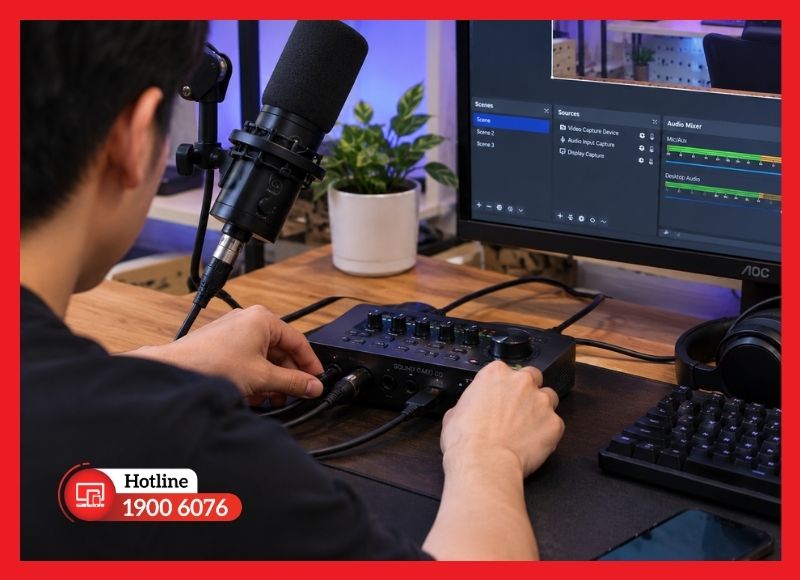
Kiểm tra micro, soundcard và dây cáp kết nối trên bàn livestream
Cài đặt âm thanh trên OBS chưa đúng
Nếu OBS chọn sai thiết bị hoặc nguồn âm thanh bị tắt trong Audio Mixer, hình ảnh vẫn phát bình thường nhưng người xem không nghe được tiếng. Dấu hiệu dễ nhận biết là thanh âm lượng không nhảy khi bạn nói.
Cách khắc phục:
- 1️⃣ Vào Settings > Audio, chọn đúng micro tại mục Mic/Auxiliary Audio và đúng thiết bị phát tại Desktop Audio.
- 2️⃣ Quay lại giao diện chính, kiểm tra Audio Mixer: biểu tượng loa không bị gạch chéo và thanh trượt không ở mức quá thấp.
- 3️⃣ Nếu Scene chưa có nguồn âm thanh, nhấn dấu + ở khung Sources, thêm Audio Input Capture (micro) hoặc Audio Output Capture (âm thanh máy tính).
- 4️⃣ Nhấn chuột phải vào Audio Mixer, chọn Advanced Audio Properties và gán nguồn âm thanh vào track 1 để âm thanh được đưa vào luồng phát.
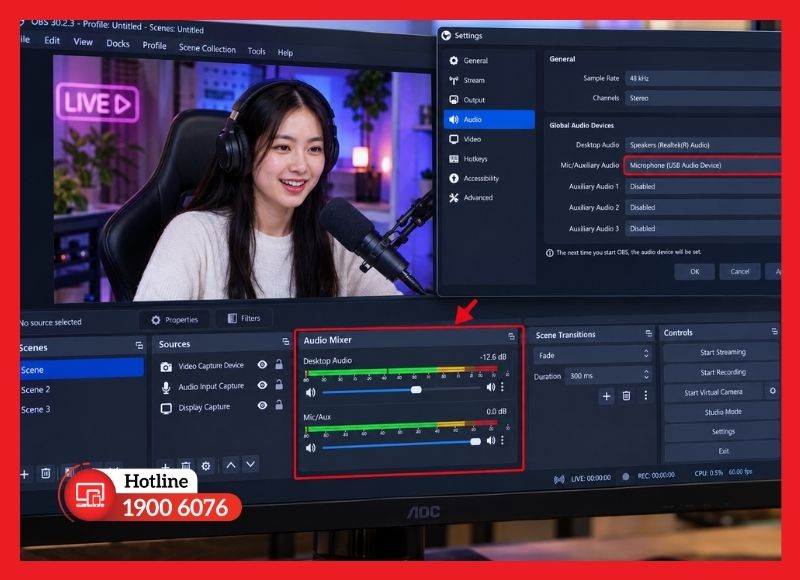
Thanh Audio Mixer và mục chọn thiết bị âm thanh trong OBS Studio
Đường truyền Internet không ổn định
Khi băng thông upload yếu hoặc dao động, gói dữ liệu bị rớt khiến âm thanh giật, trễ hoặc mất từng quãng. Người livestream thường khó nhận ra vì trên máy phát vẫn nghe bình thường, triệu chứng chỉ xuất hiện phía người xem.
Cách khắc phục:
- Tốc độ upload: Đo tốc độ tải lên và bảo đảm cao hơn bitrate đang phát với mức dự phòng hợp lý.
- Kết nối có dây: Dùng cáp LAN thay cho Wi-Fi để giảm nhiễu và độ trễ.
- Băng thông nền: Tạm dừng tải tập tin hoặc thiết bị khác đang dùng chung mạng.
- Bitrate: Nếu chỉ số dropped frames trên OBS tăng, vào Settings > Output và giảm bitrate video xuống.
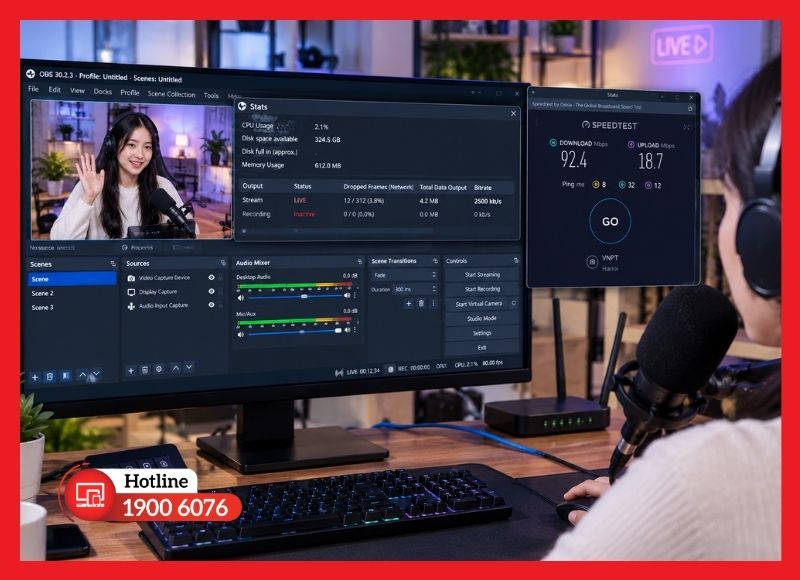
Kiểm tra tốc độ upload và chỉ số dropped frames khi livestream
Âm thanh livestream bị hạn chế do bản quyền
YouTube, Facebook và TikTok đều có hệ thống tự động nhận diện nội dung có bản quyền. Khi phát hiện nhạc thuộc quyền sở hữu của bên khác, nền tảng có thể tắt tiếng đoạn đó, cảnh báo hoặc ngắt phiên phát.
Dấu hiệu thường gặp là giọng nói vẫn bình thường nhưng nhạc nền biến mất, hoặc toàn bộ âm thanh bị tắt đúng lúc phát một bài hát cụ thể.
Cách khắc phục:
- 1️⃣ Kiểm tra email và mục thông báo vi phạm bản quyền trong tài khoản để xác định bài hát hoặc nội dung bị gắn cờ.
- 2️⃣ Thay bằng nhạc từ thư viện của nền tảng hoặc nhạc có giấy phép dùng cho phát trực tiếp.
- 3️⃣ Tắt video, game hoặc trang web đang mở có thể phát nhạc nền ngoài ý muốn.
- 4️⃣ Gửi yêu cầu xem xét lại nếu bạn có quyền sử dụng hợp pháp với nội dung bị gắn cờ.
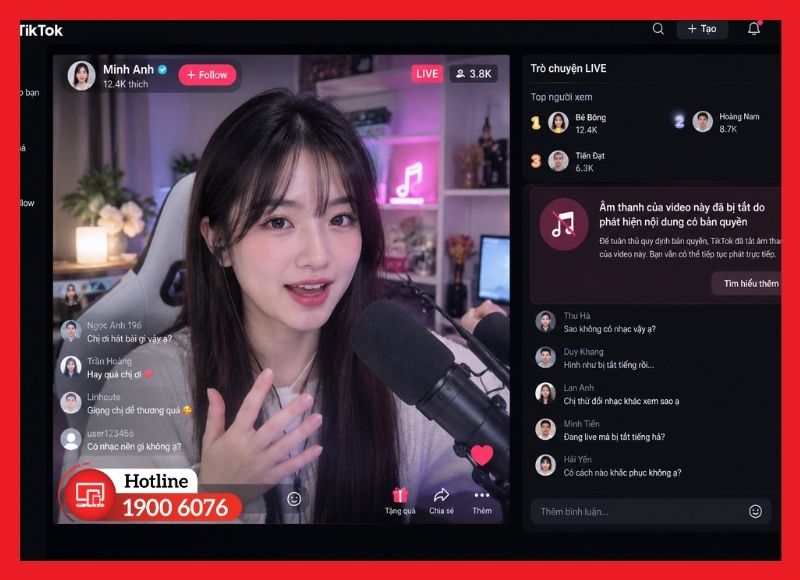
Cảnh báo bản quyền âm thanh hiển thị trên nền tảng phát trực tiếp
>> Lỗi livestream bị rè tiếng: Nguyên nhân và cách khắc phục hiệu quả
Làm gì để hạn chế lỗi mất tiếng khi livestream?
Phần lớn lỗi mất tiếng có thể tránh được nếu bạn chuẩn bị kỹ trước giờ phát sóng. Chỉ cần hình thành vài thói quen kiểm tra cố định, bạn sẽ hạn chế lỗi mất tiếng khi livestream, dù là người mới hay người phát sóng thường xuyên.
- ⭐ Kiểm tra thiết bị: Cắm sẵn micro, soundcard và dây kết nối trước giờ phát, quan sát đầu cắm, dây cáp và công tắc mute để phát hiện sớm thiết bị lỏng hoặc hỏng.
- ⭐ Test âm thanh: Ghi thử một đoạn ngắn hoặc phát ở chế độ riêng tư, nghe lại để chắc chắn giọng nói và âm thanh máy tính đều được thu rõ.
- ⭐ Kiểm tra Audio Mixer trên OBS: Bảo đảm thanh âm lượng của từng nguồn nhảy khi có tiếng và không nguồn nào bị mute hoặc kéo về mức thấp.
- ⭐ Chuẩn bị nguồn nhạc hợp lệ: Ưu tiên nhạc trong thư viện của nền tảng hoặc nhạc có giấy phép sử dụng để tránh bị xử lý bản quyền giữa chừng.
- ⭐ Đảm bảo Internet ổn định: Dùng cáp LAN nếu có thể, đóng các ứng dụng chiếm băng thông và đo tốc độ upload trước khi phát.
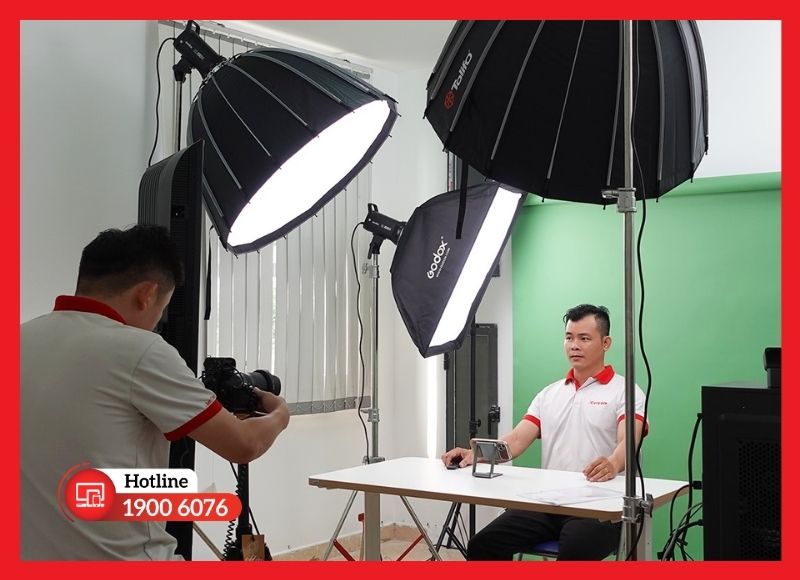
Kiểm tra thiết bị và âm thanh trước giờ livestream
Ngoài ra, bạn nên giữ sẵn một micro hoặc tai nghe có micro dự phòng và cập nhật driver âm thanh định kỳ để xử lý nhanh khi thiết bị chính gặp sự cố đột xuất.
iCare Center hỗ trợ khắc phục lỗi livestream bị mất tiếng
Nếu đã thử các cách trên nhưng lỗi livestream bị mất tiếng vẫn tái diễn, sự cố có thể liên quan đến phần cứng hoặc hệ thống máy tính và cần được kiểm tra đúng nguyên nhân.
iCare Center cung cấp dịch vụ setup livestream, hỗ trợ kiểm tra và xử lý các lỗi livestream phổ biến từ thiết bị âm thanh, phần mềm đến cấu hình phát sóng.
Đặc biệt, chúng tôi có hỗ trợ tận nơi qua iCare60, kỹ thuật viên sẽ đến trực tiếp địa điểm livestream để kiểm tra trên chính bộ thiết bị bạn đang sử dụng:
- ✅ Kiểm tra thiết bị: Đánh giá micro, soundcard, dây cáp, cổng kết nối và các thiết bị liên quan để khoanh vùng nguồn gây mất tiếng.
- ✅ Xử lý phần mềm: Kiểm tra driver âm thanh, xung đột ứng dụng và thiết lập âm thanh trên máy tính để đảm bảo thiết bị được nhận đúng.
- ✅ Cấu hình livestream: Kiểm tra nguồn âm thanh, Audio Mixer, track trên OBS và phần mềm phát sóng để âm thanh được truyền đầy đủ lên nền tảng.
- ✅ Sửa chữa phần cứng: Xử lý lỗi cổng âm thanh, card âm thanh hoặc linh kiện liên quan; trường hợp cần thay thế sẽ được tư vấn phương án phù hợp.
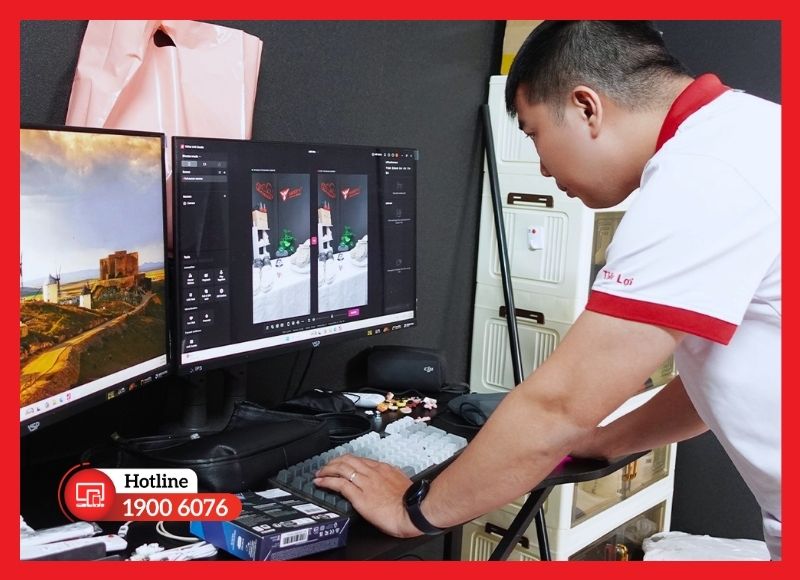
Kỹ thuật viên kiểm tra thiết bị âm thanh tại nơi livestream
Livestream vẫn mất tiếng dù đã thử nhiều cách? Liên hệ hotline 1900 6076 để được iCare Center setup livestream chuyên nghiệp tư vấn và hỗ trợ kiểm tra hệ thống.
>> Tại sao livestream bị mờ? iCare Center giải đáp chi tiết
Kết luận
Lỗi livestream bị mất tiếng tuy gây gián đoạn nhưng hoàn toàn có thể kiểm soát nếu bạn chuẩn bị kỹ trước mỗi phiên phát. Nếu đã thử các cách trên mà âm thanh vẫn chưa trở lại, hãy liên hệ với iCare Center để kỹ thuật viên kiểm tra và hỗ trợ xử lý.


