.svg)


Tại sao livestream TikTok bị mờ? Cách chỉnh chất lượng live TikTok rõ nét
Tại sao livestream TikTok bị mờ dù camera có độ phân giải cao? Tình trạng này có thể xuất phát từ thiết lập video, ánh sáng, kết nối mạng hoặc chính thiết bị đang sử dụng. Biết đúng nguyên nhân sẽ giúp bạn áp dụng cách chỉnh chất lượng live TikTok phù hợp và cải thiện hình ảnh khi phát trực tiếp. Để tìm hiểu chi tiết, hãy tham khảo bài viết dưới đây từ iCare Center.
Tại sao livestream TikTok bị mờ?
Livestream TikTok bị mờ không chỉ do camera mà còn có thể liên quan đến ánh sáng, đường truyền, thông số video và khả năng xử lý của thiết bị. Xác định đúng nguyên nhân giúp lựa chọn cách điều chỉnh phù hợp thay vì chỉ tăng độ phân giải hoặc thay camera:
Camera hoặc thiết bị quay có chất lượng thấp
Camera có độ phân giải thấp, cảm biến hạn chế hoặc khả năng xử lý hình ảnh kém sẽ khó giữ được độ chi tiết khi livestream. Khi thiếu sáng, camera còn có thể tăng gain/ISO, khiến hình ảnh xuất hiện nhiễu và mất chi tiết. Với camera rời, chất lượng ống kính, khả năng lấy nét và kết nối tín hiệu cũng ảnh hưởng trực tiếp đến hình ảnh đầu vào.
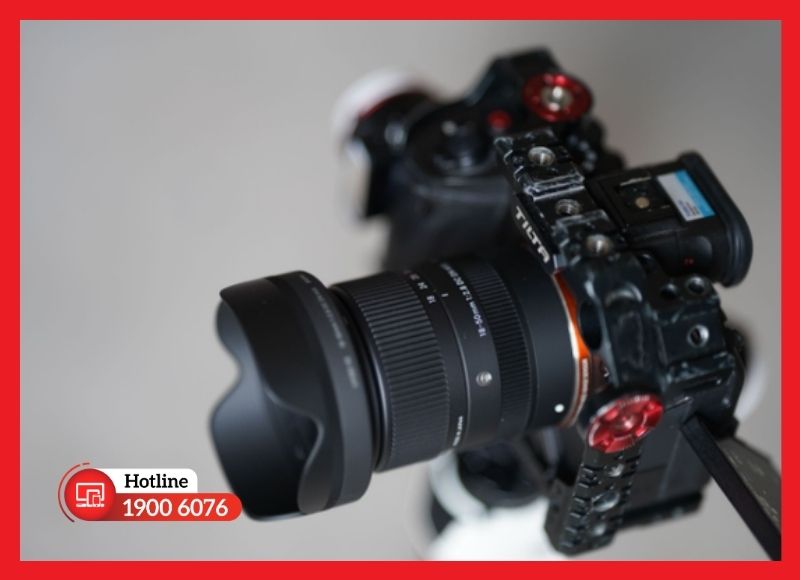
Camera livestream cho hình ảnh thiếu chi tiết
Ánh sáng yếu hoặc không đồng đều
Một trong những nguyên nhân khiến livestream bị mờ là ánh sáng tại khu vực quay quá yếu hoặc phân bố không đồng đều. Khi thiếu sáng, camera khó duy trì độ chi tiết, dễ tăng gain/ISO khiến hình ảnh xuất hiện nhiễu. Ánh sáng từ phía sau hoặc chênh lệch sáng lớn cũng có thể làm chủ thể bị tối, trong khi vùng sáng dễ bị mất chi tiết.
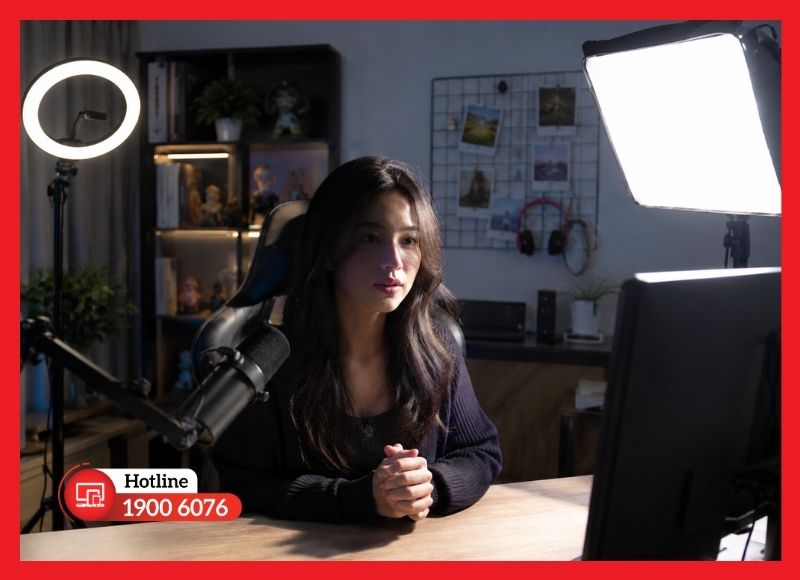
Khung hình livestream thiếu sáng và nhiều vùng tối
Đường truyền Internet không ổn định
Livestream cần đường truyền upload đủ ổn định để gửi dữ liệu video liên tục lên nền tảng. Khi upload chập chờn, mất gói hoặc băng thông thực tế không đáp ứng, hệ thống có thể giảm chất lượng truyền tải, xuất hiện hình ảnh vỡ, giật hoặc giảm độ nét để duy trì kết nối.
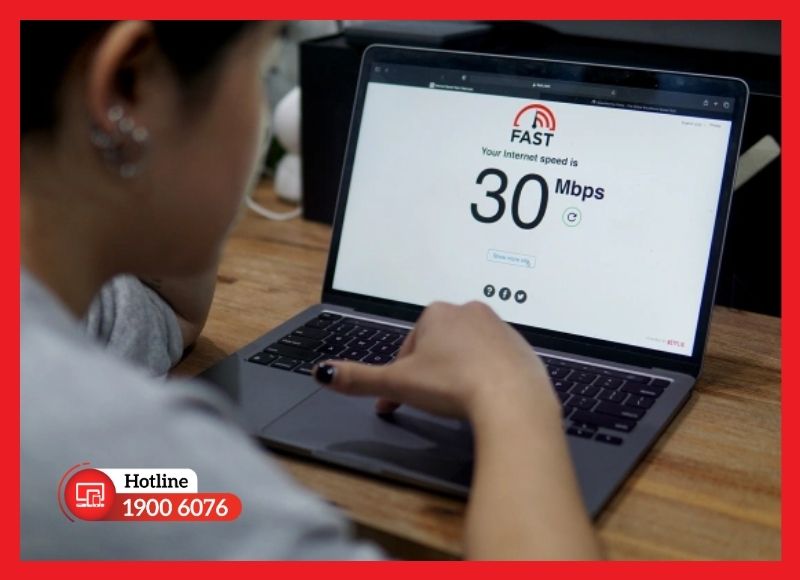
Tín hiệu livestream suy giảm do đường truyền không ổn định
Độ phân giải, FPS hoặc bitrate chưa phù hợp
Độ phân giải quyết định lượng chi tiết của khung hình, FPS ảnh hưởng đến độ mượt chuyển động, còn bitrate quyết định lượng dữ liệu được truyền cho video. Nếu bitrate quá thấp so với độ phân giải và FPS, hình ảnh dễ bị nén mạnh và mất chi tiết; ngược lại, bitrate quá cao so với khả năng đường truyền có thể gây dropped frames và phát không ổn định.
Thiết bị livestream bị quá tải
Điện thoại hoặc máy tính phải đồng thời xử lý camera, mã hóa video, phần mềm livestream và các tác vụ khác. Khi CPU, GPU hoặc bộ nhớ hoạt động gần giới hạn, quá trình encode có thể bị chậm, dẫn đến dropped frames, giật hình hoặc giảm chất lượng phát. Thiết bị quá nóng cũng có thể làm hiệu năng giảm sau một thời gian livestream.
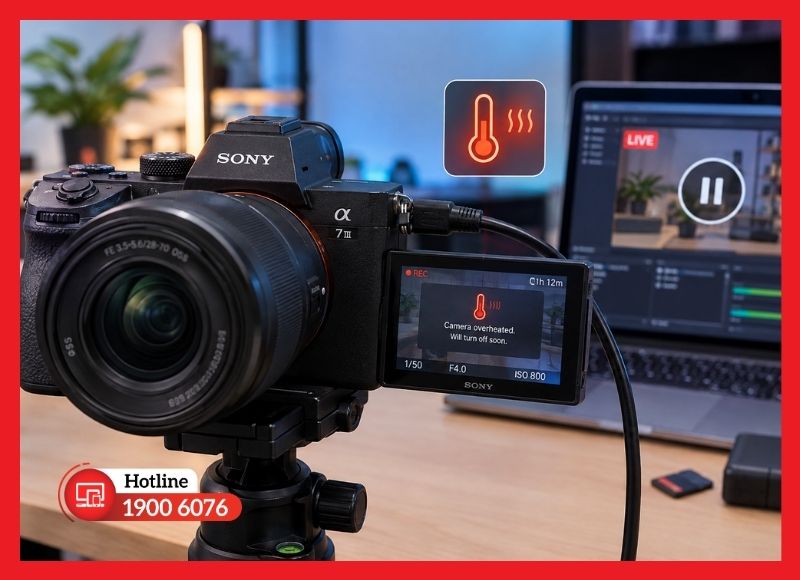
Thiết bị quá tải trong quá trình livestream
Cách chỉnh chất lượng live TikTok rõ nét hơn
Để hình ảnh khi phát trực tiếp trên TikTok rõ nét hơn, bạn cần điều chỉnh đồng bộ cả thiết bị lẫn thông số livestream. Cách chỉnh chất lượng live TikTok dưới đây từ iCare Center tập trung vào thiết lập hình ảnh, FPS, bitrate, camera và ánh sáng để hạn chế mờ, nhiễu hoặc mất chi tiết.
Tối ưu thiết lập chất lượng phù hợp trên TikTok
TikTok LIVE Studio có công cụ kiểm tra để đánh giá khả năng đáp ứng của đường truyền và phần cứng, từ đó lựa chọn ưu tiên chất lượng hình ảnh hoặc độ ổn định khi phát. Có thể thực hiện như sau:
Bước 1: Mở TikTok LIVE Studio và truy cập phần thiết lập LIVE.
Bước 2: Tìm mục kiểm tra hoặc tối ưu thiết lập theo điều kiện mạng và phần cứng hiện tại, sau đó nhấn Run để bắt đầu kiểm tra.
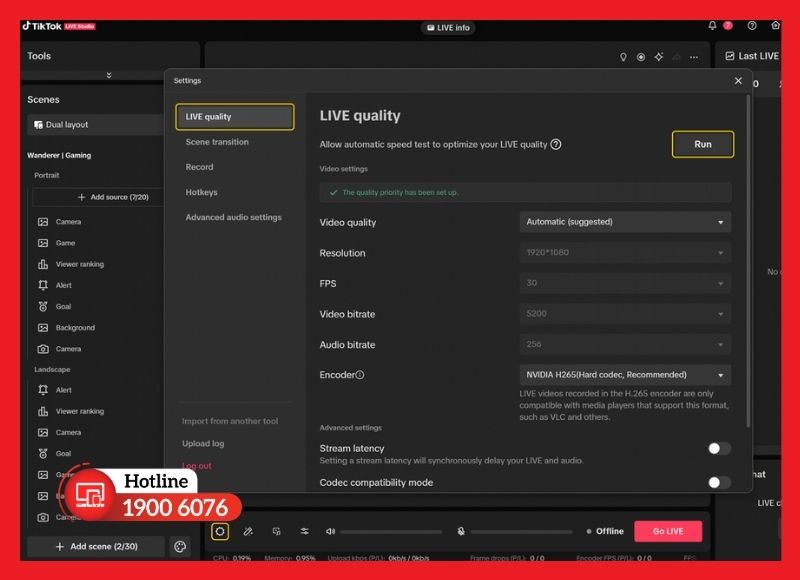
Chạy kiểm tra điều kiện mạng và phần cứng
Bước 3: Chờ hệ thống hoàn tất đánh giá hiệu năng thiết bị và kết nối mạng.
Bước 4: Dựa trên kết quả, chọn Ưu tiên chất lượng nếu hệ thống đủ khả năng xử lý và muốn hình ảnh được ưu tiên. Nếu thiết bị hoặc đường truyền hạn chế, chọn Ưu tiên hiệu năng để ưu tiên độ mượt và tính ổn định của video.
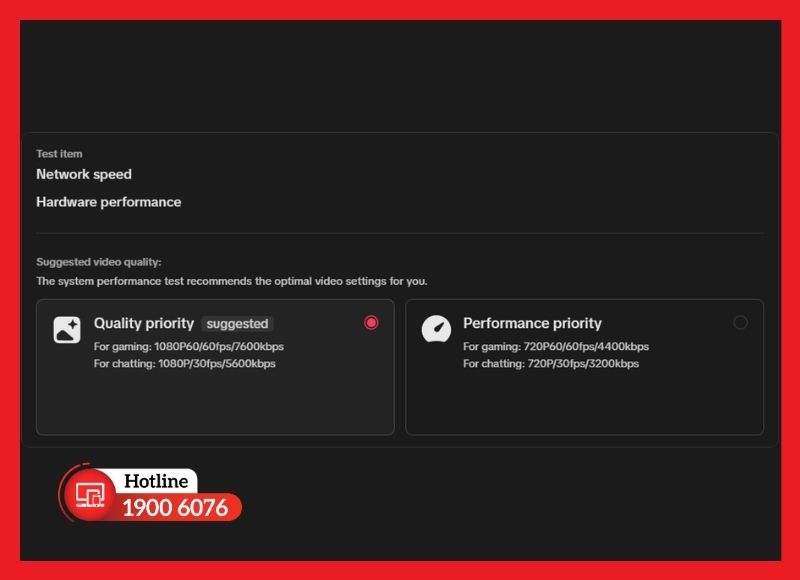
Lựa chọn ưu tiên chất lượng hoặc hiệu năng
Bước 5: Kiểm tra lại khung hình sau khi áp dụng thiết lập và chạy thử trước khi bắt đầu LIVE chính thức.
Chọn độ phân giải và FPS phù hợp
Trong TikTok LIVE Studio, Chất lượng video được thiết lập theo các tổ hợp gồm độ phân giải, FPS, bitrate video, bitrate âm thanh và trình mã hóa. Vì vậy, nên chọn cấu hình dựa trên nội dung livestream, khả năng xử lý của thiết bị và chất lượng đường truyền thay vì mặc định dùng mức cao nhất:
- 1080P60 / 720P60: Độ phân giải và tốc độ khung hình cao, cho hình ảnh rõ và chuyển động mượt. Phù hợp với livestream chơi game hoặc nội dung có nhiều chuyển động.
- 1080P / 720P: Tốc độ khung hình ở mức tiêu chuẩn, vẫn đảm bảo độ rõ nét tốt. Phù hợp với livestream trò chuyện, bán hàng, biểu diễn hoặc các nội dung sử dụng hiệu ứng camera.
- 480P: Giảm độ phân giải để giảm mức sử dụng băng thông, phù hợp khi kết nối Internet hạn chế hoặc không đủ ổn định cho các mức chất lượng cao hơn.
Nếu đường truyền và thiết bị đáp ứng tốt, có thể ưu tiên 1080P hoặc 1080P60 tùy nội dung. Khi mạng hoặc phần cứng hạn chế, chọn mức thấp hơn sẽ giúp giảm tải và duy trì buổi LIVE ổn định hơn.
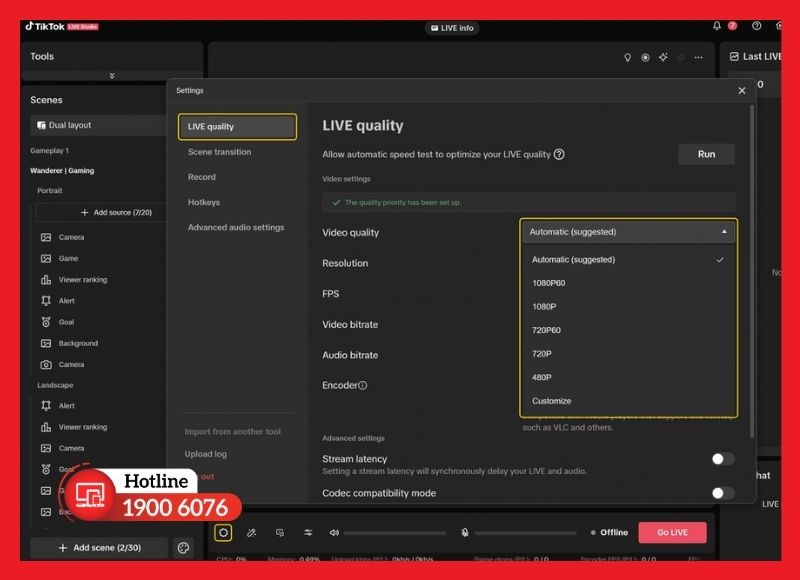
Độ phân giải và FPS được thiết lập phù hợp
Thiết lập bitrate theo đường truyền và cấu hình livestream
Bitrate cần được cân đối giữa độ phân giải, FPS, khả năng mã hóa của thiết bị và tốc độ upload thực tế. Bitrate quá thấp khiến hình ảnh dễ bị nén, bệt chi tiết; đặt quá cao khi đường truyền hoặc thiết bị không đáp ứng có thể gây dropped frames và làm buổi LIVE kém ổn định.
Có thể thực hiện theo các bước:
Bước 1: Xác định độ phân giải và FPS đang sử dụng.
Bước 2: Kiểm tra tốc độ upload và độ ổn định của đường truyền.
Bước 3: Đặt bitrate trong mức mà mạng và thiết bị có thể duy trì liên tục.
Bước 4: Chạy thử, theo dõi dropped frames và chất lượng hình ảnh rồi điều chỉnh nếu cần.
Tối ưu camera, ống kính và ánh sáng để giảm nhiễu hình ảnh
Hình ảnh đầu vào tốt sẽ giúp TikTok giữ được nhiều chi tiết hơn sau quá trình mã hóa và nén. Trước khi LIVE, nên kiểm tra lần lượt:
Bước 1: Lau sạch ống kính, đặc biệt khi hình ảnh bị mờ hoặc có quầng sáng bất thường.
Bước 2: Cố định camera và kiểm tra lại vùng lấy nét để chủ thể luôn rõ nét.
Bước 3: Bố trí nguồn sáng chiếu vào chủ thể, tránh để ánh sáng mạnh trực tiếp phía sau.
Bước 4: Điều chỉnh cường độ và vị trí đèn để hạn chế vùng quá sáng, quá tối và bóng đổ trên khuôn mặt hoặc sản phẩm.
Bước 5: Kiểm tra hình ảnh trực tiếp trên giao diện LIVE trước khi phát chính thức.
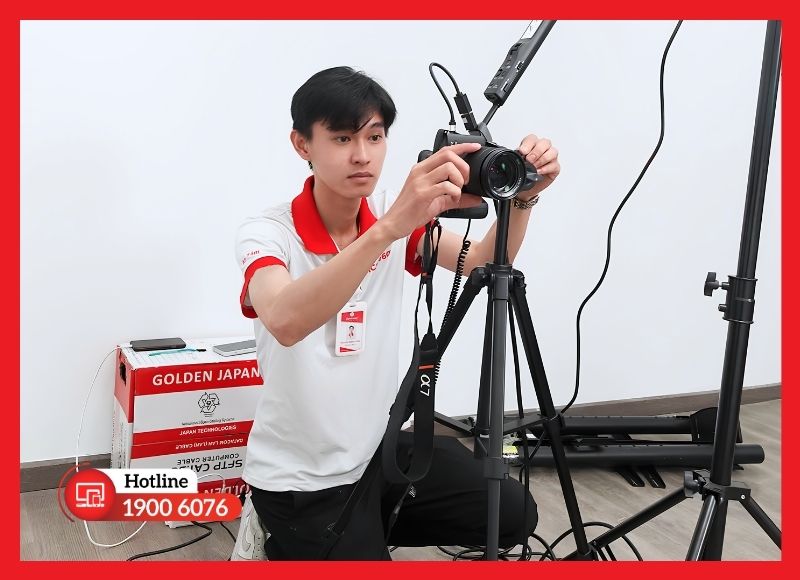
Camera và ánh sáng được cân chỉnh trước khi LIVE
Ánh sáng đủ và ổn định giúp camera không phải tăng gain/ISO quá mức, từ đó hạn chế nhiễu và giữ chi tiết tốt hơn.
Cách xử lý khi livestream TikTok vẫn bị mờ, giật lag
Nếu đã chọn thiết lập phù hợp nhưng livestream TikTok vẫn bị mờ, giật hoặc mất ổn định, cần kiểm tra lần lượt đường truyền, hiệu suất thiết bị và hệ thống kết nối. Việc xác định đúng điểm gây lỗi sẽ giúp xử lý nhanh tình trạng phát hình kém:
Kiểm tra chất lượng mạng
Không chỉ kiểm tra tốc độ tải xuống, cần chú ý tốc độ upload và độ ổn định của kết nối vì đây là yếu tố trực tiếp ảnh hưởng đến việc truyền video lên TikTok. Khi mạng chập chờn, có packet loss hoặc upload không đáp ứng bitrate, livestream có thể xuất hiện dropped frames, giật hình hoặc giảm chất lượng.
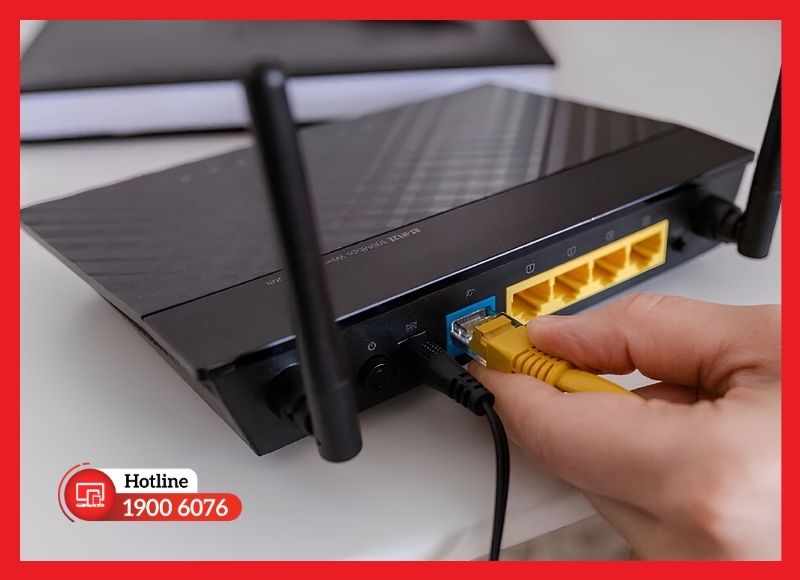
Kiểm tra độ ổn định của đường truyền livestream
Ưu tiên kết nối Ethernet khi livestream bằng máy tính. Nếu dùng Wi-Fi, nên đặt thiết bị gần router và hạn chế các thiết bị khác sử dụng nhiều băng thông trong cùng thời điểm. Có thể chạy thử livestream để theo dõi tình trạng kết nối trước khi phát chính thức.
Tắt ứng dụng chạy ngầm và kiểm soát nhiệt độ thiết bị
Các ứng dụng chạy nền có thể chiếm CPU, RAM hoặc GPU, làm giảm tài nguyên dành cho việc xử lý và mã hóa video. Thiết bị hoạt động liên tục ở mức tải cao hoặc quá nóng cũng có thể giảm hiệu năng, dẫn đến giật hình và dropped frames.
Trước khi LIVE, nên đóng các ứng dụng không cần thiết, giải phóng tài nguyên và đặt thiết bị ở vị trí thông thoáng. Với điện thoại, tránh vừa livestream vừa thực hiện nhiều tác vụ nặng hoặc để máy tiếp xúc trực tiếp với nguồn nhiệt.
Kiểm tra lại cáp kết nối, Capture Card và cổng tín hiệu
Với hệ thống sử dụng camera rời, cần kiểm tra toàn bộ đường truyền tín hiệu từ camera → cáp → capture card → máy tính. Cáp lỏng, hỏng, cổng kết nối không ổn định hoặc capture card gặp lỗi có thể khiến hình ảnh chập chờn, mất tín hiệu hoặc giảm chất lượng.
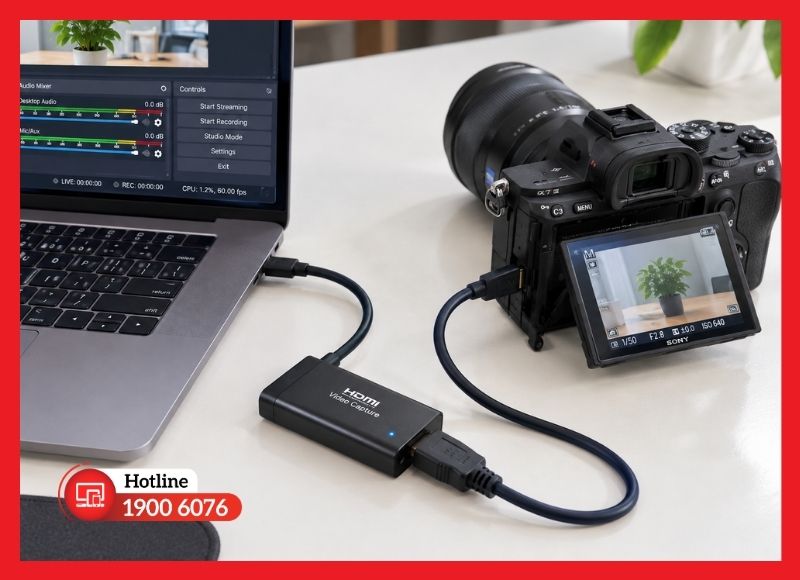
Kiểm tra đường truyền tín hiệu qua capture card
Có thể lần lượt tháo và kết nối lại các đầu cáp, thử cổng USB/HDMI khác nếu thiết bị hỗ trợ và kiểm tra xem camera cùng capture card đã được phần mềm nhận đúng hay chưa. Không nên thay đổi nhiều thiết bị cùng lúc vì sẽ khó xác định nguyên nhân.
Thử chuyển sang thiết bị phát hoặc đường truyền mạng dự phòng
Trường hợp đã kiểm tra mạng, thiết bị và kết nối nhưng lỗi vẫn tái diễn, hãy thử thiết bị phát hoặc đường truyền dự phòng để khoanh vùng nguyên nhân. Chạy thử với cùng nội dung và thông số, sau đó so sánh chất lượng hình ảnh để xác định vấn đề nằm ở thiết bị hay đường truyền ban đầu.
Dịch vụ setup và tối ưu livestream TikTok chuyên nghiệp tại TPHCM
Để livestream bán hàng vận hành ổn định, hệ thống cần được tính toán đồng bộ từ camera, ánh sáng, âm thanh đến máy tính, phần mềm và đường truyền. iCare60 là dịch vụ setup livestream bán hàng TikTok, Shopee tận nơi do iCare Center triển khai, hỗ trợ doanh nghiệp, cửa hàng và cá nhân xây dựng cấu hình phù hợp với nhu cầu thực tế.
Khi lựa chọn iCare60, khách hàng có thể nhận được:
- ✨ Setup theo nhu cầu: Xây dựng phương án dựa trên mục đích livestream, không gian, thiết bị hiện có và ngân sách.
- ✨ Kết nối và cấu hình thiết bị: Đồng bộ camera, micro, capture card, đèn, máy tính và các thiết bị liên quan.
- ✨ Tối ưu hình ảnh: Căn chỉnh camera, khung hình, ánh sáng và màu sắc để hình ảnh rõ, ổn định và phù hợp nội dung bán hàng.
- ✨ Cấu hình âm thanh: Kiểm tra micro, mức tín hiệu và nguồn âm thanh, hạn chế rè, vang hoặc mất tiếng khi phát.
- ✨ Thiết lập phần mềm livestream: Cấu hình nguồn phát, chất lượng video và các thông số cần thiết theo hệ thống sử dụng.
- ✨ Kiểm tra đường truyền: Đánh giá khả năng upload và độ ổn định của mạng để hạn chế giật, lag hoặc mất kết nối.
- ✨ Chạy thử trước khi vận hành: Kiểm tra toàn bộ hệ thống theo điều kiện livestream thực tế và xử lý các vấn đề phát sinh.
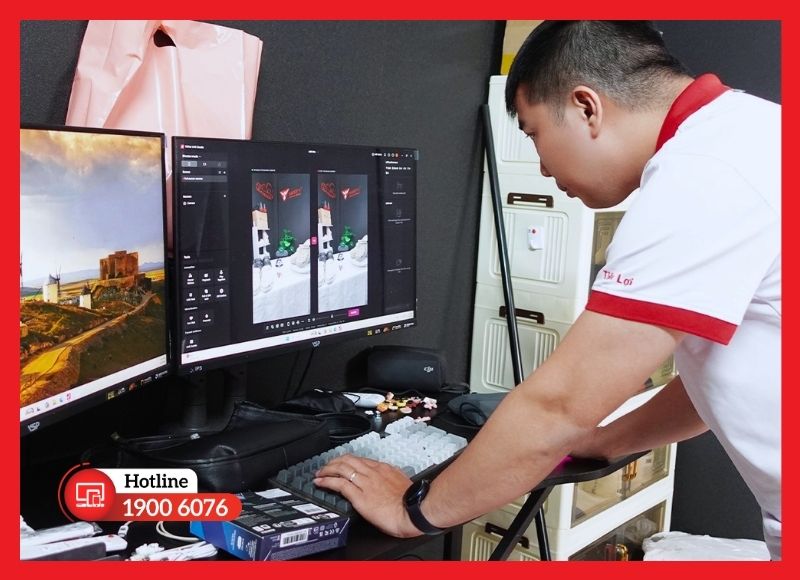
Hệ thống livestream TikTok, Shopee được tối ưu trước khi vận hành
Với phương án được xây dựng theo từng nhu cầu sử dụng, iCare60 giúp hệ thống livestream bán hàng vận hành đồng bộ, hạn chế lỗi kỹ thuật và tạo nền tảng ổn định cho các buổi phát trực tiếp. Liên hệ 1900 6076 để được tư vấn giải pháp setup livestream chuyên nghiệp, phù hợp.
Góc giải đáp thắc mắc
Chất lượng livestream TikTok phụ thuộc vào nhiều yếu tố từ nguồn hình ảnh, thiết lập phát đến đường truyền và khả năng xử lý của thiết bị. iCare Center giải đáp nhanh những thắc mắc thường gặp để người dùng có cơ sở kiểm tra đúng nguyên nhân:
TikTok có hỗ trợ livestream Full HD không?
Có. TikTok LIVE Studio có các tùy chọn chất lượng video gồm 1080P và 1080P60 trong những trường hợp hệ thống hỗ trợ. Tuy nhiên, chất lượng thực tế còn phụ thuộc vào thiết bị, cấu hình livestream, đường truyền và điều kiện của nền tảng. Không phải mọi tài khoản hoặc thiết bị đều có cùng tùy chọn.
Tăng bitrate có giúp livestream TikTok nét hơn không?
Có thể, nếu bitrate hiện tại quá thấp so với độ phân giải và FPS đang sử dụng. Tuy nhiên, bitrate cao không đồng nghĩa hình ảnh luôn nét hơn. Nếu vượt quá khả năng upload hoặc thiết bị mã hóa, livestream có thể bị dropped frames, giật hoặc mất ổn định. Bitrate cần được cân đối với độ phân giải, FPS và đường truyền thực tế.
Vì sao camera quay bình thường rõ nhưng lên TikTok lại mờ?
Hình ảnh từ camera có thể bị giảm chất lượng sau quá trình mã hóa và truyền tải lên nền tảng. Ngoài ra, độ phân giải, bitrate, FPS, ánh sáng và cấu hình nguồn phát cũng có thể khiến hình ảnh trên LIVE không giữ được chất lượng như bản xem trực tiếp từ camera. Vì vậy, cần kiểm tra toàn bộ chuỗi tín hiệu thay vì chỉ đánh giá riêng camera.
Tại sao mạng mạnh nhưng livestream TikTok vẫn bị giảm chất lượng?
Tốc độ Internet cao chưa đảm bảo kết nối livestream luôn ổn định. Upload không ổn định, packet loss, mạng dùng chung nhiều thiết bị, bitrate quá cao hoặc thiết bị mã hóa bị quá tải đều có thể làm chất lượng phát giảm. Khi gặp tình trạng này, nên kiểm tra đồng thời đường truyền upload, dropped frames và mức sử dụng CPU/GPU để xác định đúng điểm nghẽn.
Kết luận
Hiểu rõ tại sao livestream TikTok bị mờ giúp bạn dễ xác định vấn đề nằm ở thiết bị, cài đặt hay đường truyền. Khi các yếu tố này được kiểm tra và điều chỉnh phù hợp, hình ảnh trong buổi live sẽ ổn định và rõ nét hơn. Nếu cần tư vấn thiết bị hoặc hỗ trợ setup livestream, hãy liên hệ iCare Center qua hotline 1900 6076.


