.svg)


Cách active Microsoft Office 365 bản quyền nhanh chóng tại nhà
Bạn đang tìm cách active Microsoft Office 365 sau khi mua bản quyền hoặc cài đặt lại Office? Nếu kích hoạt không đúng cách, bạn có thể gặp tình trạng giới hạn tính năng hoặc lỗi bản quyền. Trong bài viết này, iCare Center sẽ hướng dẫn active Office 365 bản quyền chi tiết, nhanh chóng và chính xác. Tham khảo ngay!
Tóm tắt ý chính:
- Cần chuẩn bị tài khoản Microsoft có license, Product Key (nếu có), Office đã cài sẵn, mạng ổn định và loại bỏ phiên bản cũ hoặc crack nếu tồn tại.
- Có các phương pháp active phổ biến gồm: đăng nhập tài khoản Microsoft đã có license, nhập Product Key để quy đổi bản quyền, hoặc kích hoạt trực tiếp trên laptop có Office cài sẵn.
- Sau khi kích hoạt cần kiểm tra trạng thái “Product Activated” trong mục Account của Office để xác nhận thành công.
- Office 365 bản quyền có thể mua trực tiếp từ Microsoft hoặc thông qua đại lý ủy quyền uy tín như iCare Center.
- Sử dụng bản quyền mang lại lợi ích như: an toàn, ổn định, cập nhật đầy đủ, đồng bộ đa thiết bị, hỗ trợ chính thức và đảm bảo tính hợp pháp.
- Trong quá trình active có thể gặp các lỗi như sai tài khoản, sai key, lỗi kết nối mạng, license bị deactivated hoặc không nhận bản quyền sau đăng nhập.
- iCare Center cung cấp giải pháp bản quyền chính hãng, hỗ trợ kích hoạt, tư vấn gói phù hợp và hỗ trợ kỹ thuật sau bán hàng.
- Kích hoạt đúng cách giúp Office 365 hoạt động ổn định, đầy đủ tính năng và đảm bảo hiệu quả sử dụng lâu dài.
Cách active Microsoft Office 365 bản quyền chi tiết A-Z
Để thực hiện cách active Microsoft Office 365 bản quyền diễn ra nhanh chóng và đúng chuẩn Microsoft, người dùng cần xác định đúng hình thức cấp phép mà mình đang sử dụng. Dưới đây là các phương án kích hoạt Office 365 phổ biến hiện nay, tương ứng với từng trường hợp cụ thể để bạn dễ dàng thực hiện:
Những điều cần chuẩn bị trước khi kích hoạt Office 365
Trước khi thực hiện kích hoạt Microsoft 365, người dùng nên kiểm tra trước một số yếu tố quan trọng để quá trình xác thực bản quyền diễn ra thuận lợi, tránh lỗi phát sinh và đảm bảo phần mềm được kích hoạt hợp lệ từ hệ thống Microsoft. Dưới đây là những điều cần chuẩn bị trước khi bắt đầu active Office 365 bản quyền.
- ✔ Kiểm tra tài khoản Microsoft đã được cấp license: Đảm bảo bạn đang sở hữu tài khoản Microsoft đã mua gói Microsoft 365 hoặc đã được doanh nghiệp, trường học cấp quyền sử dụng hợp lệ.
- ✔ Chuẩn bị Product Key nếu mua dạng key riêng: Trong trường hợp mua bản quyền dạng mã kích hoạt, cần chuẩn bị sẵn Product Key chính hãng để tiến hành quy đổi hoặc kích hoạt trên hệ thống Microsoft.
- ✔ Đảm bảo thiết bị đã cài đặt Microsoft Office 365: Máy tính cần được cài sẵn bộ ứng dụng Microsoft 365 hoàn chỉnh trước khi thực hiện bước xác thực bản quyền.
- ✔ Kiểm tra kết nối Internet ổn định: Quá trình active Office 365 cần kết nối trực tiếp đến máy chủ Microsoft để xác minh license, vì vậy mạng Internet cần duy trì ổn định xuyên suốt quá trình.
- ✔ Gỡ bỏ các phiên bản Office cũ hoặc bản crack trước đó: Nếu máy đang tồn tại Office crack hoặc phiên bản Office cũ xung đột, nên gỡ cài đặt trước để tránh lỗi nhận diện license khi kích hoạt.
- ✔ Xác định đúng loại gói Microsoft 365 đang sử dụng” Người dùng nên kiểm tra mình đang sử dụng gói Personal, Family, Business hay Enterprise để áp dụng đúng phương thức kích hoạt phù hợp.
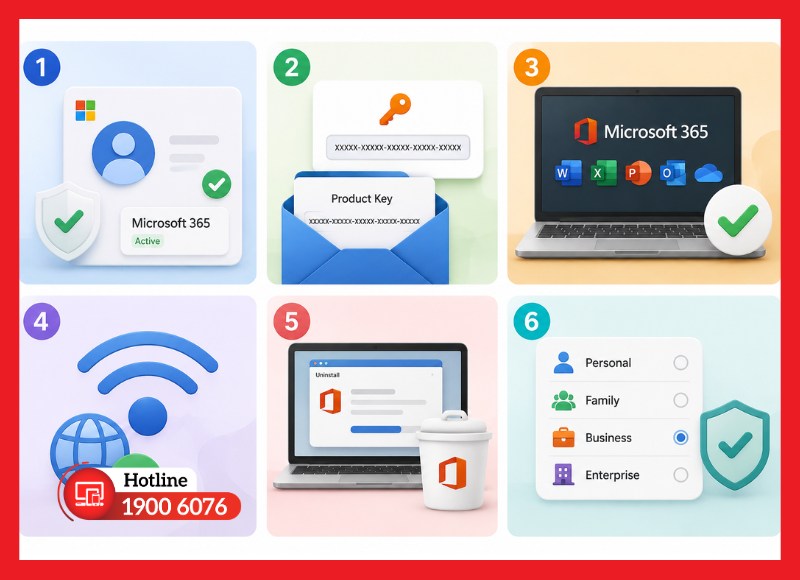
Chuẩn bị đầy đủ trước khi kích hoạt giúp Office 365 nhận diện bản quyền nhanh
Hoàn tất các bước chuẩn bị ban đầu sẽ giúp quá trình kích hoạt Office 365 diễn ra ổn định hơn, đồng thời đảm bảo phần mềm hoạt động đúng chuẩn bản quyền chính hãng từ Microsoft.
Cách kích hoạt Microsoft Office 365 bằng tài khoản đã được cấp license
Nếu bạn đã mua gói Microsoft 365 bản quyền cá nhân hoặc được doanh nghiệp, trường học cấp sẵn license, quá trình kích hoạt sẽ được thực hiện trực tiếp thông qua tài khoản Microsoft đã liên kết bản quyền. Dưới đây là các bước kích hoạt đúng chuẩn giúp Office nhận diện license hợp lệ và mở đầy đủ tính năng sử dụng:
Bước 1: Khởi động một ứng dụng bất kỳ như Word, Excel hoặc PowerPoint để hệ thống bắt đầu kiểm tra trạng thái cấp phép hiện tại trên thiết bị.
Bước 2: Tại giao diện chào mừng hoặc cửa sổ yêu cầu kích hoạt, nhấn Sign In để tiến hành đăng nhập tài khoản đã được cấp bản quyền Microsoft 365.
Bước 3: Tiến hành nhập địa chỉ email Microsoft đã mua gói Microsoft 365 Personal, Family hoặc tài khoản doanh nghiệp đã được quản trị viên cấp license tương ứng.
Lưu ý cần sử dụng đúng tài khoản đã liên kết license, nếu đăng nhập sai hệ thống sẽ không nhận diện được quyền sử dụng.
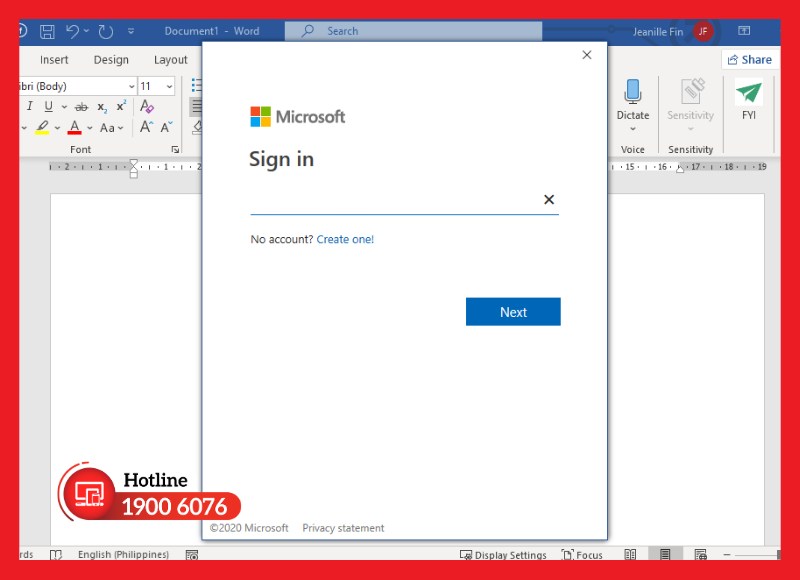
Đăng nhập đúng tài khoản đã được cấp bản quyền
Bước 4: Sau khi đăng nhập thành công, hệ thống sẽ hiển thị điều khoản sử dụng phần mềm Microsoft. Chọn Accept để xác nhận và tiếp tục quá trình kích hoạt Office trên thiết bị.
Bước 5: Microsoft 365 sẽ tự động kết nối máy chủ để kiểm tra trạng thái license và đồng bộ quyền sử dụng cho toàn bộ ứng dụng Office đã cài trên máy. Quá trình này thường diễn ra trong vài giây nếu kết nối Internet ổn định.
Bước 6: Sau khi hoàn tất, Office sẽ chuyển sang trạng thái đã kích hoạt bản quyền đầy đủ và người dùng có thể sử dụng toàn bộ tính năng của Word, Excel, PowerPoint cùng các dịch vụ đi kèm như OneDrive hoặc Outlook.
Cách kích hoạt bản quyền Office 365 bằng tài khoản đã được cấp license là phương pháp phổ biến và an toàn nhất hiện nay, giúp người dùng sử dụng Microsoft Office 365 ổn định lâu dài, đồng thời luôn nhận đầy đủ cập nhật chính thức từ hãng.
Hướng dẫn active Office 365 bản quyền bằng Product Key chính hãng
Nếu bạn đã mua key bản quyền Microsoft 365 chính hãng từ Microsoft hoặc đại lý ủy quyền, quá trình kích hoạt sẽ được thực hiện thông qua tài khoản Microsoft để hệ thống ghi nhận license và tự động cấp quyền sử dụng. Dưới đây là hướng dẫn active Office 365 bản quyền đúng quy trình Microsoft hiện nay:
Bước 1: Đảm bảo bạn đã có mã kích hoạt gồm 25 ký tự theo định dạng XXXXX-XXXXX-XXXXX-XXXXX-XXXXX được cung cấp khi mua bản quyền.
Bước 2: Mở trình duyệt và truy cập trang kích hoạt chính thức của Microsoft tại office.com/setup hoặc microsoft365.com/setup.
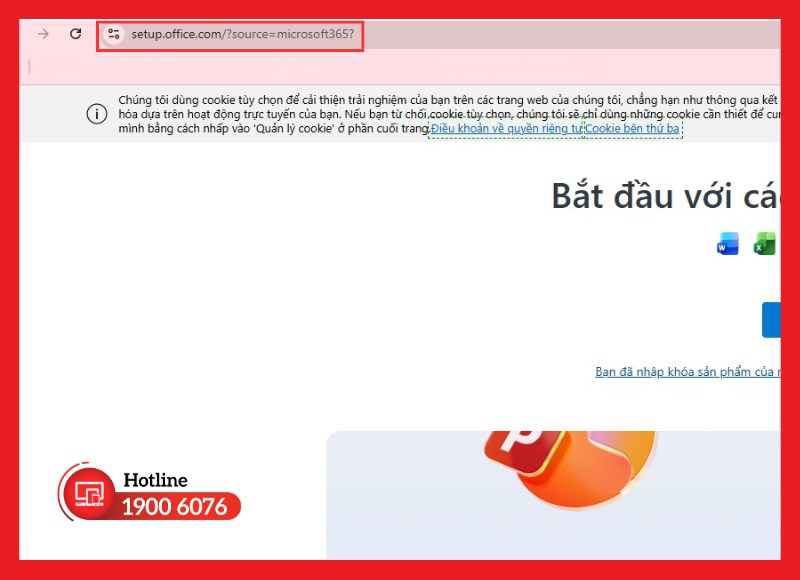
Microsoft yêu cầu kích hoạt Product Key trực tiếp trên hệ thống chính hãng
Bước 3: Tiến hành đăng nhập bằng tài khoản Microsoft mà bạn muốn liên kết với gói Microsoft 365 bản quyền để hệ thống ghi nhận license cho tài khoản này.
Bước 4: Nhập chính xác mã Product Key vào ô kích hoạt, sau đó nhấn Next để Microsoft kiểm tra tính hợp lệ của giấy phép.
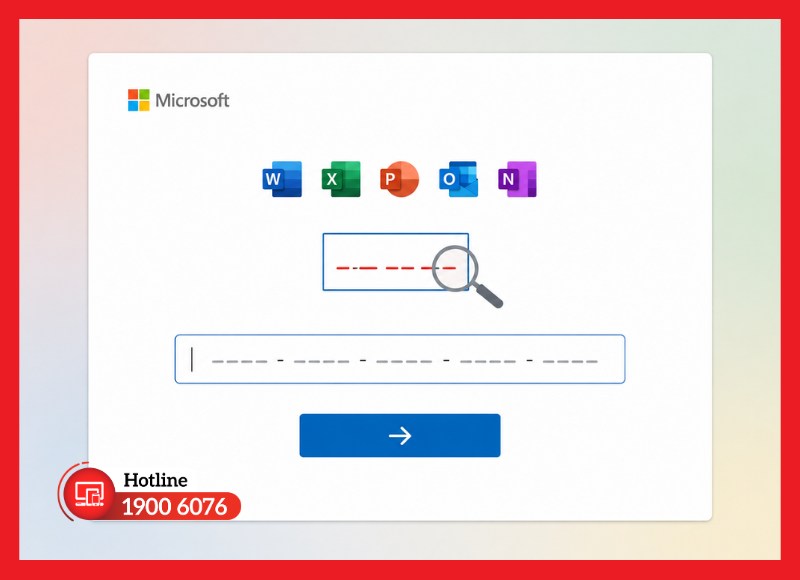
Nhập Product Key để tiến hành kích hoạt
Bước 5: Sau khi xác thực thành công, hệ thống sẽ tự động thêm gói Microsoft 365 vào tài khoản của bạn và hiển thị thông tin sản phẩm vừa kích hoạt.
Bước 6: Truy cập trang quản lý tài khoản Microsoft 365, chọn Install apps để tải bộ cài Office phù hợp với thiết bị Windows hoặc Mac.
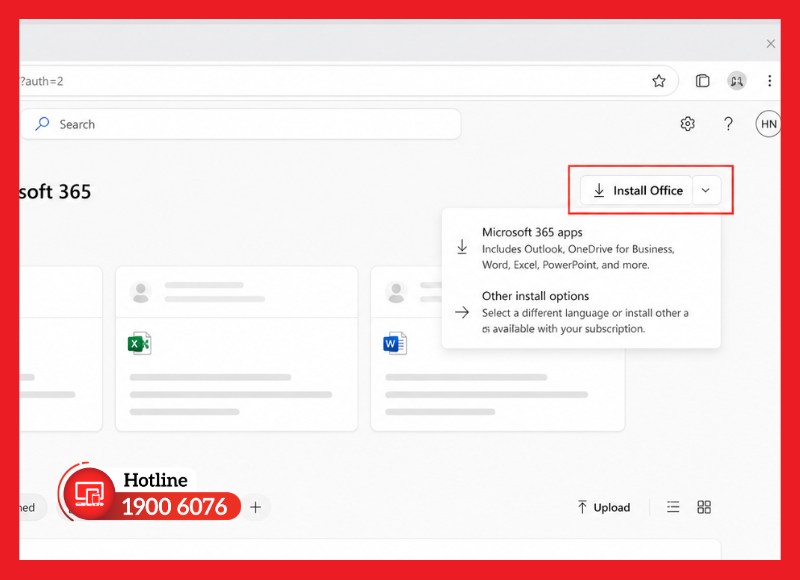
Sau khi quy đổi key thành công, người dùng có thể tải Office trực tiếp từ Microsoft
Bước 7: Sau khi cài đặt xong Word, Excel hoặc PowerPoint, mở ứng dụng bất kỳ và đăng nhập lại đúng tài khoản Microsoft vừa kích hoạt để Office tự động xác thực license.
Cách active Microsoft Office 365 được cài sẵn trên laptop mới
Nhiều dòng laptop hiện nay được nhà sản xuất cài sẵn phiên bản dùng thử hoặc bản quyền Microsoft Office 365 đi kèm thiết bị. Để sử dụng đầy đủ tính năng, người dùng cần tiến hành kích hoạt đúng quy trình để hệ thống ghi nhận license và liên kết với tài khoản Microsoft.
Bước 1: Khởi động laptop mới, kết nối Wi-Fi ổn định rồi mở một ứng dụng được cài sẵn như Word, Excel hoặc PowerPoint để bắt đầu quá trình kích hoạt.
Bước 2: Khi mở ứng dụng lần đầu, hệ thống sẽ hiển thị giao diện yêu cầu đăng nhập hoặc thông báo kích hoạt Microsoft 365 đã được cài sẵn trên thiết bị.
Bước 3: Nhập tài khoản Microsoft cá nhân của bạn để hệ thống liên kết bản quyền Office với tài khoản đang sử dụng trên thiết bị.
Bước 4: Tùy từng thiết bị, Microsoft có thể hiển thị lựa chọn kích hoạt gói Office được tặng kèm, bản dùng thử Microsoft 365 Family hoặc yêu cầu xác nhận license đi kèm máy.
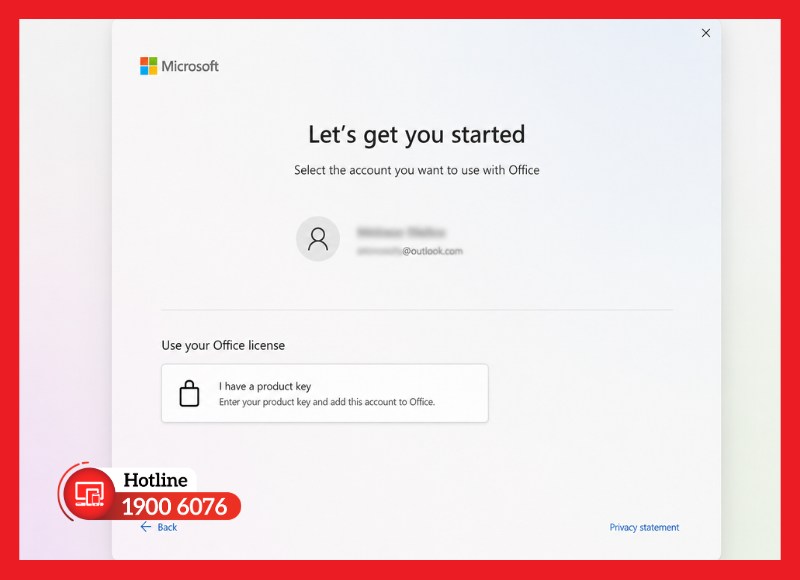
Một số laptop được tặng sẵn gói Microsoft 365 hoặc bản dùng thử trong thời gian nhất định
Bước 5: Sau khi đăng nhập thành công, hệ thống sẽ hiển thị thỏa thuận cấp phép sử dụng. Nhấn Accept để tiếp tục hoàn tất kích hoạt.
Bước 6: Office sẽ kết nối trực tiếp tới máy chủ Microsoft để kiểm tra trạng thái license được cài sẵn trên thiết bị và tự động kích hoạt nếu đủ điều kiện.
Sau khi kích hoạt thành công, bộ ứng dụng Office sẽ chuyển sang trạng thái bản quyền hợp lệ và người dùng có thể sử dụng đầy đủ Word, Excel, PowerPoint cùng các dịch vụ Microsoft 365 liên quan.
>> Tham khảo cách cài đặt Office 365 bản quyền đơn giản tại nhà!
Cách kiểm tra trạng thái Office 365 sau khi kích hoạt
Sau khi hoàn tất quá trình active bản quyền, người dùng nên kiểm tra lại trạng thái license để đảm bảo Microsoft Office 365 đã được kích hoạt thành công và toàn bộ ứng dụng đang hoạt động hợp lệ. Dưới đây là các bước kiểm tra cụ thể:
Bước 1: Khởi động một ứng dụng đã cài đặt như Word, Excel hoặc PowerPoint để kiểm tra thông tin bản quyền hiện tại của bộ Microsoft 365.
Bước 2: Tại giao diện chính của ứng dụng, chọn File ở góc trên bên trái, sau đó nhấn vào mục Account (hoặc Office Account tùy phiên bản).
Bước 3: Quan sát khu vực thông tin sản phẩm trong cửa sổ Account. Tại đây hệ thống sẽ hiển thị tên gói Microsoft 365 đang sử dụng cùng trạng thái kích hoạt hiện tại.
Nếu kích hoạt thành công, bạn sẽ thấy thông báo: Product Activated.
Nếu chưa kích hoạt hoặc xảy ra lỗi license, hệ thống sẽ hiển thị: Activation Required hoặc thông báo yêu cầu đăng nhập lại.
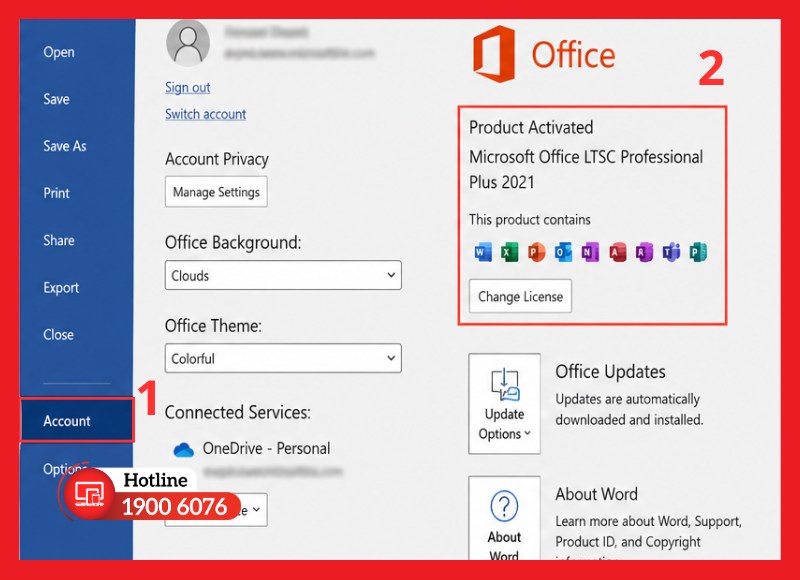
Product Activated xác nhận Office 365 đã kích hoạt thành công
Bước 4: Trong cùng giao diện Account, kiểm tra email tài khoản Microsoft đang đăng nhập để xác nhận license đã được liên kết đúng với tài khoản sở hữu gói bản quyền.
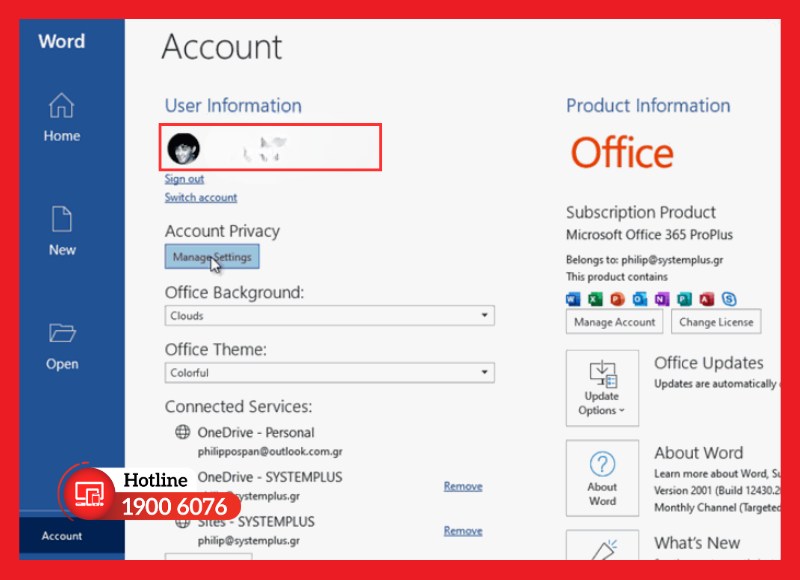
Tài khoản Microsoft quản lý trực tiếp license Office 365 của người dùng
Bước 5: Người dùng có thể kiểm tra thêm các quyền lợi như OneDrive Cloud Storage, trạng thái subscription hoặc gói Microsoft 365 Family, Personal hoặc Business đang được áp dụng trên thiết bị.
Cách mua gói Microsoft Office 365 bản quyền chính hãng
Hiện nay, người dùng cá nhân và doanh nghiệp có thể lựa chọn nhiều hình thức khác nhau để sở hữu Microsoft Office 365 bản quyền. Tuy nhiên, để đảm bảo license hợp lệ, được Microsoft công nhận chính thức và nhận đầy đủ quyền lợi cập nhật lâu dài, bạn nên ưu tiên các cách mua bản quyền Office 365 dưới đây:
Mua trực tiếp từ Microsoft
Đây là hình thức mua bản quyền trực tiếp thông qua hệ sinh thái chính thức của Microsoft, phù hợp với người dùng cá nhân hoặc doanh nghiệp muốn chủ động quản lý license ngay từ tài khoản sở hữu.
Các bước mua trực tiếp từ Microsoft:
Bước 1: Truy cập website chính thức của Microsoft tại mục Microsoft 365 và lựa chọn gói phù hợp với nhu cầu sử dụng như Personal, Family hoặc Business.
Bước 2: Đăng nhập tài khoản Microsoft cá nhân hoặc tạo tài khoản mới nếu chưa có sẵn. Đây sẽ là tài khoản quản lý license sau khi mua thành công.
Bước 3: Chọn gói đăng ký phù hợp theo chu kỳ thanh toán hàng tháng hoặc hàng năm tùy nhu cầu sử dụng thực tế.
Bước 4: Nhập thông tin thanh toán quốc tế (Visa, Mastercard hoặc các phương thức thanh toán Microsoft hỗ trợ tại từng khu vực).
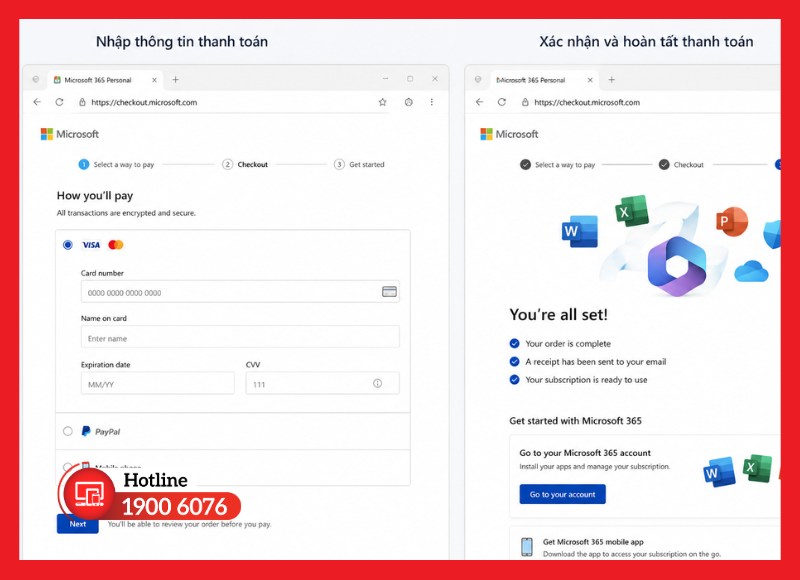
Chọn gói phù hợp và tiến hành thanh toán
Bước 5: Sau khi thanh toán hoàn tất, hệ thống sẽ tự động gán license Office 365 vào tài khoản Microsoft và người dùng có thể tải xuống, cài đặt hoặc kích hoạt ngay trên thiết bị.
Mua qua đại lý ủy quyền chính hãng
Bên cạnh việc mua trực tiếp từ Microsoft, lựa chọn đại lý ủy quyền giúp người dùng tiết kiệm thời gian và được hỗ trợ toàn diện hơn trong quá trình sử dụng. Khi mua Office 365 bản quyền qua đối tác uy tín, khách hàng sẽ được tư vấn đúng gói phù hợp, hỗ trợ cài đặt - kích hoạt nhanh, đảm bảo license chính hãng và hạn chế các lỗi phát sinh khi tự triển khai.
Tại Việt Nam, iCare Center là đơn vị chuyên cung cấp Microsoft Office 365 bản quyền chính hãng cho cá nhân và doanh nghiệp, hỗ trợ tư vấn đúng phiên bản phù hợp nhu cầu thực tế, cung cấp license minh bạch, hỗ trợ cài đặt - kích hoạt và đồng hành kỹ thuật trong suốt quá trình sử dụng. Đây là lựa chọn phù hợp nếu bạn muốn triển khai Office bản quyền an toàn, tiết kiệm thời gian và đảm bảo sử dụng ổn định lâu dài.
Tại sao nên kích hoạt Office 365 bản quyền thay vì sử dụng bản crack?
Việc sử dụng Office 365 bản quyền không chỉ giúp người dùng khai thác đầy đủ tính năng của bộ ứng dụng văn phòng mà còn đảm bảo an toàn dữ liệu và tính ổn định lâu dài. So với các phiên bản crack trôi nổi trên Internet, giải pháp bản quyền luôn mang lại nhiều lợi ích vượt trội hơn trong quá trình sử dụng thực tế:
- ✨ An toàn dữ liệu và bảo mật cao hơn: Phiên bản chính hãng hạn chế nguy cơ nhiễm virus, mã độc hoặc ransomware thường bị cài ẩn trong các công cụ crack không rõ nguồn gốc.
- ✨ Sử dụng đầy đủ toàn bộ tính năng mới nhất: Người dùng luôn được cập nhật các phiên bản Word, Excel, PowerPoint cùng những tính năng AI và cải tiến mới từ Microsoft.
- ✨ Hệ thống hoạt động ổn định, hạn chế lỗi phần mềm: Office bản quyền vận hành ổn định hơn, giảm tình trạng crash ứng dụng, lỗi file hoặc mất dữ liệu khi đang làm việc.
- ✨ Được cập nhật và hỗ trợ trực tiếp từ Microsoft: Nhận đầy đủ các bản vá bảo mật, sửa lỗi hệ thống và hỗ trợ kỹ thuật chính thức trong suốt thời gian sử dụng.
- ✨ Đồng bộ dữ liệu trên nhiều thiết bị dễ dàng: Cho phép đăng nhập và sử dụng Office trên Windows, MacBook, điện thoại hoặc tablet với khả năng đồng bộ liên tục qua OneDrive.
- ✨ Tránh rủi ro khóa license hoặc mất quyền sử dụng: Các bản crack có thể bị Microsoft phát hiện và vô hiệu hóa bất cứ lúc nào, gây gián đoạn công việc và mất quyền truy cập phần mềm.
- ✨ Đáp ứng yêu cầu pháp lý cho doanh nghiệp: Sử dụng Office 365 bản quyền giúp doanh nghiệp tuân thủ quy định phần mềm hợp pháp, tránh rủi ro vi phạm bản quyền và các vấn đề pháp lý trong quá trình hoạt động.
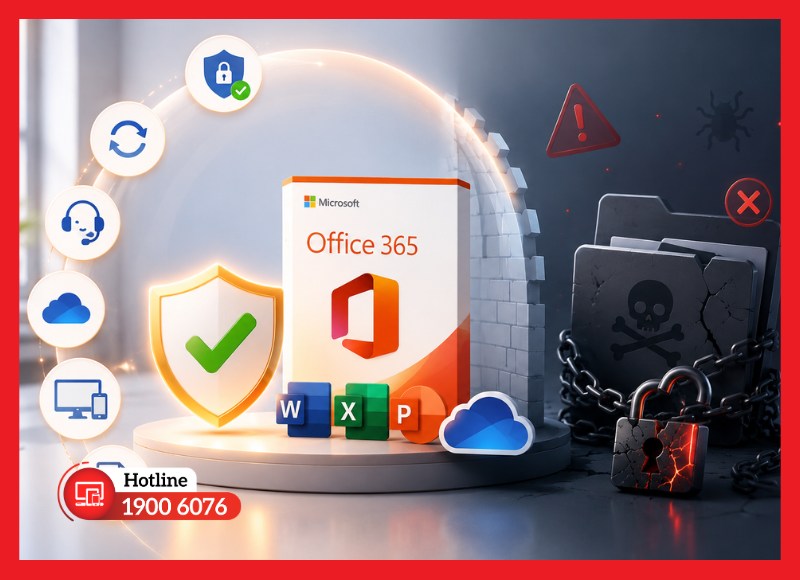
Office bản quyền giúp làm việc an toàn và ổn định lâu dài
Đầu tư kích hoạt Office 365 bản quyền ngay từ đầu luôn là giải pháp an toàn hơn nhiều so với việc sử dụng các bản crack tiềm ẩn rủi ro bảo mật, gián đoạn công việc và những vấn đề pháp lý không đáng có.
>> Microsoft 365 là gì? Tìm hiểu những tính năng nổi bật!
Những lỗi thường gặp khi active Office 365 bản quyền và cách xử lý
Trong quá trình thực hiện cách active Microsoft Office 365, người dùng có thể gặp lỗi liên quan đến tài khoản, giấy phép hoặc kết nối hệ thống Microsoft. Dưới đây là các lỗi phổ biến kèm cách xử lý theo từng trường hợp cụ thể:
1. Lỗi đăng nhập tài khoản Microsoft: Sai email, sai mật khẩu hoặc tài khoản chưa được cấp license Office 365.
▶ Cần kiểm tra lại thông tin đăng nhập, khôi phục mật khẩu hoặc xác minh tài khoản Microsoft trước khi kích hoạt.
2. Lỗi Product Key không hợp lệ: Nhập sai key, dùng sai phiên bản Office hoặc key đã bị sử dụng trước đó.
▶ Cần kiểm tra đúng phiên bản Office tương ứng và đảm bảo key còn hiệu lực, chưa bị kích hoạt.
3. Lỗi không thể kết nối máy chủ Microsoft: Do mạng internet không ổn định, VPN/proxy hoặc tường lửa chặn kết nối.
▶ Hãy kiểm tra lại mạng, tắt VPN/proxy, khởi động lại thiết bị và thử kích hoạt lại.
4. Lỗi “This product has been deactivated”: License bị hết hạn, bị thu hồi hoặc đăng nhập vượt số thiết bị cho phép.
▶ Lúc này, hãy kiểm tra trạng thái gói Office trong tài khoản Microsoft và đăng xuất bớt thiết bị không sử dụng.
5. Office không nhận bản quyền sau khi đăng nhập: Dù đã đăng nhập đúng nhưng phần mềm vẫn báo chưa active.
▶ Để khắc phục, hãy đăng xuất và đăng nhập lại, cập nhật Office hoặc dùng công cụ Microsoft Support and Recovery Assistant để đồng bộ license.
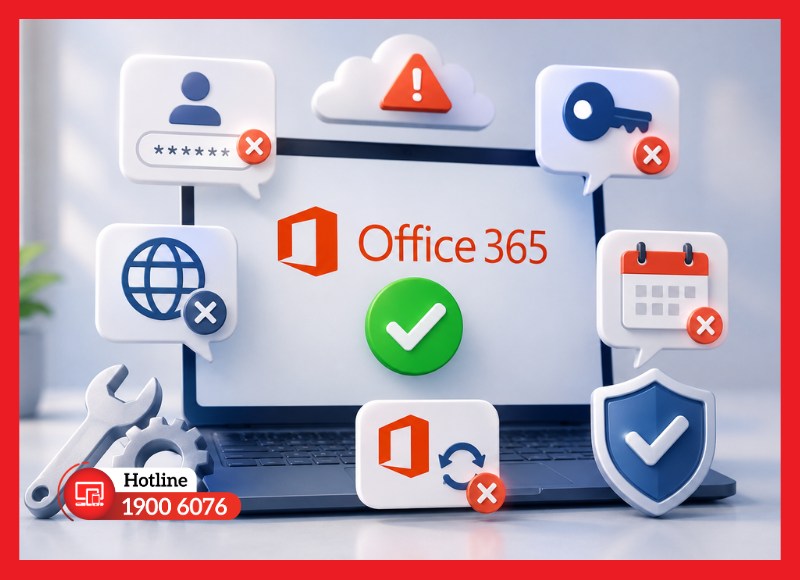
Kích hoạt Office 365 đúng cách giúp tránh lỗi và duy trì ổn định
Xử lý đúng các lỗi phổ biến khi active Office 365 sẽ giúp người dùng duy trì hiệu suất làm việc ổn định và tránh gián đoạn trong quá trình sử dụng.
Ưu điểm khi mua bản quyền Microsoft Office 365 tại iCare Center
Để đảm bảo hiệu quả sử dụng lâu dài, việc lựa chọn đơn vị cung cấp bản quyền uy tín đóng vai trò rất quan trọng. iCare Center mang đến giải pháp Office 365 chính hãng với quy trình kích hoạt chuẩn và hỗ trợ kỹ thuật đầy đủ, giúp người dùng yên tâm trong quá trình sử dụng:
- ✅ Bản quyền chính hãng Microsoft: Cung cấp Office 365 license hợp pháp, kích hoạt trực tiếp trên tài khoản Microsoft, đảm bảo an toàn và minh bạch.
- ✅ Hỗ trợ cài đặt - kích hoạt trọn gói: Hướng dẫn và hỗ trợ kích hoạt đúng chuẩn, hạn chế tối đa lỗi trong quá trình active và sử dụng.
- ✅ Đồng bộ tài khoản đa thiết bị: Hỗ trợ sử dụng trên nhiều thiết bị theo đúng chính sách Microsoft, đảm bảo tính linh hoạt khi làm việc.
- ✅ Tư vấn gói phù hợp nhu cầu: Đề xuất phiên bản Office 365 phù hợp cho cá nhân, doanh nghiệp nhỏ hoặc tổ chức lớn, tối ưu chi phí sử dụng. Đồng thời báo giá Office 365 bản quyền chính hãng minh bạch.
- ✅ Hỗ trợ kỹ thuật sau bán hàng: Giải đáp và xử lý các vấn đề liên quan đến license, đăng nhập hoặc lỗi phần mềm trong quá trình sử dụng.
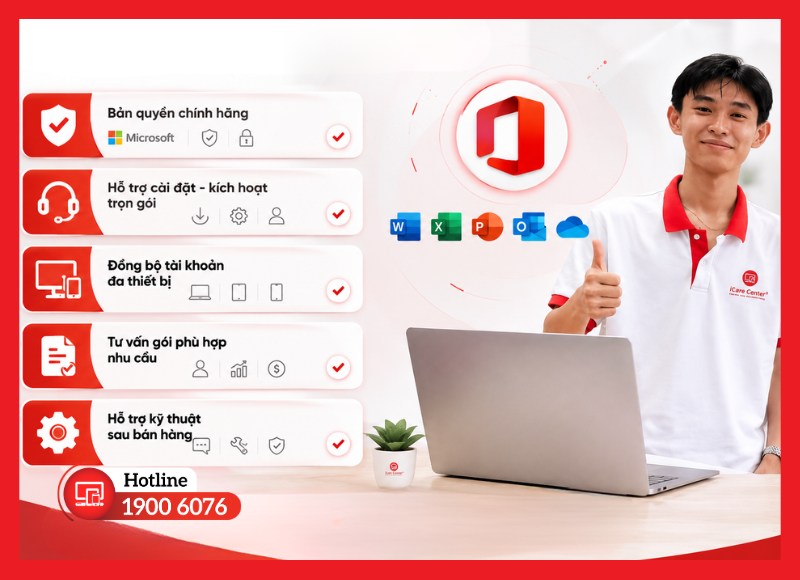
iCare Center cung cấp Office 365 chính hãng - kích hoạt chuẩn, dùng ổn định
Lựa chọn iCare Center để mua bản quyền Office 365 giúp người dùng đảm bảo tính hợp pháp, tối ưu hiệu suất làm việc và nhận được hỗ trợ kỹ thuật xuyên suốt quá trình sử dụng.
Câu hỏi thường gặp
Trong quá trình thực hiện cách active Microsoft Office 365, người dùng thường gặp một số thắc mắc liên quan đến cách active, chuyển đổi thiết bị và tình trạng hết hạn. Dưới đây là giải đáp chi tiết cho những câu hỏi phổ biến nhất:
Active Office 365 có cần nhập Product Key không?
Thông thường, Office 365 không bắt buộc phải nhập Product Key. Thay vào đó, bản quyền được liên kết trực tiếp với tài khoản Microsoft đã được cấp license.
Người dùng chỉ cần đăng nhập đúng tài khoản có bản quyền là hệ thống sẽ tự động kích hoạt Office trên thiết bị. Product Key chỉ được dùng trong một số trường hợp đặc biệt như kích hoạt gói mua theo mã hoặc thẻ bản quyền.
Office 365 bản quyền có thể cài lại khi đổi máy không?
Có. Office 365 bản quyền cho phép cài đặt lại trên thiết bị mới thông qua tài khoản Microsoft đã đăng ký.
Người dùng chỉ cần đăng xuất khỏi thiết bị cũ (nếu cần), sau đó đăng nhập tài khoản trên máy mới và tiến hành cài đặt lại Office. Hệ thống sẽ tự động đồng bộ và kích hoạt lại license theo quyền sử dụng cho phép.
Tài khoản Microsoft 365 hết hạn thì Office có dùng được nữa không?
Khi tài khoản Microsoft 365 hết hạn, các ứng dụng Office sẽ chuyển sang trạng thái hạn chế tính năng. Người dùng vẫn có thể mở và xem tài liệu, nhưng sẽ không thể chỉnh sửa, tạo mới hoặc sử dụng đầy đủ tính năng nâng cao cho đến khi gia hạn lại gói bản quyền.
Kết luận
Thực hiện đúng cách active Microsoft Office 365 sẽ giúp bạn sử dụng đầy đủ tính năng, nhận cập nhật chính thức và đảm bảo bản quyền hợp lệ từ Microsoft. Nếu cần hỗ trợ kích hoạt Office hoặc tư vấn mua gói bản quyền phù hợp, hãy liên hệ iCare Center qua Hotline 1900 6076 để được hỗ trợ nhanh chóng.


