.svg)


Khắc phục Adobe quét bản quyền tại nhà hiệu quả & Cách phòng tránh bị quét
Thông báo bản quyền từ Adobe xuất hiện đột ngột và không tự biến mất nếu không có tác động xử lý. Khắc phục Adobe quét bản quyền đúng cách sẽ giúp bạn lấy lại quyền truy cập phần mềm và tránh tái phát về sau. iCare Center hướng dẫn chi tiết từng bước trong bài viết này, xem ngay!
Cách khắc phục Adobe quét bản quyền cho tài khoản chính hãng (bị quét nhầm)
Nếu đang sử dụng Adobe bản quyền nhưng vẫn nhận được cảnh báo vi phạm giấy phép, rất có thể hệ thống đã xác thực nhầm tài khoản. Dưới đây là các cách khắc phục Adobe quét bản quyền đơn giản và hiệu quả iCare Center đã tổng hợp dành cho người dùng chính hãng.
Kiểm tra trạng thái bản quyền Adobe
Trước khi can thiệp kỹ thuật, hãy xác nhận tài khoản đang hoạt động bình thường. Truy cập account.adobe.com và kiểm tra các mục sau:
- Trạng thái gói đăng ký: gói còn hiệu lực hay đã hết hạn
- Thông tin thanh toán: có lỗi thanh toán hoặc thẻ hết hạn không
- Số thiết bị đang kích hoạt: mỗi gói Adobe chỉ cho phép tối đa 2 thiết bị - vượt giới hạn này, hệ thống vẫn sẽ cảnh báo dù license hoàn toàn hợp lệ
Nếu mọi thứ đều ổn mà lỗi vẫn còn, tiếp tục bước tiếp theo.
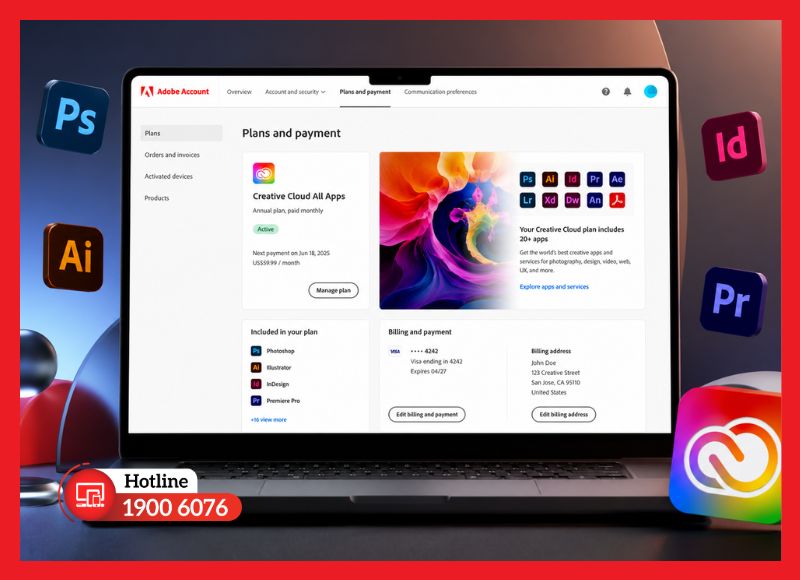
Kiểm tra trạng thái gói đăng ký Adobe tại account.adobe.com
Đăng xuất và đăng nhập lại Adobe Creative Cloud
Đôi khi cảnh báo xuất hiện chỉ do phiên đăng nhập bị lỗi hoặc token xác thực đã hết hạn, không liên quan đến bản quyền thực sự. Thực hiện theo các bước:
- Bước 1: Mở ứng dụng Adobe Creative Cloud trên máy tính
- Bước 2: Nhấn vào ảnh đại diện góc trên bên phải > chọn Sign Out
- Bước 3: Đóng toàn bộ ứng dụng Adobe đang chạy
- Bước 4: Mở lại Adobe Creative Cloud > đăng nhập lại bằng đúng tài khoản có bản quyền
- Bước 5: Khởi động lại ứng dụng Adobe và kiểm tra cảnh báo còn xuất hiện không
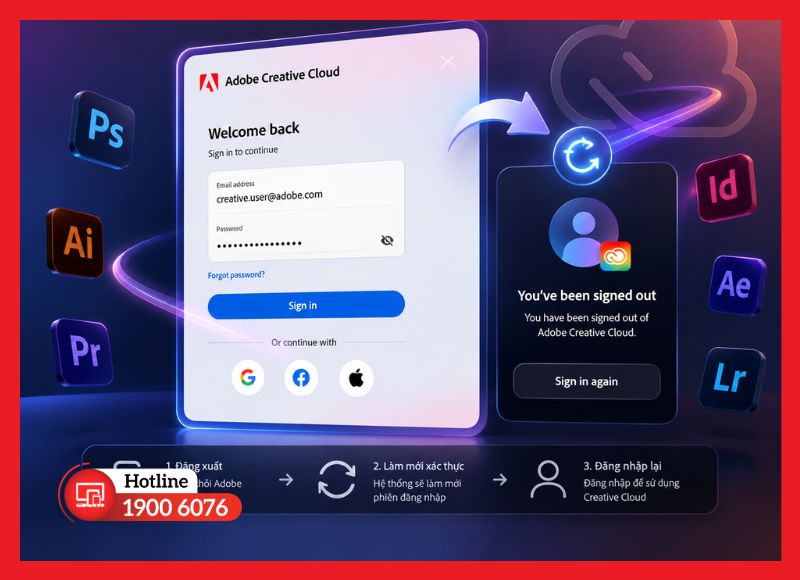
Đăng xuất và đăng nhập lại Adobe Creative Cloud để làm mới xác thực
Cập nhật phần mềm Adobe lên phiên bản mới nhất
Phiên bản Adobe cũ đôi khi xung đột với hệ thống hoặc không tương thích với cơ chế kiểm tra bản quyền mới từ phía Adobe. Cập nhật thường giải quyết được vấn đề này mà không cần can thiệp thêm.
- Mở Adobe Creative Cloud > vào tab Apps > tìm ứng dụng cần cập nhật > nhấn Update.
- Nếu chính Creative Cloud App cũng có bản cập nhật, ưu tiên cập nhật cái này trước. Sau khi xong, khởi động lại máy và kiểm tra lại.
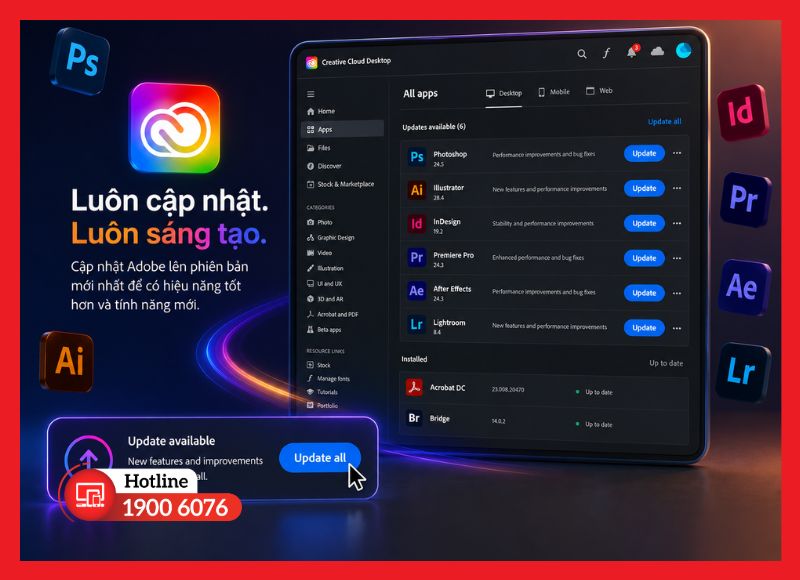
Cập nhật Adobe lên phiên bản mới nhất qua Creative Cloud App
Liên hệ Adobe khi cảnh báo vẫn xuất hiện
Nếu đã thực hiện đủ các bước trên mà thông báo vẫn không biến mất, vấn đề có thể nằm ở phía máy chủ Adobe hoặc tài khoản cần được xác minh thủ công.
Một số kênh hỗ trợ có thể liên hệ:
- Chat trực tiếp: truy cập helpx.adobe.com > chọn Contact Us > chọn sản phẩm gặp lỗi > bắt đầu chat với bộ phận hỗ trợ
- Đơn vị phân phối tại Việt Nam: nếu mua bản quyền qua đại lý trong nước, liên hệ trực tiếp để được hỗ trợ kỹ thuật tiếng Việt và xử lý lỗi license trong ngày
- Cộng đồng Adobe: đăng câu hỏi để nhận hỗ trợ từ người dùng và chuyên gia Adobe
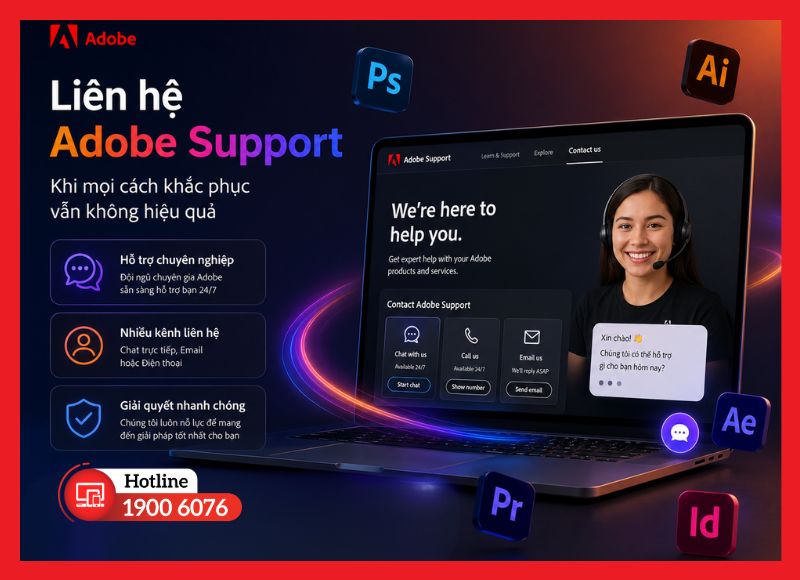
Liên hệ Adobe Support khi mọi cách khắc phục vẫn không hiệu quả
Khi liên hệ, chuẩn bị sẵn thông tin tài khoản, ảnh chụp màn hình thông báo lỗi và hệ điều hành đang dùng để được hỗ trợ nhanh hơn.
Cách khắc phục Adobe quét bản quyền cho bản crack (chữa cháy tạm thời)
Với bản crack, Adobe vẫn có thể phát hiện và hiển thị cảnh báo bản quyền định kỳ. Một số cách dưới đây có thể giúp xử lý tạm thời, nhưng hiệu quả không lâu dài và dễ bị vô hiệu sau các bản cập nhật.
Lưu ý: iCare Center không khuyến khích sử dụng phần mềm crack do tiềm ẩn nhiều rủi ro về bảo mật và dữ liệu. Để sử dụng ổn định, người dùng nên chuyển sang Adobe bản quyền chính hãng.
Khắc phục Adobe quét bản quyền trên Windows
- Bước 1: Vào Control Panel > Programs > Uninstall a program > gỡ toàn bộ ứng dụng Adobe. Nếu Adobe Genuine Service vẫn còn trong danh sách, gỡ luôn dịch vụ này.
- Bước 2: Tải Adobe Creative Cloud Cleaner Tool từ trang chính thức để xóa sạch toàn bộ file còn sót lại.
- Bước 3: Khởi động lại máy.
- Bước 4: Vào Windows Defender Firewall > Advanced Settings > tạo rule chặn outbound connection đến các domain xác thực của Adobe (lcs-cops.adobe.io, genuine.adobe.com). Bước này ngăn Adobe Genuine Service liên lạc với máy chủ để quét bản quyền.
- Bước 5: Cài lại ứng dụng Adobe cần dùng mà không cài kèm Adobe Creative Cloud chính thức.
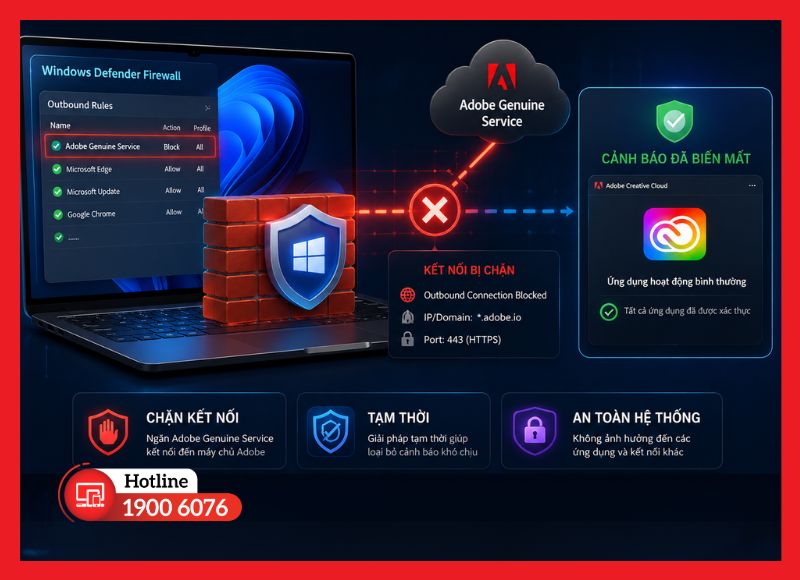
Chặn kết nối Adobe Genuine Service qua Windows Firewall để tạm thời hết cảnh báo
Khắc phục Adobe quét bản quyền MacBook
Trên macOS, Adobe Genuine Software Integrity Service chạy như một tiến trình nền và tự khởi động lại cùng hệ thống. Để chặn tiến trình này, thực hiện theo thứ tự:
- Bước 1: Đóng toàn bộ ứng dụng Adobe đang chạy.
- Bước 2: Mở Activity Monitor (nhấn Command + Space > gõ Activity Monitor) > tìm tiến trình Adobe Genuine Software Integrity Service > nhấn dấu X để tắt.
- Bước 3: Vào /Library/Application Support/Adobe/ > xóa thư mục AdobeGCClient.
- Bước 4: Vào /Applications/Utilities/ > xóa các thư mục liên quan đến Adobe Genuine Service.
- Bước 5: Khởi động lại Mac và kiểm tra cảnh báo còn xuất hiện không.
Lưu ý: sau khi Adobe ra bản cập nhật mới, thư mục AdobeGCClient có thể được tạo lại và cảnh báo sẽ xuất hiện trở lại. Đây là giới hạn của cách xử lý tạm thời này.
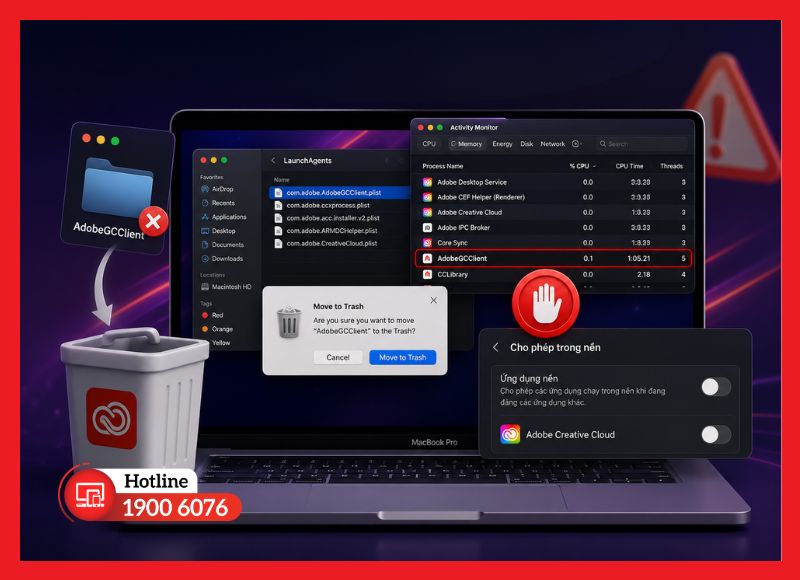
Xóa AdobeGCClient và tắt tiến trình nền trên MacBook để hết cảnh báo bản quyền
Vì sao Adobe liên tục quét bản quyền và hiện thông báo lỗi?
Adobe tích hợp sẵn một dịch vụ chạy nền có tên Adobe Genuine Software Integrity Service trên cả Windows lẫn macOS. Dịch vụ này hoạt động tự động, định kỳ kiểm tra tính hợp lệ của toàn bộ phần mềm Adobe được cài trên máy.
Khi phát hiện dấu hiệu bất thường, hệ thống sẽ lập tức hiển thị cảnh báo và đếm ngược 10 ngày trước khi khóa hoàn toàn quyền truy cập.
Có nhiều nguyên nhân khiến quá trình quét này bị kích hoạt, không chỉ giới hạn ở việc dùng phần mềm lậu:
- ‼️ Phần mềm không có bản quyền hợp lệ: Adobe được cài từ nguồn không chính thức hoặc không có license đi kèm - trường hợp phổ biến nhất.
- ‼️ Phiên bản bị chỉnh sửa hoặc crack: các file hệ thống bị can thiệp để bỏ qua kiểm tra bản quyền đều bị Adobe Genuine Service phát hiện.
- ‼️ Tài khoản hoặc giấy phép không hợp lệ: đăng nhập sai tài khoản, tài khoản bị thu hồi hoặc giấy phép hết hạn đều có thể kích hoạt cảnh báo.
- ‼️ Vượt giới hạn thiết bị: mỗi gói Adobe chỉ cho phép kích hoạt tối đa 2 thiết bị - cài trên máy thứ 3 sẽ bị hệ thống gắn cờ ngay.
- ‼️ Lỗi sau cập nhật hệ thống: cài lại Windows, cập nhật macOS hoặc nâng cấp Adobe Creative Cloud đôi khi khiến dịch vụ kiểm tra chạy lại và nhận diện sai trạng thái license.
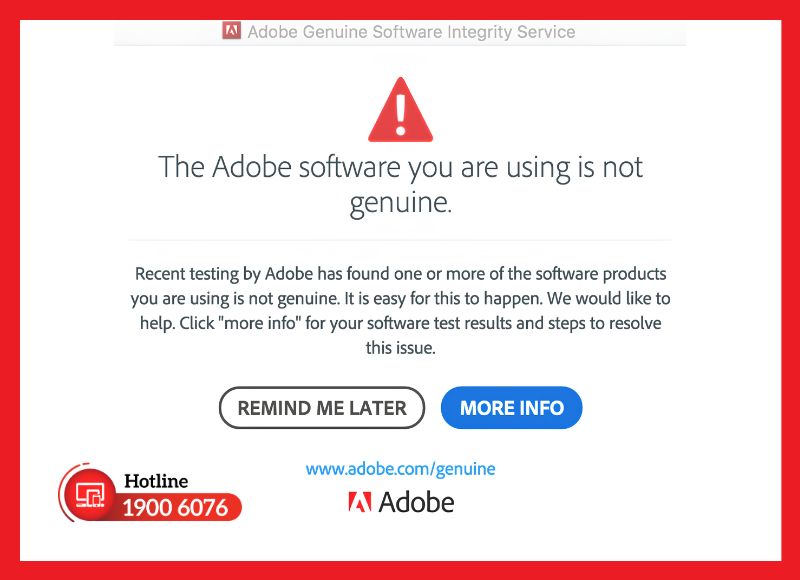
Adobe Genuine Software Integrity Service - dịch vụ kiểm tra bản quyền chạy nền của Adobe
>> Adobe là gì? Tất tần tật thông tin hữu ích về Adobe
Các thông báo Adobe bản quyền thường gặp
Không phải mọi cảnh báo bản quyền của Adobe đều giống nhau. Tùy vào mức độ vi phạm và thời điểm hệ thống phát hiện, Adobe sẽ hiển thị các thông báo khác nhau - mỗi loại có ý nghĩa và mức độ nghiêm trọng riêng.
Nhận biết đúng loại thông báo giúp bạn xử lý nhanh hơn và tránh bị gián đoạn công việc.
Lỗi This Unlicensed Adobe App Will Be Disabled Soon
Đây là thông báo cảnh báo sớm - xuất hiện khi Adobe Genuine Service phát hiện phần mềm trên máy không có giấy phép hợp lệ.
Lỗi this unlicensed Adobe app will be disabled soon có nghĩa là ứng dụng vẫn còn dùng được, nhưng Adobe đang đếm ngược thời gian.
Cụ thể, người dùng sẽ có tối đa 10 ngày để xử lý - hoặc mua bản quyền, hoặc khắc phục lỗi xác thực - trước khi ứng dụng bị khóa hoàn toàn. Thông báo này áp dụng cho toàn bộ bộ phần mềm Adobe Creative Cloud, không chỉ riêng Photoshop.
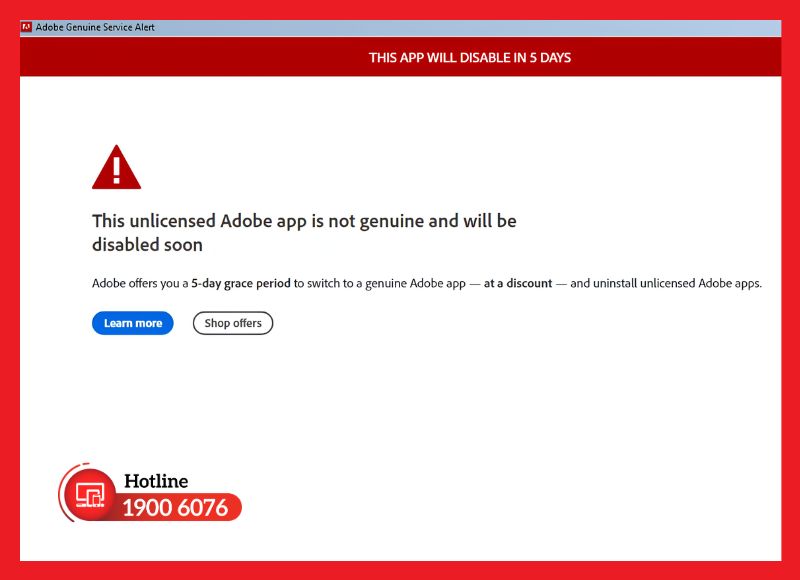
Thông báo This Unlicensed Adobe App Will Be Disabled Soon xuất hiện
Lỗi This Unlicensed Adobe App Has Been Disabled
Nếu lỗi this unlicensed Adobe app has been disabled xuất hiện, nghĩa là giai đoạn cảnh báo đã qua - Adobe đã khóa hoàn toàn quyền truy cập vào ứng dụng. Ở trạng thái này, phần mềm sẽ không thể mở hoặc sử dụng được nữa cho đến khi vấn đề bản quyền được giải quyết.
Thông báo này thường xuất hiện sau khi bỏ qua cảnh báo "Will Be Disabled Soon" quá thời gian cho phép mà không xử lý. Để fix lỗi this unlicensed Adobe app has been disabled, cần kích hoạt lại bản quyền hợp lệ hoặc thực hiện các bước khắc phục như đã hướng dẫn ở phần trên.
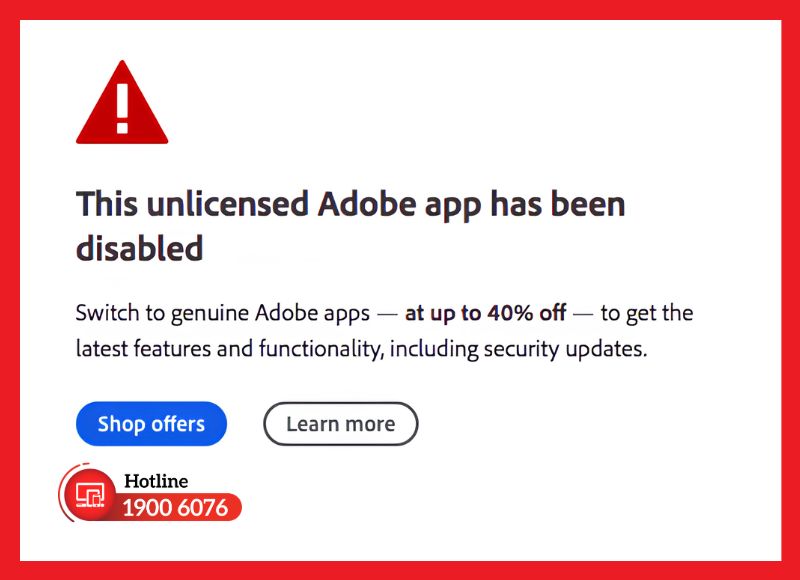
Thông báo This Unlicensed Adobe App Has Been Disabled
Cách tránh Adobe quét bản quyền trong tương lai
Sau khi đã khắc phục xong, điều quan trọng hơn là đảm bảo tình trạng này không tái diễn. Phần lớn các trường hợp bị Adobe quét bản quyền đều có thể phòng tránh được nếu duy trì một số thói quen cơ bản trong quá trình sử dụng.
- ✔️ Sử dụng bản quyền chính hãng từ nguồn uy tín: mua license trực tiếp từ Adobe hoặc qua các đại lý ủy quyền chính thức tại Việt Nam. Mua từ đơn vị uy tín giúp bạn có đầy đủ chứng từ pháp lý và được hỗ trợ kỹ thuật khi gặp sự cố.
- ✔️ Chỉ tải phần mềm từ trang chính thức của Adobe: tránh các nguồn bên thứ ba vì phần mềm có thể đã bị chỉnh sửa hoặc nhúng mã độc.
- ✔️ Cập nhật Adobe và hệ điều hành thường xuyên: giúp hệ thống nhận diện bản quyền chính xác và hạn chế cảnh báo sai phát sinh sau các lần nâng cấp.
- ✔️ Không can thiệp vào file hệ thống của Adobe: xóa hoặc chỉnh sửa các file liên quan đến Adobe Genuine Service có thể gây lỗi xác thực, dẫn đến cảnh báo ngay cả khi đang dùng bản quyền hợp lệ.
- ✔️ Kiểm tra giới hạn thiết bị định kỳ: mỗi tài khoản chỉ cho phép kích hoạt tối đa 2 thiết bị. Nếu đổi máy, hãy đăng xuất thiết bị cũ trước để tránh vượt giới hạn.
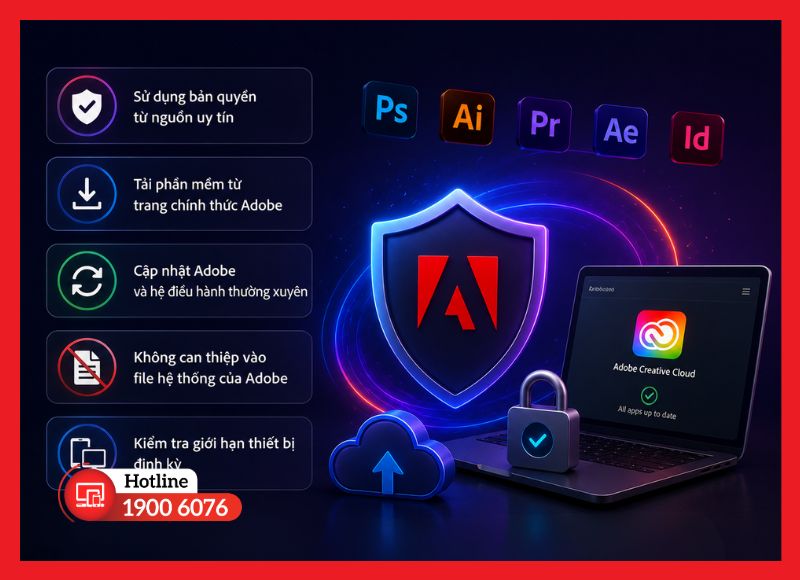
Những thói quen giúp tránh Adobe quét bản quyền và cảnh báo tái xuất hiện
Các biện pháp can thiệp hệ thống như xóa AdobeGCClient hay chặn tường lửa chỉ là giải pháp tạm thời - Adobe hoàn toàn có thể tạo lại các file này sau mỗi lần cập nhật và cảnh báo sẽ quay trở lại.
Để xử lý dứt điểm và yên tâm làm việc lâu dài, nâng cấp lên gói Adobe bản quyền chính hãng là lựa chọn duy nhất thực sự hiệu quả.
Hiện tại iCare Center đang cung cấp bản quyền Adobe Creative Cloud chính hãng với mức giá tốt, hỗ trợ kích hoạt và tư vấn kỹ thuật tiếng Việt. Liên hệ ngay 1900 6076 để được tư vấn gói phù hợp với nhu cầu sử dụng của bạn.
>> Cách mua bản quyền Adobe giá tốt, an toàn
Một số câu hỏi thường gặp
Trong quá trình tư vấn, iCare Center thường xuyên nhận được các thắc mắc xoay quanh vấn đề Adobe quét bản quyền. Dưới đây là tổng hợp những câu hỏi phổ biến nhất cùng giải đáp chi tiết.
Adobe quét bản quyền có làm mất dữ liệu không?
Không. Quá trình kiểm tra bản quyền chỉ xác minh tính hợp lệ của license, không tác động đến file dự án hay dữ liệu cá nhân. Tuy nhiên nếu ứng dụng bị khóa đột ngột trong lúc đang có file chưa lưu, dữ liệu đó có thể bị mất - nên lưu file thường xuyên khi đang gặp cảnh báo.
Có thể tiếp tục sử dụng Photoshop khi xuất hiện cảnh báo bản quyền không?
Có, nhưng chỉ trong tối đa 10 ngày kể từ khi thông báo xuất hiện. Sau khoảng thời gian này, ứng dụng sẽ bị khóa hoàn toàn. Nên xử lý sớm thay vì chờ đến khi không còn dùng được nữa.
Lỗi This Unlicensed Adobe App Will Be Disabled Soon có tự biến mất không?
Không. Đây là cơ chế bảo vệ bản quyền chủ động của Adobe, sẽ không tự mất nếu không có tác động xử lý. Nếu bỏ qua quá 10 ngày, ứng dụng sẽ bị khóa hoàn toàn. Cần thực hiện các bước khắc phục ở phần trên để xử lý dứt điểm.
Kết luận
Hy vọng các bước khắc phục Adobe quét bản quyền trong bài đã giúp bạn xử lý được vấn đề đang gặp phải. Dù là lỗi xác thực tài khoản hay cảnh báo từ Adobe Genuine Service, điều quan trọng nhất vẫn là sử dụng phần mềm đúng cách để tránh gián đoạn công việc về lâu dài. Theo dõi iCare Center để cập nhật thêm các thủ thuật và hướng dẫn công nghệ mới nhất nhé!


