.svg)


Cách tải và cài đặt phần mềm Photoshop chi tiết A-Z
Adobe Photoshop là công cụ chỉnh sửa ảnh và thiết kế đồ họa được sử dụng rộng rãi trên toàn thế giới. Tuy nhiên, không phải ai cũng biết cách tải và cài đặt phần mềm Photoshop đúng chuẩn để đảm bảo quá trình sử dụng ổn định, an toàn và đầy đủ tính năng. Nếu bạn đang tìm kiếm hướng dẫn chi tiết từ A đến Z, hãy tham khảo bài viết dưới đây của iCare Center.
Tóm tắt ý chính:
- Chuẩn bị trước khi cài đặt bằng cách kiểm tra cấu hình máy tính, lựa chọn phiên bản Adobe Photoshop phù hợp với nhu cầu sử dụng và chuẩn bị tài khoản Adobe hoặc gói bản quyền cần thiết.
- Tải Adobe Photoshop trực tiếp từ nền tảng chính thức của Adobe thông qua hệ thống Adobe Creative Cloud để đảm bảo an toàn và luôn cập nhật phiên bản mới nhất.
- Tiến hành cài đặt Photoshop trên máy tính theo đúng quy trình, đăng nhập tài khoản Adobe và hoàn tất thiết lập phần mềm trên thiết bị.
- Kích hoạt Adobe Photoshop bản quyền bằng tài khoản đã đăng ký hoặc gói license hợp lệ để mở khóa toàn bộ tính năng và đồng bộ hệ sinh thái Adobe.
- Nhận biết và xử lý các lỗi thường gặp trong quá trình tải và cài đặt như lỗi Installation Failed, thiếu RAM hoặc dung lượng, lỗi kết nối máy chủ Adobe hoặc xung đột với phiên bản cũ.
- Kiểm tra khả năng tương thích của Photoshop trên các thiết bị như Windows hoặc MacBook để lựa chọn phương án cài đặt phù hợp nhất.
- Ưu tiên sử dụng phiên bản Photoshop phù hợp với cấu hình máy nhằm đảm bảo hiệu suất ổn định trong quá trình chỉnh sửa và thiết kế lâu dài.
- Sử dụng Photoshop bản quyền chính hãng giúp nhận cập nhật thường xuyên, đồng bộ dữ liệu an toàn và khai thác đầy đủ các công nghệ AI mới từ Adobe.
Việc cần chuẩn bị trước khi tìm cách tải và cài đặt phần mềm Photoshop
Trước khi thực hiện cách tải và cài đặt phần mềm Photoshop trên máy tính, người dùng nên chuẩn bị một số yếu tố quan trọng liên quan đến cấu hình thiết bị, phiên bản phần mềm phù hợp và tài khoản bản quyền để quá trình cài đặt diễn ra thuận lợi, hạn chế phát sinh lỗi không mong muốn:
Kiểm tra cấu hình máy tính có tương thích hay không
Trước khi cài đặt Adobe Photoshop, người dùng nên kiểm tra cấu hình thiết bị để đảm bảo phần mềm hoạt động ổn định. Các phiên bản Photoshop hiện nay thường yêu cầu hệ điều hành Windows 10/11 hoặc macOS mới, RAM tối thiểu từ 8GB, bộ xử lý đủ mạnh và dung lượng ổ cứng trống để cài đặt cũng như xử lý file thiết kế. Việc kiểm tra trước sẽ giúp hạn chế tình trạng giật lag hoặc lỗi trong quá trình sử dụng.
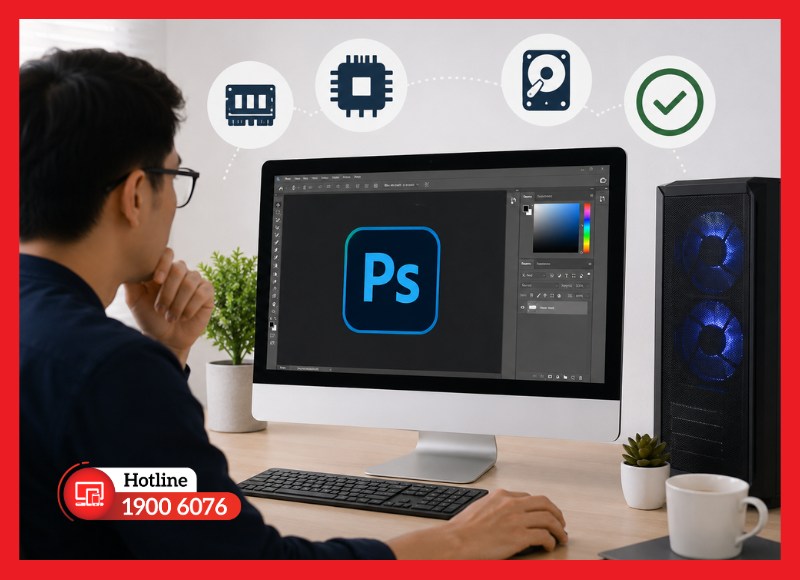
Cấu hình phù hợp giúp Photoshop vận hành ổn định
Xác định phiên bản Photoshop phù hợp với nhu cầu sử dụng
Adobe hiện cung cấp nhiều phiên bản Photoshop khác nhau, từ các bản cũ như Adobe Photoshop CC 2019 cho đến những phiên bản mới tích hợp AI mạnh mẽ hơn. Nếu chỉ học thiết kế hoặc chỉnh sửa ảnh cơ bản, người dùng có thể chọn các phiên bản nhẹ hơn. Trong khi đó, designer chuyên nghiệp hoặc người làm sáng tạo nội dung nên ưu tiên phiên bản mới để tận dụng các công cụ hiện đại và khả năng xử lý tốt hơn.
Chuẩn bị tài khoản Adobe hoặc gói bản quyền cần dùng
Để tải và sử dụng Photoshop chính thức, người dùng cần có tài khoản thuộc hệ sinh thái Adobe Creative Cloud. Trong trường hợp sử dụng bản quyền đầy đủ, bạn cần đăng ký hoặc mua gói dịch vụ phù hợp trước khi cài đặt để phần mềm được kích hoạt hợp lệ sau khi hoàn tất. Đây là bước quan trọng giúp đảm bảo quyền truy cập đầy đủ tính năng và nhận các bản cập nhật chính thức từ Adobe.
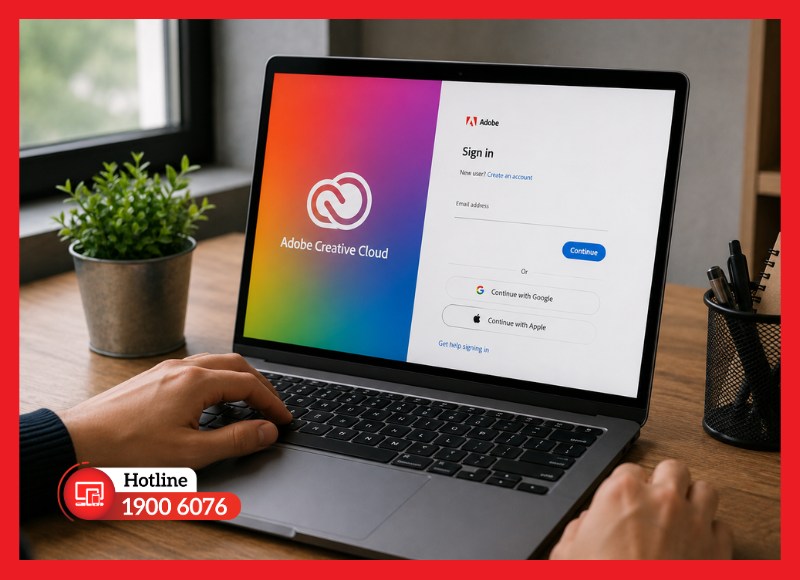
Tài khoản Adobe là điều kiện cần để tải và kích hoạt phần mềm
>> Adobe Photoshop là gì và có những tính năng nổi bật nào? Khám phá ngay!
Cách tải và cài đặt phần mềm Photoshop chính thức từ Adobe
Sau khi hoàn tất bước chuẩn bị, người dùng có thể tham khảo cách tải và cài đặt phần mềm Photoshop trực tiếp từ hệ thống chính thức của Adobe để đảm bảo phần mềm an toàn, đầy đủ tính năng và tương thích tốt với thiết bị đang sử dụng:
Cách tải Adobe Photoshop nhanh chóng
Để thực hiện thành công cách tải và sử dụng phần mềm Photoshop chính thức từ hệ thống của Adobe, người dùng nên thực hiện đúng quy trình hướng dẫn tải Adobe Photoshop dưới đây để đảm bảo file cài đặt an toàn, đầy đủ và luôn là phiên bản mới nhất.
Bước 1: Mở trình duyệt và truy cập trang chủ Adobe >> tại đây <<. Sau đó tìm đến mục sản phẩm Photoshop trong hệ sinh thái Creative Cloud. Đây là nguồn tải chính thức giúp đảm bảo file cài đặt không bị chỉnh sửa hoặc chứa mã độc.
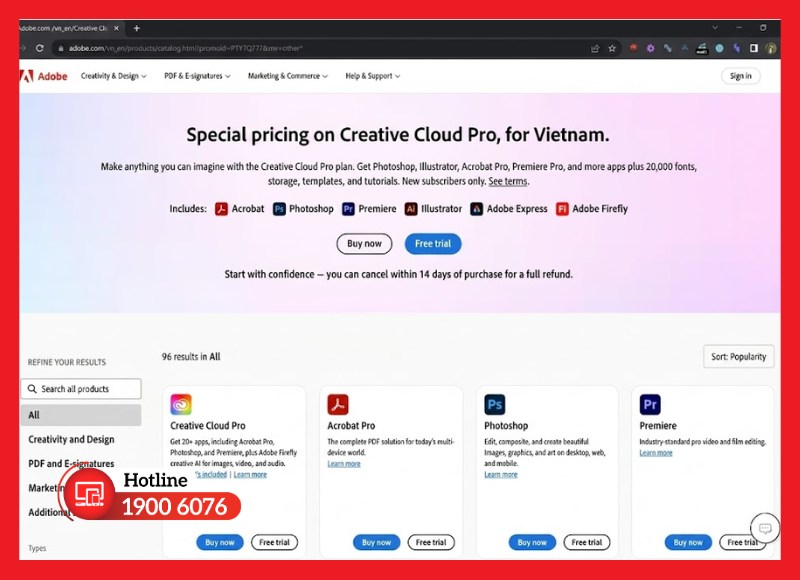
Truy cập đúng website chính thức của Adobe
Bước 2: Tại giao diện sản phẩm, chọn gói Photoshop phù hợp với nhu cầu cá nhân hoặc doanh nghiệp. Adobe thường cung cấp tùy chọn dùng thử miễn phí hoặc đăng ký gói thuê bao bản quyền theo tháng và năm.
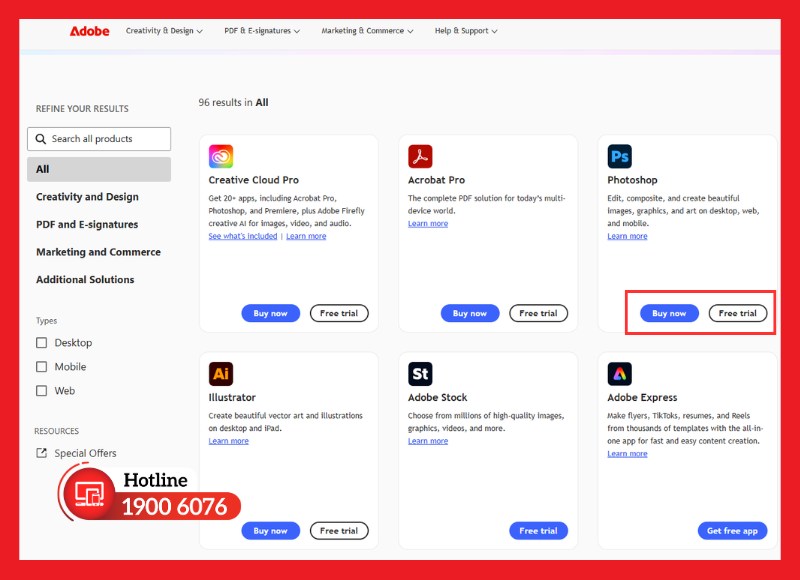
Lựa chọn gói Photoshop phù hợp trước khi tải
Bước 3: Người dùng tiến hành đăng nhập bằng tài khoản Adobe đã có sẵn. Nếu chưa có tài khoản, hệ thống sẽ yêu cầu tạo mới bằng email cá nhân để liên kết với quá trình tải và kích hoạt phần mềm sau này.
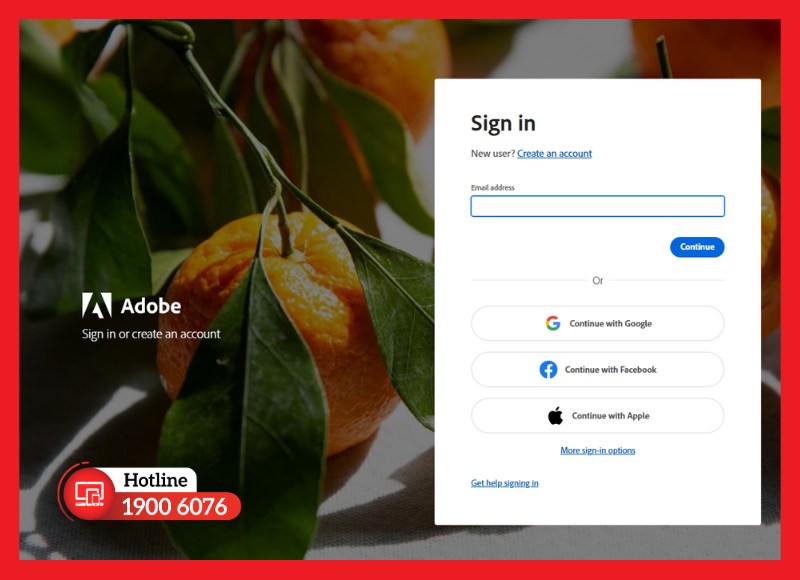
Tài khoản Adobe dùng để quản lý bản quyền phần mềm
Bước 4: Sau khi xác nhận tài khoản thành công, hệ thống sẽ tự động tải về ứng dụng Adobe Creative Cloud. Đây là nền tảng quản lý toàn bộ phần mềm Adobe và cũng là công cụ trung gian để cài đặt Photoshop trên máy tính.
Khi quá trình tải hoàn tất, file cài đặt sẽ được lưu trong thư mục Download trên máy tính. Người dùng có thể chuyển sang bước cài đặt Photoshop và bắt đầu thiết lập phần mềm trên thiết bị của mình.
Hướng dẫn cài đặt Adobe Photoshop trên máy tính
Sau khi tải phần mềm Adobe Photoshop, người dùng có thể tiến hành cài đặt trực tiếp trên máy tính thông qua nền tảng quản lý chính thức của Adobe theo các bước sau.
Bước 1: Mở file cài đặt vừa tải về trong thư mục Download, sau đó nhấp đúp vào file cài đặt để khởi chạy trình thiết lập của Adobe trên máy tính.
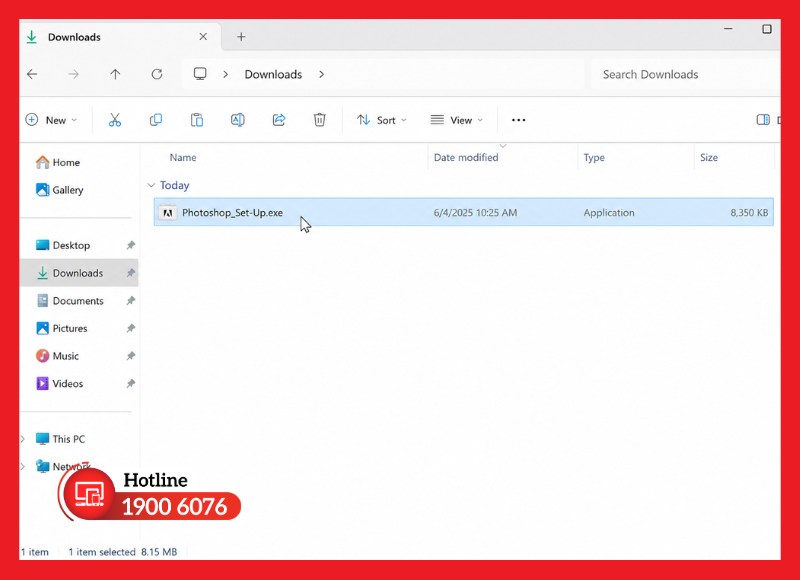
Mở file cài đặt vừa tải về từ thư mục Download
Bước 2: Khi cửa sổ cài đặt xuất hiện, hệ thống sẽ yêu cầu đăng nhập tài khoản Adobe. Tiến hành nhập tài khoản đã đăng ký trước đó để tiếp tục quá trình thiết lập phần mềm.
Bước 3: Sau khi xác thực tài khoản thành công, Adobe Creative Cloud sẽ tự động hiển thị giao diện cài đặt Photoshop. Nhấn Install để bắt đầu tải dữ liệu và cài đặt phần mềm lên thiết bị.
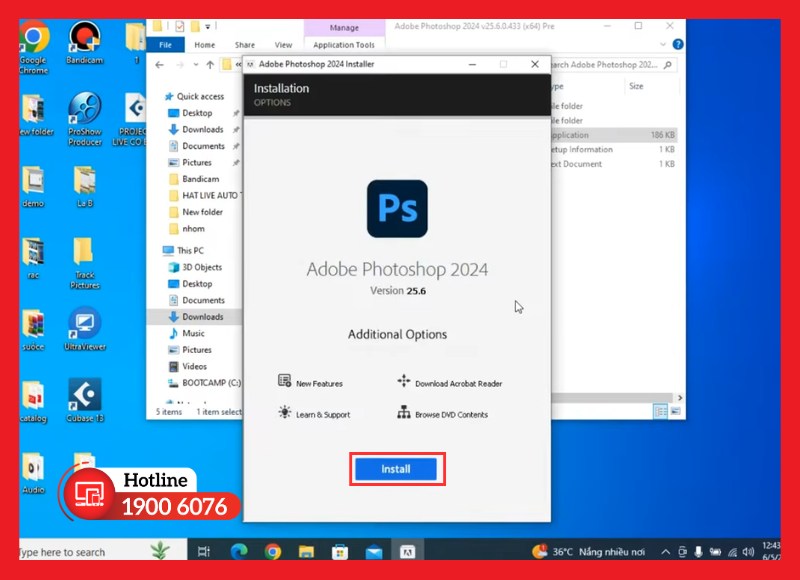
Nhấn Install để bắt đầu cài đặt Photoshop
Bước 4: Chờ hệ thống tự động tải các tệp cần thiết và tiến hành cài đặt. Quá trình này có thể kéo dài vài phút tùy thuộc vào tốc độ internet và cấu hình máy tính đang sử dụng.
Lưu ý: Hãy giữ cho máy tính luôn bật, không để máy rơi vào chế độ ngủ và đảm bảo mạng internet không bị ngắt kết nối giữa chừng
Bước 5: Sau khi hoàn tất, Adobe sẽ hiển thị trạng thái cài đặt thành công. Người dùng có thể nhấn Open để khởi động Photoshop lần đầu tiên hoặc mở trực tiếp từ biểu tượng ngoài màn hình Desktop.
>> Tham khảo thêm hướng dẫn cài Photoshop cho MacBook nhanh chóng!
Cách kích hoạt Adobe Photoshop bản quyền sau khi cài đặt
Khi cài đặt hoàn tất, người dùng cần đăng nhập và xác thực giấy phép để Adobe Photoshop hoạt động đầy đủ tính năng theo gói bản quyền đã đăng ký trong hệ sinh thái của Adobe. Thực hiện theo các bước dưới đây để kích hoạt chính xác.
Bước 1: Mở Adobe Photoshop vừa được cài đặt trên máy tính bằng cách nhấn vào biểu tượng phần mềm ngoài Desktop hoặc khởi chạy thông qua ứng dụng Adobe Creative Cloud.
Bước 2: Khi giao diện đăng nhập xuất hiện, nhập tài khoản Adobe đã đăng ký gói bản quyền hoặc tài khoản đã được cấp quyền sử dụng Photoshop để hệ thống nhận diện license hợp lệ.
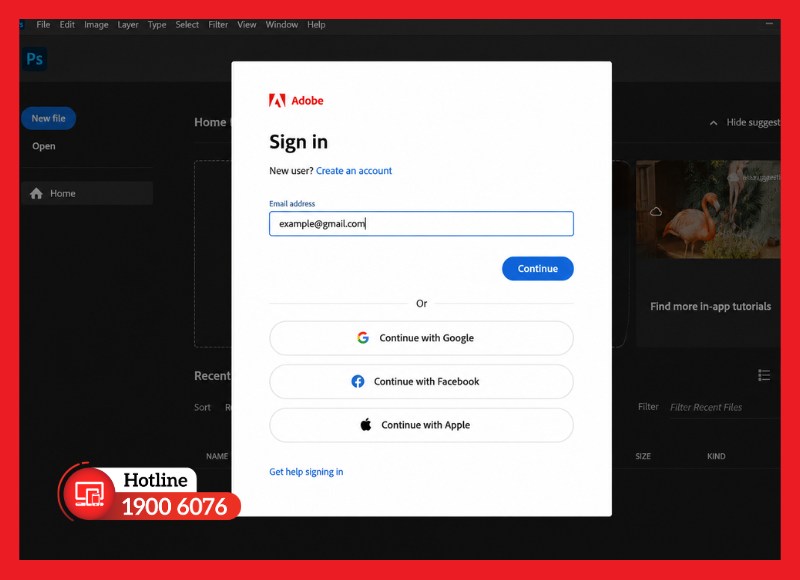
Đăng nhập tài khoản Adobe đã được cấp bản quyền
Bước 3: Sau khi đăng nhập thành công, hệ thống Adobe sẽ tự động đồng bộ thông tin gói dịch vụ đang liên kết với tài khoản và kiểm tra trạng thái giấy phép trên máy chủ.
Bước 4: Nếu tài khoản đang sở hữu gói Photoshop hợp lệ hoặc còn thời gian dùng thử, phần mềm sẽ tự động kích hoạt và mở khóa toàn bộ tính năng chỉnh sửa, thiết kế và lưu trữ liên quan.
Bước 5: Kiểm tra trạng thái kích hoạt bằng cách mở mục Account hoặc kiểm tra trong Adobe Creative Cloud. Nếu phần mềm hiển thị trạng thái Active hoặc đang thuộc gói dịch vụ đã đăng ký, quá trình kích hoạt đã hoàn tất thành công.
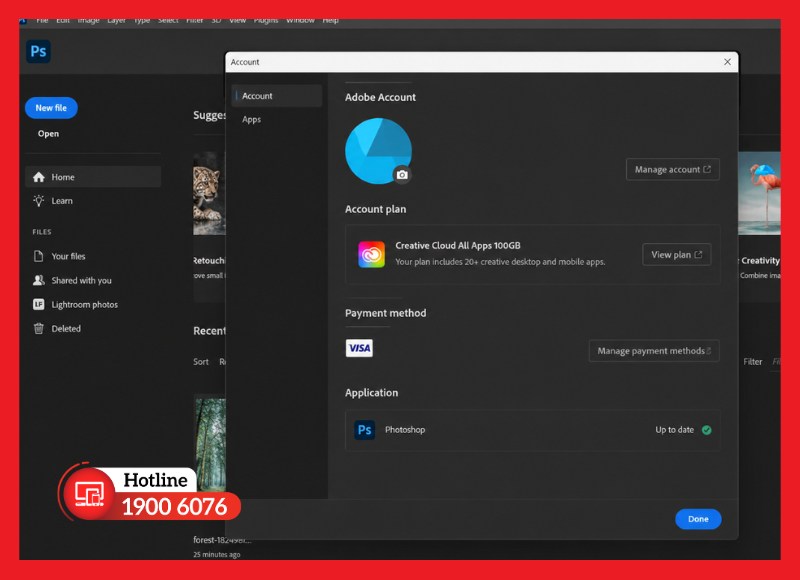
Kiểm tra trạng thái bản quyền sau khi kích hoạt
>> Nên sử dụng phần mềm Photoshop nào sử dụng ổn định nhất? Tham khảo ngay!
Những lỗi thường gặp khi tải và cài đặt Adobe Photoshop
Trong quá trình tải và cài đặt Adobe Photoshop, người dùng đôi khi có thể gặp một số lỗi liên quan đến hệ thống, cấu hình thiết bị hoặc kết nối với máy chủ của Adobe. Việc nhận biết sớm từng trường hợp sẽ giúp quá trình cài đặt diễn ra nhanh chóng và ổn định hơn:
Lỗi "Installation Failed"
Lỗi Installation Failed thường xuất hiện khi quá trình cài đặt Photoshop bị gián đoạn do file tải xuống không đầy đủ, quyền hệ thống bị hạn chế hoặc một số dịch vụ nền của Adobe hoạt động không ổn định.
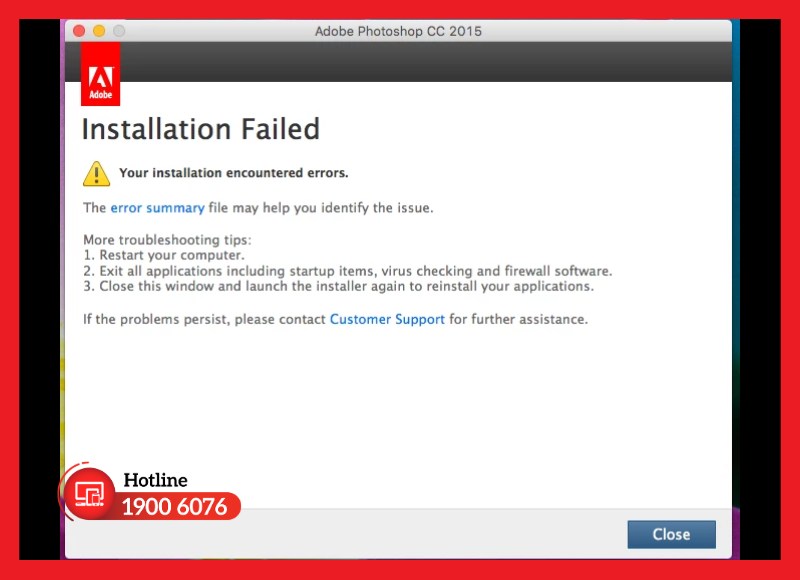
Installation Failed thường liên quan đến lỗi hệ thống cài đặt
Trong trường hợp này, người dùng nên khởi động lại máy tính, tải lại bộ cài đặt chính thức và chạy file setup với quyền Run as Administrator để tránh lỗi phát sinh trong quá trình cài đặt.
Lỗi thiếu dung lượng hoặc RAM không đủ
Photoshop là phần mềm xử lý đồ họa khá nặng, đặc biệt ở các phiên bản mới tích hợp AI. Nếu thiết bị không còn đủ dung lượng ổ cứng hoặc RAM thấp hơn mức yêu cầu tối thiểu, hệ thống có thể dừng cài đặt hoặc phần mềm hoạt động không ổn định sau khi cài xong. Người dùng nên kiểm tra trước bộ nhớ trống và đảm bảo cấu hình đáp ứng tiêu chuẩn từ Adobe.
Lỗi không kết nối được với máy chủ Adobe
Trong quá trình tải hoặc xác thực bản quyền, phần mềm có thể không kết nối được với máy chủ của Adobe do mạng internet không ổn định, VPN đang bật hoặc tường lửa hệ thống chặn kết nối. Khi gặp lỗi này, người dùng nên kiểm tra lại đường truyền mạng, tắt VPN hoặc thử tải lại sau khi kết nối ổn định hơn.
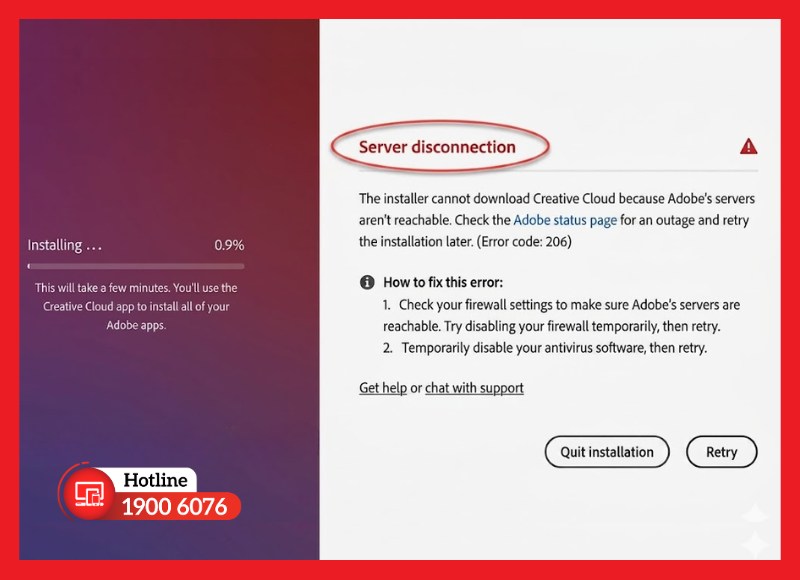
Kết nối mạng không ổn định ảnh hưởng quá trình tải
Lỗi xung đột với phiên bản cũ
Nếu máy tính từng cài đặt phiên bản Photoshop hoặc các phần mềm Adobe trước đó nhưng chưa gỡ sạch hoàn toàn, hệ thống có thể phát sinh lỗi xung đột khi cài phiên bản mới. Để xử lý, người dùng nên gỡ bỏ hoàn toàn phiên bản cũ, đồng thời sử dụng công cụ Adobe Cleaner Tool để xóa dữ liệu còn sót trước khi tiến hành cài đặt lại từ đầu.
Nhiều lỗi cài đặt Photoshop thường bắt nguồn từ bộ cài không chính thống hoặc phiên bản không phù hợp với thiết bị. Để đảm bảo quá trình sử dụng ổn định, đầy đủ tính năng và hạn chế rủi ro phát sinh, người dùng nên ưu tiên lựa chọn Photoshop bản quyền tại iCare Center với nguồn phần mềm chính hãng, license hợp lệ và hỗ trợ kỹ thuật chuyên nghiệp trong vòng 14 ngày.
Câu hỏi thường gặp
Trong quá trình tải, cài đặt và sử dụng Adobe Photoshop, người dùng thường gặp nhiều thắc mắc liên quan đến khả năng tương thích thiết bị, yêu cầu cấu hình cũng như điều kiện sử dụng phần mềm sau khi cài đặt. Dưới đây là những câu hỏi phổ biến nhất.
Adobe Photoshop có cài được trên MacBook không?
Có. Adobe Photoshop hiện hỗ trợ đầy đủ trên các dòng MacBook chạy hệ điều hành macOS. Các phiên bản mới đã được Adobe tối ưu tốt cho chip Apple Silicon như M1, M2, M3 và các thế hệ mới hơn, giúp phần mềm vận hành mượt mà và xử lý các tác vụ đồ họa hiệu quả trên thiết bị Apple.
Máy cấu hình yếu nên cài Photoshop phiên bản nào?
Nếu sử dụng máy tính cấu hình thấp hoặc laptop đời cũ, người dùng nên ưu tiên các phiên bản nhẹ hơn như Adobe Photoshop CS6, Adobe Photoshop CC 2018 hoặc Adobe Photoshop CC 2019. Những phiên bản này tiêu tốn ít tài nguyên hơn nhưng vẫn đáp ứng tốt nhu cầu chỉnh sửa ảnh và thiết kế cơ bản.
Có cần internet để sử dụng Photoshop sau khi cài đặt không?
Sau khi cài đặt và đăng nhập xác thực bản quyền thành công, người dùng vẫn có thể sử dụng phần lớn tính năng Photoshop ở chế độ offline. Tuy nhiên, kết nối internet vẫn cần thiết trong một số trường hợp như đồng bộ dữ liệu qua Adobe Creative Cloud, kiểm tra license định kỳ, cập nhật phần mềm hoặc sử dụng các tính năng AI trực tuyến do Adobe cung cấp.
Kết luận
Hy vọng hướng dẫn trên đã giúp bạn nắm rõ cách tải và cài đặt phần mềm Photoshop một cách an toàn và dễ thực hiện. Sử dụng đúng phiên bản và cài đặt từ nguồn uy tín sẽ mang lại trải nghiệm làm việc ổn định hơn trong thời gian dài. Nếu cần hỗ trợ cài đặt hoặc tư vấn Photoshop bản quyền, hãy liên hệ iCare Center qua hotline 1900 6076 để được hỗ trợ nhanh chóng.


