.svg)


Cách cài Photoshop cho MacBook an toàn, chi tiết A-Z
Cài Photoshop cho MacBook là nhu cầu phổ biến của nhiều người dùng khi muốn chỉnh sửa ảnh, thiết kế đồ họa hoặc phục vụ công việc sáng tạo nội dung trên macOS. Tuy nhiên, để phần mềm hoạt động ổn định và tận dụng đầy đủ tính năng, người dùng cần thực hiện đúng quy trình từ tải xuống, cài đặt đến kích hoạt bản quyền.
Hãy tham khảo bài viết dưới đây của iCare Center để thực hiện cách cài nhanh chóng và chính xác.
Tóm tắt ý chính:
- Cần kiểm tra cấu hình thiết bị, phiên bản macOS và chuẩn bị tài khoản Adobe cùng gói bản quyền phù hợp trước khi cài Adobe Photoshop trên MacBook.
- Tải Photoshop chính thức từ hệ thống Adobe thông qua nền tảng Adobe Creative Cloud để đảm bảo an toàn, đúng phiên bản và tương thích tốt với macOS.
- Tiến hành cài đặt Photoshop trên MacBook thông qua file cài đặt tải về, đăng nhập tài khoản Adobe và cài trực tiếp từ giao diện Creative Cloud.
- Kích hoạt Photoshop bản quyền bằng cách đăng nhập tài khoản Adobe đã sở hữu license hợp lệ để hệ thống xác thực và mở khóa đầy đủ tính năng phần mềm.
- Một số lỗi thường gặp khi cài Photoshop cho MacBook gồm: macOS không tương thích phiên bản Photoshop, lỗi quyền cài đặt từ hệ thống bảo mật macOS, lỗi kết nối máy chủ Adobe và lỗi Photoshop không khởi động sau khi cài đặt.
- Sử dụng Photoshop bản quyền giúp đảm bảo tính ổn định, nhận cập nhật chính thức từ Adobe và hạn chế các rủi ro thường gặp khi sử dụng phần mềm không hợp lệ trên macOS.
Những điều cần chuẩn bị khi cài Photoshop cho MacBook
Trước khi tiến hành cài Photoshop cho MacBook, người dùng nên kiểm tra trước một số yếu tố quan trọng liên quan đến cấu hình thiết bị, phiên bản macOS và tài khoản Adobe để đảm bảo quá trình cài đặt diễn ra thuận lợi, tương thích tốt và hạn chế lỗi phát sinh trong quá trình sử dụng:
Kiểm tra MacBook có đáp ứng cấu hình yêu cầu hay không
Trước khi cài Adobe Photoshop, người dùng nên kiểm tra cấu hình của MacBook để đảm bảo phần mềm vận hành ổn định. Với các phiên bản Photoshop mới, Adobe thường khuyến nghị thiết bị có tối thiểu 8GB RAM, bộ nhớ SSD còn đủ dung lượng trống và cấu hình đủ mạnh để xử lý các tác vụ chỉnh sửa ảnh hoặc thiết kế đồ họa trong thời gian dài.
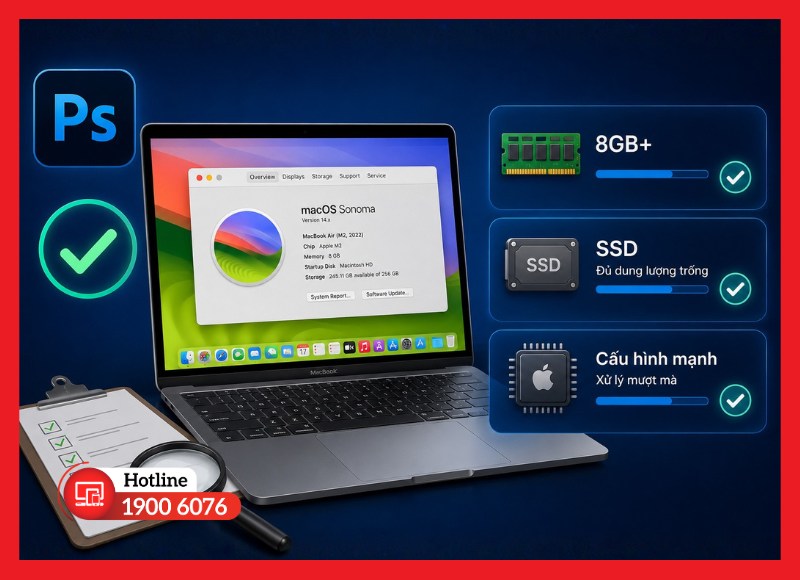
Cấu hình phù hợp giúp Photoshop vận hành ổn định
Kiểm tra phiên bản macOS đang sử dụng
Mỗi phiên bản Photoshop sẽ yêu cầu một mức hệ điều hành macOS nhất định để tương thích hoàn toàn với hệ thống. Nếu MacBook đang sử dụng phiên bản macOS quá cũ, quá trình cài đặt có thể bị từ chối hoặc phần mềm hoạt động không ổn định sau khi cài xong. Vì vậy, người dùng nên kiểm tra phiên bản macOS hiện tại và cập nhật khi cần thiết trước khi bắt đầu cài đặt.
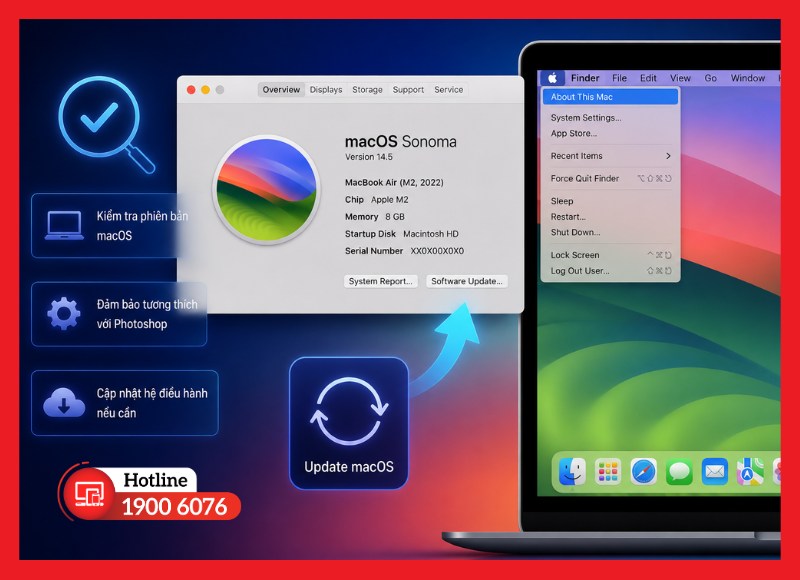
macOS tương thích giúp hạn chế lỗi cài đặt
Chuẩn bị tài khoản Adobe và gói bản quyền phù hợp
Để tải và sử dụng Photoshop chính thức, người dùng cần có tài khoản thuộc hệ sinh thái Adobe và lựa chọn gói bản quyền phù hợp với nhu cầu cá nhân hoặc công việc chuyên nghiệp. Việc chuẩn bị trước tài khoản giúp quá trình tải, cài đặt và kích hoạt bản quyền diễn ra nhanh hơn, đồng thời đảm bảo phần mềm được sử dụng đầy đủ tính năng hợp lệ từ Adobe.
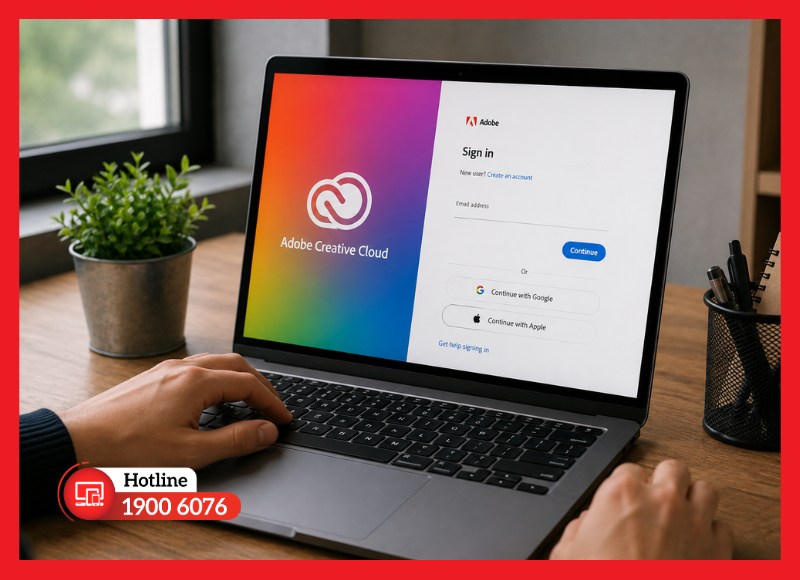
Tài khoản Adobe cần thiết để tải và kích hoạt phần mềm
Cách tải Adobe Photoshop cho MacBook
Để tải Adobe Photoshop chính thức trên MacBook, người dùng nên thực hiện trực tiếp từ hệ thống của Adobe nhằm đảm bảo file cài đặt an toàn, luôn cập nhật phiên bản mới nhất và tương thích tốt với macOS. Thực hiện theo các bước sau:
Bước 1: Truy cập website chính thức của Adobe và tìm đến sản phẩm Photoshop trong hệ sinh thái Creative Cloud. Đây là nguồn tải chính thức giúp tránh các file cài đặt bị chỉnh sửa hoặc chứa phần mềm độc hại.
Bước 2: Tại giao diện giới thiệu tính năng của Photoshop, bạn nhấn vào nút Free trial (Dùng thử miễn phí) để trải nghiệm đầy đủ tính năng trong vòng 7 ngày, hoặc bấm chọn các gói bản quyền (theo tháng/năm) tùy thuộc vào nhu cầu thiết kế cá nhân hay doanh nghiệp.
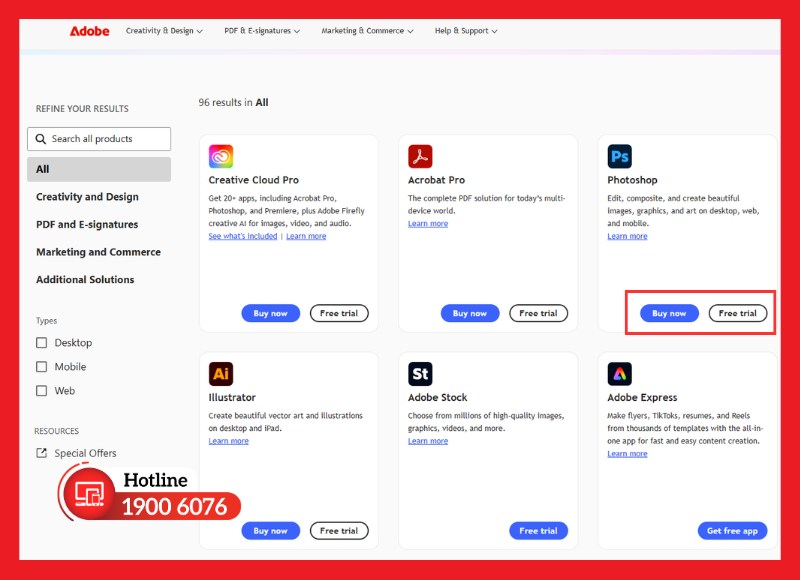
Chọn gói Photoshop phù hợp trước khi tải
Bước 3: Đăng nhập bằng tài khoản Adobe đã có sẵn. Nếu chưa sở hữu tài khoản, hệ thống sẽ yêu cầu tạo mới bằng email cá nhân để liên kết với quá trình tải và quản lý bản quyền về sau.
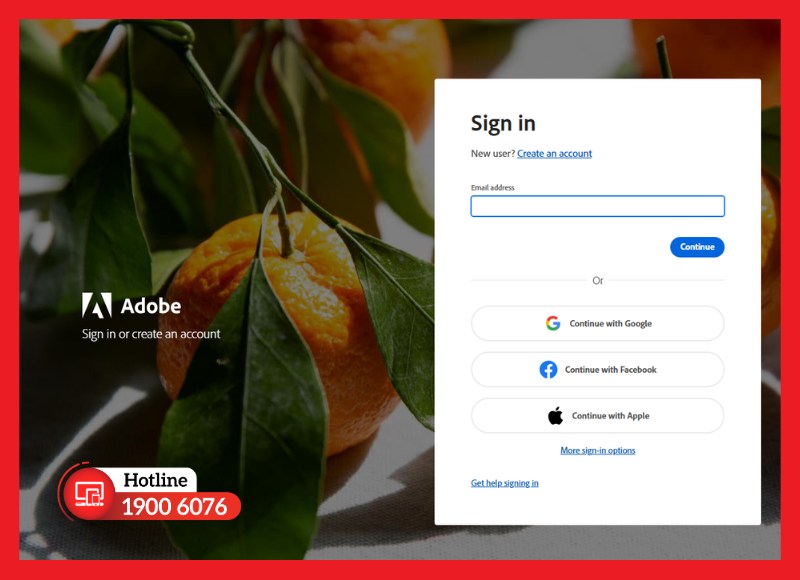
Tài khoản Adobe dùng để quản lý license phần mềm
Bước 4: Sau khi xác thực tài khoản thành công, Adobe sẽ tự động cho phép tải ứng dụng Adobe Creative Cloud về MacBook. Đây là nền tảng trung gian dùng để cài đặt và quản lý toàn bộ phần mềm Adobe trên thiết bị.
Bước 5: Chờ hệ thống hoàn tất quá trình tải xuống. File cài đặt định dạng .dmg sẽ được lưu trong thư mục Downloads trên macOS và sẵn sàng cho bước cài đặt Photoshop tiếp theo trên MacBook.
Cách cài đặt Photoshop cho MacBook chi tiết
Sau khi tải phần mềm Photoshop cho Macbook, người dùng có thể tiến hành cách cài đặt Photoshop trên MacBook theo quy trình dưới đây để đảm bảo phần mềm được thiết lập đúng cách và hoạt động ổn định trên macOS.
Bước 1: Mở thư mục Downloads trên MacBook, tìm file cài đặt vừa tải về từ Adobe rồi nhấp đúp để khởi chạy trình thiết lập của Adobe Creative Cloud.
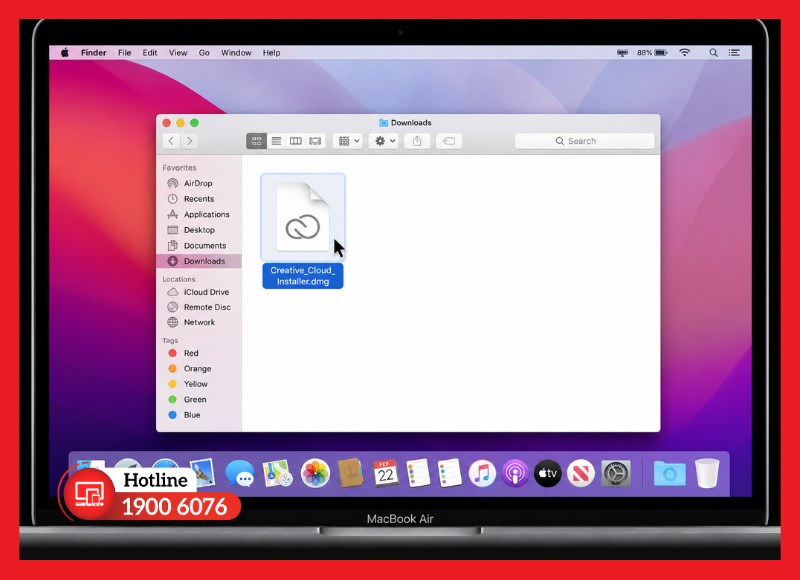
Mở file cài đặt vừa tải về trên MacBook
Bước 2: Khi cửa sổ cài đặt xuất hiện, hệ thống sẽ yêu cầu đăng nhập tài khoản Adobe. Tiến hành nhập tài khoản đã đăng ký trước đó để đồng bộ quyền truy cập và xác thực giấy phép phần mềm.
Bước 3: Sau khi đăng nhập thành công, giao diện Adobe Creative Cloud sẽ hiển thị danh sách ứng dụng. Tìm Photoshop và nhấn nút Install để bắt đầu tải dữ liệu cài đặt về máy.
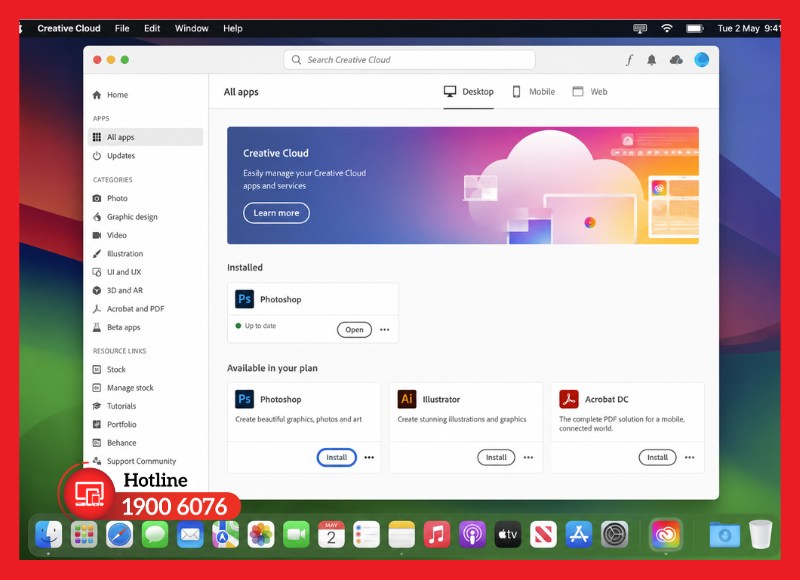
Nhấn Install để bắt đầu cài Photoshop
Bước 4: Chờ hệ thống tự động tải các tệp cần thiết và tiến hành cài đặt phần mềm trên macOS. Thời gian hoàn tất sẽ phụ thuộc vào tốc độ internet cũng như cấu hình của MacBook đang sử dụng.
Bước 5: Sau khi cài đặt hoàn tất, Adobe sẽ hiển thị trạng thái thành công. Người dùng có thể nhấn Open để khởi chạy Photoshop ngay hoặc mở trực tiếp từ biểu tượng ứng dụng trong thư mục Applications hoặc Launchpad trên macOS.
>> Xem chi tiết cách tải và cài đặt phần mềm Photoshop trên máy tính!
Cách kích hoạt Photoshop bản quyền trên MacBook sau khi cài đặt
Sau khi hoàn tất quá trình cài đặt, người dùng cần đăng nhập và xác thực giấy phép để Adobe Photoshop hoạt động đầy đủ tính năng theo gói bản quyền đã đăng ký trong hệ sinh thái của Adobe. Thực hiện theo các bước sau để kích hoạt chính xác trên MacBook.
Bước 1: Mở Adobe Photoshop trên MacBook thông qua biểu tượng ứng dụng trong Launchpad, thư mục Applications hoặc khởi chạy trực tiếp từ ứng dụng Adobe Creative Cloud.
Bước 2: Khi giao diện đăng nhập xuất hiện, nhập tài khoản Adobe đã đăng ký gói bản quyền hoặc tài khoản đã được cấp quyền sử dụng Photoshop để hệ thống nhận diện license hợp lệ.
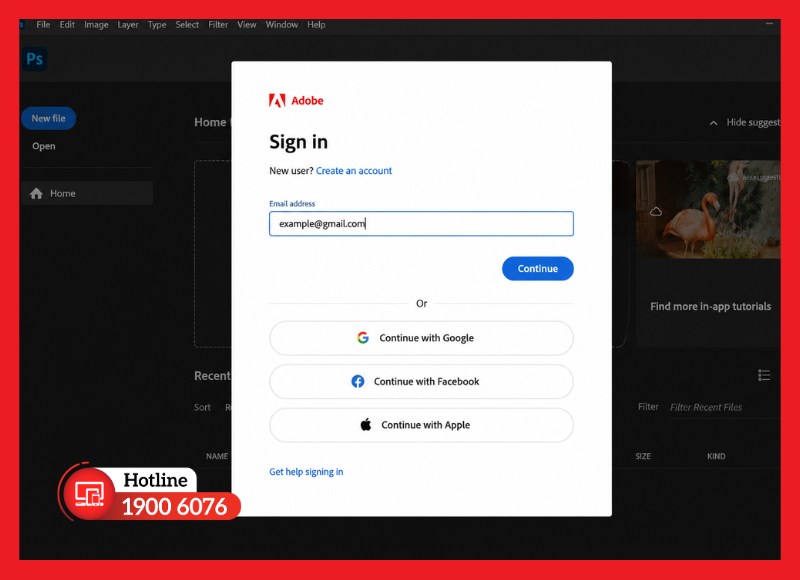
Đăng nhập tài khoản Adobe đã được cấp bản quyền
Bước 3: Sau khi đăng nhập thành công, hệ thống Adobe sẽ tự động đồng bộ thông tin gói dịch vụ đang liên kết với tài khoản và tiến hành xác thực giấy phép trực tiếp với máy chủ Adobe.
Nếu tài khoản đang sở hữu gói Photoshop hợp lệ hoặc còn thời gian dùng thử, phần mềm sẽ tự động kích hoạt và mở khóa toàn bộ tính năng chỉnh sửa, thiết kế cũng như các dịch vụ đồng bộ liên quan.
Bước 5: Bạn có thể kiểm tra trạng thái kích hoạt bằng cách mở mục Account trong Adobe Creative Cloud hoặc kiểm tra thông tin tài khoản trong Photoshop. Nếu hệ thống hiển thị trạng thái Active hoặc gói dịch vụ đang hoạt động, quá trình kích hoạt đã hoàn tất thành công.
>> Máy tính cấu hình thấp nên sử dụng phần mềm Photoshop nào? Tìm hiểu ngay!
Những lỗi thường gặp khi cài Photoshop cho MacBook
Trong quá trình cài Photoshop trên MacBook, người dùng có thể gặp một số lỗi liên quan đến phiên bản hệ điều hành, quyền cài đặt ứng dụng hoặc kết nối với máy chủ Adobe. Việc nhận biết sớm các lỗi phổ biến dưới đây sẽ giúp quá trình cài đặt diễn ra ổn định và hạn chế gián đoạn không cần thiết.
Lỗi macOS không tương thích phiên bản Photoshop
Một trong những lỗi phổ biến khi cài Adobe Photoshop trên MacBook là phiên bản macOS quá cũ hoặc không đáp ứng yêu cầu tối thiểu từ Adobe. Khi đó, hệ thống thường báo không hỗ trợ cài đặt hoặc tự động dừng quá trình setup. Người dùng nên kiểm tra phiên bản macOS hiện tại và cập nhật hệ điều hành trước khi cài đặt các phiên bản Photoshop mới.
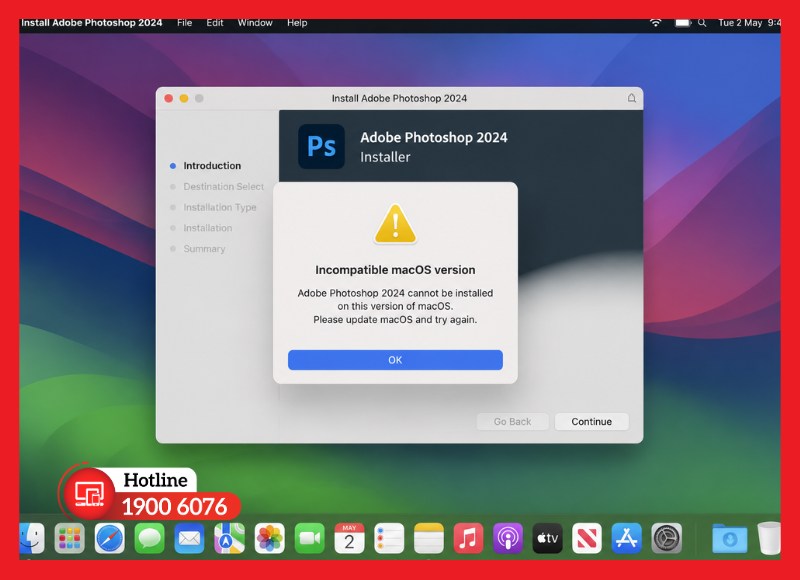
Kiểm tra phiên bản macOS trước khi cài đặt
Lỗi không cấp quyền cài đặt ứng dụng từ Adobe
macOS có cơ chế bảo mật khá chặt chẽ nên trong một số trường hợp, hệ thống có thể chặn quyền cài đặt ứng dụng tải từ Adobe hoặc yêu cầu xác minh quyền truy cập. Nếu gặp lỗi này, người dùng cần vào mục Privacy & Security trong phần cài đặt hệ thống và cho phép ứng dụng Adobe tiếp tục chạy trên thiết bị.
Lỗi tải chậm hoặc không kết nối được máy chủ Adobe
Trong quá trình tải Photoshop hoặc đồng bộ dữ liệu qua Adobe Creative Cloud, kết nối internet không ổn định có thể khiến tốc độ tải rất chậm hoặc hệ thống báo không thể kết nối tới máy chủ Adobe. Người dùng nên kiểm tra lại Wi-Fi, tắt VPN nếu đang sử dụng và thử tải lại khi đường truyền ổn định hơn.
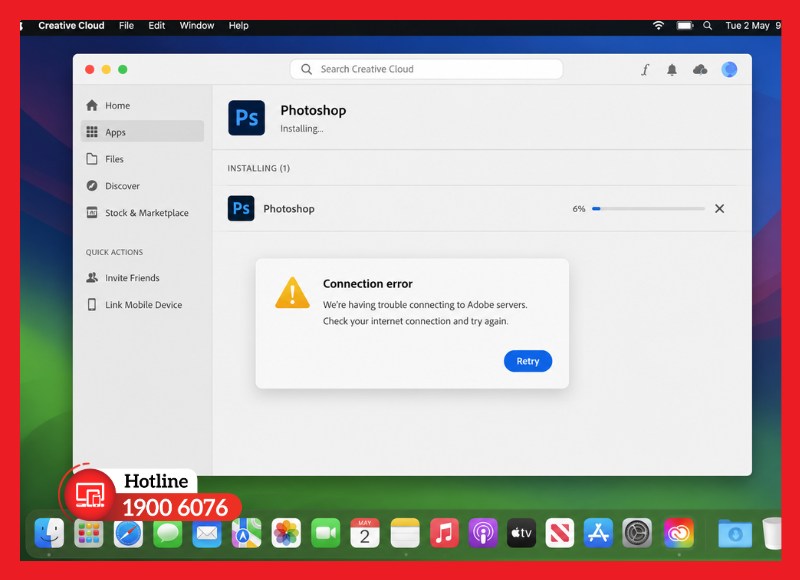
Kết nối mạng ảnh hưởng trực tiếp đến quá trình tải
Lỗi Photoshop không khởi động sau khi cài xong
Một số trường hợp sau khi cài đặt thành công nhưng Photoshop không thể mở hoặc tự động thoát ngay khi khởi chạy. Nguyên nhân thường đến từ file cài đặt lỗi, xung đột dữ liệu cũ hoặc quá trình đồng bộ license chưa hoàn tất.
Khi gặp lỗi này, người dùng nên đăng xuất tài khoản Adobe, khởi động lại MacBook hoặc gỡ cài đặt và thực hiện cài lại từ đầu để hệ thống thiết lập lại đầy đủ.
Nếu muốn cài đặt Adobe Photoshop bản quyền nhanh chóng, ổn định trên MacBook, hãy liên hệ iCare Center để được hỗ trợ từ A-Z. Chúng tôi cung cấp tư vấn giá key bản quyền phần mềm Adobe Photoshop mới nhất, hướng dẫn kích hoạt chính hãng và bảo hành trong trong vòng 14 ngày.
Câu hỏi thường gặp
Khi tìm hiểu cách cài Photoshop cho MacBook, nhiều người dùng thường băn khoăn về hiệu năng thiết bị, khả năng tương thích giữa các dòng chip Apple Silicon và việc lựa chọn phiên bản phần mềm phù hợp. Dưới đây là những thắc mắc phổ biến cần lưu ý trước khi cài đặt.
MacBook Air có chạy Photoshop mượt không?
Có. Các dòng MacBook Air hiện nay hoàn toàn có thể chạy Adobe Photoshop khá mượt đối với nhu cầu chỉnh sửa ảnh, thiết kế 2D, social media hoặc xử lý file dung lượng vừa phải. Với các tác vụ nặng như chỉnh sửa file PSD lớn, AI Generative Fill hoặc thiết kế chuyên sâu, người dùng nên ưu tiên phiên bản RAM từ 16GB để đạt hiệu suất tốt hơn.
MacBook M1, M2, M3, M4 có cần cài phiên bản Photoshop riêng không?
Không cần cài phiên bản riêng biệt. Adobe hiện đã tối ưu Photoshop native cho nền tảng Apple Silicon, vì vậy các dòng Apple M1, Apple M2, Apple M3 và Apple M4 đều có thể cài trực tiếp phiên bản mới nhất từ Adobe Creative Cloud. Hệ thống sẽ tự động tối ưu theo kiến trúc chip đang sử dụng.
Có nên cài Photoshop crack trên MacBook không?
Không nên. Việc cài Photoshop crack trên macOS tiềm ẩn nhiều rủi ro như nhiễm mã độc, lỗi không cập nhật được phần mềm, mất ổn định hệ thống hoặc xung đột với cơ chế bảo mật của macOS. Đặc biệt trên các dòng MacBook chip Apple Silicon mới, nhiều bản crack hoạt động không ổn định và dễ gây lỗi ứng dụng. Sử dụng bản quyền chính hãng vẫn là giải pháp an toàn và ổn định lâu dài hơn cho công việc chuyên nghiệp.
Kết luận
Hy vọng những hướng dẫn trên đã giúp bạn thành công cài Photoshop cho MacBook một cách an toàn và hiệu quả. Việc sử dụng phiên bản bản quyền không chỉ đảm bảo đầy đủ tính năng mà còn giúp nhận các bản cập nhật và hỗ trợ chính thức từ Adobe. Nếu cần tư vấn mua Photoshop bản quyền hoặc hỗ trợ cài đặt, hãy liên hệ iCare Center qua hotline 1900 6076 để được hỗ trợ ngay hôm nay.


