.svg)


Cách cài đặt Kaspersky trên máy tính - Đơn giản, nhanh gọn
Bạn đang tìm cách cài đặt Kaspersky trên máy tính nhưng chưa biết bắt đầu từ đâu? Đừng lo, iCare Center sẽ hướng dẫn chi tiết quy trình tải phần mềm, cài đặt, kích hoạt bản quyền và xử lý một số lỗi thường gặp để bạn có thể sử dụng Kaspersky nhanh chóng, an toàn.
Cách tải phần mềm diệt virus Kaspersky chính thức về máy tính
Để thực hiện cách cài đặt Kaspersky trên máy tính, trước tiên bạn cần tải đúng bộ cài từ nguồn chính thức. Dưới đây, iCare Center sẽ hướng dẫn cách tải Kaspersky nhanh chóng và an toàn chỉ với vài bước đơn giản.
Điều kiện trước khi tải và cài đặt Kaspersky
Để quá trình tải và cài đặt diễn ra suôn sẻ, máy tính cần đáp ứng một số điều kiện cơ bản sau:
(1) Cấu hình tối thiểu
- Bộ vi xử lý từ 1 GHz trở lên
- RAM tối thiểu 1 GB (đối với hệ điều hành 32-bit) hoặc 2 GB (đối với 64-bit)
- Dung lượng ổ cứng trống ít nhất 150 MB
- Hệ điều hành từ Windows 7 SP1, 8.1, 10 đến 11
(2) Gỡ phần mềm diệt virus cũ (nếu có)
- Vào Control Panel → Programs and Features để gỡ bỏ hoàn toàn phần mềm bảo mật đang chạy, tránh xung đột phần mềm trong quá trình cài đặt
(3) Chuẩn bị kết nối Internet và tài khoản My Kaspersky
- Đường truyền ổn định để tải trọn vẹn bộ cài
- Đồng thời nên có sẵn tài khoản My Kaspersky để thuận tiện quản lý bản quyền và đồng bộ thiết bị sau này
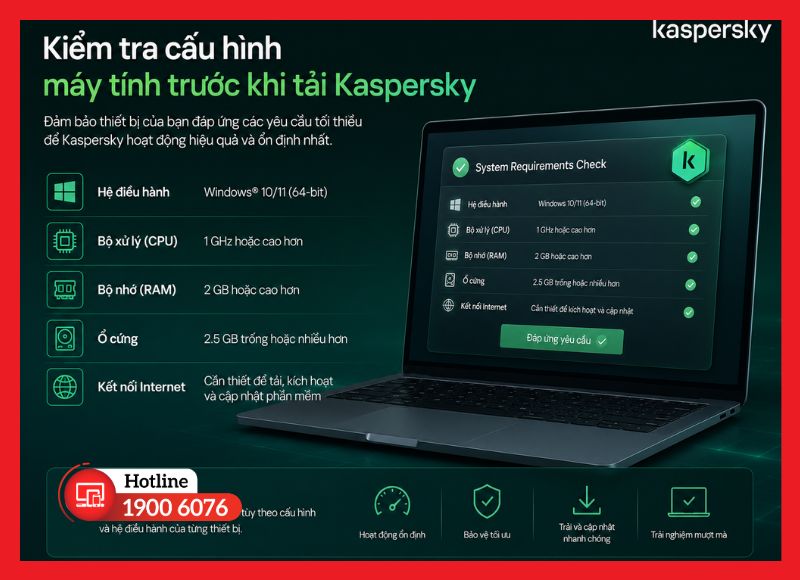
Kiểm tra cấu hình máy tính trước khi tải Kaspersky
Cách tải Kaspersky từ trang chủ chính thức
Sau khi máy tính đã đáp ứng đủ điều kiện, bạn tiến hành tải phần mềm theo các bước sau:
Bước 1. Truy cập trang chủ chính thức
Mở trình duyệt và vào địa chỉ kaspersky.com.vn - trang chính thức của Kaspersky tại Việt Nam.
Bước 2. Chọn dòng sản phẩm phù hợp
Kaspersky hiện cung cấp 3 gói chính là Standard, Plus và Premium, tương ứng với các cấp độ bảo vệ từ cơ bản đến toàn diện. Bạn chọn gói phù hợp với nhu cầu sử dụng.
Bước 3. Chọn hình thức tải
Có thể chọn mua bản quyền ngay hoặc trải nghiệm bản dùng thử miễn phí 30 ngày để đánh giá trước khi quyết định.
Bước 4. Tạo hoặc đăng nhập tài khoản My Kaspersky
Đây là tài khoản dùng để quản lý giấy phép, đồng bộ thiết bị và nhận thông tin cập nhật từ hãng.
Bước 5. Tải file cài đặt
Hệ thống sẽ tự động tải về file .exe tương ứng với gói sản phẩm đã chọn, lưu vào thư mục Downloads hoặc vị trí bạn mong muốn.

Hướng dẫn các bước tải Kaspersky từ trang chủ chính thức
Một lưu ý quan trọng là chỉ nên tải phần mềm diệt virus Kaspersky từ trang chủ chính thức, tuyệt đối tránh các nguồn không rõ gốc gác hay các trang quảng cáo "tải miễn phí" trôi nổi, vì đây thường là nơi phát tán bản cài giả mạo chứa mã độc.
Cách cài đặt Kaspersky trên máy tính và kích hoạt bản quyền
Sau khi tải về, bạn chỉ cần thực hiện các bước cài đặt và kích hoạt bản quyền dưới đây để bắt đầu sử dụng Kaspersky trên máy tính.
Bước 1. Mở file cài đặt
- Nhấp đúp vào file .exe vừa tải về.
- Nếu hệ thống hiện hộp thoại "User Account Control", chọn Yes để cấp quyền cho chương trình cài đặt.
- Ở màn hình tiếp theo, chọn ngôn ngữ Tiếng Việt rồi nhấn OK để tiếp tục.
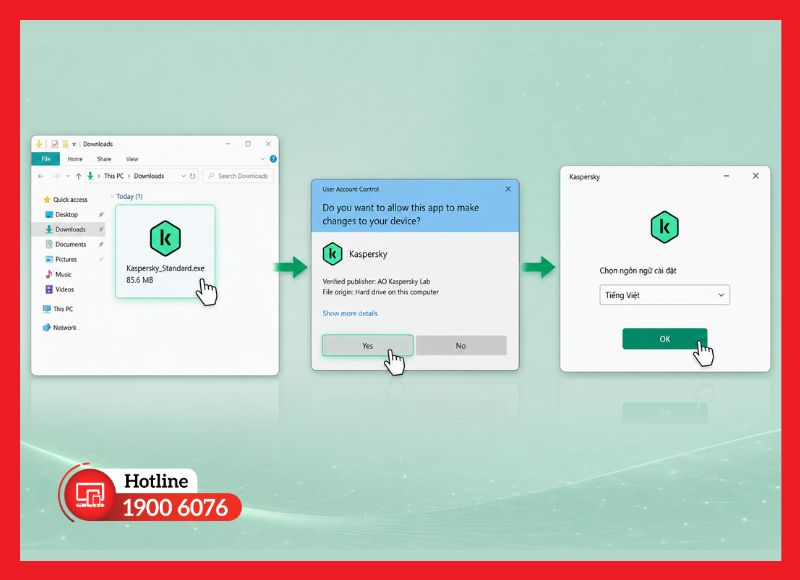
Thao tác mở file cài đặt Kaspersky trên máy tính
Bước 2. Chấp nhận điều khoản và bắt đầu cài đặt
- Đọc và đồng ý với Thỏa thuận Người dùng (EULA) cùng Chính sách bảo mật, sau đó nhấn Tiếp tục.
- Nhấn Cài đặt để hệ thống bắt đầu triển khai các thành phần của phần mềm lên máy tính.
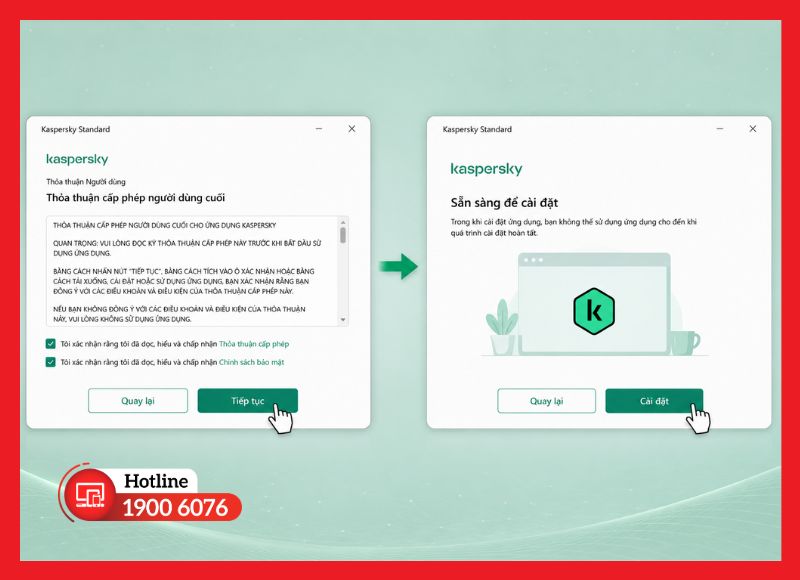
Bước chấp nhận điều khoản trước khi cài đặt Kaspersky
Bước 3. Chờ hoàn tất quá trình cài đặt
- Quá trình này thường kéo dài vài phút, tùy vào cấu hình máy và tốc độ kết nối Internet.
- Trong lúc chờ, tuyệt đối không tắt máy hoặc ngắt kết nối mạng để tránh cài đặt bị lỗi giữa chừng.
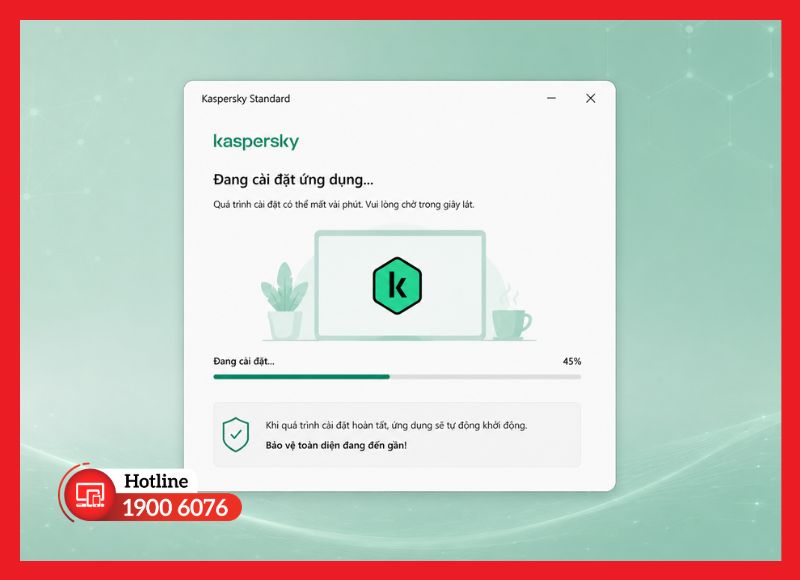
Quá trình cài đặt Kaspersky đang được tiến hành
Bước 4. Khởi động phần mềm sau khi cài xong
Sau khi cài đặt hoàn tất, phần mềm sẽ tự động khởi động và yêu cầu đăng nhập hoặc tạo tài khoản My Kaspersky. Đây cũng là bước để kích hoạt bản quyền:
- Đăng nhập/tạo tài khoản My Kaspersky: dùng để quản lý giấy phép và đồng bộ thiết bị.
- Nhập mã bản quyền: mã kích hoạt gồm 20 ký tự, thường được cấp qua email hoặc in trên thẻ cào sản phẩm. Dán mã vào ô kích hoạt rồi nhấn Kích hoạt.
- Kiểm tra trạng thái license: vào mục Giấy phép trên giao diện chính để xem thời hạn còn lại và số thiết bị đang được bảo vệ.
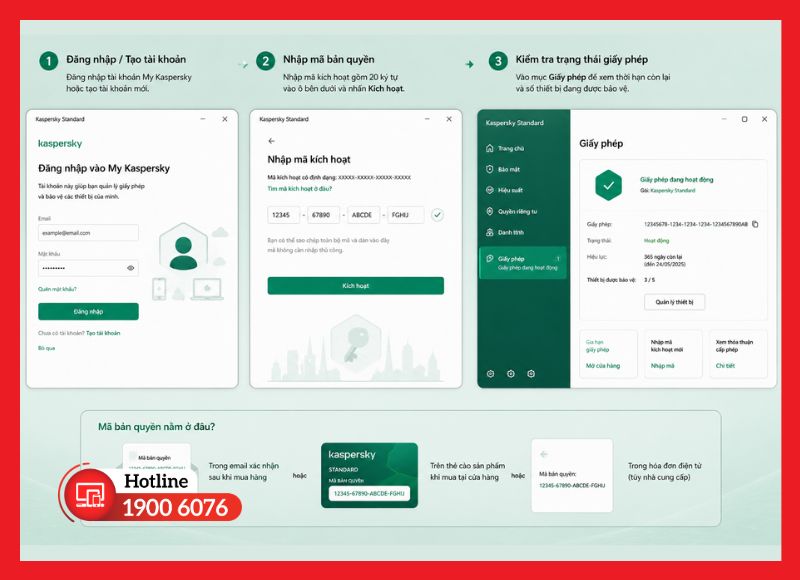
Bước đăng nhập và kích hoạt bản quyền sau khi cài đặt xong
Một lưu ý quan trọng khi cài đặt Kaspersky bản quyền:
- Hãy đảm bảo ngày giờ trên máy tính đang đúng với thời gian thực tế (múi giờ GMT+7 tại Việt Nam).
- Nếu đồng hồ hệ thống sai lệch, quá trình kích hoạt bản quyền rất dễ báo lỗi dù mã nhập hoàn toàn chính xác.
>> Kaspersky là gì? Những điều bạn cần biết trước khi sử dụng
Nên làm gì sau khi cài chương trình diệt virus Kaspersky?
Hoàn tất cài đặt và kích hoạt bản quyền chưa phải là bước cuối cùng. Để phần mềm phát huy tối đa hiệu quả bảo vệ ngay từ đầu, bạn nên thực hiện thêm một vài thao tác thiết lập sau đây:
Cập nhật cơ sở dữ liệu virus
Kiểm tra biểu tượng Kaspersky ở khay hệ thống - không có cảnh báo đỏ nghĩa là phần mềm đang chạy bình thường.
Sau đó, nhấp chuột phải vào biểu tượng và chọn Cập nhật. Lần đầu sẽ mất nhiều thời gian do dung lượng lớn, các lần sau nhanh hơn nhiều.
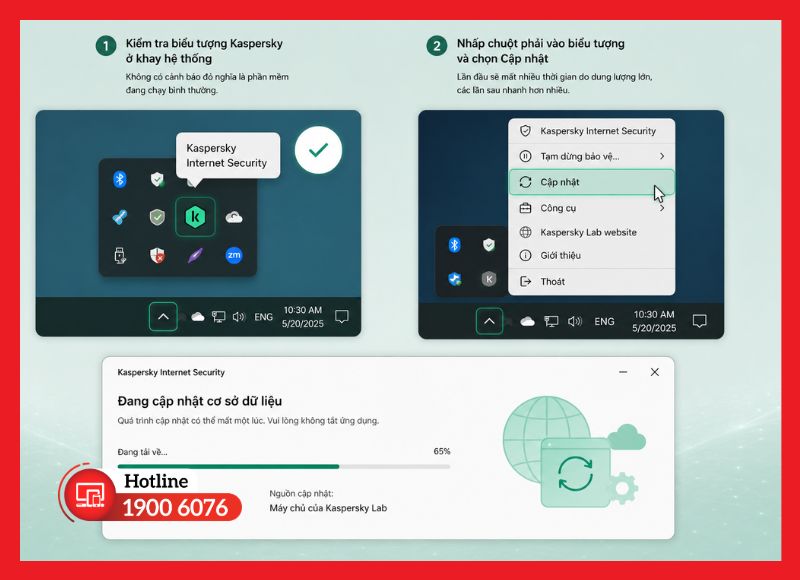
Thao tác cập nhật cơ sở dữ liệu virus mới nhất cho Kaspersky
Chạy quét toàn bộ máy tính lần đầu
Sau khi cơ sở dữ liệu đã cập nhật, bạn nên chạy một lượt quét để rà soát toàn bộ hệ thống ngay từ đầu:
- Mở giao diện chính của Kaspersky, chọn mục Quét.
- Chọn chế độ quét: Quét nhanh (Quick Scan) để kiểm tra nhanh các khu vực dễ bị tấn công, hoặc Quét toàn bộ (Full Scan) để rà soát kỹ lưỡng toàn bộ hệ thống.
- Chờ hoàn tất: phần mềm sẽ ghi nhận và đánh dấu các tập tin sạch hiện có, làm cơ sở để phát hiện thay đổi bất thường về sau.
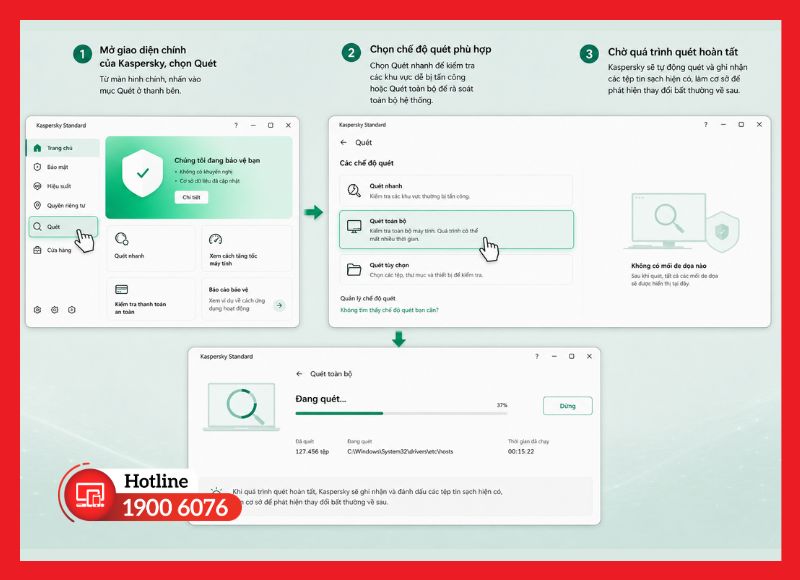
Hướng dẫn chạy quét toàn bộ máy tính lần đầu bằng Kaspersky
Thiết lập các chế độ bảo vệ cần thiết
Cuối cùng, để duy trì hiệu quả bảo vệ lâu dài, bạn nên chủ động thiết lập thêm một số chế độ sau:
- Bật cập nhật tự động: đảm bảo Kaspersky luôn nhận diện được các mối đe dọa mới nhất mà không cần thao tác thủ công.
- Đặt lịch quét định kỳ: nên thực hiện Full Scan mỗi tuần một lần, ưu tiên khung giờ máy tính ít sử dụng như ban đêm để không ảnh hưởng hiệu suất làm việc.
- Không tắt phần mềm khi đang sử dụng máy: giữ Kaspersky hoạt động liên tục để phát hiện và xử lý kịp thời các sự cố bảo mật phát sinh.
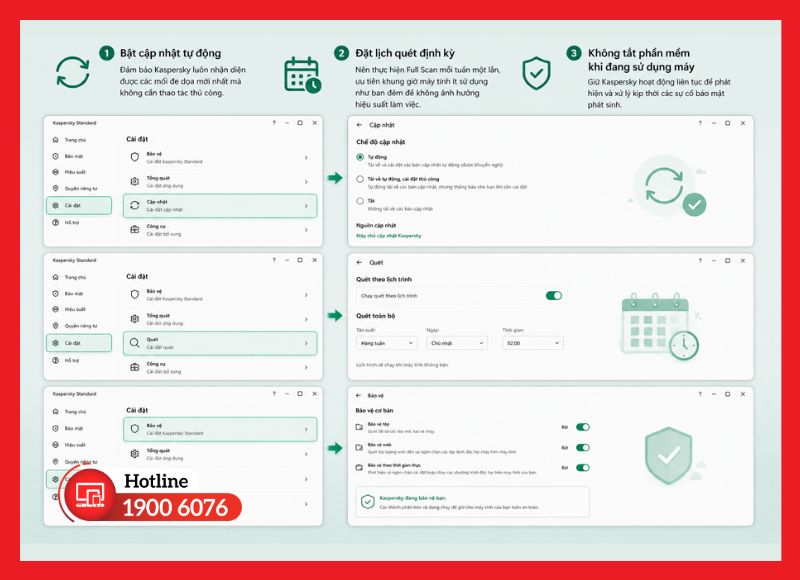
Các chế độ bảo vệ nên thiết lập sau khi cài Kaspersky
Một số lỗi thường gặp khi cài Kaspersky và cách khắc phục
Dù quy trình cài đặt khá đơn giản, một số máy tính vẫn có thể gặp trục trặc do xung đột phần mềm, cấu hình hệ thống hoặc kết nối mạng. Dưới đây là các lỗi phổ biến nhất và hướng xử lý tương ứng.
Không cài đặt được phần mềm
Lỗi thường gặp dưới dạng thông báo "Ứng dụng không được cài đặt", phần lớn do máy đã nhiễm virus từ trước hoặc còn sót tàn dư bản Kaspersky cũ.
Cách khắc phục:
- Quét sạch virus trước khi cài: dùng Kaspersky Virus Removal Tool, ưu tiên chạy ở chế độ Safe Mode nếu máy nhiễm nặng.
- Gỡ triệt để bản cũ: dùng tiện ích KAVremover để xóa sạch tệp và registry còn sót, tránh xung đột khi cài bản mới.
- Cập nhật Windows đầy đủ: thiếu bản vá hệ thống cũng có thể khiến quá trình cài đặt bị chặn.
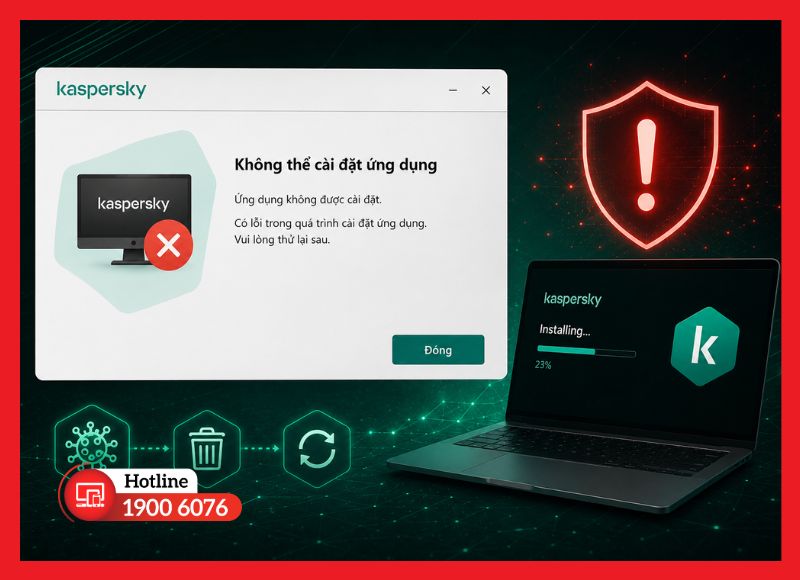
Lỗi không cài đặt được phần mềm Kaspersky
Không nhập được mã bản quyền
Lỗi này thường do kết nối mạng gián đoạn hoặc cấu hình DNS/Proxy không phù hợp, khiến máy không kết nối được đến máy chủ xác thực.
Cách khắc phục:
- Kiểm tra kết nối Internet: đảm bảo truy cập được kaspersky.com, my.kaspersky.com bình thường.
- Đưa DNS về mặc định: chọn tự động nhận DNS thay vì DNS tùy chỉnh.
- Tắt Proxy trên trình duyệt: nếu đang bật, hãy tắt để không chặn kết nối kích hoạt.
- Nhập đúng định dạng mã: mã bản quyền gồm 20 ký tự, tránh nhầm lẫn chữ và số.
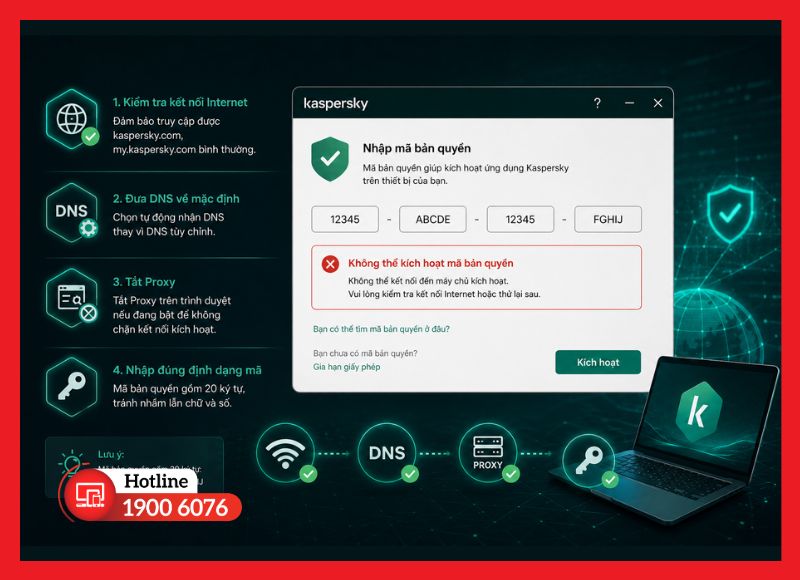
Cách xử lý lỗi không nhập được mã bản quyền Kaspersky
Xung đột với phần mềm diệt virus khác
Chạy cùng lúc hai phần mềm diệt virus là nguyên nhân phổ biến gây lỗi cài đặt hoặc khiến hệ thống hoạt động không ổn định.
Cách khắc phục:
- Gỡ bỏ hoàn toàn phần mềm cũ: thực hiện trước khi cài, gỡ triệt để qua Control Panel thay vì chỉ tắt.
- Khởi động lại máy: đảm bảo hệ thống sạch hoàn toàn trước khi tiến hành cài Kaspersky.
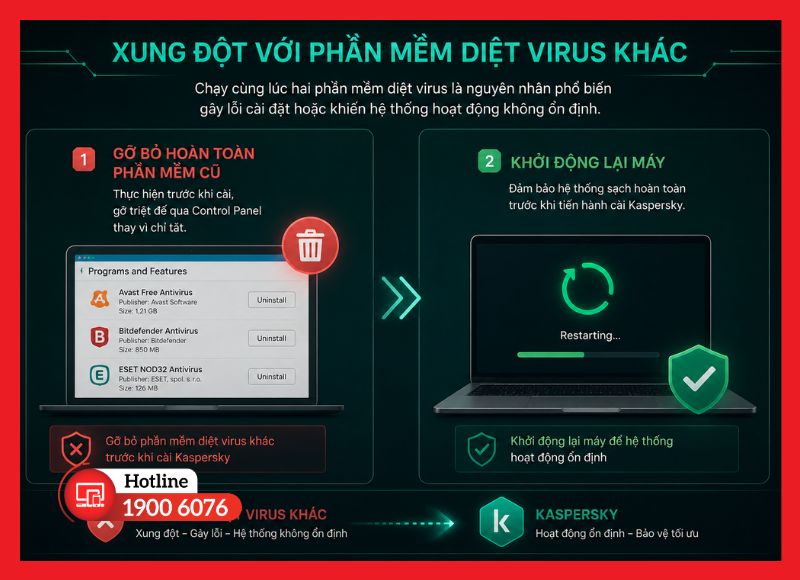
Cách xử lý xung đột giữa Kaspersky và phần mềm diệt virus khác
Lỗi không thể cập nhật cơ sở dữ liệu
Lỗi khiến Kaspersky không tải được bản vá virus mới nhất, phần lớn do kết nối mạng hoặc cấu hình Proxy sai lệch.
Cách khắc phục:
- Kiểm tra kết nối ổn định: đảm bảo đường truyền không gián đoạn trong lúc cập nhật.
- Tắt Proxy trong Kaspersky: vào Cấu hình → Bổ sung → Mạng, chọn "Không sử dụng máy chủ Proxy".
- Thử lại sau ít phút: nếu máy chủ Kaspersky đang bảo trì, hệ thống sẽ tự khôi phục sau đó.

Cách khắc phục lỗi Kaspersky không thể cập nhật cơ sở dữ liệu
Nếu đã thực hiện đầy đủ các bước trên nhưng vẫn gặp lỗi trong quá trình cài đặt, kích hoạt bản quyền hoặc phần mềm hoạt động chưa ổn định, bạn nên lựa chọn một đơn vị có chuyên môn để được hỗ trợ xử lý nhanh chóng và đúng cách.
iCare Center là một lựa chọn đáng cân nhắc, giúp bạn tiết kiệm thời gian và đảm bảo phần mềm được triển khai đúng cách ngay từ đầu.
Khi lựa chọn iCare Center, bạn sẽ nhận được:
- ✅ Bản quyền chính hãng: Cung cấp phần mềm Kaspersky chính hãng với mức giá cạnh tranh.
- ✅ Tư vấn phiên bản: Hỗ trợ lựa chọn gói Kaspersky phù hợp với nhu cầu sử dụng.
- ✅ Hỗ trợ cài đặt: Hướng dẫn cài đặt, kích hoạt bản quyền và xử lý các lỗi phát sinh.
- ✅ Đồng hành lâu dài: Hỗ trợ gia hạn, nâng cấp và giải đáp các vấn đề trong quá trình sử dụng.

Đội ngũ iCare Center hỗ trợ xử lý sự cố và cung cấp Kaspersky bản quyền
Nếu bạn đang tìm địa chỉ mua phần mềm diệt virus Kaspersky bản quyền giá rẻ, hãy liên hệ iCare Center qua hotline 1900 6076 để được tư vấn phiên bản phù hợp, nhận báo giá mới nhất và hỗ trợ cài đặt nhanh chóng.
Câu hỏi thường gặp
Dưới đây là một số thắc mắc phổ biến mà đội ngũ kỹ thuật của iCare Center thường nhận được khi hỗ trợ khách hàng cài đặt Kaspersky.
Có cần gỡ Microsoft Defender (Windows Defender) trước khi cài Kaspersky không?
Không cần thiết. Khi cài Kaspersky, Microsoft Defender sẽ tự động chuyển sang chế độ chờ (standby) để tránh xung đột, bạn không cần tự tay tắt hay gỡ bỏ.
Có thể cài một key Kaspersky trên nhiều máy không?
Có, nhưng phụ thuộc vào loại gói bản quyền đã mua. Mỗi mã kích hoạt chỉ hỗ trợ số lượng thiết bị tương ứng (ví dụ 1PC, 3PC hoặc 5PC), dùng vượt quá số lượng cho phép sẽ khiến key bị khóa.
Sau khi cài có cần khởi động lại máy không?
Nên khởi động lại máy sau khi cài đặt, dù không phải lúc nào cũng bắt buộc. Việc này giúp các thành phần bảo vệ của Kaspersky được nạp đầy đủ và hoạt động ổn định ngay từ đầu.
Bao lâu nên quét virus một lần?
Nên chạy Full Scan mỗi tuần một lần để rà soát toàn diện hệ thống, kết hợp Quick Scan hàng ngày hoặc theo lịch tự động để phát hiện sớm các mối đe dọa mới phát sinh.
Kết luận
Chỉ cần thực hiện đúng các bước trên, bạn có thể hoàn thành cách cài đặt Kaspersky trên máy tính nhanh chóng, kích hoạt bản quyền thành công và sử dụng đầy đủ các tính năng bảo vệ thiết bị. Đừng quên theo dõi iCare Center để cập nhật thêm nhiều hướng dẫn hữu ích, mẹo sử dụng phần mềm và kiến thức bảo mật mới nhất.


