.svg)


Cách tải Adobe InDesign trên máy tính đơn giản, chi tiết A-Z
Đừng để những lỗi cài đặt làm gián đoạn công việc khi tải Adobe InDesign. Với hướng dẫn chi tiết từ iCare Center, bạn sẽ biết cách tải phần mềm chính hãng, cài đặt đúng cách và xử lý nhanh các sự cố thường gặp để sử dụng InDesign ổn định, hiệu quả.
Cấu hình yêu cầu để tải Adobe InDesign
Trước khi tải Adobe InDesign, bạn nên kiểm tra cấu hình thiết bị để đảm bảo phần mềm hoạt động ổn định và hạn chế tình trạng giật, lag trong quá trình sử dụng.
Dưới đây là cấu hình yêu cầu mà iCare Center tổng hợp để bạn dễ dàng kiểm tra và đối chiếu.
Cấu hình yêu cầu trên Windows
|
Thành phần |
Tối thiểu |
Khuyến nghị |
|
Hệ điều hành |
Windows 10 (64-bit) v22H2 hoặc Windows 11 (64-bit) v22H2 |
Windows 11 (64-bit) v22H2 trở lên |
|
CPU |
Intel/AMD 64-bit, hỗ trợ AVX2 + SSE4.2, tốc độ từ 2 GHz |
Multi-core Intel/AMD, xung nhịp cao, thế hệ từ 2014 trở đi |
|
RAM |
8 GB |
16 GB trở lên |
|
Dung lượng ổ đĩa |
4 GB (chưa kể không gian cài đặt tạm) |
SSD với ít nhất 10 GB trống |
|
Card đồ họa |
Hỗ trợ DirectX 12, VRAM 2 GB |
GPU dedicated, VRAM 4 GB trở lên |
|
Màn hình |
1280 × 800 px |
1920 × 1080 px (Full HD) trở lên |
|
Kết nối Internet |
Bắt buộc (để kích hoạt và đăng nhập tài khoản Adobe) |
Băng thông ổn định |
Lưu ý quan trọng: InDesign 2026 yêu cầu CPU hỗ trợ AVX2, tức là các chip Intel thế hệ 3 (Ivy Bridge, trước 2014) trở về trước sẽ không thể cài đặt được phiên bản này. Ngoài ra, phần mềm không hỗ trợ cài đặt trên ổ đĩa dùng định dạng case-sensitive, thiết bị lưu trữ di động hoặc network drive.
Cấu hình yêu cầu trên macOS
|
Thành phần |
Tối thiểu |
Khuyến nghị |
|
Hệ điều hành |
macOS Monterey (12), Ventura (13), hoặc Sonoma (14) |
macOS Sonoma (14) trở lên |
|
CPU |
Intel 64-bit (thế hệ từ 2014) hoặc Apple Silicon (M1/M2/M3/M4) |
Apple Silicon M2 trở lên |
|
RAM |
8 GB |
16 GB trở lên |
|
Dung lượng ổ đĩa |
4 GB (chưa kể không gian cài đặt tạm) |
SSD với ít nhất 10 GB trống |
|
Card đồ họa |
VRAM 1024 MB |
VRAM 2 GB trở lên |
|
Màn hình |
1280 × 800 px |
Retina display hoặc 1920 × 1080 px trở lên |
|
Kết nối Internet |
Bắt buộc (để kích hoạt và đăng nhập tài khoản Adobe) |
Băng thông ổn định |
Lưu ý: Mac Pro đời 2013 và các máy Mac dùng chip Intel thế hệ 3 trở về trước cũng không tương thích với InDesign 2026 do yêu cầu AVX2. Người dùng Apple Silicon (M1 trở lên) được hỗ trợ đầy đủ native, không cần qua Rosetta.
Cách tải InDesign và cài đặt từng bước trên máy tính
Chỉ với vài thao tác đơn giản, bạn đã có thể tải và cài đặt Adobe InDesign để bắt đầu thiết kế các ấn phẩm chuyên nghiệp.
Dưới đây là hướng dẫn chi tiết từ iCare Center:
Bước 1: Tải Adobe Creative Cloud Desktop
Mở trình duyệt, truy cập adobe.com/download/creative-cloud và nhấn Download để tải file cài đặt về máy. Đảm bảo kết nối internet ổn định và còn đủ dung lượng lưu trữ trong suốt quá trình tải.

Truy cập trang chủ Adobe Creative Cloud để tải ứng dụng về máy
Bước 2: Đăng nhập hoặc tạo tài khoản Adobe
Adobe yêu cầu Adobe ID để sử dụng phần mềm. Nếu chưa có, chọn Create an account và đăng ký miễn phí. Nếu đã có, đăng nhập bằng email và mật khẩu như bình thường.
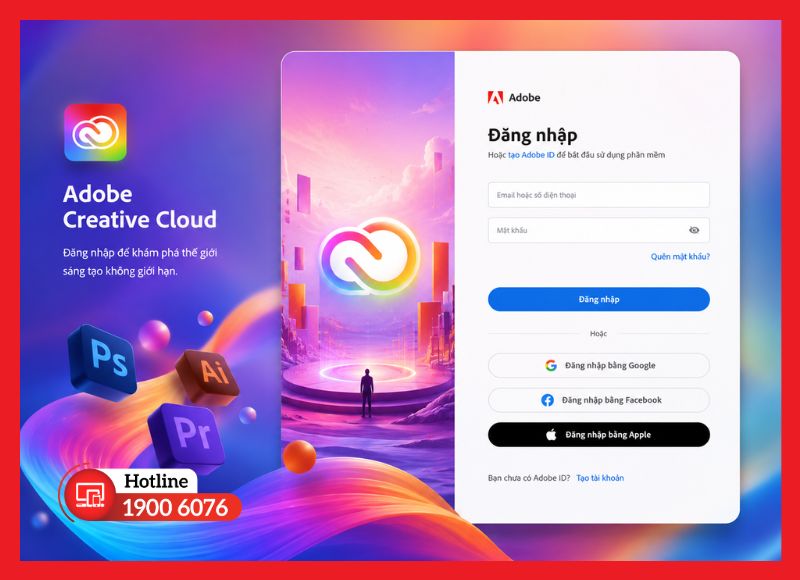
Đăng nhập hoặc tạo Adobe ID để bắt đầu sử dụng phần mềm
Bước 3: Cài đặt Adobe Creative Cloud Desktop
Mở file vừa tải về để khởi chạy trình cài đặt:
- Windows: Nhấp đúp vào file .exe, xác nhận quyền quản trị (administrator) nếu được hỏi, sau đó nhấn Continue để bắt đầu.
- macOS: Mở file .dmg, kéo biểu tượng Creative Cloud vào thư mục Applications, sau đó chạy ứng dụng và làm theo hướng dẫn trên màn hình.
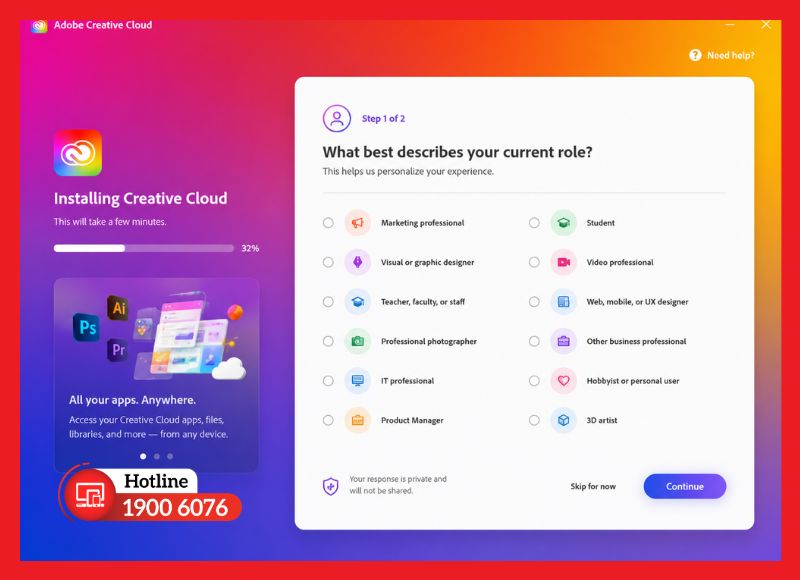
Khởi chạy file cài đặt và làm theo hướng dẫn trên màn hình
Bước 4: Đăng nhập và đồng bộ tài khoản Adobe
Sau khi Creative Cloud Desktop cài xong và tự khởi động, phần mềm sẽ yêu cầu đăng nhập bằng Adobe ID. Đây là bước bắt buộc để xác thực bản quyền và kích hoạt phần mềm.
Sau khi đăng nhập thành công, hệ thống sẽ tự động đồng bộ thông tin tài khoản, gói đăng ký và các cài đặt cá nhân.
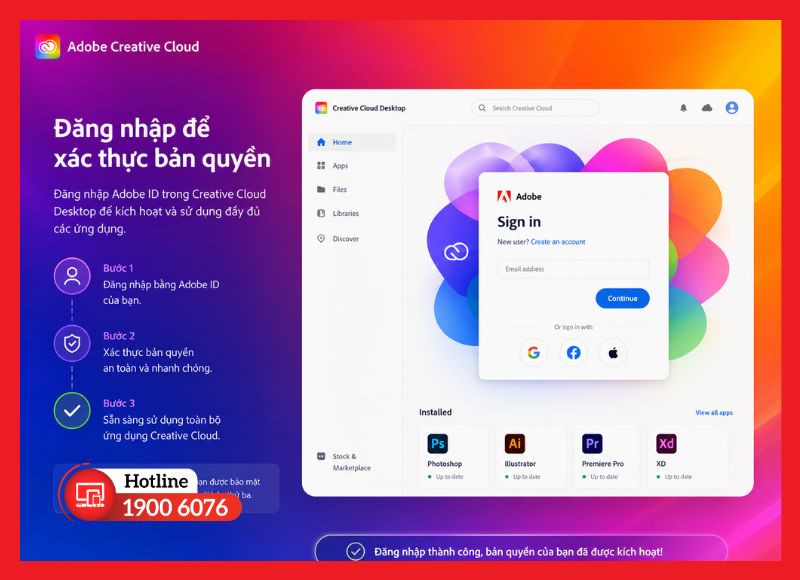
Đăng nhập Adobe ID trong Creative Cloud Desktop để xác thực bản quyền
Bước 5: Cài InDesign
Trong Adobe Creative Cloud Desktop, vào tab Apps, tìm Adobe InDesign và nhấn Install. Ứng dụng sẽ tự động tải và cài đặt InDesign trên máy - bạn không cần thao tác thêm trong bước này.
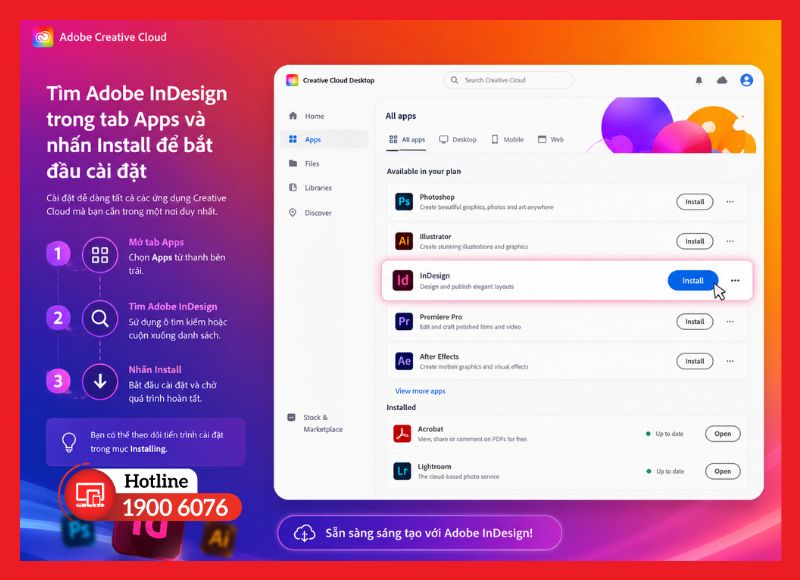
Tìm Adobe InDesign trong tab Apps và nhấn Install để bắt đầu cài đặt
Bước 6: Kiểm tra sau khi cài đặt
Sau khi hoàn tất, mở InDesign và kiểm tra các mục sau để đảm bảo phần mềm hoạt động bình thường:
- Phiên bản: Vào Help > About InDesign để xác nhận đúng phiên bản mới nhất.
- Ngôn ngữ: Kiểm tra giao diện hiển thị đúng ngôn ngữ mong muốn.
- Kết nối tài khoản: Góc trên cùng hiển thị đúng tên tài khoản Adobe đang dùng.
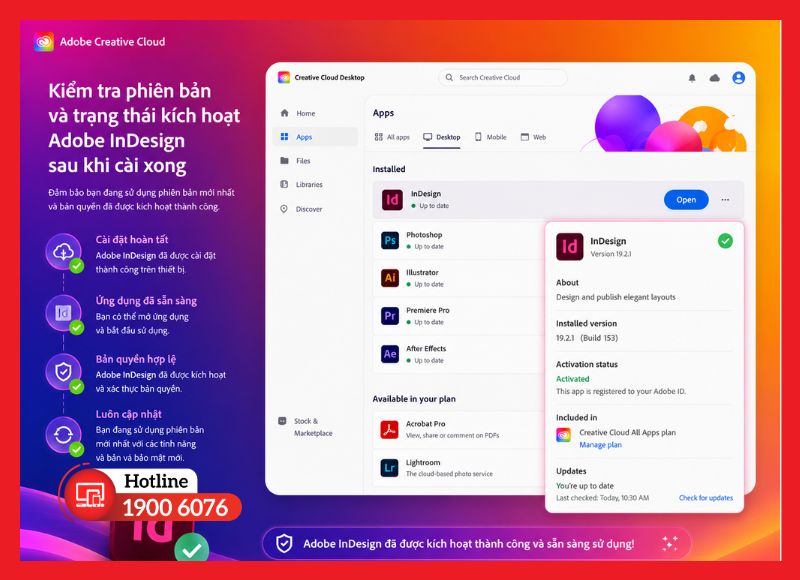
Kiểm tra phiên bản và trạng thái kích hoạt Adobe InDesign sau khi cài xong
Lỗi thường gặp khi tải Adobe InDesign và cách khắc phục
Dù quy trình tải Adobe InDesign khá đơn giản, một số lỗi vẫn có thể xảy ra tùy vào cấu hình máy hoặc điều kiện mạng. Dưới đây là các lỗi phổ biến nhất và cách xử lý nhanh.
Không tải được Adobe Creative Cloud
Đây là lỗi xảy ra ngay từ bước đầu, khi file cài đặt Creative Cloud Desktop không thể tải về hoặc bị gián đoạn giữa chừng. Nguyên nhân thường do kết nối internet không ổn định, hoặc phần mềm diệt virus chặn quá trình tải.
Cách khắc phục:
- Kiểm tra kết nối mạng: Đảm bảo internet ổn định trước khi tải, tránh dùng VPN hoặc mạng công cộng.
- Tắt tạm phần mềm diệt virus: Một số phần mềm bảo mật có thể nhận nhầm file cài đặt Adobe là mối đe dọa.
- Thử trình duyệt khác: Nếu tải từ Chrome bị lỗi, thử dùng Edge hoặc Firefox.
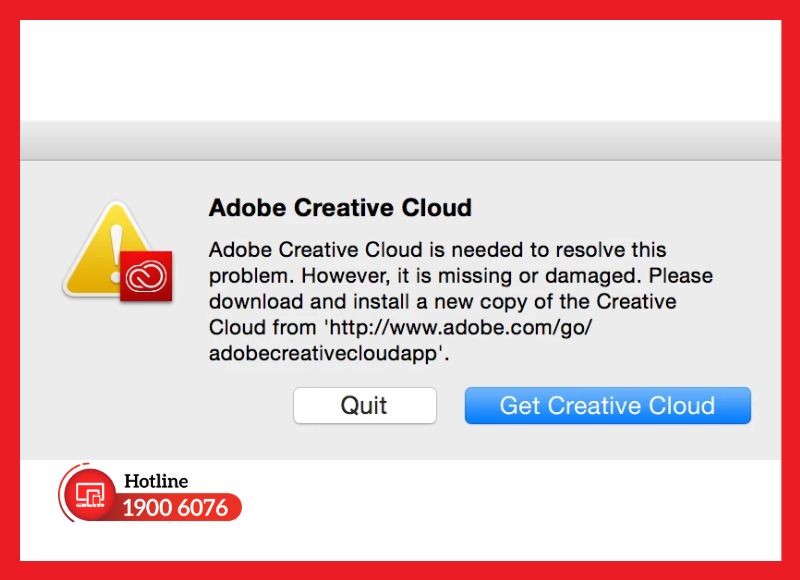
Màn hình lỗi khi không tải được Adobe Creative Cloud Desktop
Lỗi cài đặt Adobe InDesign
Sau khi Creative Cloud Desktop đã cài xong nhưng quá trình cài InDesign lại thất bại hoặc bị treo giữa chừng. Nguyên nhân thường do file cài bị hỏng, hoặc còn tồn tại file rác từ phiên bản cũ trên máy.
Cách khắc phục:
- Nhấn Repair: Trong Creative Cloud Desktop, vào phần cài đặt và chọn Repair để tự động sửa lỗi.
- Dùng Adobe Creative Cloud Cleaner Tool: Công cụ chính thức của Adobe giúp xóa sạch toàn bộ file rác trước khi cài lại từ đầu.
- Cài lại Creative Cloud Desktop: Gỡ hoàn toàn ứng dụng, tải bản mới từ trang chính thức và cài lại.
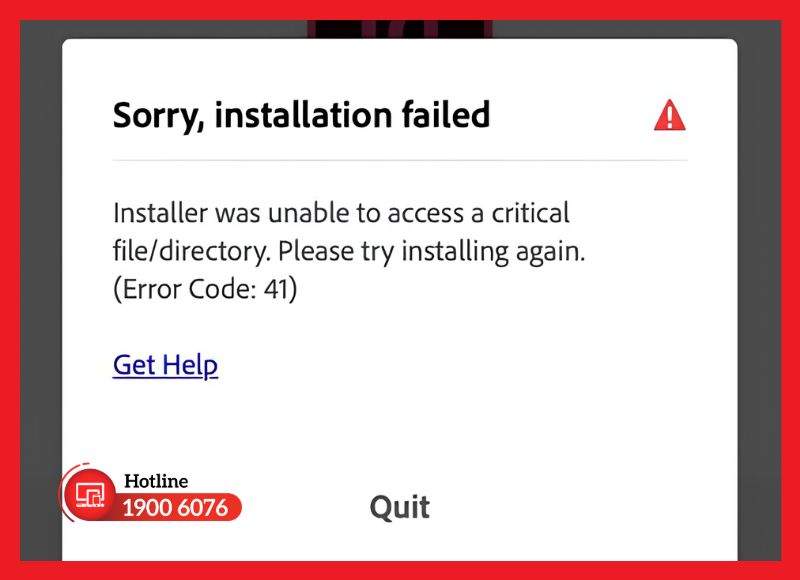
Thông báo lỗi cài đặt Adobe InDesign
Máy tính không đáp ứng cấu hình yêu cầu
InDesign sẽ từ chối cài đặt hoặc không thể khởi động nếu phần cứng không đáp ứng yêu cầu tối thiểu - đặc biệt là với InDesign 2026 khi CPU bắt buộc phải hỗ trợ AVX2.
Cách khắc phục:
- Kiểm tra lại cấu hình máy và đối chiếu với bảng yêu cầu ở phần trên bài viết.
- Nâng cấp hệ điều hành nếu đang dùng phiên bản Windows hoặc macOS không còn được hỗ trợ.
- Nếu máy không đáp ứng, có thể cân nhắc cài phiên bản InDesign cũ hơn phù hợp với cấu hình hiện tại.
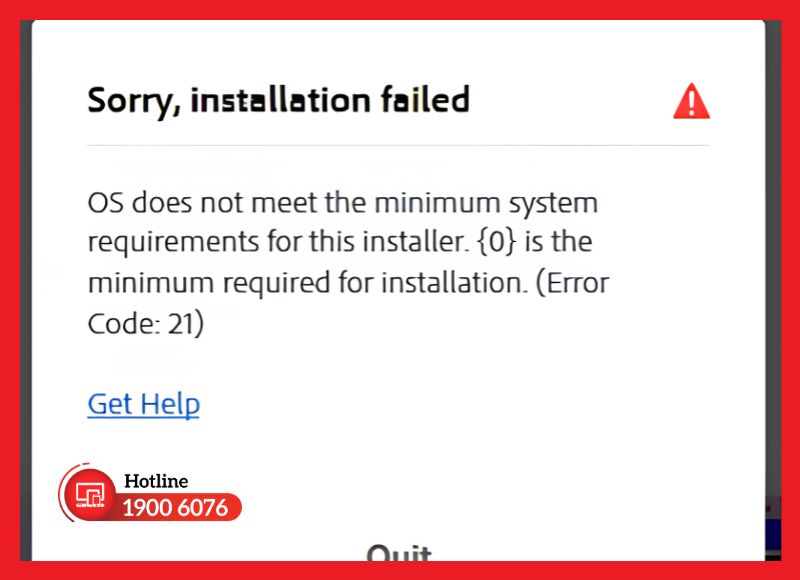
Thông báo lỗi khi máy không đáp ứng cấu hình yêu cầu của InDesign
Không đăng nhập được tài khoản Adobe
Lỗi này thường xuất hiện sau khi cài xong, khi InDesign yêu cầu đăng nhập để kích hoạt nhưng hệ thống báo lỗi xác thực hoặc không kết nối được máy chủ Adobe.
Cách khắc phục:
- Kiểm tra lại thông tin đăng nhập: Đảm bảo đúng email và mật khẩu Adobe ID.
- Kiểm tra kết nối internet: Adobe yêu cầu kết nối ổn định để xác thực tài khoản.
- Đăng xuất và đăng nhập lại trong Creative Cloud Desktop, sau đó mở lại InDesign.
- Nếu vẫn lỗi, vào Creative Cloud Desktop > Preferences > Repair để khắc phục tự động.
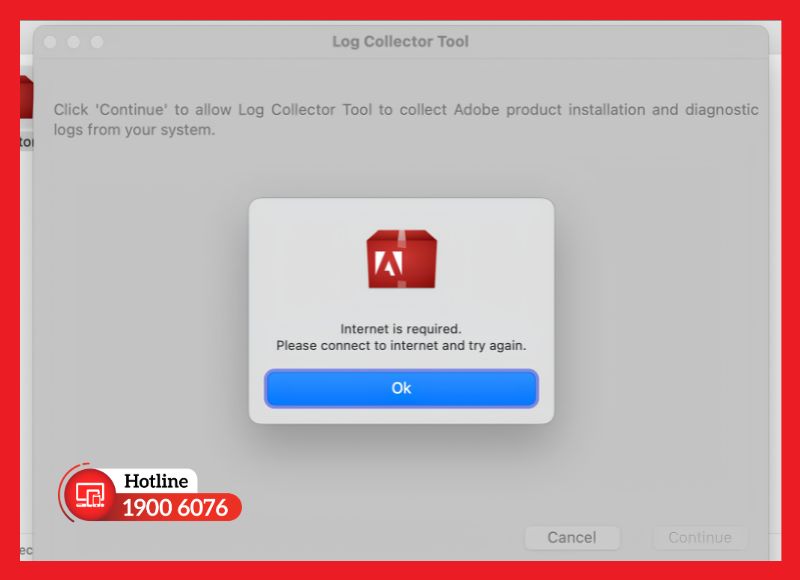
Màn hình lỗi đăng nhập tài khoản Adobe trong quá trình kích hoạt InDesign
Nếu đã thử hết các cách trên mà vẫn không giải quyết được, tốt hơn hết bạn nên tìm đến một đơn vị có chuyên môn để được hỗ trợ trực tiếp - vừa tiết kiệm thời gian, vừa tránh mày mò sai gây hỏng thêm.
iCare Center là trung tâm dịch vụ công nghệ uy tín tại TP.HCM với hơn 16 năm kinh nghiệm, hỗ trợ:
- ✅ Cài đặt và xử lý lỗi Adobe InDesign cùng các phần mềm Adobe khác.
- ✅ Tư vấn, hỗ trợ mua bản quyền phần mềm InDesign chính hãng.
- ✅ Kiểm tra cấu hình và tư vấn laptop, PC đồ họa phù hợp với nhu cầu sử dụng.
Liên hệ Hotline 1900 6076 để được tư vấn miễn phí và hỗ trợ nhanh chóng.

iCare Center - tư vấn phần mềm bản quyền và thiết bị đồ họa tại TP.HCM
Câu hỏi thường gặp (FAQ)
Trong quá trình tư vấn tại iCare Center, đây là những câu hỏi khách hàng thường đặt ra trước khi quyết định tải phần mềm Adobe InDesign về máy.
Adobe InDesign có dùng miễn phí không?
Có. Adobe cung cấp bản dùng thử miễn phí 7 ngày với đầy đủ tính năng, sau đó bạn cần đăng ký gói trả phí để tiếp tục sử dụng.
Adobe InDesign có dùng chung với Photoshop và Illustrator được không?
Có. InDesign tích hợp sâu với cả Photoshop và Illustrator trong hệ sinh thái Adobe Creative Cloud. Bạn có thể import file PSD, AI trực tiếp vào InDesign để dàn trang mà không cần chuyển đổi định dạng.
Máy tính cấu hình thấp có cài được InDesign không?
Phụ thuộc vào phiên bản. InDesign 2026 yêu cầu tối thiểu 8GB RAM và CPU hỗ trợ AVX2. Nếu máy không đáp ứng, phần mềm sẽ từ chối cài đặt hoặc chạy không ổn định. Bạn có thể tham khảo bảng cấu hình chi tiết ở đầu bài viết này.
Kết luận
Chỉ cần nắm đúng quy trình, việc tải Adobe InDesign về máy không hề phức tạp như nhiều người nghĩ. Hy vọng bài viết đã giúp bạn tiết kiệm thời gian và tránh được những lỗi không đáng có trong quá trình cài đặt. Theo dõi iCare Center để đọc thêm các bài viết hướng dẫn phần mềm, công nghệ và thiết kế đồ họa cập nhật liên tục!


