.svg)


Cách tải Adobe Premiere Pro chi tiết A-Z: An toàn, đơn giản
Tải Adobe Premiere Pro tưởng đơn giản nhưng không ít người gặp lỗi ngay từ bước đầu tiên. Bài viết dưới đây iCare Center sẽ hướng dẫn toàn bộ cách tải Adobe Premiere Pro chính hãng - nhanh, an toàn và không lo sự cố.
Cấu hình yêu cầu để tải và cài đặt Adobe Premiere Pro
Premiere Pro là phần mềm xử lý video nặng, đòi hỏi cấu hình tương đối cao - đặc biệt khi làm việc với video 4K hoặc sử dụng các tính năng AI tích hợp trong phiên bản mới nhất.
Dưới đây là cấu hình tối thiểu và khuyến nghị theo từng hệ điều hành:
Cấu hình tối thiểu trên Windows
|
Thành phần |
Tối thiểu |
Khuyến nghị |
|
Hệ điều hành |
Windows 10 (64-bit) v21H2 trở lên |
Windows 11 (64-bit) |
|
CPU |
Intel thế hệ 6 hoặc AMD Ryzen 1000 series trở lên |
Intel thế hệ 7+ có Quick Sync hoặc AMD Ryzen 3000 series trở lên |
|
RAM |
8 GB |
16 GB (HD), 32 GB trở lên (4K) |
|
GPU |
2 GB VRAM, hỗ trợ DirectX 12 |
4 GB VRAM trở lên (NVIDIA/AMD) |
|
Ổ cứng |
8 GB dung lượng trống để cài đặt |
SSD tốc độ cao cho cache và media |
|
Màn hình |
1920 x 1080 |
1920 x 1080 trở lên |
|
Kết nối mạng |
1 Gbps Ethernet (HD) |
10 Gbps Ethernet (workflow 4K chia sẻ) |
Cấu hình tối thiểu trên macOS
|
Thành phần |
Tối thiểu |
Khuyến nghị |
|
Hệ điều hành |
macOS Sonoma (14) trở lên |
macOS Sequoia (15) hoặc mới hơn |
|
CPU |
Intel thế hệ 6 trở lên |
Apple Silicon M1 trở lên |
|
RAM |
8 GB (Intel) / 16 GB Unified Memory (Apple Silicon) |
16 GB Unified Memory (Apple Silicon) |
|
GPU |
2 GB VRAM (Intel) / 8 GB Unified Memory (Apple Silicon) |
16 GB Unified Memory (Apple Silicon) |
|
Ổ cứng |
8 GB dung lượng trống để cài đặt |
SSD nội bộ tốc độ cao |
|
Màn hình |
1920 x 1080 |
1920 x 1080 trở lên |
|
Kết nối mạng |
1 Gbps Ethernet (HD) |
10 Gbps Ethernet (workflow 4K chia sẻ) |
Lưu ý:
- Cấu hình tối thiểu chỉ đủ để chạy phần mềm ở mức cơ bản với video HD. Nếu dựng 4K hoặc dùng nhiều hiệu ứng, nên đáp ứng cấu hình khuyến nghị.
- Riêng về ổ cứng, 8 GB là mức cài đặt tối thiểu - thực tế nên để trống ít nhất 20 GB trên ổ cài và chuẩn bị thêm dung lượng riêng cho cache, media khi sử dụng lâu dài.
Cách tải Adobe Premiere Pro và cài đặt từng bước trên máy tính
Adobe Premiere Pro là phần mềm dựng video hàng đầu được hàng triệu nhà sáng tạo nội dung tin dùng. iCare Center sẽ hướng dẫn cách tải Adobe Premiere Pro chính hãng, an toàn và đúng quy trình từng bước ngay dưới đây.
Bước 1: Tải Adobe Creative Cloud Desktop
Mở trình duyệt, truy cập adobe.com/download/creative-cloud và nhấn Download để tải file cài đặt về máy. Đảm bảo kết nối internet ổn định và còn đủ dung lượng lưu trữ trong suốt quá trình tải.
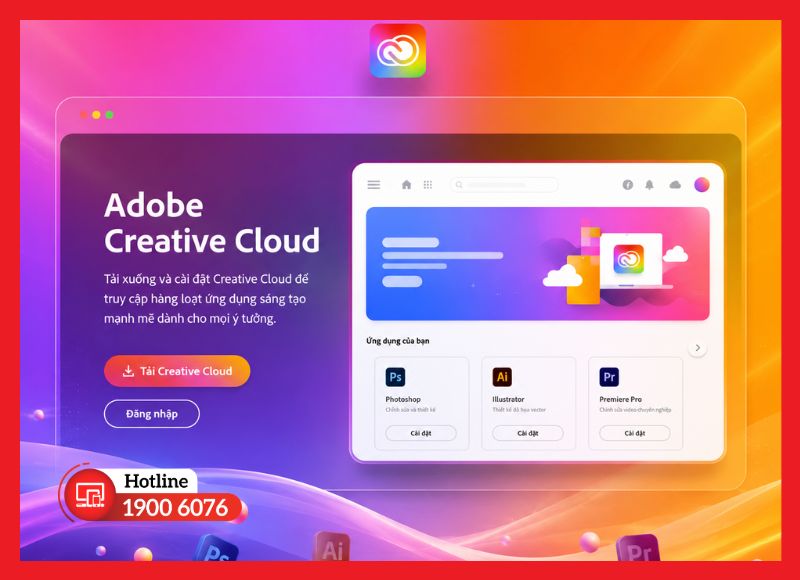
Truy cập trang chủ Adobe Creative Cloud để tải ứng dụng về máy
Bước 2: Cài đặt Adobe Creative Cloud Desktop
Mở file vừa tải về để khởi chạy trình cài đặt:
- Windows: Nhấp đúp vào file .exe, xác nhận quyền quản trị (administrator) nếu được hỏi, sau đó nhấn Continue để bắt đầu.
- macOS: Mở file .dmg, kéo biểu tượng Creative Cloud vào thư mục Applications, sau đó chạy ứng dụng và làm theo hướng dẫn trên màn hình.
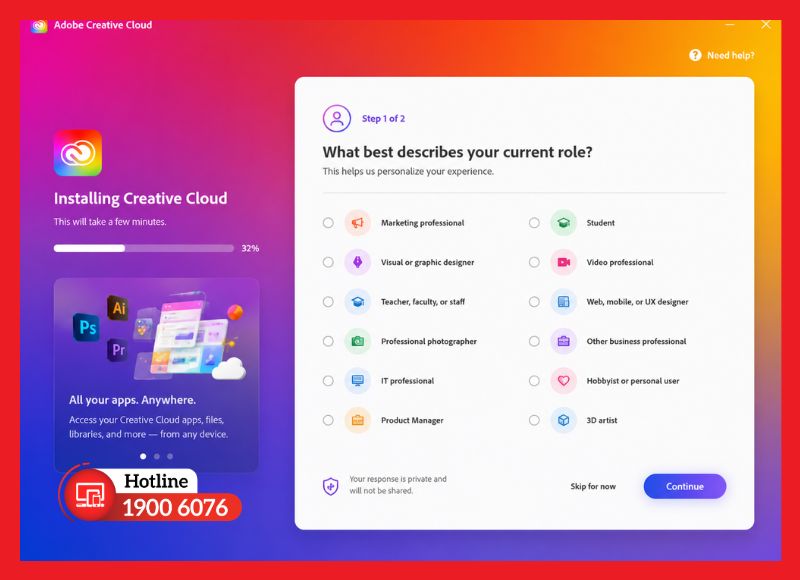
Khởi chạy file cài đặt và làm theo hướng dẫn trên màn hình
Bước 3: Đăng nhập tài khoản Adobe
Sau khi Creative Cloud Desktop cài xong và tự khởi động, phần mềm sẽ yêu cầu đăng nhập. Bạn có thể dùng:
- Adobe ID: Tài khoản đăng ký trực tiếp trên Adobe
- Google hoặc Apple: Đăng nhập nhanh qua tài khoản liên kết
- Tài khoản trường học/công ty: Nếu đang dùng gói Creative Cloud theo tổ chức
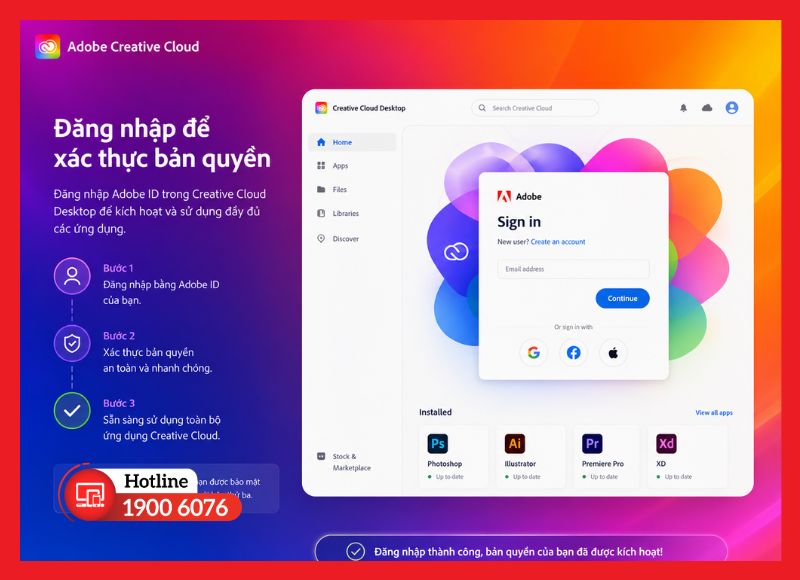
Đăng nhập đúng loại tài khoản Adobe để tránh hiển thị sai gói đăng ký
Lưu ý chọn đúng loại tài khoản. Nếu chọn nhầm “Personal Account” trong khi đang dùng gói trường học hoặc doanh nghiệp, hệ thống chỉ hiển thị bản dùng thử và có thể yêu cầu nhập thông tin thanh toán.
Bước 4: Cài đặt Adobe Premiere Pro
Trong Creative Cloud Desktop, vào tab Apps, tìm Adobe Premiere Pro và nhấn Install. Nếu muốn dùng thử trước, chọn Start Free Trial để trải nghiệm đầy đủ tính năng trong 7 ngày.
Quá trình tải và cài đặt diễn ra tự động, thời gian hoàn tất khoảng 10 - 30 phút tùy tốc độ mạng.
- Windows: Có thể theo dõi tiến trình qua biểu tượng đám mây ở góc trên bên phải của Creative Cloud.
- macOS: Trong quá trình cài đặt, hệ thống có thể yêu cầu nhập mật khẩu quản trị để cấp quyền - nhập vào và nhấn OK để tiếp tục. Với máy Apple Silicon (M1/M2/M3), Premiere Pro được tối ưu native nên thời gian cài và tốc độ khởi động thường nhanh hơn so với máy Intel.
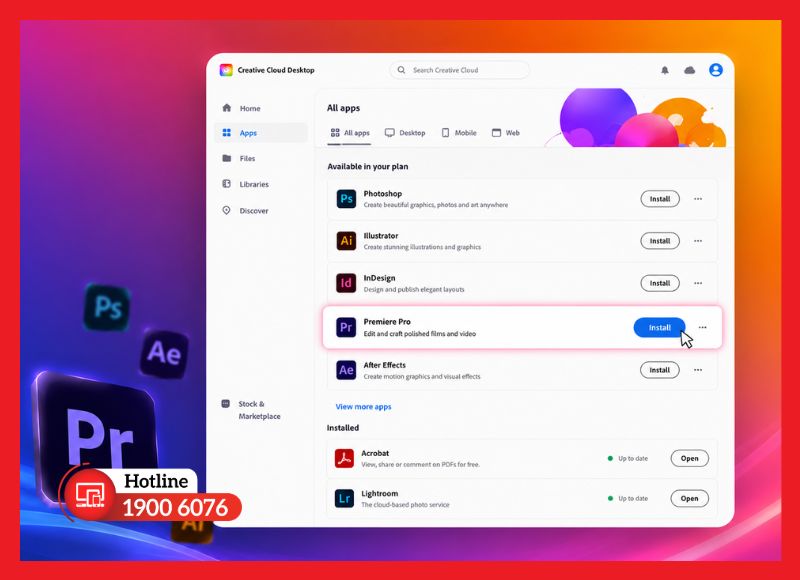
Tìm Adobe Premiere Pro trong tab Apps và nhấn Install để bắt đầu cài đặt
Bước 5: Kiểm tra sau khi cài đặt
Sau khi hoàn tất, nhấn Open để khởi động Premiere Pro. Phần mềm sẽ tự động kích hoạt nếu bạn đang đăng nhập tài khoản có gói đăng ký hợp lệ.
Kiểm tra các mục sau để đảm bảo phần mềm hoạt động bình thường:
- Phiên bản: Vào Help > About Premiere Pro để xác nhận đúng phiên bản mới nhất.
- Ngôn ngữ: Kiểm tra giao diện hiển thị đúng ngôn ngữ mong muốn.
- Kết nối tài khoản: Góc trên cùng hiển thị đúng tên tài khoản Adobe đang dùng.
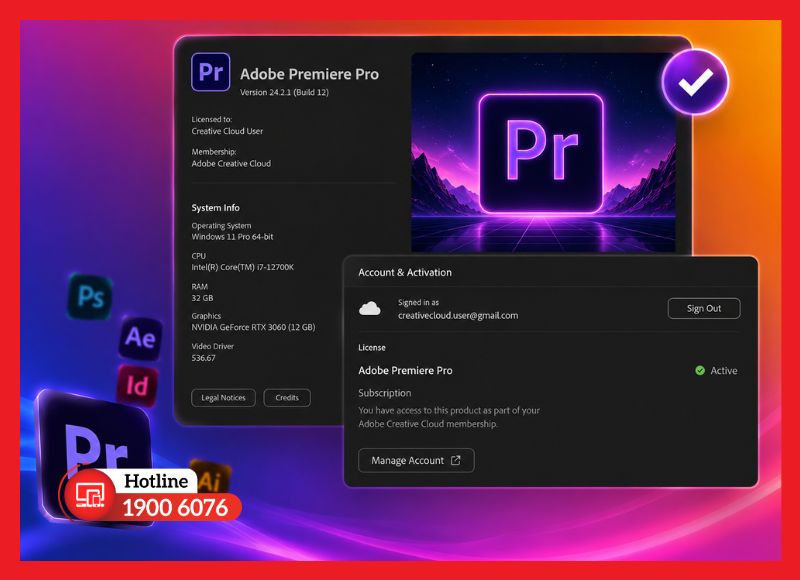
Kiểm tra phiên bản và trạng thái kích hoạt Adobe Premiere Pro sau khi cài xong
Lưu ý cho macOS: Vào System Settings > General > Login Items, đảm bảo mục Adobe Creative Cloud đang được bật. Tắt tùy chọn này có thể làm mất tính năng tự động cập nhật và đồng bộ file.
Một số lỗi thường gặp khi tải và cài đặt Adobe Premiere Pro
Dù quy trình tải và cài đặt phần mềm Adobe Premiere khá đơn giản, vẫn có một số lỗi phổ biến mà người dùng hay gặp phải. Dưới đây là cách nhận biết và xử lý nhanh từng trường hợp.
Không tải được Adobe Creative Cloud
Biểu hiện thường gặp là thanh tải bị treo, báo lỗi kết nối hoặc file cài đặt tải về bị hỏng. Nguyên nhân chủ yếu đến từ kết nối mạng không ổn định hoặc phần mềm diệt virus đang chặn quá trình tải.
Cách xử lý:
- Kiểm tra kết nối Internet: Đảm bảo mạng ổn định, tránh dùng VPN trong quá trình tải vì có thể gây gián đoạn.
- Tắt tạm phần mềm diệt virus: Một số phần mềm bảo mật chặn nhầm file cài đặt của Adobe.
- Tải lại từ nguồn chính hãng: Truy cập trực tiếp trang chủ Adobe để tải file mới, tránh dùng file từ nguồn bên thứ ba.
- Dùng Adobe Cleaner Tool: Nếu đã cài dang dở, dùng công cụ này để dọn sạch file cũ trước khi thử lại.
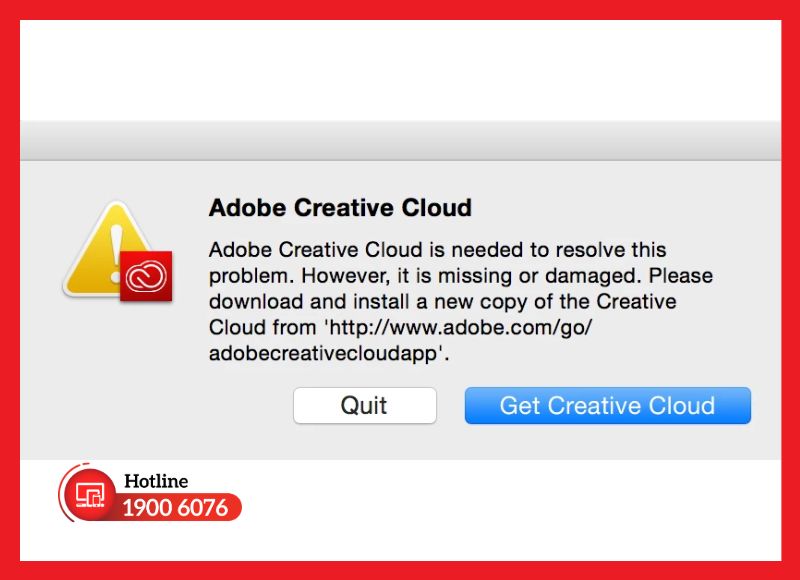
Lỗi không tải được Adobe Creative Cloud về máy
Không tìm thấy Premiere Pro trong Creative Cloud
Sau khi đăng nhập Creative Cloud, một số người dùng không thấy Premiere Pro xuất hiện trong danh sách Apps hoặc nút Install bị ẩn.
Nguyên nhân thường gặp và cách xử lý:
- Sai loại tài khoản: Kiểm tra lại xem bạn đang đăng nhập đúng Adobe ID chưa. Tài khoản Personal miễn phí không bao gồm Premiere Pro - cần gói đăng ký Creative Cloud có Premiere Pro.
- Gói đăng ký chưa bao gồm Premiere Pro: Vào Account > Plans trên adobe.com để kiểm tra gói hiện tại. Nếu cần, nâng cấp lên gói Creative Cloud All Apps hoặc gói Premiere Pro đơn lẻ.
- Lọc sai danh mục: Trong tab Apps, chuyển bộ lọc sang All Apps thay vì chỉ xem Installed.
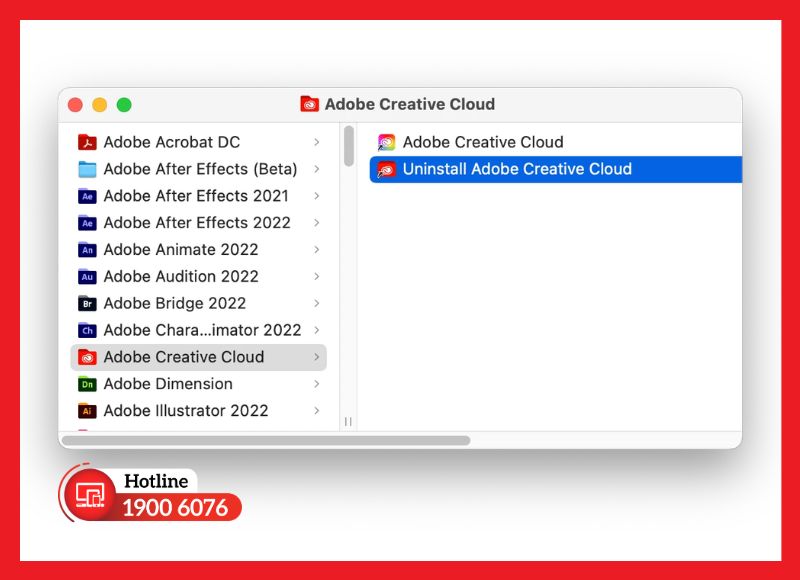
Lỗi không thấy Premiere Pro trong danh sách Creative Cloud
Lỗi cài đặt bị dừng giữa chừng
Quá trình cài đặt đang chạy rồi đột ngột dừng, hiển thị thông báo lỗi hoặc thanh tiến trình không nhúc nhích thêm. Lỗi này thường xuất hiện do mạng bị ngắt giữa chừng, ổ cứng không đủ dung lượng hoặc file cài đặt bị lỗi.
Các bước xử lý theo thứ tự:
- Khởi động lại Creative Cloud: Thoát hoàn toàn ứng dụng qua Menu > File > Quit, sau đó mở lại và thử cài tiếp.
- Kiểm tra dung lượng ổ cứng: Đảm bảo còn ít nhất 15 - 20 GB trống trên ổ cài đặt.
- Gỡ cài đặt và cài lại Creative Cloud: Dùng Adobe Cleaner Tool để xóa sạch các file dang dở, sau đó tải lại bộ cài từ adobe.com và thực hiện lại từ đầu.
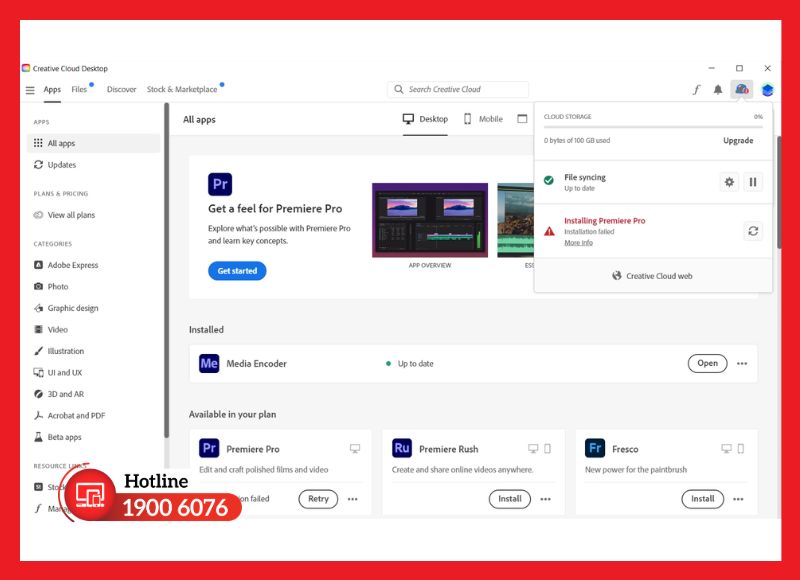
Lỗi cài đặt Premiere Pro bị dừng giữa chừng
Máy không đáp ứng cấu hình tối thiểu
Nếu Creative Cloud báo lỗi không thể cài đặt hoặc Premiere Pro khởi động rồi crash ngay lập tức, rất có thể máy chưa đáp ứng được yêu cầu phần cứng tối thiểu.
Một số dấu hiệu nhận biết:
- Xuất hiện thông báo "Your system does not meet the minimum requirements" khi cài đặt.
- Premiere Pro khởi động được nhưng giật lag nặng, không phát được video preview.
- Lỗi GPU acceleration ngay sau khi mở phần mềm.
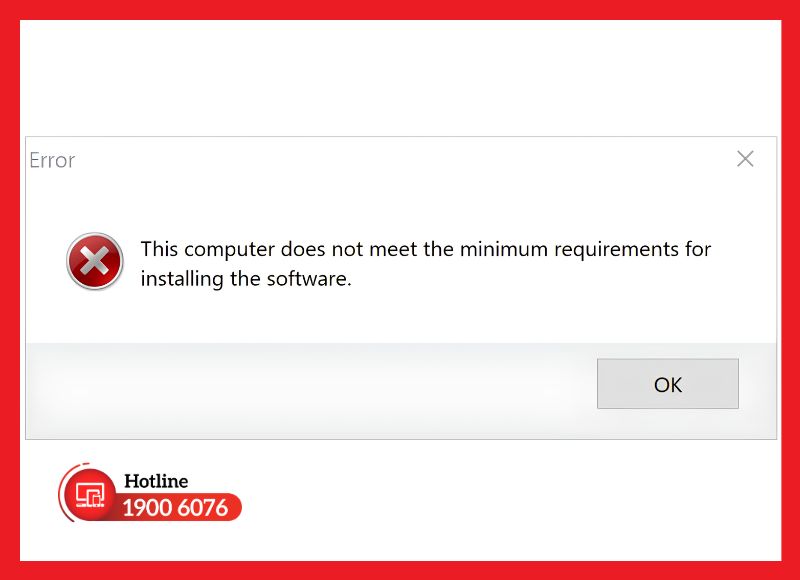
Lỗi máy không đủ cấu hình chạy Premiere Pro
Trong trường hợp này, bạn nên đối chiếu lại với bảng cấu hình tối thiểu ở phần trên của bài. Nếu máy chưa đáp ứng, có thể thử cài phiên bản Premiere Pro cũ hơn (ví dụ: phiên bản 23.x hoặc 24.x) vốn yêu cầu cấu hình thấp hơn, hoặc cân nhắc nâng cấp phần cứng - đặc biệt là RAM và GPU - để sử dụng lâu dài.
Với những ai muốn bỏ qua hoàn toàn các bước cài đặt thủ công, một lựa chọn tiện lợi hơn là mua Adobe Premiere bản quyền trực tiếp tại iCare Center - đơn vị phân phối phần mềm Adobe chính hãng tại Việt Nam, hỗ trợ cài đặt và tư vấn tận nơi, đảm bảo phần mềm hoạt động ổn định ngay từ lần đầu.
Ngoài ra, chúng tôi còn có dịch vụ tư vấn cấu hình và cung cấp laptop, PC đồ họa phù hợp cho nhu cầu dựng video - từ máy cho người mới đến workstation chạy dự án 4K chuyên nghiệp,đảm bảo bạn có một setup hoàn chỉnh để khai thác tối đa sức mạnh của Adobe Premiere Pro.

iCare Center - phân phối Adobe Premiere bản quyền và tư vấn thiết bị đồ họa
Câu hỏi thường gặp
Dưới đây là một số thắc mắc phổ biến mà iCare Center thường nhận được trong quá trình tư vấn và hỗ trợ khách hàng cách tải Adobe Premiere Pro - chúng tôi đã tổng hợp và giải đáp chi tiết để bạn tham khảo.
Có thể cài Premiere Pro trên nhiều thiết bị không?
Có. Một tài khoản Creative Cloud cho phép cài đặt Premiere Pro trên tối đa 2 thiết bị, nhưng chỉ được sử dụng trên 1 thiết bị tại một thời điểm. Nếu muốn dùng trên thiết bị thứ 3, bạn cần đăng xuất khỏi một trong hai máy trước đó.
Nên cài phiên bản Premiere Pro nào?
Nên ưu tiên cài phiên bản mới nhất (hiện tại là 25.x) để có đầy đủ tính năng và bản vá bảo mật mới nhất.
Trường hợp máy chưa đáp ứng cấu hình, có thể cài phiên bản cũ hơn (24.x) với yêu cầu phần cứng thấp hơn. Tất cả các phiên bản đều có thể chọn và cài trực tiếp trong tab Apps của Creative Cloud.
Sau khi cài đặt có cần kết nối Internet để sử dụng không?
Không cần kết nối liên tục. Sau khi đã cài đặt và kích hoạt, bạn có thể dùng Premiere Pro offline hoàn toàn cho việc dựng và xuất video. Tuy nhiên, phần mềm yêu cầu kết nối Internet ít nhất một lần mỗi 90 ngày để xác thực gói đăng ký. Một số tính năng như đồng bộ Creative Cloud Libraries hoặc cộng tác nhóm sẽ cần có mạng.
Kết luận
Chỉ với vài bước đơn giản, bạn đã có thể hoàn tất cách tải Adobe Premiere Pro và sẵn sàng bắt tay vào dự án video đầu tiên của mình. Nếu trong quá trình cài đặt còn gặp bất kỳ vướng mắc nào, đừng ngần ngại liên hệ iCare Center để được hỗ trợ.


