.svg)


Cách tải After Effects trên máy tính đơn giản tại nhà
Việc tải After Effects hiện nay khá đơn giản thông qua Adobe Creative Cloud, tuy nhiên nhiều người dùng vẫn gặp lỗi trong quá trình cài đặt hoặc kích hoạt phần mềm. Bài viết dưới đây, iCare Center sẽ giúp bạn tải Adobe AE chính hãng, cài đặt đúng cách và khắc phục những sự cố phổ biến nhất.
Cấu hình yêu cầu để tải After Effects trên Windows và Mac
Không phải máy nào cũng sẵn sàng để tải After Effects và vận hành ổn định sau cài đặt. Kiểm tra cấu hình theo đúng tiêu chuẩn Adobe là bước bắt buộc - tránh lỗi phát sinh và đảm bảo hiệu suất thực tế ngay từ đầu.
Dưới đây là toàn bộ thông số kỹ thuật cho cả Windows lẫn macOS được iCare Center tổng hợp.
Cấu hình yêu cầu trên Windows
|
Thành phần |
Tối thiểu |
Khuyến nghị |
|
Hệ điều hành |
Windows 11 v24H2 |
Windows 11 v24H2 trở lên |
|
CPU |
Intel thế hệ 6+ hoặc AMD Ryzen 1000 Series+, hỗ trợ AVX2 |
Intel thế hệ 11+ (Quick Sync) hoặc AMD Ryzen 3000 / Threadripper 3000+ |
|
RAM |
16 GB |
16 GB (HD) - 32 GB trở lên (4K) |
|
GPU |
NVIDIA Maxwell+ hoặc AMD/Intel rời, tối thiểu 4 GB VRAM |
8 GB VRAM trở lên |
|
Lưu trữ |
8 GB trống để cài đặt |
SSD nội bộ tốc độ cao cho app & cache |
|
Màn hình |
1440 x 900 |
1920 x 1080+ / DisplayHDR 1000 (HDR workflow) |
|
Kết nối mạng |
1 Gigabit Ethernet |
10 Gigabit Ethernet (workflow 4K qua network) |
Lưu ý: Từ phiên bản After Effects 26.x (2026), Adobe đã ngừng hỗ trợ Windows 10. Người dùng Windows 10 cần nâng cấp lên Windows 11 để cài đặt phiên bản mới nhất.
Cấu hình yêu cầu trên macOS
|
Thành phần |
Tối thiểu |
Khuyến nghị |
|
Hệ điều hành |
macOS Sonoma (14) trở lên |
macOS Sonoma (14) trở lên |
|
CPU |
Intel thế hệ 6+, hỗ trợ AVX2 |
Apple Silicon M1 Pro / M1 Max / M1 Ultra trở lên |
|
RAM |
16 GB |
16 GB unified memory (Apple Silicon) |
|
GPU |
AMD rời 4 GB VRAM (Intel Mac) / Apple Silicon: 16 GB RAM hợp nhất |
Apple Silicon: 16 GB unified memory |
|
Lưu trữ |
8 GB trống để cài đặt |
SSD nội bộ tốc độ cao cho app & cache |
|
Màn hình |
1440 x 900 |
1920 x 1080+ / DisplayHDR 1000 (HDR workflow) |
|
Kết nối mạng |
1 Gigabit Ethernet |
10 Gigabit Ethernet (workflow 4K qua network) |
Những lưu ý quan trọng trước khi cài After Effects
Chuẩn bị đúng trước khi cài After Effects giúp tránh phần lớn lỗi phát sinh trong quá trình cài đặt và sử dụng. Một số điểm quan trọng cần kiểm tra:
- ‼️ Ưu tiên cài trên SSD: Tốc độ đọc/ghi nhanh giúp rút ngắn thời gian load dự án, preview và render - đây là yếu tố ảnh hưởng trực tiếp đến trải nghiệm làm việc hằng ngày.
- ‼️ Cập nhật driver GPU: Driver đồ họa lỗi thời là nguyên nhân phổ biến khiến After Effects crash hoặc không nhận GPU acceleration. Tải driver mới nhất từ trang chủ NVIDIA, AMD hoặc Intel trước khi cài.
- ‼️ Đăng nhập đúng tài khoản Adobe: After Effects kích hoạt theo Adobe ID được liên kết với gói bản quyền. Nếu đang dùng nhiều tài khoản Adobe, cần xác nhận đúng tài khoản trước khi bắt đầu cài đặt.
- ‼️ Tắt phần mềm nặng trước khi cài: Đóng trình duyệt, phần mềm render và tạm tắt antivirus để tránh xung đột, đảm bảo quá trình cài đặt diễn ra liên tục và ổn định.
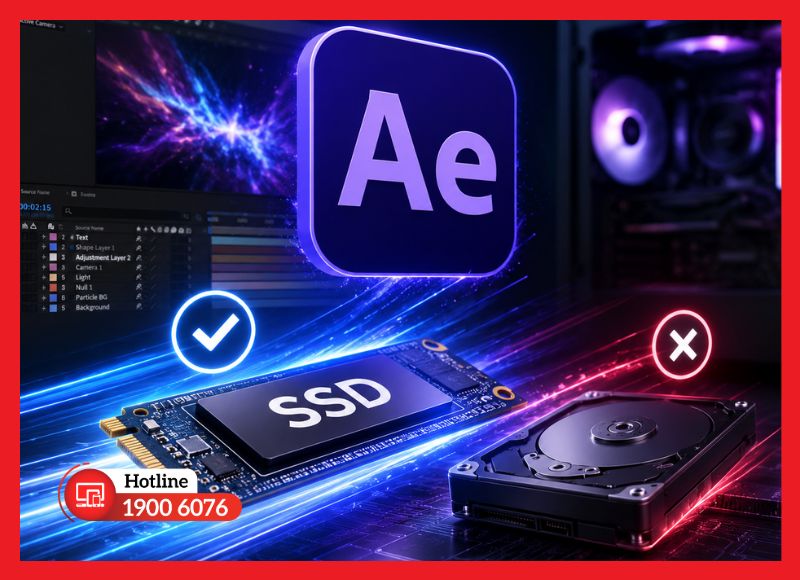
Checklist chuẩn bị trước khi cài đặt After Effects
Cách tải After Effects trên máy tính chi tiết
After Effects chính hãng có thể được cài đặt thông qua nhiều kênh khác nhau - trực tiếp từ Adobe hoặc qua các đơn vị phân phối bản quyền tại Việt Nam. Dưới đây là cách tải After Effects từng bước theo trang chính thức của Adobe, phù hợp cho người dùng tự thực hiện trên máy tính cá nhân.
Bước 1: Tải Adobe Creative Cloud Desktop
Truy cập trình duyệt và mở địa chỉ adobe.com/download/creative-cloud, sau đó nhấn Download để tải bộ cài Adobe Creative Cloud Desktop về máy.
Trong quá trình tải, hãy đảm bảo thiết bị có kết nối internet ổn định và còn đủ dung lượng lưu trữ.
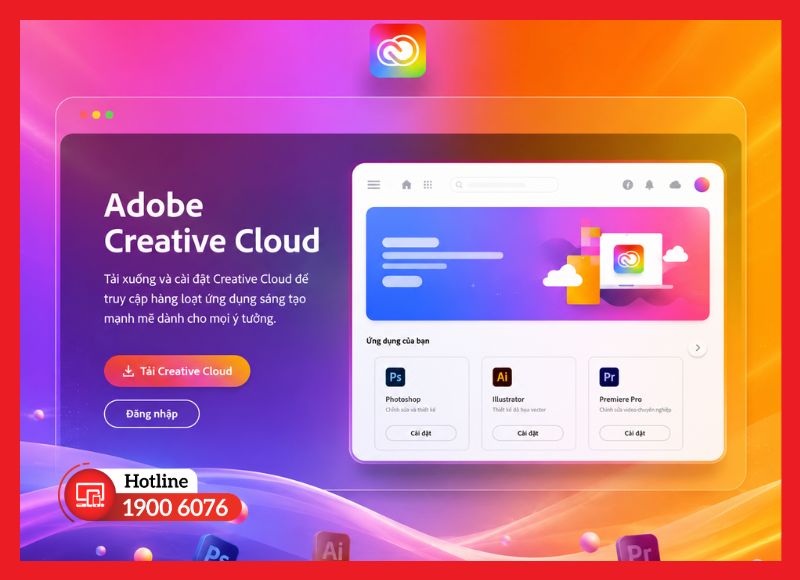
Truy cập trang chủ Adobe Creative Cloud để tải ứng dụng về máy
Bước 2: Cài đặt Adobe Creative Cloud Desktop
Sau khi tải xong, mở file cài đặt để bắt đầu quá trình thiết lập.
- Windows: Nhấp đúp vào file .exe, cấp quyền quản trị (Administrator) nếu hệ thống yêu cầu, sau đó chọn Continue để tiếp tục cài đặt.
- macOS: Mở file .dmg, kéo biểu tượng Creative Cloud vào thư mục Applications, rồi khởi chạy ứng dụng và thực hiện theo các hướng dẫn hiển thị trên màn hình.
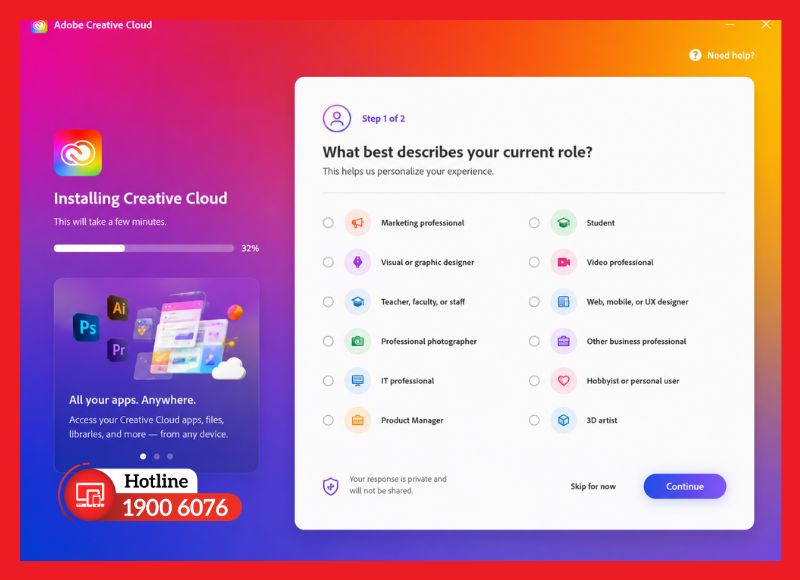
Khởi chạy file cài đặt và làm theo hướng dẫn trên màn hình
Bước 3: Đăng nhập hoặc tạo tài khoản Adobe
Khi Adobe Creative Cloud Desktop được cài đặt hoàn tất và khởi động, bạn cần đăng nhập bằng Adobe ID.
Nếu chưa sở hữu tài khoản, hãy chọn Create Account để đăng ký miễn phí.
Trường hợp sử dụng nhiều tài khoản Adobe, hãy chắc chắn đăng nhập đúng tài khoản đã liên kết với gói bản quyền trước khi tiếp tục.
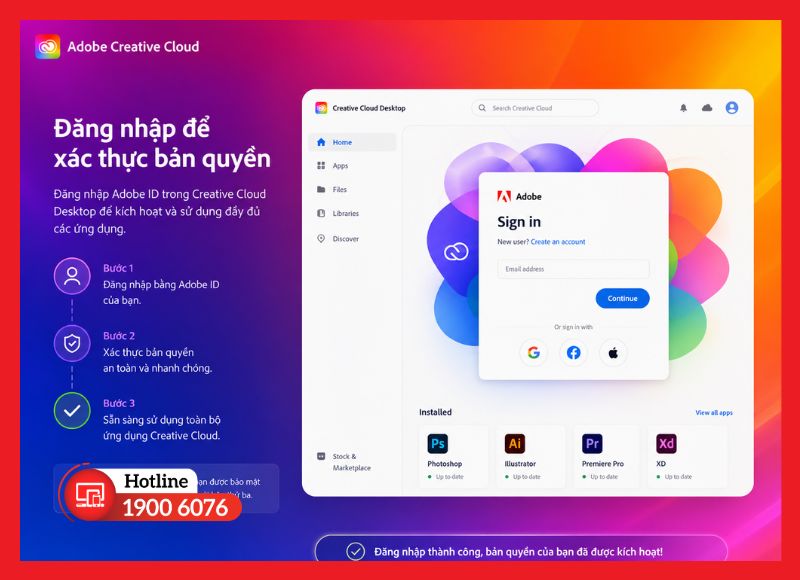
Đăng nhập hoặc tạo Adobe ID để xác thực bản quyền trong Creative Cloud Desktop
Bước 4: Cài đặt After Effects
Trong giao diện Creative Cloud Desktop, mở tab Apps, tìm After Effects rồi nhấn Install để cài đặt.
Nếu muốn trải nghiệm trước, bạn có thể chọn Start Free Trial để dùng thử đầy đủ tính năng trong vòng 7 ngày.
Quá trình tải xuống và cài đặt sẽ được phần mềm tự động thực hiện.
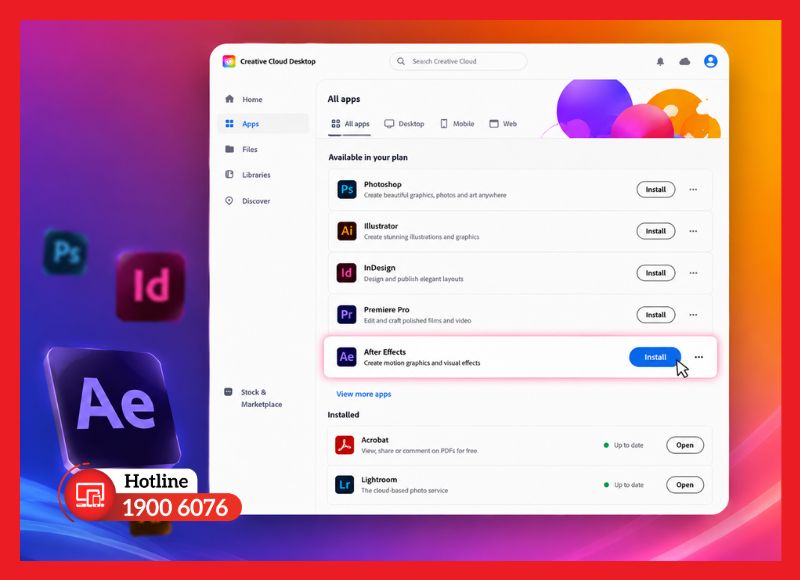
Tìm After Effects trong tab Apps và nhấn Install để bắt đầu cài đặt
Bước 5: Kiểm tra sau khi cài đặt
Khi quá trình cài đặt hoàn tất, hãy mở After Effects từ Creative Cloud Desktop hoặc thông qua biểu tượng trên màn hình. Nếu tài khoản đang đăng nhập có gói bản quyền hợp lệ, phần mềm sẽ được kích hoạt tự động.
Tiếp theo, kiểm tra một số nội dung sau để đảm bảo After Effects hoạt động ổn định:
- Phiên bản: Vào Help > About After Effects để kiểm tra đã cài đúng phiên bản mới nhất.
- Ngôn ngữ: Xác nhận giao diện đang hiển thị đúng ngôn ngữ bạn mong muốn.
- Kết nối tài khoản: Kiểm tra góc trên bên phải để đảm bảo đang đăng nhập đúng tài khoản Adobe.
- GPU acceleration: Truy cập Edit > Preferences > Display để xác nhận GPU đã được phần mềm nhận diện và kích hoạt.
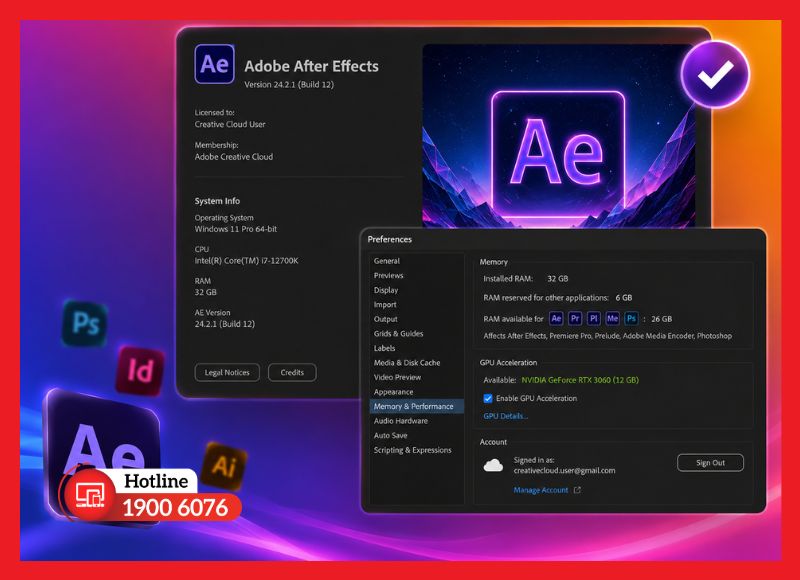
Kiểm tra phiên bản, tài khoản và GPU acceleration sau khi cài xong
Các lỗi thường gặp tải After Effects và cách khắc phục
Dù quy trình tải và cài After Effects qua Creative Cloud khá ổn định, vẫn có một số lỗi phổ biến có thể xuất hiện. Dưới đây là các trường hợp thường gặp nhất và cách xử lý nhanh.
Không tải được After Effects từ Adobe
Lỗi này thường xảy ra do kết nối mạng không ổn định hoặc tài khoản Adobe chưa được liên kết với gói bản quyền hợp lệ.
Một số cách kiểm tra và khắc phục:
- Kiểm tra kết nối Internet: Đảm bảo đường truyền ổn định trong suốt quá trình tải. Tránh dùng VPN hoặc proxy khi tải từ máy chủ Adobe.
- Xác nhận gói đăng ký: Đăng nhập vào trang quản lý tài khoản Adobe tại account.adobe.com để kiểm tra gói Creative Cloud còn hiệu lực hay chưa.
- Thử tải lại bằng trình duyệt khác: Một số trình duyệt có thể chặn quá trình tải - chuyển sang Chrome hoặc Edge nếu gặp sự cố.
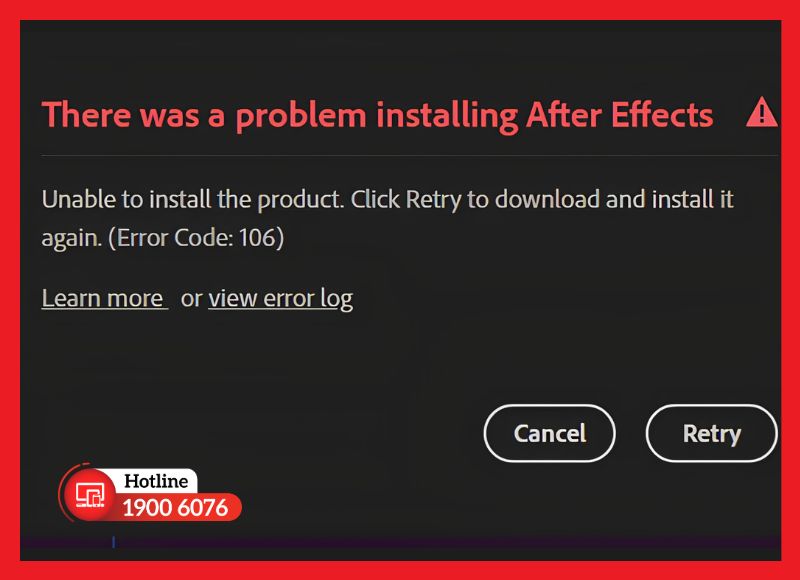
Cách kiểm tra và khắc phục lỗi không tải được After Effects từ Adobe
Lỗi cài đặt Adobe Creative Cloud
Creative Cloud là bắt buộc để cài After Effects, nên nếu ứng dụng này gặp lỗi, toàn bộ quá trình sẽ bị gián đoạn.
Các lỗi phổ biến và cách xử lý:
- Lỗi "Failed to Install": Chạy lại file cài đặt với quyền Administrator (chuột phải → Run as administrator) và tắt tạm phần mềm diệt virus trước khi cài.
- Còn tàn dư phiên bản cũ: Dùng Adobe Creative Cloud Cleaner Tool để xóa hoàn toàn dữ liệu cũ trước khi cài lại - tránh xung đột với các bản Adobe đã từng cài trước đó.
- Lỗi quyền truy cập thư mục: Kiểm tra thư mục C:\Users\
\AppData\Roaming\Adobe , vào Properties → Security và cấp Full Control cho tài khoản đang dùng.
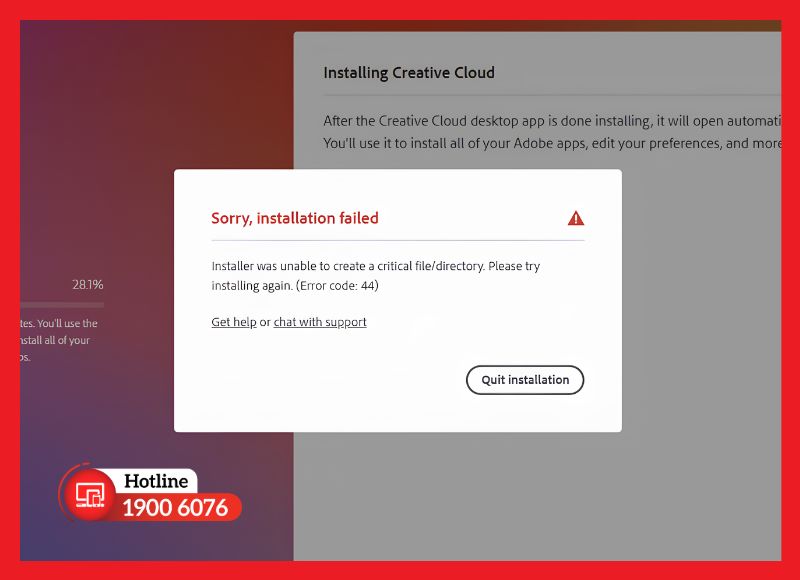
Hướng dẫn khắc phục lỗi cài đặt Adobe Creative Cloud
After Effects không khởi động sau khi cài
Phần mềm đã cài xong nhưng không mở được là tình huống khá phổ biến, thường liên quan đến driver GPU hoặc cache bị lỗi.
Cách xử lý theo thứ tự:
- Cập nhật driver GPU: Truy cập trang chủ NVIDIA, AMD hoặc Intel để tải driver mới nhất - đây là nguyên nhân hàng đầu khiến After Effects crash ngay khi khởi động.
- Xóa Media Cache: Nếu mở được một phần rồi treo, vào Edit → Purge → All Memory & Disk Cache để xóa bộ nhớ đệm tích lũy.
- Chạy với quyền Admin: Chuột phải vào biểu tượng After Effects → Run as administrator để kiểm tra xem phần mềm có bị giới hạn quyền không.
- Cài lại sạch hoàn toàn: Nếu các bước trên không hiệu quả, gỡ cài đặt qua Creative Cloud, dùng Cleaner Tool xóa tàn dư, sau đó cài lại từ đầu.
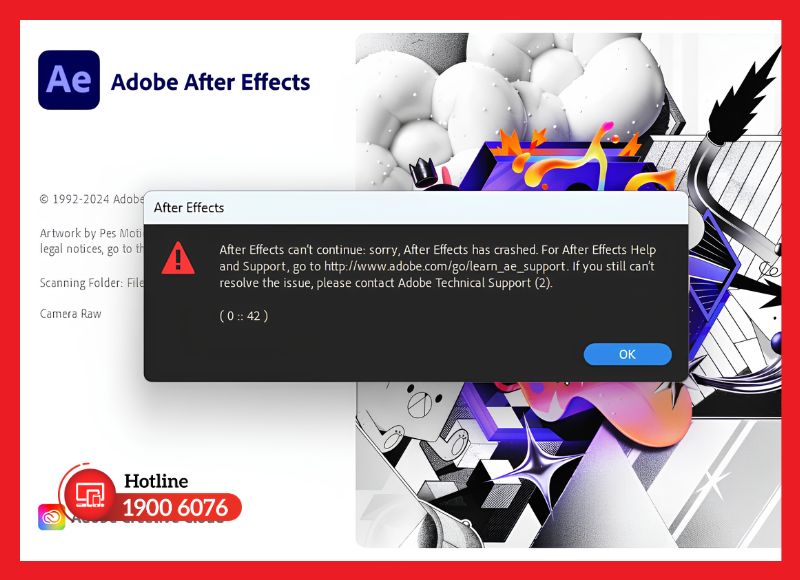
Các bước khắc phục After Effects không khởi động sau khi cài
Trong trường hợp gặp lỗi phức tạp hơn hoặc muốn được hỗ trợ cài đặt bởi đơn vị chuyên nghiệp tại Việt Nam, iCare Center cung cấp dịch vụ tư vấn và hỗ trợ Adobe After Effects bản quyền chính hãng - đảm bảo phần mềm hoạt động ổn định ngay từ lần đầu.
Câu hỏi thường gặp khi tải Adobe After Effects
Dưới đây là những thắc mắc phổ biến nhất mà iCare Center thường nhận được từ người dùng trong quá trình tìm hiểu và tải Adobe After Effects.
Có thể dùng After Effects miễn phí không?
After Effects không có bản miễn phí vĩnh viễn. Adobe chỉ cung cấp bản dùng thử 7 ngày đầy đủ tính năng - sau thời gian này, người dùng cần đăng ký gói Creative Cloud để tiếp tục sử dụng. Sinh viên và giảng viên có thể tiếp cận mức giá ưu đãi thông qua chương trình giáo dục của Adobe.
Tải After Effects trên máy cấu hình thấp có được không?
Về mặt kỹ thuật, máy đáp ứng đủ cấu hình tối thiểu (16 GB RAM, GPU 4 GB VRAM, Windows 11 v24H2) vẫn cài và chạy được After Effects. Tuy nhiên, với các project có nhiều layer, hiệu ứng nặng hoặc footage 4K, hiệu suất sẽ bị giới hạn rõ rệt - preview giật, render chậm và dễ crash.
Nếu máy chưa đạt cấu hình khuyến nghị, nên cân nhắc nâng cấp RAM lên 32 GB và chuyển sang ổ SSD trước khi cài để đảm bảo trải nghiệm làm việc thực sự ổn định.
Mua bản quyền After Effects theo tháng hay năm thì hợp lý hơn?
Gói năm thường rẻ hơn khoảng 30 - 40% so với gói tháng nếu quy ra chi phí hàng tháng. Nếu bạn sử dụng After Effects thường xuyên cho công việc, gói năm sẽ tiết kiệm hơn đáng kể. Gói tháng phù hợp hơn nếu bạn chỉ cần dùng ngắn hạn cho một dự án cụ thể.
Kết luận
Với hướng dẫn chi tiết trong bài viết, hy vọng bạn có thể dễ dàng tải After Effects chính hãng và bắt đầu khai thác tối đa các công cụ sáng tạo chuyên nghiệp này. Đừng quên theo dõi iCare Center để cập nhật thêm nhiều kiến thức hữu ích, thủ thuật phần mềm và giải pháp bản quyền Adobe mới nhất.


