.svg)


Hướng dẫn cách tải 3Ds Max nhanh chóng, an toàn & ổn định - Dễ thực hiện
Việc áp dụng đúng cách tải 3Ds Max không chỉ giúp bạn cài đặt phần mềm nhanh chóng mà còn hạn chế nhiều lỗi phát sinh trong quá trình sử dụng. Bài viết dưới đây, iCare Center sẽ hướng dẫn chi tiết từng bước tải, cài đặt 3Ds Max từ Autodesk, giúp bạn dễ dàng hoàn tất quá trình thiết lập và sẵn sàng bắt đầu công việc thiết kế.
Yêu cầu cấu hình để cài đặt và sử dụng 3Ds Max
Trước khi áp dụng cách tải 3Ds Max, việc kiểm tra máy tính có đáp ứng đủ cấu hình hay không là bước không thể bỏ qua. Nếu hệ thống không đạt yêu cầu tối thiểu, phần mềm có thể không cài đặt được hoặc hoạt động thiếu ổn định trong quá trình dựng hình, diễn hoạt.
Dưới đây là bảng tổng hợp cấu hình tối thiểu và cấu hình khuyến nghị, áp dụng chung cho các phiên bản 3Ds Max phổ biến hiện nay:
|
Thành phần |
Cấu hình tối thiểu |
Cấu hình khuyến nghị |
|
Hệ điều hành |
Windows 10/11 64-bit |
Windows 11 64-bit |
|
CPU |
Chip đa nhân 64-bit hỗ trợ tập lệnh SSE4.2 (Intel hoặc AMD) |
Intel Core i7/i9 thế hệ mới hoặc AMD Ryzen 9, ưu tiên xung nhịp cao |
|
RAM |
4 GB (khuyến nghị tối thiểu 8 GB) |
16 - 32 GB trở lên |
|
Ổ cứng |
Tối thiểu 9 GB dung lượng trống |
SSD/NVMe, ưu tiên dung lượng trống trên 50 GB |
|
Card đồ họa |
GPU hỗ trợ DirectX 11, tương đương dòng Quadro K-series |
NVIDIA RTX/Quadro RTX hoặc AMD Radeon Pro, VRAM từ 4 GB trở lên |
|
Độ phân giải màn hình |
1280 x 1024 |
1920 x 1080 trở lên |
|
Thiết bị khác |
Chuột 3 nút |
Chuột 3 nút |
Cần lưu ý, kể từ phiên bản 3Ds Max 2027, Autodesk chính thức ngừng hỗ trợ Windows 10 và yêu cầu bắt buộc chạy trên Windows 11. Với các phiên bản từ 2026 trở về trước, người dùng vẫn có thể cài đặt trên cả Windows 10 và Windows 11 mà không gặp trở ngại.
Cách tải 3Ds Max bản quyền từ Autodesk
Chỉ với vài thao tác đơn giản, bạn đã có thể tải 3Ds Max bản quyền từ Autodesk để bắt đầu cài đặt và sử dụng. Dưới đây là cách tải 3Ds Max mà iCare Center hướng dẫn chi tiết.
Bước 1: Truy cập trang tải chính thức và đăng nhập tài khoản
Vào trực tiếp trang tải phần mềm của Autodesk tại: autodesk.com/products/3ds-max/overview.
Nếu đã có tài khoản, chọn Sign In và nhập thông tin đăng nhập; nếu chưa có, chọn Create Account để đăng ký miễn phí.

Đăng nhập tài khoản Autodesk trên trang tải 3Ds Max chính thức
Bước 2: Chọn phiên bản, hệ điều hành và ngôn ngữ
Tại mục View Downloads, chọn phiên bản 3Ds Max phù hợp với nhu cầu, sau đó chọn hệ điều hành (Windows 64-bit) và ngôn ngữ cài đặt mong muốn.
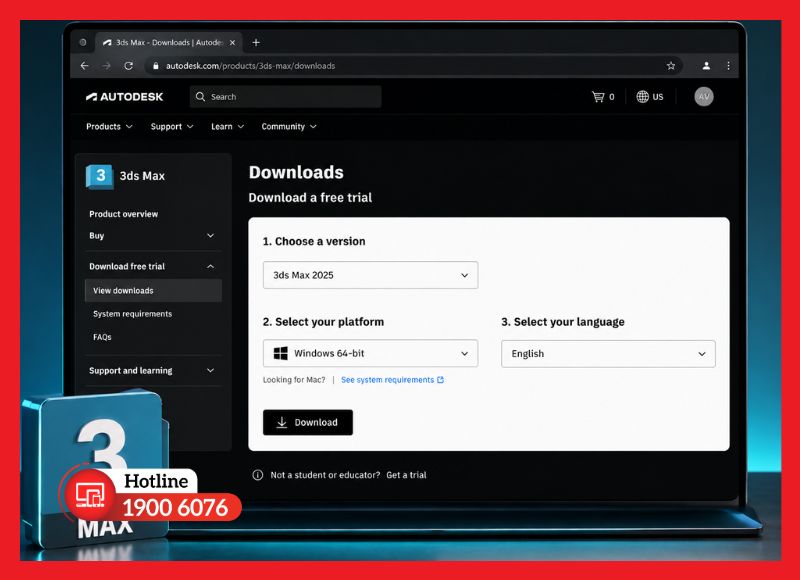
Lựa chọn phiên bản, hệ điều hành và ngôn ngữ trước khi tải
Bước 3: Tiến hành Download
Nhấn Download Now và chọn một trong hai cách:
- Trình duyệt (Browser Download): tải trực tiếp file cài đặt, phù hợp với đường truyền ổn định.
- Autodesk Download Manager: hỗ trợ tải nhanh hơn, tự động resume nếu bị gián đoạn.
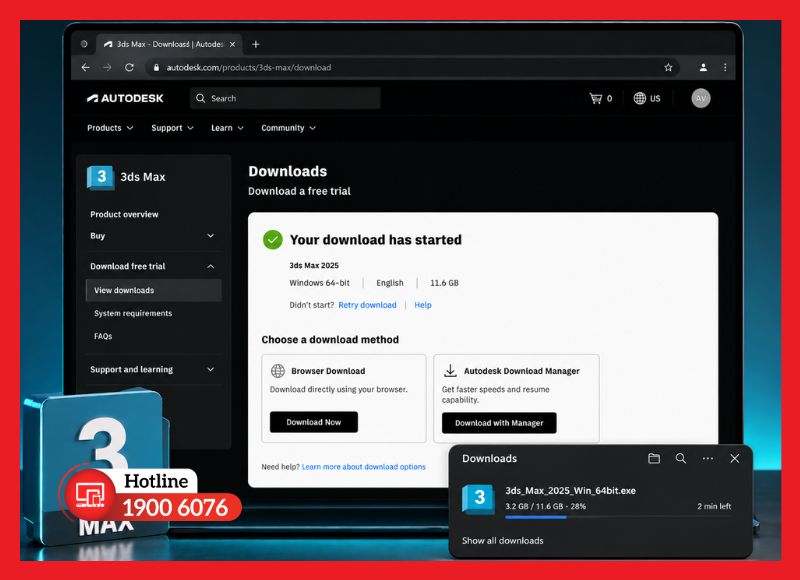
Hoàn tất quá trình tải bộ cài 3Ds Max về máy tính
Sau khi tải xong, bạn có thể dùng thử 30 ngày miễn phí hoặc đăng ký subscription để sử dụng bản quyền đầy đủ.
Cách cài 3Ds Max sau khi tải về
Sau khi tải xong bộ cài, hãy tiến hành cài đặt để hoàn tất quá trình thiết lập và bắt đầu sử dụng 3Ds Max. Các bước thực hiện như sau:
Các bước cài đặt 3Ds Max trên Windows
Bước 1: Chạy file cài đặt và đồng ý điều khoản
Vào thư mục Downloads, nhấp đúp file cài đặt (.exe) để khởi chạy trình cài đặt. Đọc nội dung thỏa thuận cấp phép và tích chọn đồng ý để tiếp tục.
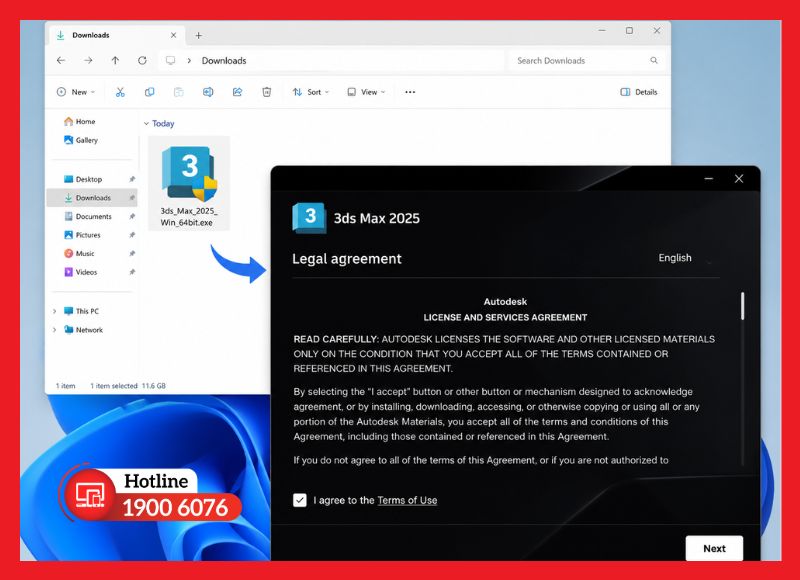
Khởi chạy file cài đặt và đồng ý điều khoản sử dụng 3Ds Max
Bước 2: Chọn thư mục và tiến hành cài đặt
Giữ nguyên đường dẫn cài đặt mặc định, hoặc chọn ổ đĩa khác (ưu tiên SSD để tối ưu tốc độ).
Nhấn Install và chờ hệ thống tự động sao chép file, cài đặt các thành phần đi kèm - quá trình này thường mất 10 - 20 phút tùy cấu hình máy.
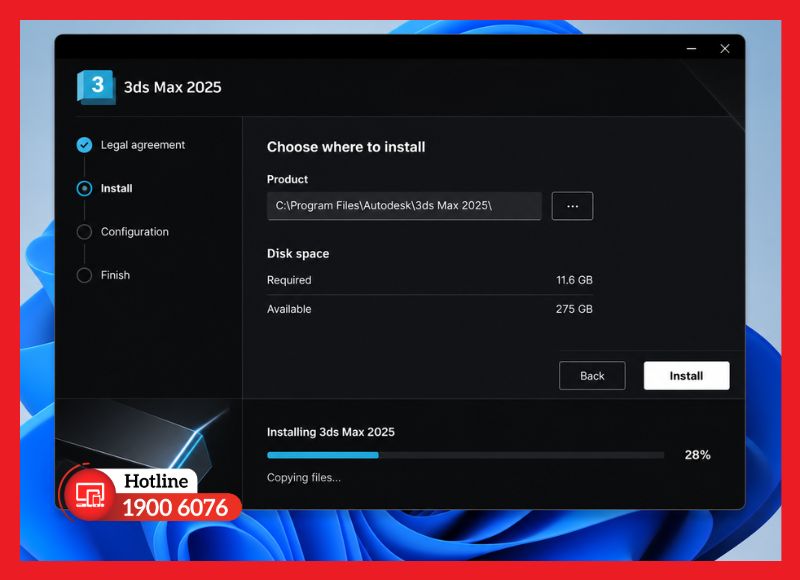
Quá trình cài đặt 3Ds Max đang được tiến hành
Bước 3: Hoàn tất và kích hoạt bản quyền
Nhấn Finish để đóng trình cài đặt.
Mở 3Ds Max lần đầu, đăng nhập bằng tài khoản Autodesk đã dùng để tải phần mềm nhằm kích hoạt license (bản dùng thử hoặc bản quyền đã đăng ký).
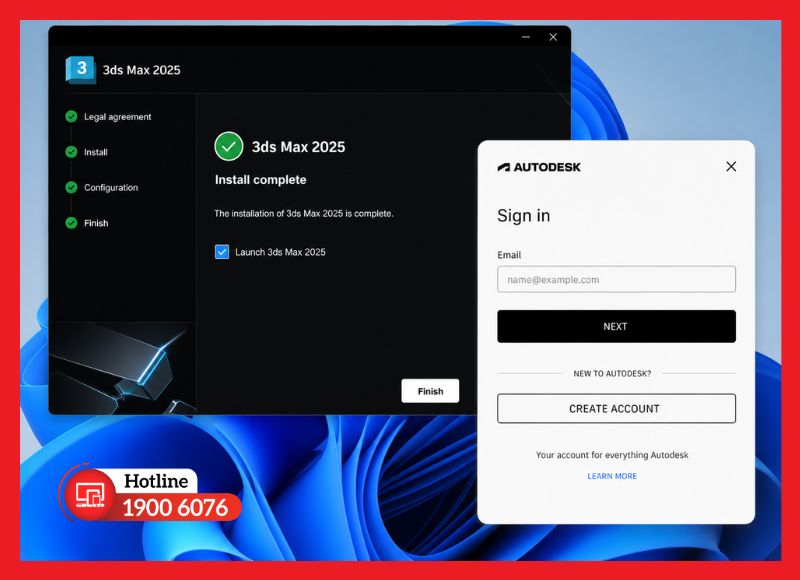
Đăng nhập tài khoản Autodesk để kích hoạt bản quyền 3Ds Max
Kiểm tra phần mềm sau khi cài đặt
Sau khi cài đặt xong, bạn nên kiểm tra nhanh để đảm bảo phần mềm hoạt động ổn định:
- Kiểm tra phiên bản: vào Help > About 3Ds Max để xác nhận đúng phiên bản vừa cài.
- Kiểm tra trạng thái license: đảm bảo không có cảnh báo về giấy phép hoặc thời hạn dùng thử.
- Kiểm tra hiệu năng viewport: mở một scene mẫu, xoay/zoom thử để xem khả năng phản hồi của phần mềm.
- Cập nhật driver card đồ họa: nếu viewport giật, lag, nên cập nhật driver GPU lên bản mới nhất.
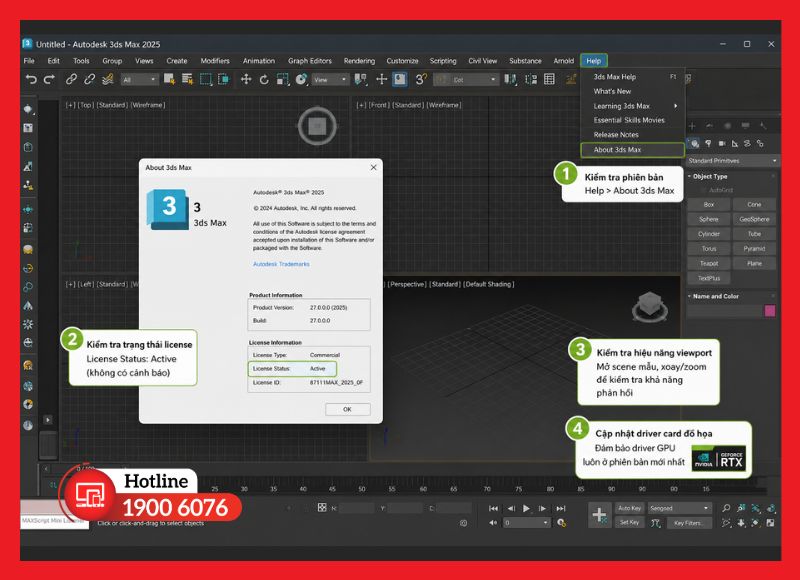
Kiểm tra phiên bản và trạng thái license sau khi cài đặt 3Ds Max
Những lỗi thường gặp khi tải và cài 3Ds Max
Không phải lúc nào quá trình tải và cài 3Ds Max cũng diễn ra suôn sẻ. Dưới đây là những lỗi phổ biến nhất người dùng thường gặp phải, kèm cách xử lý cụ thể.
Không tải được bộ cài
Lỗi này thường do mạng không ổn định hoặc phiên đăng nhập Autodesk bị gián đoạn giữa chừng.
Cách khắc phục:
- Kiểm tra kết nối mạng: tránh tải qua Wi-Fi yếu hoặc mạng công cộng.
- Dùng Autodesk Download Manager: hỗ trợ tự động resume nếu bị gián đoạn.
- Tạm tắt diệt virus/firewall: đôi khi các công cụ này chặn nhầm file cài đặt.
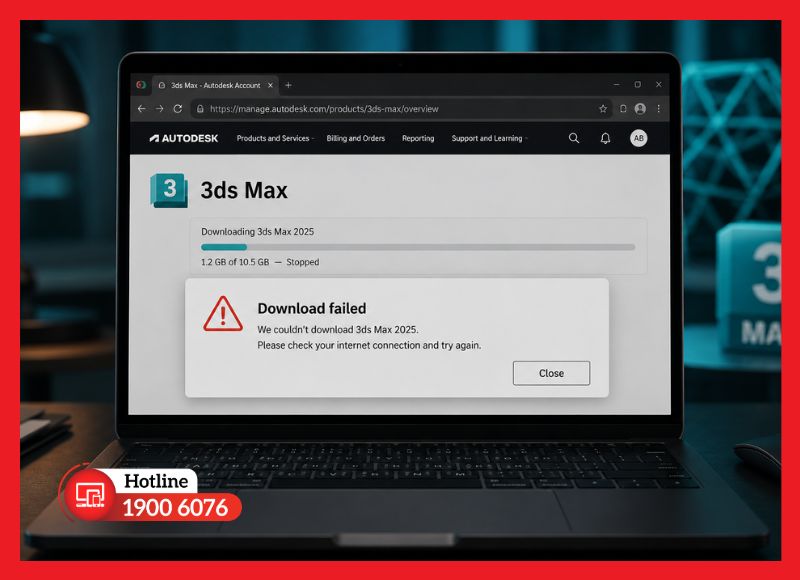
Xử lý lỗi không tải được bộ cài 3Ds Max
Lỗi cài đặt không thành công
Thông báo "Some products failed to install" thường do thiếu thành phần hệ thống, ổ đĩa không đủ dung lượng, hoặc file cài đặt bị lỗi.
Cách khắc phục:
- Chạy trình cài đặt với quyền Administrator: hạn chế lỗi do thiếu quyền ghi hệ thống.
- Kiểm tra dung lượng ổ đĩa: đảm bảo còn tối thiểu 9 GB trống.
- Tải lại bộ cài: áp dụng nếu nghi ngờ file bị lỗi trong quá trình tải.

Xử lý lỗi cài đặt 3Ds Max không thành công
Không đăng nhập được Autodesk
Thường do sai thông tin tài khoản hoặc cache/cookie trình duyệt xung đột với hệ thống xác thực.
Cách khắc phục:
- Kiểm tra lại email và mật khẩu: đảm bảo nhập đúng, tránh nhầm giữa nhiều tài khoản.
- Xóa cache/cookie trình duyệt: hoặc thử đăng nhập bằng trình duyệt ẩn danh.
- Đặt lại mật khẩu: áp dụng nếu quên hoặc nghi tài khoản bị khóa.
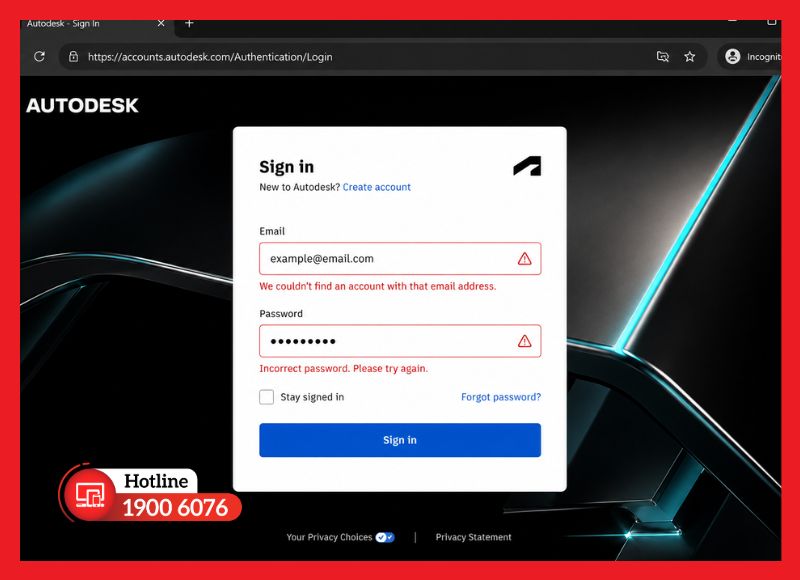
Xử lý lỗi không đăng nhập được tài khoản Autodesk
Thiếu thành phần hỗ trợ khi cài đặt
3Ds Max cần các thành phần đi kèm như .NET Framework, .NET Desktop Runtime, Visual C++ Redistributable. Thiếu hoặc lỗi các thành phần này khiến phần mềm báo lỗi khi khởi động.
Cách khắc phục:
- Cài lại .NET Framework/.NET Desktop Runtime: tải bản mới nhất từ trang chính thức của Microsoft.
- Gỡ và cài lại Visual C++ Redistributable: thực hiện với cả bản x86 và x64.
- Cập nhật Windows đầy đủ: giúp khắc phục tự động nhiều lỗi thiếu thành phần.
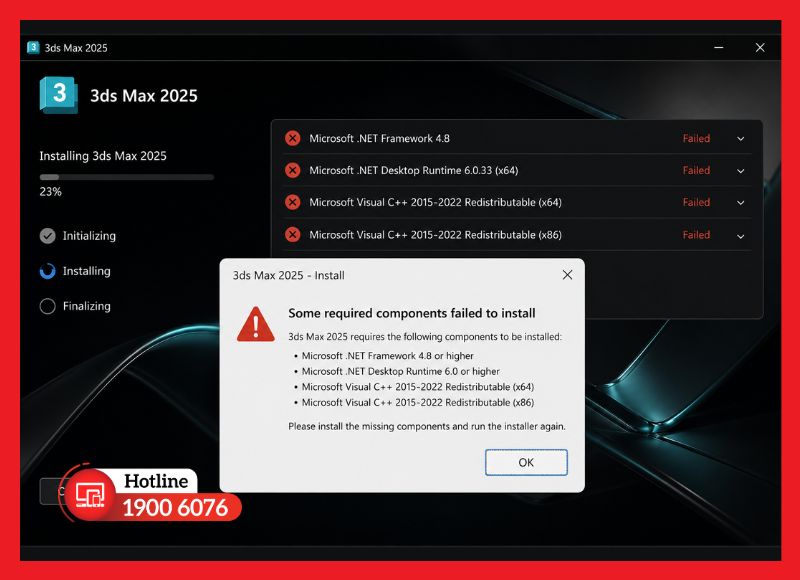
Xử lý lỗi thiếu thành phần hỗ trợ khi cài đặt 3Ds Max
Việc tự khắc phục các lỗi trên đôi khi mất khá nhiều thời gian, đặc biệt với người mới bắt đầu làm quen với 3Ds Max. Nếu bạn đã thử các cách trên mà vẫn không xử lý được, hoặc muốn tìm một đơn vị uy tín để hỗ trợ trọn gói, iCare Center chính là lựa chọn đáng cân nhắc.
Với nhiều năm kinh nghiệm trong lĩnh vực phần mềm đồ họa và thiết bị chuyên dụng, iCare Center mang đến:
- ✅ Phần mềm 3Ds Max bản quyền: đảm bảo nguồn gốc rõ ràng, được Autodesk hỗ trợ cập nhật đầy đủ.
- ✅ Hỗ trợ cài đặt và xử lý lỗi tận nơi/từ xa: đội ngũ kỹ thuật xử lý nhanh các lỗi tải, cài đặt, kích hoạt license.
- ✅ Tư vấn cấu hình phù hợp: giúp bạn chọn đúng cấu hình máy theo nhu cầu dựng hình, diễn hoạt hay render.
- ✅ Cung cấp laptop, build PC đồ họa chuyên dụng: đáp ứng tốt các phần mềm nặng như 3Ds Max, đảm bảo hiệu năng ổn định lâu dài.
Thay vì mất thời gian tự mò mẫm khắc phục lỗi, bạn hoàn toàn có thể để iCare Center đồng hành từ khâu chọn phần mềm bản quyền, cấu hình máy đến hỗ trợ kỹ thuật khi cần thiết.
Liên hệ 1900 6076 để được tư vấn và báo giá 3Ds Max bản quyền tại iCare Center.
Một số câu hỏi thường gặp (FAQ)
Trong quá trình tư vấn, iCare Center thường nhận được một số câu hỏi từ khách hàng về việc tải và cài đặt 3Ds Max. Dưới đây là phần giải đáp chi tiết.
3Ds Max có tải miễn phí được không?
Có. Autodesk cho phép tải và dùng thử 3Ds Max miễn phí trong 30 ngày. Sau thời gian này, người dùng cần đăng ký subscription trả phí để tiếp tục sử dụng bản quyền đầy đủ.
Mất bao lâu để tải và cài đặt 3Ds Max?
Thời gian tải phụ thuộc vào tốc độ đường truyền, thường mất từ 15 - 40 phút với file cài đặt vài GB. Quá trình cài đặt sau đó thường mất thêm khoảng 10 - 20 phút tùy cấu hình máy.
Có cần tài khoản Autodesk để tải không?
Có. Bắt buộc phải có tài khoản Autodesk để tải và kích hoạt 3Ds Max, kể cả bản dùng thử. Việc tạo tài khoản hoàn toàn miễn phí và chỉ mất vài phút.
Có thể cài nhiều phiên bản 3Ds Max trên cùng một máy không?
Có. 3Ds Max hỗ trợ cài đặt song song nhiều phiên bản khác nhau trên cùng một máy mà không xung đột, miễn là máy đáp ứng đủ cấu hình và có license hợp lệ cho từng phiên bản.
Sau khi cài xong có cần kích hoạt phần mềm không?
Có. Sau khi cài đặt, cần đăng nhập tài khoản Autodesk để kích hoạt license (bản dùng thử hoặc bản quyền đã đăng ký), nếu không phần mềm sẽ không thể sử dụng đầy đủ tính năng.
Kết luận
Hy vọng với hướng dẫn trên, bạn đã nắm rõ cách tải 3Ds Max cũng như các bước cài đặt và xử lý những lỗi thường gặp để sử dụng phần mềm hiệu quả hơn. Đừng quên theo dõi iCare Center để cập nhật thêm nhiều hướng dẫn, kiến thức hữu ích và giải pháp phần mềm bản quyền mới nhất dành cho dân thiết kế, kiến trúc và đồ họa.


