.svg)


Cách tải và cài đặt Adobe Creative Cloud nhanh chóng trên máy tính
Để sử dụng các phần mềm Adobe chính hãng, tải Adobe Creative Cloud là bước đầu tiên bạn cần thực hiện. Dưới đây, iCare Center sẽ hướng dẫn cách tải và cài đặt Adobe Creative Cloud đúng chuẩn trên Windows và macOS, giúp bạn hoàn tất quá trình nhanh chóng và thuận lợi.
Điều kiện để tải Adobe Creative Cloud trên máy tính
Trước khi tải Adobe Creative Cloud, bạn nên kiểm tra cấu hình thiết bị để đảm bảo ứng dụng có thể cài đặt và hoạt động ổn định.
Adobe khuyến nghị máy tính phải dùng hệ điều hành được hỗ trợ, có đủ dung lượng trống và kết nối Internet ổn định để quá trình cài đặt diễn ra thuận lợi, hạn chế lỗi phát sinh.
Yêu cầu trên Windows
|
Thành phần |
Tối thiểu |
Khuyến nghị |
|
Bộ xử lý |
Intel®, AMD hoặc ARM, hỗ trợ 64-bit |
Intel® hoặc AMD thế hệ mới, hiệu năng cao |
|
Hệ điều hành |
Windows 10 64-bit (phiên bản v22H2) trở lên |
Windows 11 64-bit |
|
RAM |
2 GB |
4 GB trở lên |
|
Dung lượng ổ cứng |
4 GB trống |
8 GB trở lên (để cài thêm các app trong bộ) |
Yêu cầu trên macOS
|
Thành phần |
Tối thiểu |
Khuyến nghị |
|
Bộ xử lý |
Intel® 64-bit hoặc Apple Silicon (M1 trở lên) |
Apple Silicon M2 trở lên |
|
Hệ điều hành |
macOS Ventura (phiên bản 13) trở lên |
macOS Sequoia (phiên bản 15) trở lên |
|
RAM |
4 GB |
8 GB trở lên |
|
Dung lượng ổ cứng |
4 GB trống |
8 GB trở lên |
Lưu ý: Adobe Creative Cloud không hỗ trợ cài đặt trên ổ đĩa sử dụng hệ thống file phân biệt chữ hoa - chữ thường (case-sensitive file system) trên macOS.
Cách tải Adobe Creative Cloud và cài đặt từng bước
Sau khi đáp ứng các yêu cầu về hệ thống, iCare Center sẽ hướng dẫn bạn cách tải Adobe Creative Cloud và cài đặt từng bước trên máy tính. Chỉ với vài thao tác đơn giản, bạn có thể cài đặt thành công ứng dụng và bắt đầu tải các phần mềm Adobe cần sử dụng.
Bước 1. Truy cập trang tải Adobe Creative Cloud
Mở trình duyệt và truy cập trang tải chính thức của Adobe tại adobe.com/download/creative-cloud .
Đây là nguồn duy nhất được khuyến nghị để đảm bảo bộ cài đúng phiên bản, không bị can thiệp bởi phần mềm bên thứ ba.
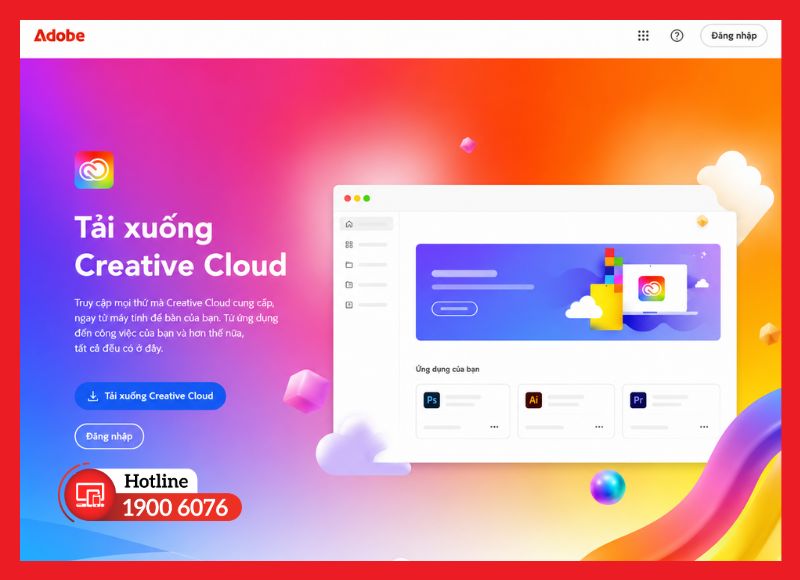
Giao diện trang tải chính thức Adobe Creative Cloud
Bước 2. Tải bộ cài Creative Cloud về máy
Nhấn vào nút Download Creative Cloud - quá trình tải sẽ tự động bắt đầu. Tùy hệ điều hành, file tải về sẽ có tên tương ứng:
- Windows: Creative_Cloud_Set-Up.exe
- macOS: Creative_Cloud_Installer.dmg
Nếu tải không tự khởi động, nhấn Restart download để thử lại.
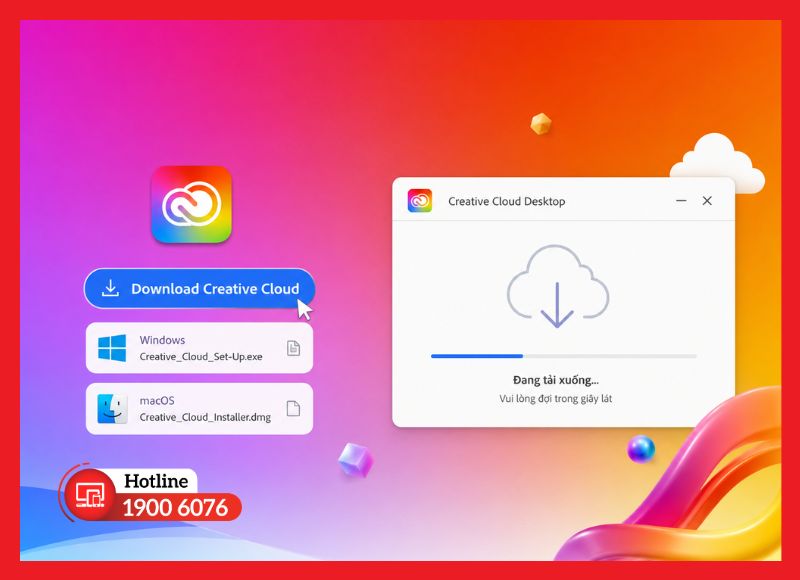
Tải file bộ cài Creative Cloud trên Windows và macOS
Bước 3. Đăng nhập tài khoản Adobe
Nhấp đúp vào file vừa tải để khởi chạy trình cài đặt, sau đó nhấn Continue. Hệ thống sẽ yêu cầu đăng nhập bằng tài khoản Adobe - nhập email và mật khẩu đã đăng ký. Nếu chưa có tài khoản, có thể tạo mới miễn phí ngay tại bước này.
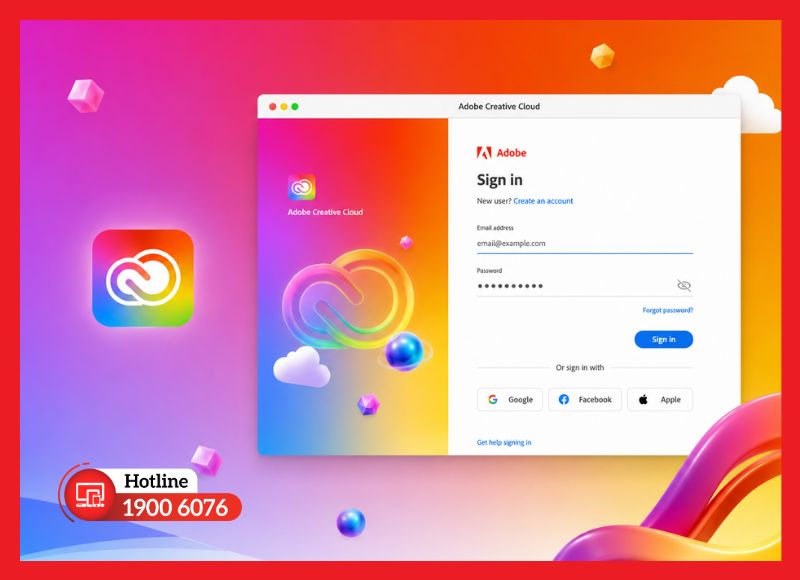
Màn hình đăng nhập tài khoản Adobe khi cài đặt Creative Cloud
Bước 4. Cài đặt Adobe Creative Cloud
Sau khi đăng nhập, trình cài đặt sẽ chạy tự động. Ứng dụng được cài vào thư mục mặc định và không thể thay đổi vị trí trong quá trình này. Hệ thống có thể hỏi thêm một vài câu tùy chọn về lĩnh vực sáng tạo - có thể trả lời hoặc bỏ qua tùy ý.
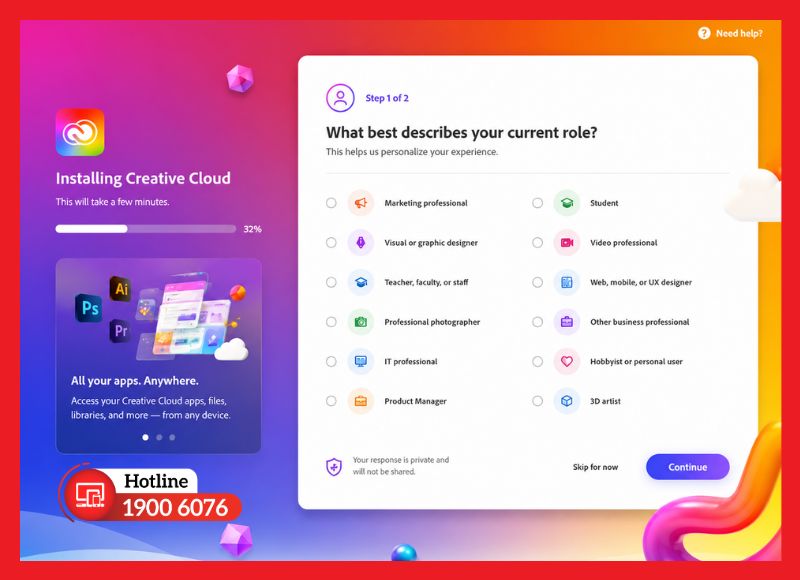
Quá trình cài đặt Adobe Creative Cloud diễn ra tự động
Bước 5. Kiểm tra và hoàn tất cài đặt
Khi cài xong, màn hình chào mừng sẽ hiện ra - nhấn Done để mở giao diện chính. Nếu biểu tượng Creative Cloud xuất hiện trên thanh taskbar (Windows) hoặc menu bar (macOS), quá trình cài adobe creative cloud đã hoàn tất thành công.
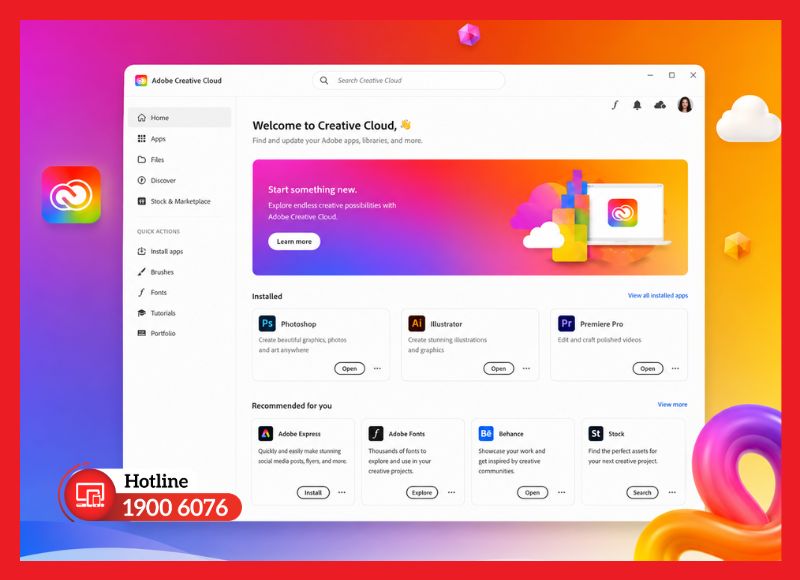
Giao diện chính Adobe Creative Cloud sau khi cài đặt hoàn tất
Cách khắc phục một số lỗi khi cài đặt Adobe Creative Cloud
Trong quá trình cài đặt Adobe Creative Cloud, một số lỗi phổ biến có thể xuất hiện và làm gián đoạn tiến trình. Dưới đây là các lỗi thường gặp nhất cùng hướng dẫn khắc phục từng trường hợp.
Không tải được bộ cài
Nguyên nhân thường do mạng không ổn định hoặc bị chặn bởi phần mềm bảo mật. Thử xử lý theo thứ tự sau:
- Kiểm tra kết nối mạng: Ưu tiên dùng cáp thay vì Wi-Fi để đảm bảo đường truyền ổn định.
- Tắt tạm antivirus hoặc firewall: Một số phần mềm bảo mật có thể chặn quá trình tải, nhớ bật lại ngay sau khi hoàn tất.
- Nhấn Restart download: Thao tác này có ngay trên trang tải chính thức, giúp khởi động lại quá trình từ đầu.

Màn hình lỗi không tải được bộ cài Adobe Creative Cloud
Creative Cloud không mở sau khi cài
Thường do file cài đặt bị lỗi hoặc xung đột với tiến trình nền. Xử lý theo các bước sau:
- Khởi động lại máy: Đôi khi chỉ cần restart là ứng dụng có thể mở lại bình thường.
- Chạy chức năng Repair: Mở file Creative Cloud Uninstaller và chọn Repair thay vì Uninstall.
- Dùng Creative Cloud Cleaner Tool: Xóa sạch file lỗi và cài lại từ đầu - tải công cụ này tại trang hỗ trợ chính thức của Adobe.
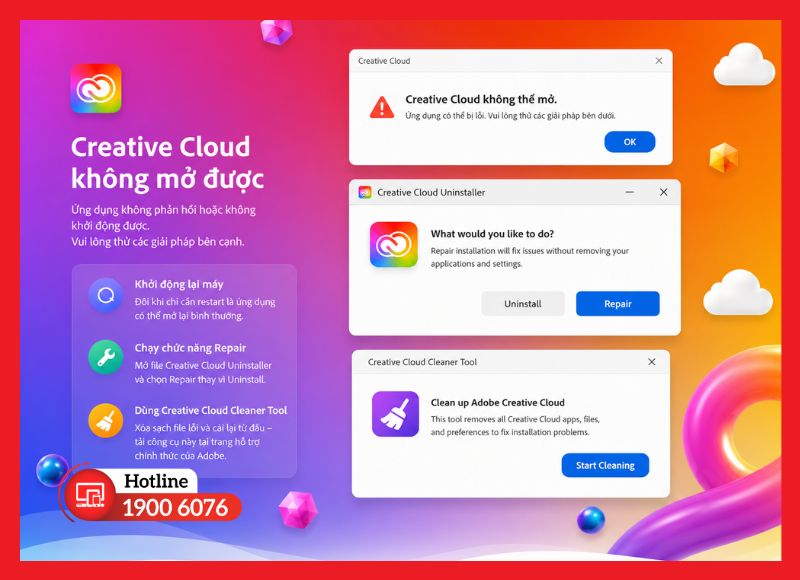
Cách xử lý lỗi Creative Cloud không mở được sau khi cài
Lỗi đăng nhập tài khoản Adobe
Thường do nhập sai thông tin hoặc lỗi kết nối với máy chủ Adobe. Kiểm tra lần lượt:
- Xác nhận lại email và mật khẩu: Lưu ý phân biệt chữ hoa, chữ thường khi nhập.
- Thử đăng nhập qua trình duyệt: Truy cập adobe.com để xác định lỗi nằm ở ứng dụng hay tài khoản.
- Liên hệ hỗ trợ Adobe: Vào trang hỗ trợ và nhập "AGENT" trong khung chat để kết nối với nhân viên thật.
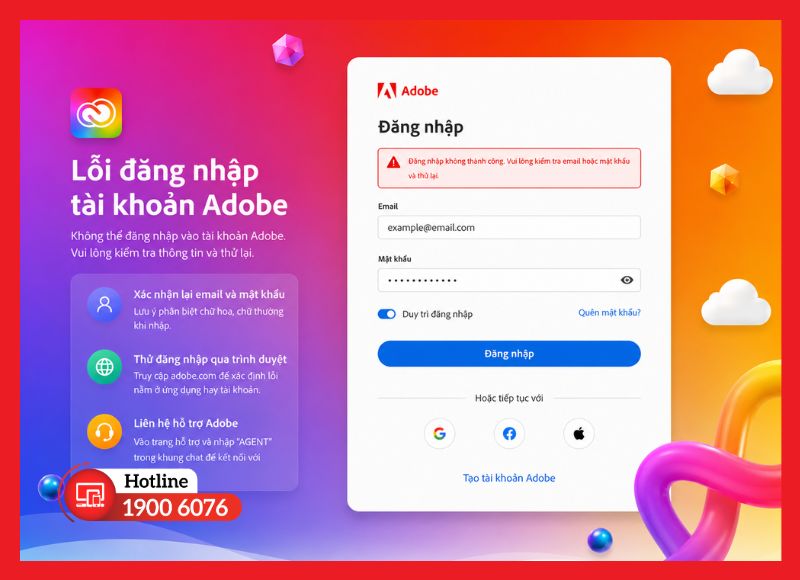
Màn hình lỗi đăng nhập tài khoản Adobe khi cài Creative Cloud
Lỗi cài đặt bị dừng hoặc thất bại
Thường do file tải bị hỏng, mạng gián đoạn hoặc thiếu quyền quản trị. Xử lý như sau:
- Xóa file bộ cài cũ: Tải lại bộ cài mới từ trang chính thức để đảm bảo file không bị lỗi.
- Chạy với quyền Administrator: Trên Windows, nhấn chuột phải vào file .exe và chọn Run as Administrator.
- Kiểm tra dung lượng ổ cứng: Cần tối thiểu 4 GB trống để quá trình cài đặt diễn ra bình thường.
- Dùng Creative Cloud Cleaner Tool: Dọn sạch dữ liệu cài đặt cũ trước khi thử lại.
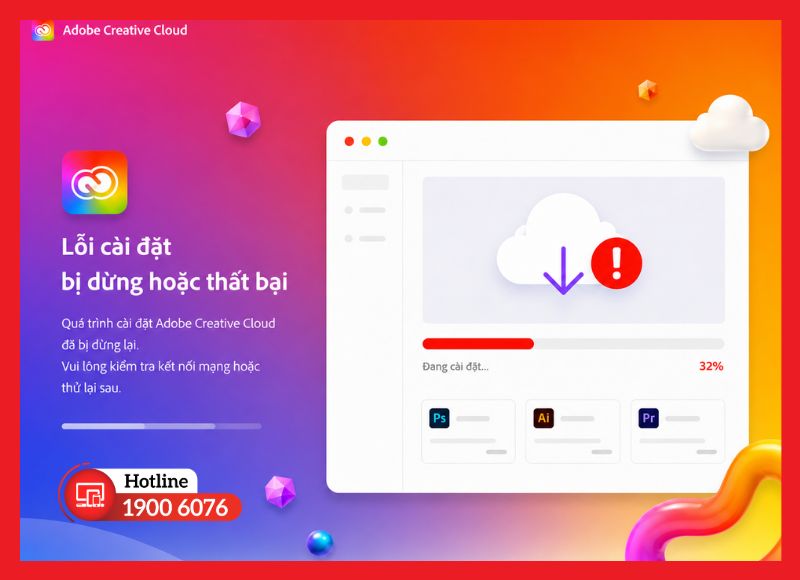
Cách xử lý lỗi cài đặt Adobe Creative Cloud bị dừng hoặc thất bại
Nếu đã áp dụng các cách trên nhưng vẫn chưa khắc phục được lỗi, bạn nên lựa chọn một đơn vị uy tín để được hỗ trợ. Điều này không chỉ giúp tiết kiệm thời gian mà còn đảm bảo Adobe Creative Cloud được cài đặt đúng cách, hoạt động ổn định và hạn chế phát sinh lỗi về sau.
Tại iCare Center, bạn sẽ được hỗ trợ toàn diện:
- ✅ Cung cấp bản quyền Adobe chính hãng: Đa dạng gói cá nhân, doanh nghiệp và full bộ Adobe với mức giá phù hợp.
- ✅ Hỗ trợ cài đặt và xử lý lỗi: Đồng hành từ quá trình cài đặt, kích hoạt đến khắc phục các sự cố thường gặp.
- ✅ Tư vấn cấu hình và thiết bị đồ họa: Hỗ trợ lựa chọn laptop hoặc build PC đáp ứng tốt các phần mềm Adobe, tối ưu hiệu năng theo nhu cầu sử dụng.
Đừng ngần ngại liên hệ iCare Center nếu cần tư vấn lựa chọn gói Adobe hoặc hỗ trợ cài đặt, đội ngũ chuyên viên luôn hỗ trợ nhanh chóng và tận tâm.

Hỗ trợ cài đặt Adobe và tư vấn thiết bị tại iCare Center
Câu hỏi thường gặp
Dưới đây là một số câu hỏi mà iCare Center thường nhận được từ người dùng trong quá trình tìm hiểu và tải Adobe Creative Cloud.
Adobe Creative Cloud có miễn phí không?
Adobe Creative Cloud cho phép tải và cài đặt miễn phí ứng dụng Creative Cloud Desktop.
Tuy nhiên, để sử dụng hầu hết các phần mềm như Photoshop, Illustrator, Premiere Pro hay InDesign, bạn cần đăng ký gói bản quyền phù hợp.
Có cần cài Adobe Creative Cloud trước khi cài Photoshop, Illustrator, Premiere Pro không?
Có. Adobe Creative Cloud là ứng dụng quản lý và cài đặt chính thức của Adobe. Bạn cần cài đặt Creative Cloud trước, sau đó mới có thể tải, cài đặt, cập nhật và quản lý các phần mềm như Photoshop, Illustrator, Premiere Pro hay các ứng dụng Adobe khác.
Có thể gỡ Adobe Creative Cloud khỏi máy tính không?
Có. Bạn có thể gỡ cài đặt Adobe Creative Cloud bất cứ lúc nào thông qua công cụ gỡ ứng dụng trên Windows hoặc macOS.
Tuy nhiên, nếu vẫn đang sử dụng các phần mềm Adobe, bạn nên giữ Creative Cloud để thuận tiện cho việc cập nhật, quản lý bản quyền và cài đặt thêm ứng dụng khi cần.
Kết luận
Hy vọng với hướng dẫn trên, bạn có thể dễ dàng tải Adobe Creative Cloud và cài đặt thành công trên máy tính để bắt đầu sử dụng các ứng dụng Adobe một cách thuận lợi. Đừng quên theo dõi iCare Center để cập nhật thêm nhiều kiến thức, thủ thuật và hướng dẫn hữu ích về phần mềm bản quyền cũng như các giải pháp công nghệ mới nhất.


