.svg)


Cách tải Revit chính thức từ Autodesk nhanh chóng với 3 bước đơn giản
Đừng vội cài phần mềm nếu chưa biết cách tải Revit đúng chuẩn từ Autodesk. Chỉ một vài thao tác sai cũng có thể khiến quá trình thất bại hoặc phát sinh lỗi khi sử dụng. Hãy tham khảo hướng dẫn dưới đây từ iCare Center để tải, cài đặt và kích hoạt Revit nhanh chóng, an toàn và đúng quy trình.
Yêu cầu hệ thống khi tải và cài đặt Revit
Trước khi tải và cài đặt Revit, bạn nên kiểm tra cấu hình máy tính để tránh tình trạng giật lag, cài lỗi hoặc không thể mở được mô hình 3D phức tạp.
Dưới đây là cấu hình tối thiểu và khuyến nghị bạn cần đối chiếu trước khi tải phần mềm về máy.
|
Thành phần |
Cấu hình tối thiểu |
Cấu hình khuyến nghị |
|
Hệ điều hành |
Windows 11 64-bit |
Windows 11 64-bit, cập nhật bản mới nhất |
|
CPU |
Intel/AMD, xung nhịp cơ bản từ 2 GHz |
Xung nhịp đơn nhân càng cao càng tốt, ưu tiên CPU nhiều nhân |
|
RAM |
16 GB |
32 GB trở lên (dự án lớn nên dùng 64 GB) |
|
Ổ cứng |
Tối thiểu 30 GB trống để cài đặt |
SSD, dư khoảng 100 GB cho file tạm |
|
Card đồ họa |
DirectX 11, Shader Model 5, tối thiểu 4 GB VRAM |
6-8 GB VRAM trở lên |
|
Màn hình |
1280 x 1024, True Color |
1680 x 1050 trở lên |
Lưu ý: Bảng trên áp dụng cho Revit 2027 - phiên bản mới nhất, bắt buộc chạy trên Windows 11. Nếu bạn đang dùng Revit 2026 trở về trước, máy vẫn có thể chạy tốt trên Windows 10 64-bit mà không cần nâng cấp hệ điều hành.
3 bước thực hiện cách tải Revit bản quyền từ Autodesk
Chỉ với vài thao tác đơn giản, bạn đã có thể tải Revit về máy để bắt đầu cài đặt và sử dụng. Dưới đây là cách tải Revit chi tiết mà iCare Center hướng dẫn, với các bước đơn giản, dễ thực hiện.
1. Truy cập trang tải Revit chính thức
Truy cập trang sản phẩm Revit tại autodesk.com/products/revit, hoặc vào trang quản lý tài khoản manage.autodesk.com và đăng nhập bằng Autodesk ID.
Nếu chưa có tài khoản, bạn cần tạo mới - đây là điều kiện bắt buộc để hệ thống xác thực quyền tải phần mềm.
Nếu chỉ muốn dùng thử trước khi mua bản quyền, bạn có thể vào autodesk.com/products/revit/free-trial để lấy bản dùng thử 30 ngày.
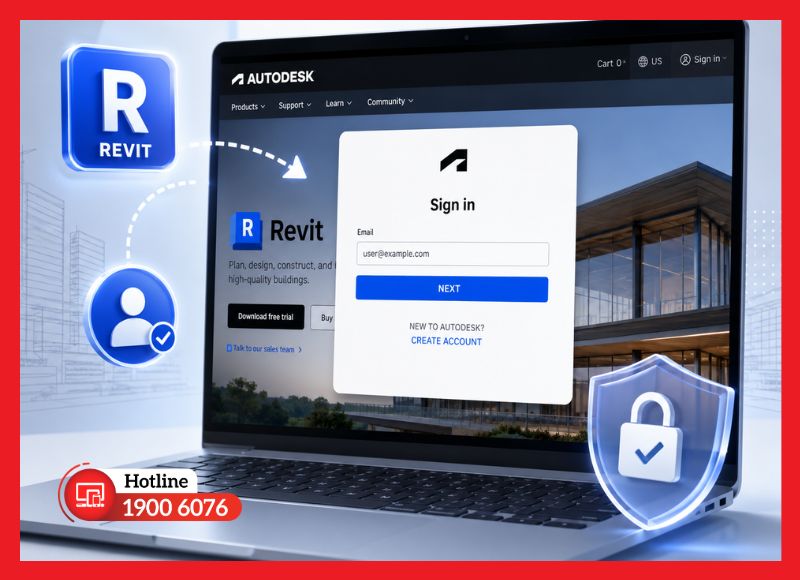
Đăng nhập tài khoản Autodesk trước khi tải Revit
2. Chọn phiên bản và hệ điều hành
Trong tài khoản, vào Products and Services > All Products and Services, tìm Revit và thiết lập:
- Phiên bản: chọn theo nhu cầu dự án - Autodesk thường cho phép tải bản mới nhất và tối đa 3 phiên bản cũ hơn trước đó
- Hệ điều hành: luôn chọn Windows 64-bit (Revit không hỗ trợ 32-bit)
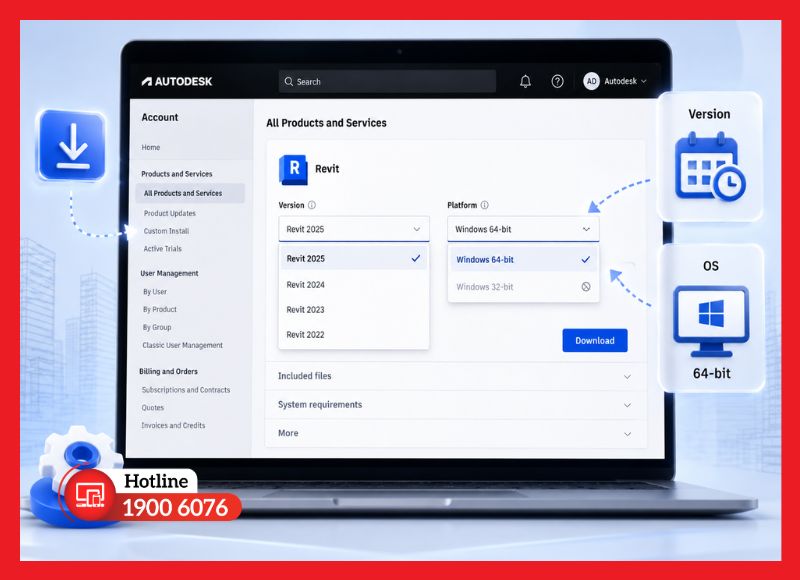
Chọn phiên bản và hệ điều hành trước khi tải Revit
3. Tải file cài đặt về máy
Chọn 1 trong 2 phương thức tải:
- Install: file khởi động nhẹ, vừa tải vừa cài, phù hợp mạng ổn định
- Download: tải trọn bộ cài đặt về máy trước, phù hợp khi cần cài offline hoặc cài lại nhiều lần mà không phải tải lại
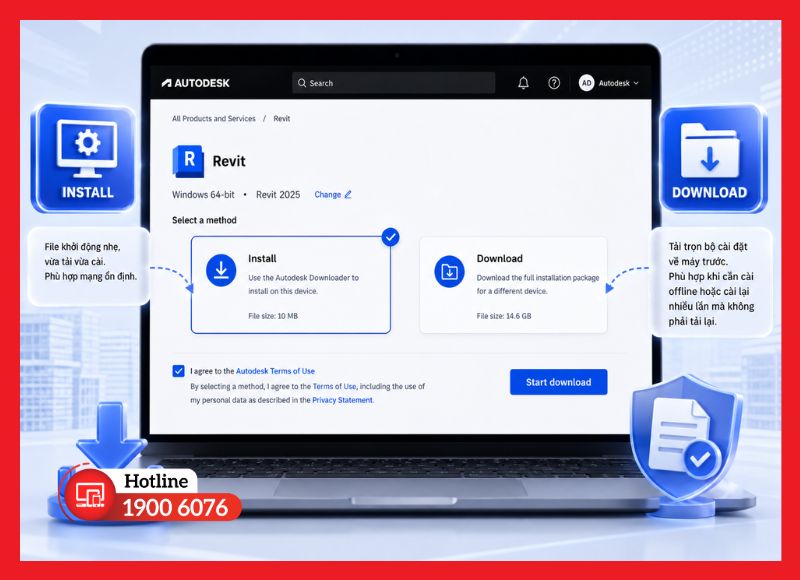
Hai phương thức Install và Download khi tải Revit
Đồng ý điều khoản sử dụng để bắt đầu tải file về máy.
Cách cài Revit sau khi tải
Sau khi tải Revit thành công, bạn chỉ cần thực hiện thêm một vài bước để hoàn tất quá trình cài đặt. Việc cài đặt khá đơn giản và chỉ mất vài phút.
Chạy file cài đặt và thiết lập thư mục
Trước khi cài đặt, bạn nên đóng các ứng dụng khác đang chạy để tránh xung đột và tăng tốc độ xử lý. Sau đó:
- Chạy file cài đặt bằng quyền quản trị: nhấp chuột phải vào file (Setup.exe nếu tải theo phương thức Download, hoặc file khởi động nếu chọn Install) và chọn Run as Administrator.
- Chọn ổ đĩa cài đặt: có thể giữ mặc định ổ C hoặc chuyển sang ổ khác nếu ổ C không đủ dung lượng trống; Revit cần tối thiểu khoảng 30 GB.
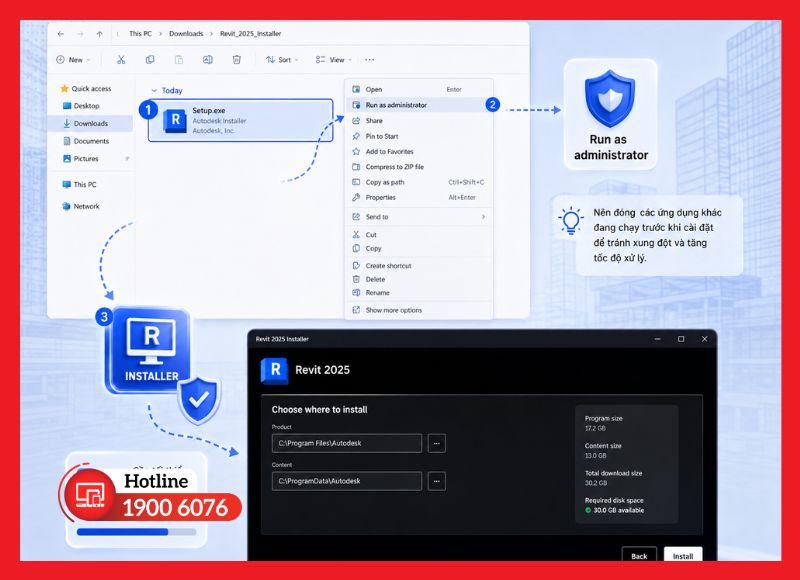
Chạy file cài đặt Revit với quyền quản trị viên
Lựa chọn các thành phần cần cài
Ở bước tùy chỉnh, chọn các gói nội dung (Content Pack) phù hợp:
- Metric (mm): nên chọn, phù hợp tiêu chuẩn xây dựng Việt Nam
- Imperial: có thể bỏ nếu không dùng, giúp giảm dung lượng cài
- Content Libraries & Templates mặc định: nên giữ để mở được dự án ngay sau khi cài
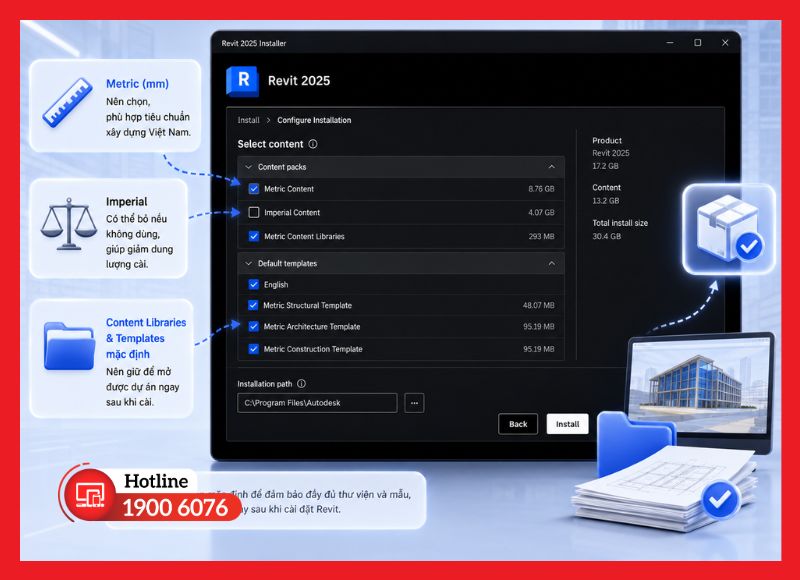
Tùy chỉnh gói nội dung trước khi cài đặt
Đăng nhập và kích hoạt Revit sau khi cài đặt
Mở Revit lần đầu, đăng nhập tài khoản Autodesk - đây là bước bắt buộc để hệ thống xác thực bản quyền theo thời gian thực, không cần nhập serial number thủ công. Tài khoản có bản quyền hợp lệ sẽ được kích hoạt tự động.
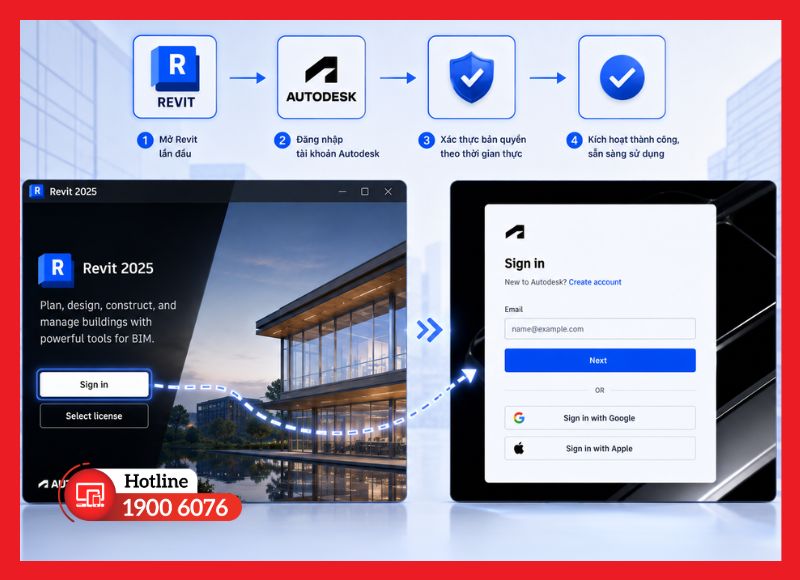
Đăng nhập tài khoản Autodesk để kích hoạt Revit
Thiết lập tùy chọn ban đầu (nếu cần)
Ở màn hình khởi động, chọn New Project, Open Project hoặc Browse Template tùy nhu cầu, chọn hệ đơn vị và template phù hợp rồi bấm Create để bắt đầu làm việc.
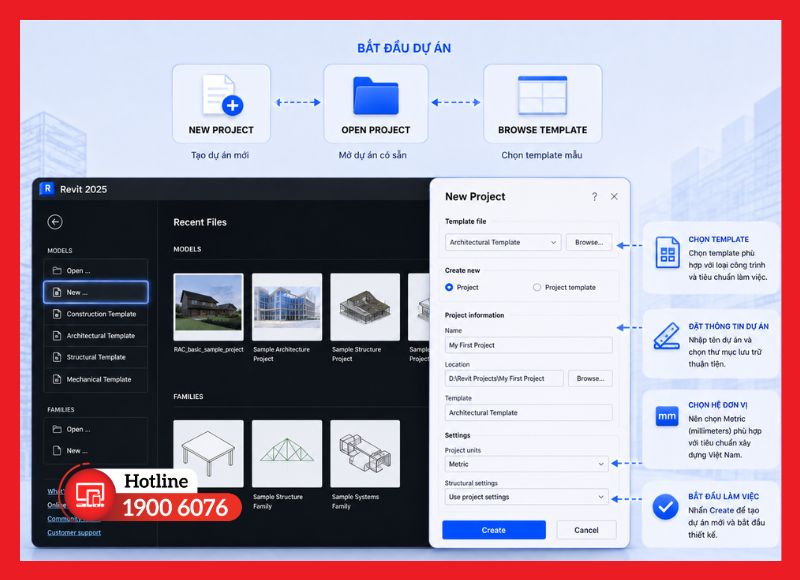
Màn hình thiết lập dự án đầu tiên trên Revit
>> Nên dùng bản Revit nào? Giải đáp chi tiết từ iCare Center
Các lỗi thường gặp khi tải và cài đặt Revit
Dù đã làm đúng các bước, đôi khi bạn vẫn gặp trục trặc trong lúc tải hoặc cài Revit. Dưới đây là 4 lỗi phổ biến nhất và cách xử lý nhanh.
Không tải được Revit từ Autodesk
Lỗi này thường do tài khoản chưa được gán quyền sử dụng sản phẩm, trình duyệt chặn file tải, hoặc mạng không ổn định giữa chừng.
Cách xử lý: kiểm tra lại tài khoản Autodesk đã có bản quyền Revit hợp lệ chưa, thử đổi sang trình duyệt khác hoặc tắt tạm các extension chặn download, và ưu tiên chọn phương thức Download thay vì Install nếu mạng yếu.
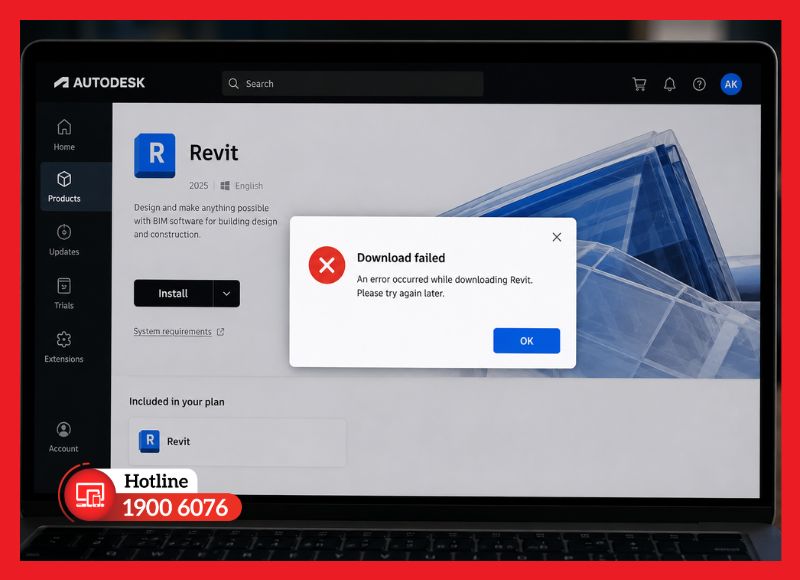
Kiểm tra tài khoản và trình duyệt khi không tải được Revit
Lỗi Installation Failed
Nguyên nhân phổ biến là thiếu gói phụ trợ (Microsoft Visual C++ Redistributable, .NET Framework), phần mềm diệt virus chặn cài đặt, hoặc ổ đĩa cài không đủ dung lượng.
Cách xử lý: chạy file cài với quyền Run as Administrator, tắt tạm antivirus, đảm bảo ổ đĩa còn đủ trống, và cài đặt các bản C++ Redistributable/.NET Framework mới nhất trước khi cài lại.
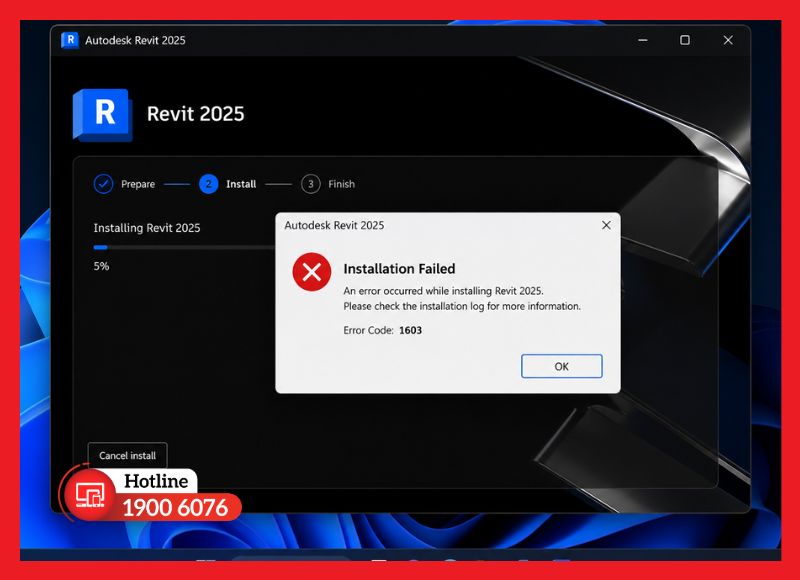
Kiểm tra file phụ trợ và quyền quản trị khi gặp lỗi Installation Failed
Lỗi kích hoạt bản quyền
Lỗi này thường liên quan đến thành phần Autodesk Single Sign-On (AdSSO) bị hỏng hoặc cache license bị lỗi.
Cách xử lý: reset lại license activation theo hướng dẫn chính thức của Autodesk, hoặc gỡ cài đặt và cài lại Autodesk Single Sign-On Component / Autodesk Licensing Service, sau đó đăng nhập lại để hệ thống xác thực bản quyền từ đầu.
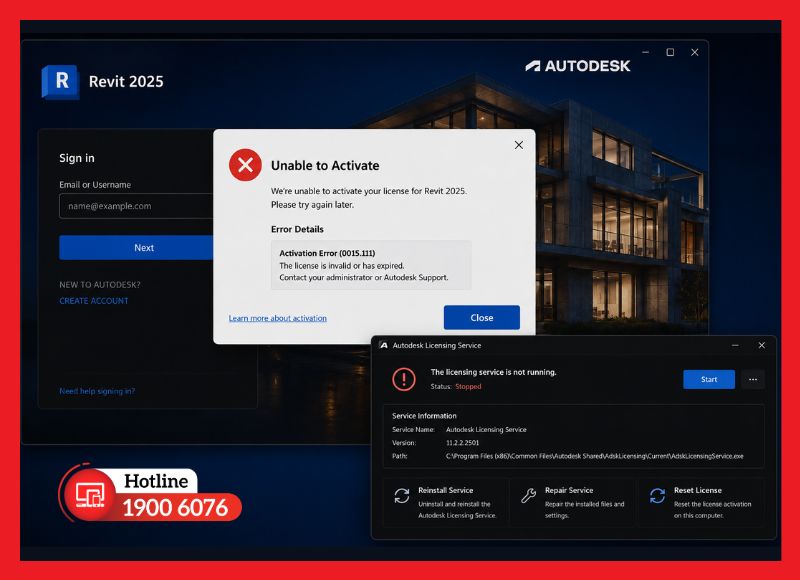
Reset license hoặc cài lại Autodesk Licensing Service khi lỗi kích hoạt
Không có thư viện Family sau khi cài
Với các bản Custom Install từ tài khoản Autodesk, mặc định chỉ cài phần Core content tối thiểu, chưa bao gồm thư viện Family/Template theo ngôn ngữ trừ khi bạn chọn thêm lúc cài.
Cách xử lý: vào Autodesk Account > All Products and Services > Revit > View Details > Libraries, tải content pack ngôn ngữ cần dùng rồi cài riêng; hoặc dùng tính năng Load Autodesk Family (từ Revit 2021.1 trở lên) để tải family trực tiếp từ cloud khi cần.
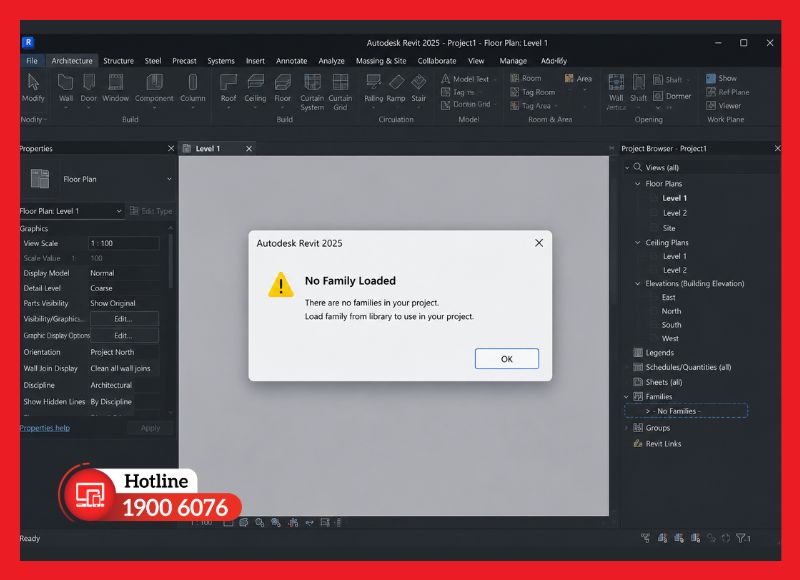
Tải thêm Content Library từ Autodesk Account nếu thiếu thư viện Family
Nếu bạn đã thử hết các cách khắc phục trên mà vẫn gặp lỗi, hoặc bạn đang muốn tìm một đơn vị có thể đồng hành lâu dài trong việc triển khai và vận hành Revit, iCare Center là lựa chọn đáng cân nhắc.
Là đơn vị cung cấp giải pháp công nghệ cho dân thiết kế - xây dựng, iCare Center hỗ trợ:
- ✅ Cung cấp phần mềm Autodesk bản quyền: đảm bảo nguồn gốc rõ ràng, được Autodesk hỗ trợ chính thức trong suốt thời gian sử dụng
- ✅ Tư vấn cấu hình máy phù hợp với Revit: giúp bạn chọn đúng cấu hình theo quy mô dự án, tránh đầu tư dư thừa hoặc thiếu hụt
- ✅ Cung cấp laptop, build PC đồ họa chuyên dụng: tối ưu cho khối lượng công việc dựng mô hình BIM, render nặng
Nếu bạn đang phân vân về cấu hình máy hay cách triển khai Revit hiệu quả cho đội nhóm, iCare Center sẵn sàng đồng hành cùng bạn.
Liên hệ báo giá Autodesk Revit bản quyền mới nhất tại Hotline 1900 6076!
Câu hỏi thường gặp (FAQ)
Dưới đây là một số thắc mắc phổ biến mà iCare Center thường nhận được trong quá trình hỗ trợ khách hàng tải và cài đặt Revit.
Có thể tải Revit miễn phí không?
Autodesk cung cấp bản dùng thử miễn phí 30 ngày cho Revit, tải trực tiếp từ trang chủ Autodesk. Sau thời gian dùng thử, bạn cần mua gói bản quyền để tiếp tục sử dụng đầy đủ tính năng.
Tải Revit mất bao lâu?
Thời gian tải phụ thuộc vào tốc độ mạng và phương thức chọn: Install (file nhẹ) thường nhanh hơn, còn Download (trọn bộ, khoảng 10 - 12 GB) có thể mất từ vài phút đến vài giờ nếu mạng yếu.
Có thể cài nhiều phiên bản Revit trên cùng một máy không?
Được. Autodesk cho phép cài nhiều phiên bản Revit song song trên cùng một máy mà không phát sinh thêm chi phí, miễn máy đáp ứng đủ cấu hình.
Nên cài theo thứ tự từ phiên bản cũ đến mới để tránh xung đột.
Cần gỡ phiên bản cũ trước khi cài Revit mới không?
Không bắt buộc. Các phiên bản Revit có thể tồn tại độc lập trên cùng một máy. Bạn chỉ nên gỡ bản cũ nếu không còn nhu cầu sử dụng, để tiết kiệm dung lượng ổ đĩa.
Sau khi cài Revit có cần kích hoạt bản quyền ngay không?
Có. Ngay lần mở đầu tiên, Revit yêu cầu đăng nhập tài khoản Autodesk để xác thực bản quyền theo thời gian thực - đây là bước bắt buộc, không thể bỏ qua.
Không có tài khoản Autodesk có tải được Revit không?
Không. Autodesk yêu cầu bắt buộc phải có tài khoản (đã đăng ký dùng thử, mua bản quyền, hoặc tài khoản giáo dục) mới có thể truy cập trang tải và tải phần mềm về máy.
Kết luận
Hiểu đúng cách tải Revit không chỉ giúp bạn cài đặt phần mềm nhanh chóng mà còn hạn chế các lỗi thường gặp trong quá trình sử dụng. Đừng quên theo dõi iCare Center để xem thêm các hướng dẫn chi tiết về Revit, Autodesk, lựa chọn cấu hình máy phù hợp và nhiều kinh nghiệm thực tế giúp bạn làm việc hiệu quả hơn.


