.svg)


Cách tải SOLIDWORKS chính hãng an toàn, chi tiết từ A-Z
Biết cách tải SOLIDWORKS đúng nguồn và cài đặt đúng quy trình là yếu tố quan trọng để phần mềm hoạt động ổn định, hạn chế lỗi phát sinh trong quá trình sử dụng. Nếu bạn đang tìm kiếm hướng dẫn tải SOLIDWORKS và cài đặt chi tiết cho người mới, bài viết dưới đây của iCare Center sẽ giúp bạn thực hiện dễ dàng từng bước.
Tóm tắt ý chính:
- Để tải và cài đặt SOLIDWORKS ổn định, người dùng cần kiểm tra trước cấu hình máy tính, dung lượng ổ cứng, hệ điều hành Windows và kết nối Internet.
- Việc lựa chọn đúng phiên bản SOLIDWORKS và loại giấy phép phù hợp với nhu cầu sử dụng sẽ giúp tối ưu chi phí và khai thác hiệu quả các tính năng của phần mềm.
- SOLIDWORKS nên được tải từ hệ thống chính thức của Dassault Systèmes thông qua tài khoản 3DEXPERIENCE ID đã được liên kết với giấy phép bản quyền hợp lệ.
- Quá trình cài đặt được thực hiện bằng SOLIDWORKS Installation Manager, bao gồm các bước nhập Serial Number, chọn module cần cài và cấu hình thư mục lưu trữ.
- Sau khi cài đặt, người dùng cần kích hoạt bản quyền để sử dụng đầy đủ tính năng của SOLIDWORKS; với Network License, máy trạm sẽ nhận giấy phép thông qua SolidNetWork License Manager.
- Một số lỗi thường gặp trong quá trình tải, cài đặt và kích hoạt bao gồm không tải được bộ cài, thiếu Microsoft Visual C++ hoặc .NET Framework, phần mềm không khởi động và lỗi Serial Number không hợp lệ.
Những điều cần biết trước khi tìm cách tải SOLIDWORKS
Trước khi tìm cách tải SOLIDWORKS, bạn nên chuẩn bị đầy đủ một số điều kiện cần thiết để quá trình cài đặt diễn ra thuận lợi và phần mềm vận hành ổn định. Dưới đây là những yếu tố quan trọng bạn cần kiểm tra trước khi tiến hành tải và cài đặt SOLIDWORKS:
Cấu hình phù hợp để tải và cài đặt SOLIDWORKS
Trước khi tải SOLIDWORKS, người dùng nên kiểm tra cấu hình máy tính để đảm bảo đáp ứng yêu cầu của phiên bản dự định cài đặt. Một hệ thống phù hợp không chỉ giúp quá trình cài đặt diễn ra thuận lợi mà còn đảm bảo phần mềm hoạt động ổn định, xử lý mô hình mượt mà và hạn chế lỗi trong quá trình thiết kế.
|
Thành phần |
Cấu hình khuyến nghị |
|
CPU |
Intel Core i7 thế hệ 12 trở lên hoặc AMD Ryzen 7 7000 Series trở lên |
|
GPU (Card đồ họa) |
NVIDIA RTX A1000/A2000 trở lên hoặc NVIDIA Quadro RTX; AMD Radeon Pro được SOLIDWORKS chứng nhận |
|
RAM |
Tối thiểu 32GB DDR4/DDR5 (khuyến nghị 64GB cho dự án lớn) |
|
Ổ cứng |
SSD NVMe dung lượng từ 1TB trở lên, còn tối thiểu 50GB trống để cài đặt |
|
Hệ điều hành |
Windows 11 Pro 64-bit hoặc Windows 10 Pro 64-bit (phiên bản được SOLIDWORKS hỗ trợ) |
|
Độ phân giải màn hình |
Full HD (1920x1080) trở lên |
|
Kết nối Internet |
Cần thiết để tải bộ cài, kích hoạt bản quyền và cập nhật phần mềm |
Chuẩn bị dung lượng ổ cứng và cập nhật hệ điều hành Windows
Bên cạnh cấu hình phần cứng, người dùng cũng cần chuẩn bị đủ dung lượng lưu trữ và đảm bảo hệ điều hành đang ở trạng thái cập nhật trước khi tải SOLIDWORKS. Điều này giúp quá trình cài đặt diễn ra ổn định, hạn chế lỗi phát sinh và đảm bảo phần mềm tương thích với các thành phần hệ thống.
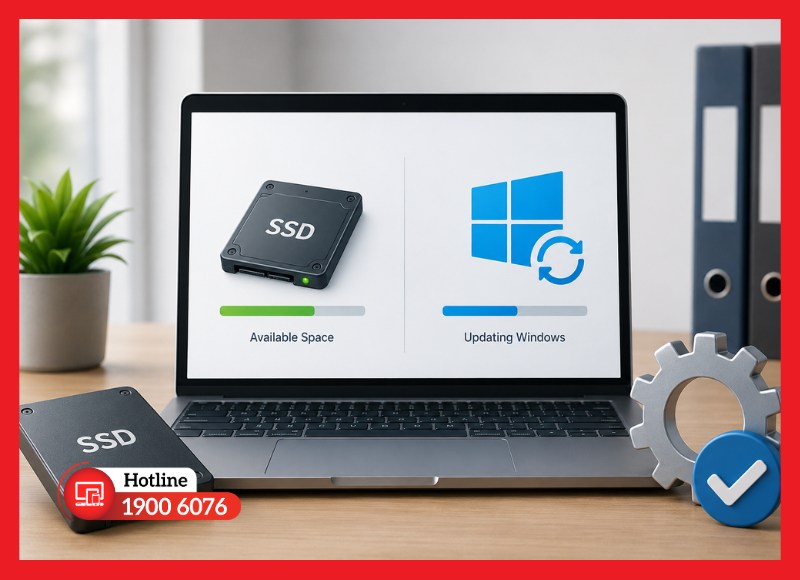
Tối ưu hệ thống trước khi cài đặt SOLIDWORKS
SOLIDWORKS nên được cài đặt trên ổ SSD để tăng tốc độ cài đặt, mở dự án và xử lý dữ liệu. Ngoài dung lượng dành cho bộ cài, người dùng nên chừa thêm không gian để lưu thư viện, file thiết kế và các bản cập nhật sau này. Đồng thời, hãy cập nhật Windows 10/11 64-bit lên phiên bản được SOLIDWORKS hỗ trợ và cài đặt đầy đủ các bản vá hệ thống trước khi tiến hành cài đặt.
Xác định phiên bản SOLIDWORKS phù hợp với nhu cầu sử dụng
SOLIDWORKS được phát hành theo nhiều phiên bản và gói tính năng khác nhau, phục vụ từ cá nhân, doanh nghiệp đến các lĩnh vực thiết kế chuyên sâu. Việc lựa chọn đúng phiên bản trước khi tải sẽ giúp người dùng tối ưu chi phí đầu tư và khai thác hiệu quả các công cụ cần thiết cho công việc.

Lựa chọn đúng phiên bản SOLIDWORKS phù hợp nhu cầu
Nếu chỉ thực hiện các tác vụ thiết kế cơ khí cơ bản, bạn có thể lựa chọn SOLIDWORKS Standard. Với nhu cầu mô phỏng, quản lý dữ liệu hoặc thiết kế các dự án phức tạp hơn, SOLIDWORKS Professional hoặc SOLIDWORKS Premium sẽ là lựa chọn phù hợp. Trường hợp doanh nghiệp triển khai nhiều máy hoặc cần quản lý tập trung, nên tham khảo giải pháp bản quyền theo hình thức Standalone hoặc Network License.
Cách tải SOLIDWORKS đơn giản tại nhà
Để đảm bảo bộ cài an toàn, đầy đủ và tương thích với bản quyền đang sử dụng, người dùng nên tải SOLIDWORKS trực tiếp từ hệ thống của Dassault Systèmes hoặc cổng khách hàng chính thức. Thực hiện lần lượt các bước dưới đây để tải đúng phiên bản phần mềm:
Bước 1: Truy cập cổng hỗ trợ khách hàng của Dassault Systèmes (DS Support) hoặc nền tảng 3DEXPERIENCE Platform để truy cập khu vực quản lý phần mềm và bản quyền.
Bước 2: Đăng nhập bằng tài khoản 3DEXPERIENCE ID đã được liên kết với Serial Number (License) của cá nhân hoặc doanh nghiệp. Nếu chưa được liên kết, hãy thực hiện kích hoạt theo hướng dẫn từ đơn vị cung cấp bản quyền.

Đăng nhập tài khoản 3DEXPERIENCE để truy cập bộ cài SOLIDWORKS
Bước 3: Sau khi đăng nhập thành công, truy cập mục Download hoặc khu vực tải phần mềm dành cho khách hàng còn hiệu lực Subscription Services. Sau đó, chọn đúng phiên bản SOLIDWORKS cần tải và lựa chọn Service Pack (SP) phù hợp với nhu cầu triển khai hoặc cập nhật.
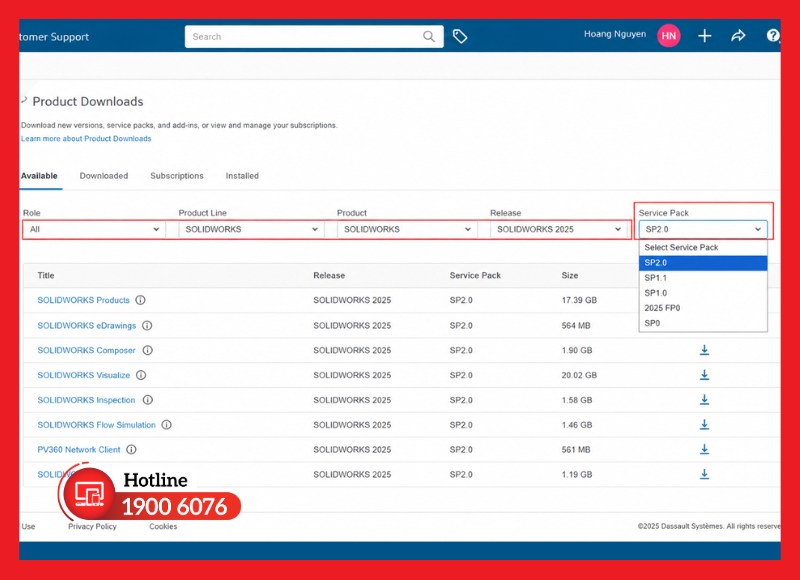
Lựa chọn đúng phiên bản và Service Pack trước khi tải
Bước 4: Nhấn Download để tải SOLIDWORKS Installation Manager về máy tính. Đây là trình cài đặt chính thức dùng để tải và triển khai toàn bộ các thành phần của SOLIDWORKS.
Bước 5: Chạy SOLIDWORKS Installation Manager, sau đó chọn Download and Share nếu muốn tải toàn bộ bộ cài về ổ cứng trước khi cài đặt. Sau khi quá trình tải hoàn tất, bạn có thể tiến hành cài đặt SOLIDWORKS trên Windows.
Lưu ý: Từ các phiên bản SOLIDWORKS mới (đặc biệt 2024, 2025 và 2026), việc tải phần mềm thường yêu cầu tài khoản 3DEXPERIENCE ID có giấy phép hợp lệ. Người dùng không còn tải trực tiếp bằng Serial Number như các phiên bản cũ mà cần đăng nhập tài khoản đã được cấp quyền trên hệ thống của Dassault Systèmes.
Hướng dẫn cách cài SOLIDWORKS chi tiết
Sau khi tải thành công bộ cài, người dùng có thể làm theo hướng dẫn cài SOLIDWORKS theo trình tự dưới đây. Thực hiện đúng các bước sẽ giúp quá trình cài đặt diễn ra ổn định, đồng thời đảm bảo phần mềm hoạt động đúng với giấy phép bản quyền đã được cấp.
Bước 1: Mở SOLIDWORKS Installation Manager vừa tải về, chọn Install on this computer, sau đó nhấn Next để bắt đầu quá trình cài đặt.
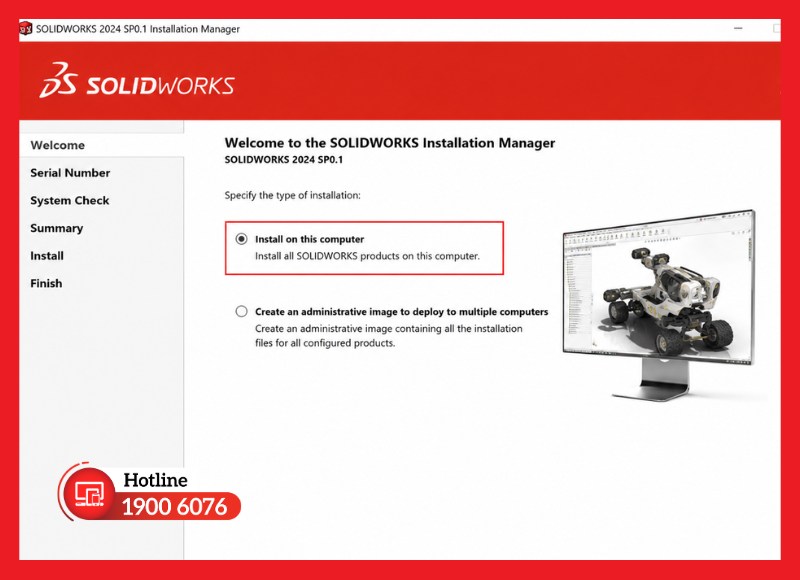
Khởi chạy SOLIDWORKS Installation Manager để bắt đầu cài đặt
Bước 2: Nhập Serial Number (License) tương ứng với gói SOLIDWORKS đang sử dụng. Nếu sở hữu nhiều sản phẩm như Simulation, PDM, Electrical hoặc Visualize, hãy nhập đầy đủ các mã bản quyền được cấp.
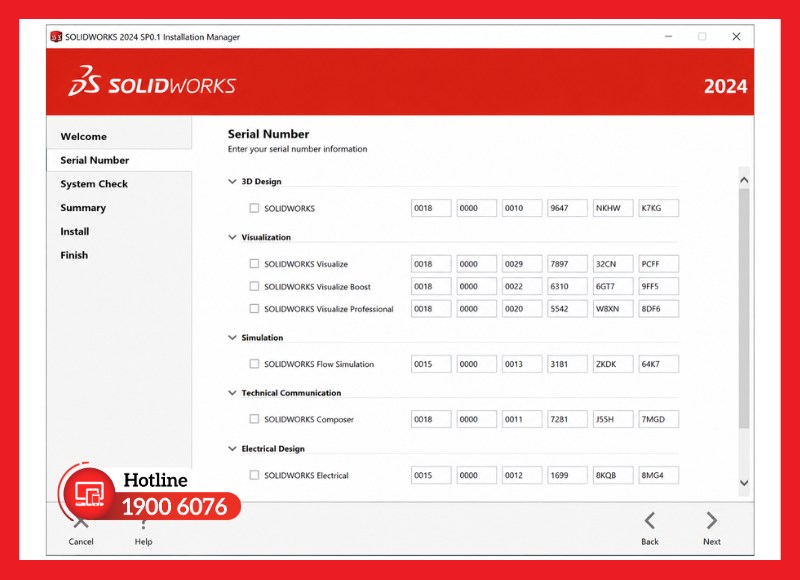
Nhập Serial Number để xác thực giấy phép SOLIDWORKS
Bước 3: Chương trình sẽ tự động kiểm tra giấy phép và hiển thị các thành phần được phép cài đặt. Chọn những module cần sử dụng như SOLIDWORKS CAD, SOLIDWORKS CAM, Simulation, Visualize, PDM hoặc Electrical.
Bước 4: Kiểm tra đường dẫn cài đặt, vị trí lưu Toolbox, Hole Wizard và các dữ liệu liên quan. Sau đó nhấn Install Now để chương trình bắt đầu sao chép dữ liệu và cài đặt vào hệ thống.
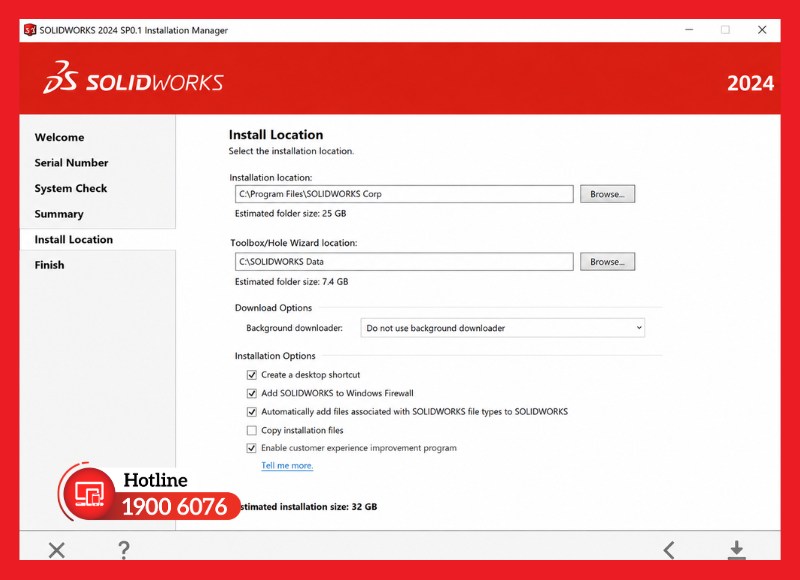
Kiểm tra thư mục cài đặt trước khi triển khai phần mềm
Bước 5: Chờ quá trình cài đặt hoàn tất. Thời gian thực hiện sẽ phụ thuộc vào cấu hình máy tính và số lượng module được cài. Trong thời gian này, không nên đóng Installation Manager hoặc tắt máy tính.
>> Khám phá các phiên bản SOLIDWORKS phổ biến hiện nay!
Cách kích hoạt SOLIDWORKS sau khi cài đặt
Sau khi hoàn tất quá trình cài đặt, người dùng cần kích hoạt bản quyền để sử dụng đầy đủ các tính năng của SOLIDWORKS. Tùy theo loại giấy phép (Standalone License hoặc Network License), thao tác kích hoạt có thể khác nhau. Dưới đây là quy trình kích hoạt phổ biến đối với Standalone License.
Bước 1: Khởi động SOLIDWORKS từ màn hình Desktop hoặc Start Menu. Nếu phần mềm chưa được kích hoạt, cửa sổ SOLIDWORKS Product Activation sẽ tự động hiển thị.
Bước 2: Chọn hình thức kích hoạt Automatically over the Internet, sau đó nhấn Next để hệ thống kết nối với máy chủ cấp phép của Dassault Systèmes.
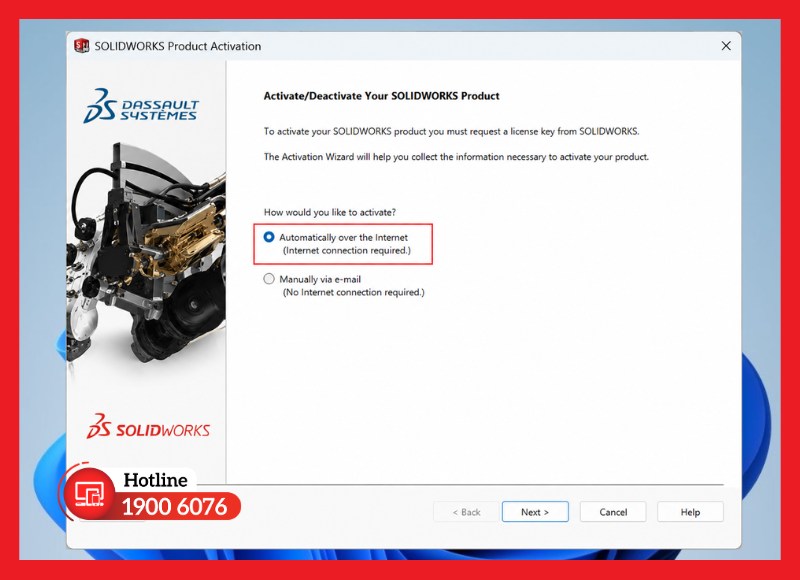
Lựa chọn kích hoạt trực tuyến qua Internet
Bước 3: Kiểm tra lại thông tin Serial Number, địa chỉ email và các thông tin giấy phép hiển thị trên màn hình. Nếu mọi thông tin chính xác, nhấn Next để bắt đầu quá trình xác thực bản quyền.
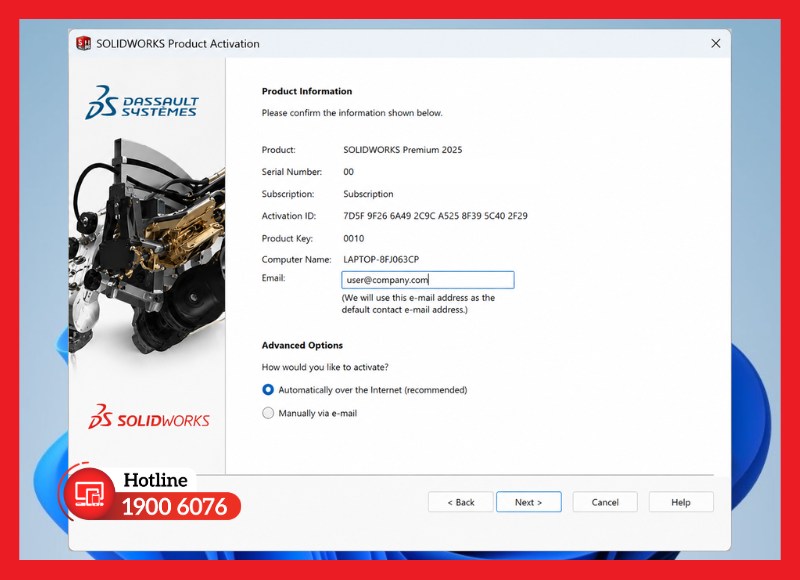
Kiểm tra thông tin giấy phép trước khi kích hoạt
Bước 4: Chờ hệ thống hoàn tất quá trình xác thực với máy chủ. Thời gian kích hoạt thường chỉ mất vài phút nếu máy tính có kết nối Internet ổn định.
Bước 5: Khi xuất hiện thông báo Activation Succeeded hoặc Activation Completed Successfully, nhấn Finish để hoàn tất. Sau đó khởi động lại SOLIDWORKS và kiểm tra các module đã được kích hoạt đầy đủ theo giấy phép đang sử dụng.
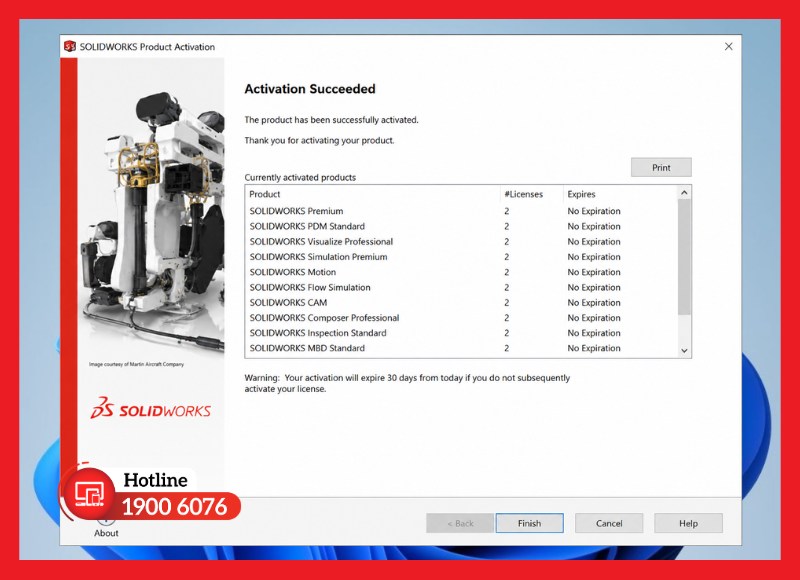
Hoàn tất kích hoạt và bắt đầu sử dụng SOLIDWORKS bản quyền
Lưu ý: Nếu sử dụng Network License (SNL), người dùng không cần kích hoạt trực tiếp trên từng máy. Thay vào đó, máy trạm sẽ kết nối đến SolidNetWork License Manager của doanh nghiệp để tự động nhận giấy phép khi khởi động SOLIDWORKS. Trường hợp kích hoạt không thành công, hãy kiểm tra kết nối Internet, Serial Number hoặc liên hệ đơn vị cung cấp bản quyền để được hỗ trợ.
Những lỗi thường gặp khi cài đặt SOLIDWORKS bản quyền
Trong quá trình cài đặt SOLIDWORKS bản quyền, người dùng có thể gặp một số lỗi liên quan đến bộ cài, môi trường hệ thống hoặc quá trình kích hoạt giấy phép. Dưới đây là những lỗi phổ biến và nguyên nhân thường gặp mà bạn nên biết trước khi triển khai phần mềm:
Không tải được bộ cài từ website hãng
Nguyên nhân phổ biến của lỗi này là tài khoản 3DEXPERIENCE ID chưa được liên kết với giấy phép bản quyền, gói Subscription Services đã hết hiệu lực hoặc người dùng truy cập sai khu vực tải phần mềm. Ngoài ra, kết nối Internet không ổn định hoặc tường lửa của doanh nghiệp cũng có thể khiến quá trình tải bị gián đoạn.
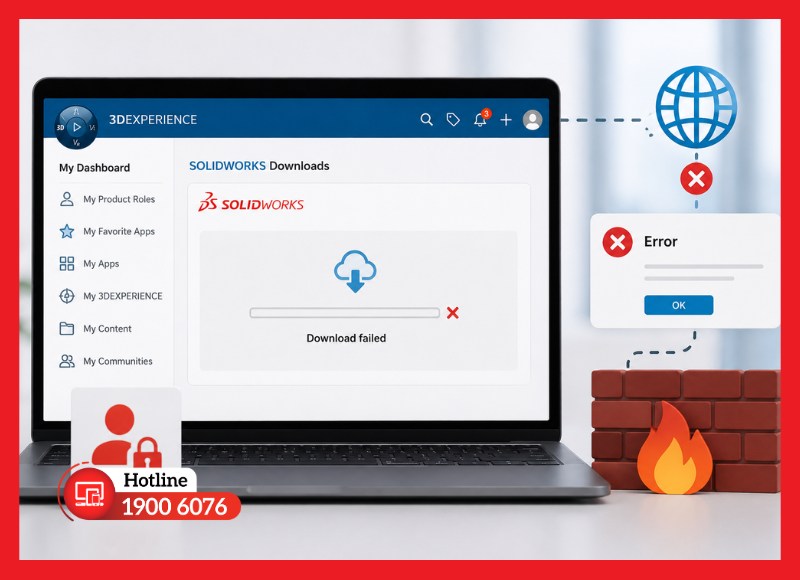
Kiểm tra tài khoản và quyền tải trước khi tải bộ cài SOLIDWORKS
Lỗi thiếu Microsoft Visual C++ hoặc .NET Framework
SOLIDWORKS phụ thuộc vào một số thành phần của Windows như Microsoft Visual C++ Redistributable và Microsoft .NET Framework. Nếu các thành phần này chưa được cài đặt hoặc đang sử dụng phiên bản không tương thích, quá trình cài đặt có thể dừng giữa chừng hoặc xuất hiện thông báo lỗi. Trong trường hợp này, người dùng nên cài đặt hoặc cập nhật các thành phần theo yêu cầu của phiên bản SOLIDWORKS đang sử dụng trước khi tiếp tục.

Cài đặt đầy đủ Visual C++ và .NET Framework theo yêu cầu của SOLIDWORKS
SOLIDWORKS không khởi động sau khi cài đặt
Nếu SOLIDWORKS không thể mở sau khi cài đặt, nguyên nhân thường đến từ driver card đồ họa không tương thích, cài đặt chưa hoàn tất hoặc cấu hình phần cứng không đáp ứng yêu cầu của phần mềm. Người dùng nên kiểm tra lại cấu hình máy, cập nhật driver đồ họa được SOLIDWORKS chứng thực (Certified Driver) và xác nhận tất cả thành phần của phần mềm đã được cài đặt đầy đủ.
Lỗi kích hoạt Serial Number không hợp lệ
Lỗi này thường xảy ra khi nhập sai Serial Number, sử dụng mã giấy phép không đúng với phiên bản SOLIDWORKS hoặc tài khoản 3DEXPERIENCE ID chưa được cấp quyền sử dụng. Đối với doanh nghiệp dùng Network License, lỗi cũng có thể xuất phát từ việc máy trạm chưa kết nối tới SolidNetWork License Manager.
Người dùng nên kiểm tra lại thông tin giấy phép và liên hệ đơn vị cung cấp bản quyền nếu cần hỗ trợ xác minh hoặc kích hoạt lại license.
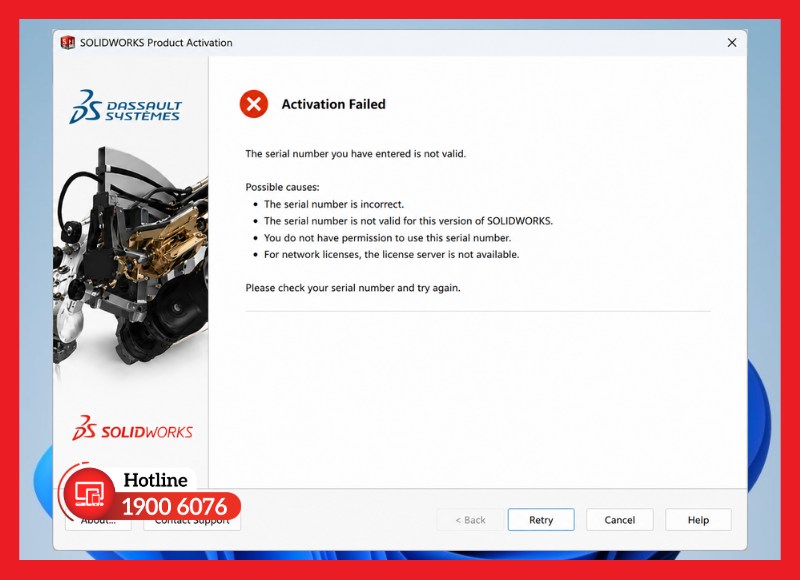
Kiểm tra Serial Number và loại giấy phép trước khi kích hoạt SOLIDWORKS
Nếu muốn hạn chế các lỗi trong quá trình cài đặt và kích hoạt, bạn nên mua SOLIDWORKS bản quyền từ đơn vị uy tín. iCare Center cung cấp giải pháp tư vấn, cấp phép và hỗ trợ cài đặt SOLIDWORKS chính hãng, giúp doanh nghiệp triển khai phần mềm nhanh chóng, đúng quy trình và sẵn sàng sử dụng ngay sau khi hoàn tất. Liên hệ 1900 6076 để nhận tư vấn sớm nhất!
Câu hỏi thường gặp
Bên cạnh các bước tải, cài đặt và kích hoạt, nhiều người dùng cũng băn khoăn về khả năng sử dụng SOLIDWORKS trên từng nền tảng, yêu cầu phần cứng và chính sách tải phần mềm từ hãng. Dưới đây là những câu hỏi phổ biến cùng lời giải đáp từ iCare Center, giúp bạn triển khai SOLIDWORKS đúng cách và hiệu quả:
Có thể tải SOLIDWORKS miễn phí từ trang chủ không?
Không. Dassault Systèmes không cung cấp phiên bản SOLIDWORKS đầy đủ để tải và sử dụng miễn phí. Người dùng chỉ có thể tải bộ cài khi tài khoản 3DEXPERIENCE ID đã được liên kết với giấy phép bản quyền hoặc được cấp quyền sử dụng thông qua chương trình dành cho doanh nghiệp, trường học hay đối tác. Một số phiên bản dùng thử (Trial) hoặc Student chỉ được cung cấp trong những chương trình và thời gian nhất định.
Có thể cài đặt SOLIDWORKS cho MacBook không?
SOLIDWORKS được phát triển chính thức cho hệ điều hành Windows và hiện chưa có phiên bản chạy trực tiếp trên macOS. Nếu sử dụng MacBook, người dùng cần cài đặt Windows thông qua phần mềm ảo hóa hoặc giải pháp khác phù hợp.
Tuy nhiên, để đảm bảo hiệu suất và khả năng tương thích, đặc biệt với các phiên bản SOLIDWORKS mới, hãng vẫn khuyến nghị sử dụng máy tính chạy Windows có cấu hình đạt chuẩn.
Cài SOLIDWORKS có cần card đồ họa rời không?
Có. Để SOLIDWORKS hoạt động ổn định, đặc biệt khi thiết kế mô hình 3D lớn hoặc cụm lắp ráp phức tạp, người dùng nên sử dụng máy tính có card đồ họa rời. Hãng khuyến nghị sử dụng các dòng GPU chuyên dụng đã được chứng thực (Certified Graphics Cards) như NVIDIA RTX Professional (RTX A-Series hoặc RTX T-Series).
Máy chỉ sử dụng card đồ họa tích hợp (Onboard) vẫn có thể mở những mô hình đơn giản, nhưng rất dễ gặp tình trạng giật, lỗi hiển thị hoặc treo phần mềm khi xử lý các dự án có độ phức tạp cao.
Kết luận
Hy vọng bài viết đã giúp bạn nắm rõ cách tải SOLIDWORKS và cài đặt phần mềm đúng quy trình để sử dụng ổn định, hiệu quả. Nếu cần tư vấn mua SOLIDWORKS bản quyền chính hãng hoặc hỗ trợ cài đặt, hãy liên hệ iCare Center qua hotline 1900 6076 để được hỗ trợ nhanh chóng.


