.svg)


Hướng dẫn tải & cài đặt SketchUp chi tiết trên Windows/macOS
Trước khi bắt đầu sử dụng, cài đặt SketchUp đúng cách là bước quan trọng giúp phần mềm hoạt động ổn định, tương thích với thiết bị và hạn chế các lỗi không mong muốn. Trong bài viết này, iCare Center sẽ đồng hành cùng bạn với những hướng dẫn và lưu ý cần thiết để quá trình cài đặt diễn ra thuận lợi.
Yêu cầu hệ thống trước khi cài đặt SketchUp
Trước khi tiến hành cài đặt SketchUp, việc kiểm tra cấu hình máy tính là bước không thể bỏ qua. Một hệ thống đáp ứng đúng yêu cầu sẽ giúp phần mềm chạy mượt, hạn chế lỗi trong quá trình dựng hình 3D, đặc biệt khi làm việc với các model có texture và ánh sáng phức tạp.
Dưới đây là cấu hình tối thiểu và khuyến nghị cho hai hệ điều hành phổ biến nhất.
Yêu cầu hệ thống trên Windows
|
Hạng mục |
Yêu cầu tối thiểu |
Khuyến nghị |
|
Hệ điều hành |
Windows 10 (64-bit) |
Windows 11 (64-bit) |
|
Bộ xử lý (CPU) |
2+ GHz |
2.4+ GHz trở lên |
|
RAM |
8GB |
16GB trở lên |
|
Ổ cứng trống |
6GB |
SSD, còn trống nhiều hơn 6GB |
|
Card đồ họa (GPU) |
GPU rời, hỗ trợ OpenGL 3.1 |
GPU rời tối thiểu 8GB VRAM |
|
Phần mềm hỗ trợ |
.NET Framework 4.5.2 |
|
Lưu ý: kể từ bản cập nhật SketchUp 2026.1, Windows 10 không còn được hỗ trợ chính thức. Nếu bạn dự định cài phiên bản mới nhất, nên nâng cấp lên Windows 11 để tránh gặp lỗi tương thích.
Yêu cầu hệ thống trên macOS
|
Hạng mục |
Yêu cầu tối thiểu |
Khuyến nghị |
|
Hệ điều hành |
macOS 12 (Monterey) trở lên |
macOS 14 (Sonoma) hoặc mới hơn |
|
Bộ xử lý (CPU) |
2.1+ GHz hoặc chip Apple Silicon |
Chip Apple Silicon (M1 trở lên) |
|
RAM |
8GB |
16GB trở lên |
|
Ổ cứng trống |
6GB |
SSD, còn trống nhiều hơn 6GB |
|
Card đồ họa (GPU) |
GPU tích hợp tối thiểu 1GB, hỗ trợ OpenGL 3.1 |
Chip Apple Silicon (hỗ trợ Metal 2 để dùng engine đồ họa mới) |
|
Phần mềm hỗ trợ |
QuickTime 5.0, trình duyệt Safari |
|
Lưu ý: đây là mốc yêu cầu áp dụng cho các phiên bản gần đây như SketchUp 2024 và 2025. Riêng SketchUp 2026 đã nâng yêu cầu tối thiểu lên macOS 13 (Ventura), nên nếu máy đang chạy Monterey mà muốn cài bản 2026, bạn cần cập nhật hệ điều hành trước.
Hướng dẫn cài đặt SketchUp trên máy tính
Để cài đặt SketchUp thành công và sử dụng ổn định ngay từ lần đầu, bạn chỉ cần thực hiện theo các bước dưới đây. iCare Center sẽ hướng dẫn chi tiết để quá trình cài đặt diễn ra nhanh chóng và dễ dàng.
Cách tải SketchUp từ trang chính thức
Bước đầu tiên là tải đúng bộ cài SketchUp từ trang chủ của Trimble để đảm bảo an toàn và tương thích với phiên bản bạn cần sử dụng.
1. Truy cập trang tải chính thức: sketchup.com/en/downloading-sketchup - kênh phân phối duy nhất được Trimble xác nhận.
2. Chọn đúng hệ điều hành: bản Windows (.exe) hoặc bản macOS (.dmg), khớp với máy đang dùng.
3. Đăng nhập hoặc tạo Trimble ID: tài khoản này dùng để tải và kích hoạt bản quyền sau này.
4. Chờ tải hoàn tất: file có dung lượng vài trăm MB đến hơn 1GB, tùy tốc độ mạng.
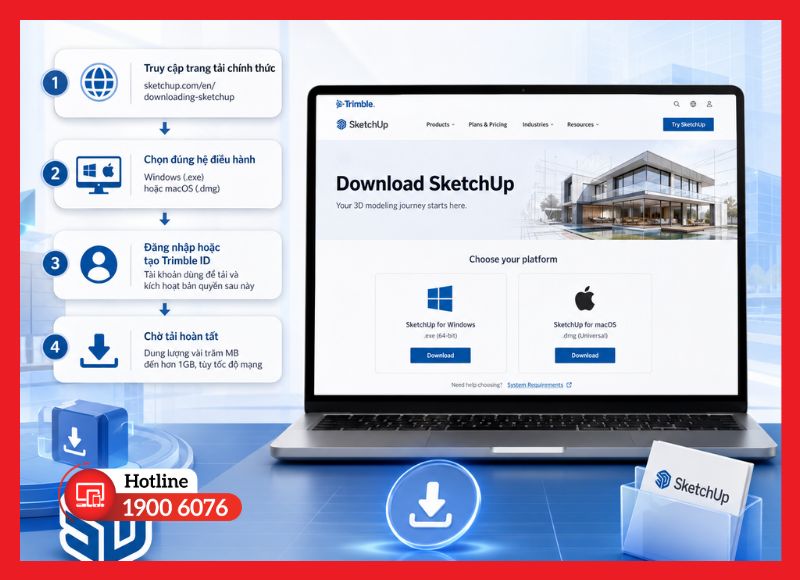
Hướng dẫn tải SketchUp từ website chính thức của Trimble
Lưu ý: SketchUp chỉ hỗ trợ chính thức phiên bản mới nhất cùng hai phiên bản liền trước (hiện là 2026, 2025, 2024). Nếu đang dùng license bản cũ hơn, cần vào mục tải phiên bản cũ trên trang chủ để chọn đúng bản tương thích.
Cách cài SketchUp chi tiết (Windows và macOS)
Trước khi cài, cần đảm bảo máy có kết nối Internet ổn định (để tải file hệ thống và kích hoạt bản quyền) và tài khoản đăng nhập có quyền Administrator, nếu không quá trình cài có thể bị chặn giữa chừng.
✅ Trên Windows:
- Nhấp chuột phải vào file .exe, chọn Run as administrator.
- Xác nhận cho phép thay đổi khi hộp thoại bảo mật hiện ra.
- Chọn ngôn ngữ và thư mục cài đặt (nên giữ mặc định ở ổ cứng chính).
- Nhấn Install và chờ hoàn tất.
- Nhấn Finish - biểu tượng SketchUp sẽ xuất hiện ngoài Desktop.
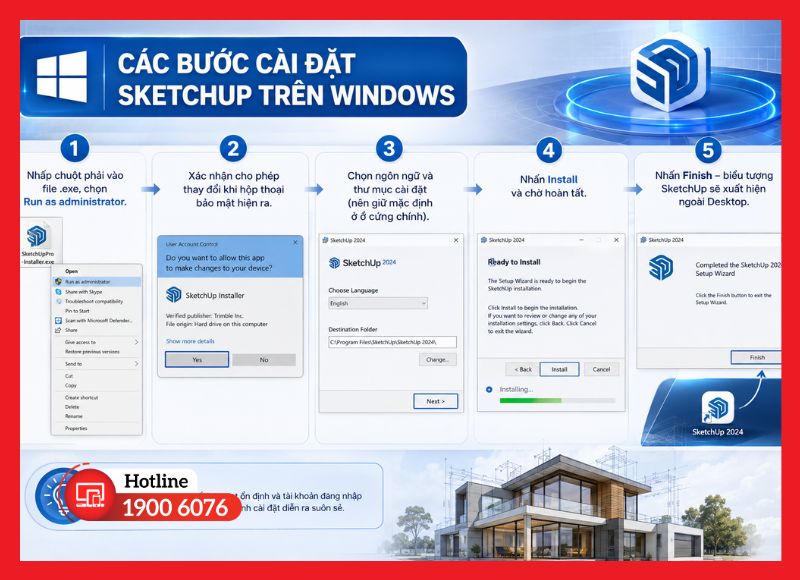
Các bước cài đặt SketchUp trên Windows
✅ Trên macOS:
- Nhấp đúp vào file .dmg để mở ổ đĩa ảo chứa trình cài đặt.
- Một cửa sổ hiện ra, bạn chỉ cần kéo và thả biểu tượng SketchUp vào thư mục Applications (Ứng dụng) trên màn hình.
- Chờ hệ thống sao chép dữ liệu hoàn tất trong vài giây.
- Vào Applications, tìm SketchUp và nhấp đúp để mở. Sau đó, bạn có thể ngắt kết nối (Eject) ổ đĩa ảo và xóa file .dmg để trống máy.
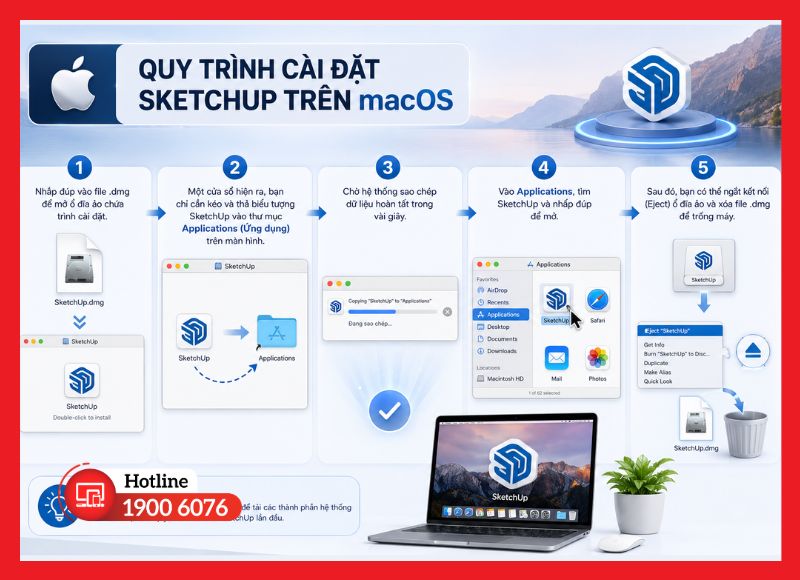
Quy trình cài đặt SketchUp trên macOS
Sau bước này không cần gỡ bản SketchUp cũ - các phiên bản khác năm có thể chạy song song trên cùng một máy.
>> So sánh các phiên bản Sketchup: Đâu là lựa chọn tối ưu nhất?
Cách kích hoạt SketchUp sau khi cài đặt
Sau khi cài đặt thành công, hãy tiến hành kích hoạt SketchUp để xác nhận quyền sử dụng và truy cập đầy đủ các tính năng của phần mềm.
Đăng nhập hoặc tạo tài khoản SketchUp
Mở SketchUp lần đầu, nhấn Sign In, trình duyệt sẽ mở trang đăng nhập Trimble ID - tài khoản chung cho toàn hệ sinh thái SketchUp.
Nếu chưa có:
- Chọn Create a Trimble ID.
- Nhập họ tên, email, chọn khu vực.
- Đồng ý điều khoản, xác nhận mã OTP gửi qua email.
Đăng nhập xong là dùng được ngay.
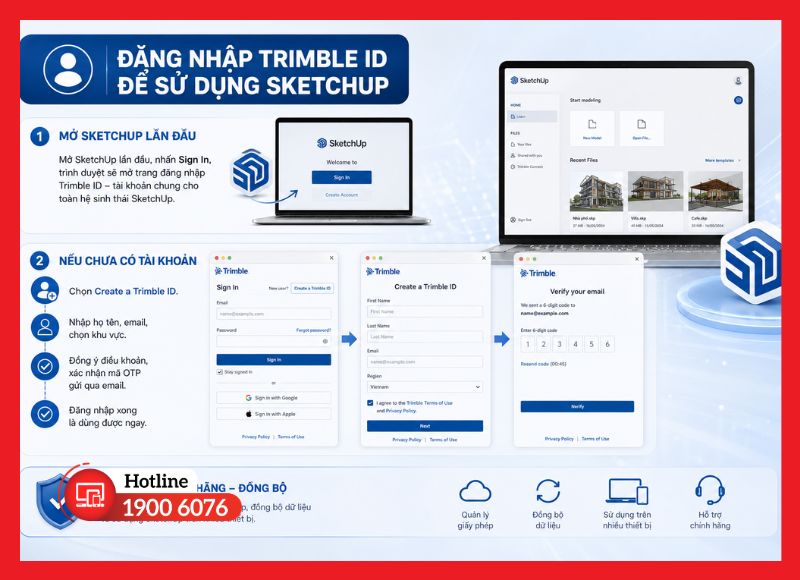
Đăng nhập Trimble ID để sử dụng SketchUp
Lưu ý: mỗi tài khoản chỉ kích hoạt tối đa 2 thiết bị cùng lúc, và máy cần có mạng để xác thực.
Kích hoạt bản quyền SketchUp
Với license Pro/Studio, SketchUp tự kích hoạt ngay sau khi đăng nhập, không cần thao tác thêm.
Với license Classic (theo serial number), cần nhập thủ công:
- Ở màn hình Welcome, chọn Add Classic License.
- Nhập Serial Number và Authorization Code.
- Nhấn Add License.

Kích hoạt bản quyền SketchUp bằng license hợp lệ
Nếu báo license vượt quá số thiết bị cho phép, vào Trimble Account Manager để gỡ bớt thiết bị cũ trước khi kích hoạt máy mới.
Đăng ký bản dùng thử (Trial) nếu chưa có license
Chưa mua license vẫn có thể trải nghiệm miễn phí toàn bộ phần mềm bản quyền SketchUp Studio, không cần thẻ thanh toán:
- Đăng nhập bằng Trimble ID.
- Nhấn Start Free Trial.
- Tải, cài đặt và mở SketchUp, đăng nhập lại.
- Nhấn Begin Trial để bắt đầu.

Đăng ký dùng thử SketchUp Studio miễn phí
Hết hạn dùng thử mà chưa mua subscription, tài khoản vẫn dùng được ở chế độ miễn phí với tính năng giới hạn.
Sau khi kích hoạt xong, nên vào Help > Check for Update để kiểm tra và cài bản mới nhất nếu có - quá trình này không làm mất cấu hình hay extension đã cài trước đó.
Một số lỗi thường gặp khi cài đặt SketchUp và cách khắc phục
Dù quy trình cài đặt SketchUp khá đơn giản, nhưng một số máy vẫn có thể gặp trục trặc do xung đột phần mềm, driver cũ hoặc lỗi mạng. Dưới đây là các lỗi phổ biến nhất và hướng xử lý.
Không cài được SketchUp
Lỗi này thường gặp khi file cài đặt bị lỗi hoặc không được tin tưởng bởi hệ thống, khiến trình cài đặt không thể khởi chạy.
Cách khắc phục:
- File tải về thiếu dung lượng: so sánh với dung lượng gốc trên trang chủ, lệch thì tải lại.
- Lỗi "Digital Signature is Invalid or Missing": tải lại từ trang chủ, tạm tắt phần mềm diệt virus khi cài.
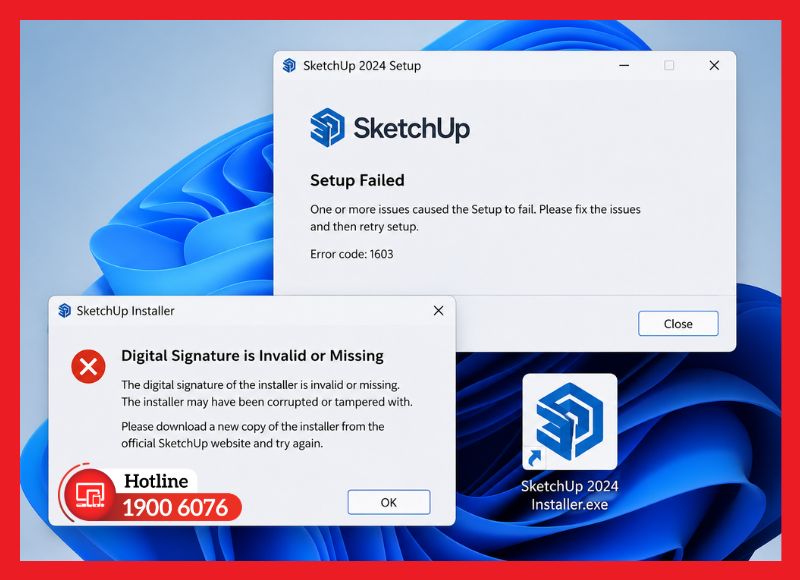
Lỗi cài đặt SketchUp và cách nhận biết
Lỗi kích hoạt license
Nhóm lỗi này xảy ra sau khi cài xong nhưng không xác thực được bản quyền, khiến phần mềm không mở được hoặc bị giới hạn tính năng.
Cách khắc phục:
- License báo hỏng: đăng xuất - đăng nhập lại sau khi kết nối mạng ổn định.
- Vượt quá số thiết bị cho phép: vào Trimble Account Manager gỡ bớt thiết bị cũ.
- Không kết nối được máy chủ xác thực: thêm địa chỉ entitlements.sketchup.com vào danh sách cho phép (whitelist) trong firewall hoặc phần mềm bảo mật đang dùng.
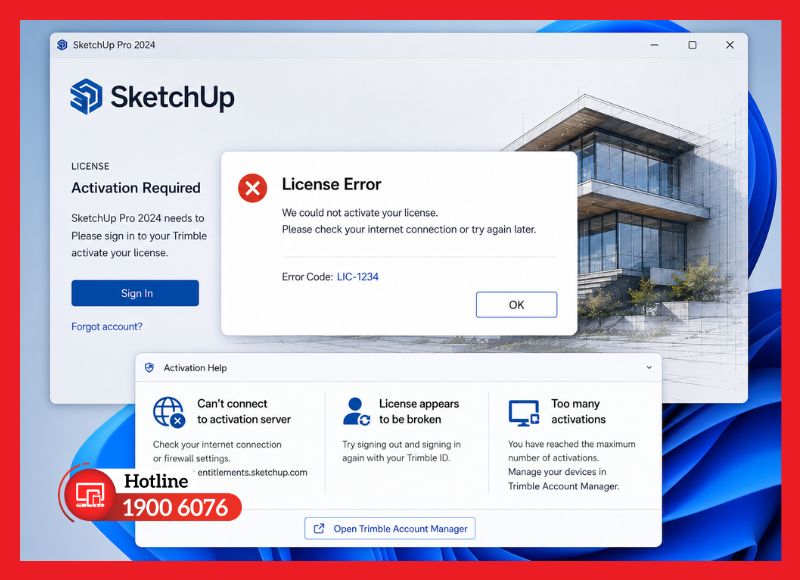
Xử lý lỗi kích hoạt license SketchUp
SketchUp không khởi động sau khi cài
Trường hợp này thường liên quan đến cấu hình đồ họa hoặc file hệ thống bị lỗi sau khi cài đặt.
Cách khắc phục:
- Driver GPU lỗi thời hoặc sai card đang chạy: cập nhật driver, chỉ định đúng card rời.
- Phần mềm treo hoặc crash khi mở: xóa file preferences (Mac) hoặc gỡ cài và cài sạch lại.
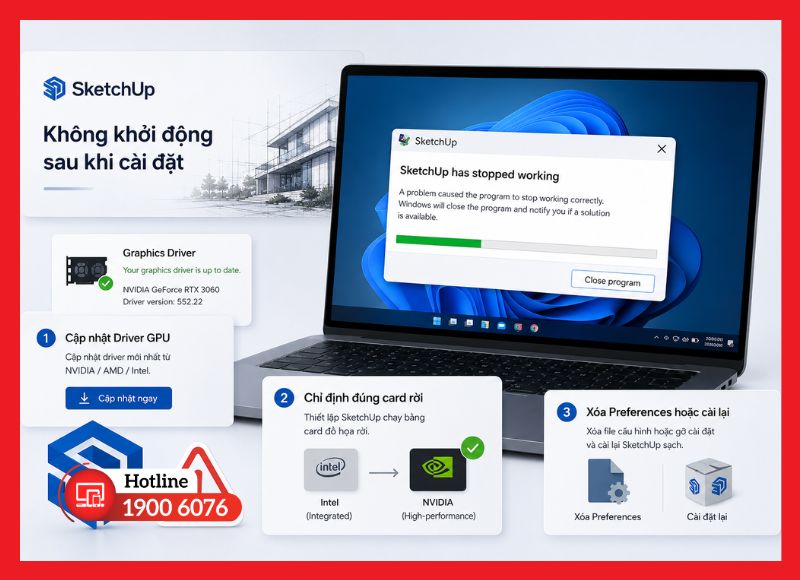
Khắc phục sự cố SketchUp không khởi động
>> Sketchup là gì? Tổng hợp các thông tin hữu ích bạn cần biết
Nếu lỗi vẫn chưa được khắc phục sau khi thử các cách trên, nguyên nhân có thể đến từ cấu hình máy, xung đột phần mềm hoặc giấy phép chưa được kích hoạt đúng cách. Khi đó, việc nhờ đội ngũ kỹ thuật hỗ trợ sẽ giúp xác định nguyên nhân và xử lý nhanh hơn.
Nếu bạn đang cần cài đặt SketchUp, khắc phục lỗi hoặc mua bản quyền chính hãng, iCare Center sẵn sàng đồng hành với bạn.
Một số lý do nên lựa chọn iCare Center:
- ✅ Bản quyền chính hãng: iCare Center cung cấp SketchUp Pro bản quyền, đồng thời phân phối nhiều phiên bản và gói license SketchUp khác phù hợp với từng nhu cầu sử dụng.
- ✅ Hỗ trợ kỹ thuật: Hỗ trợ cài đặt, kích hoạt license và xử lý các lỗi thường gặp trong quá trình sử dụng.
- ✅ Tư vấn đúng nhu cầu: Giúp lựa chọn phiên bản và gói bản quyền phù hợp, tối ưu chi phí đầu tư.

Giải pháp bản quyền và hỗ trợ SketchUp tại iCare Center
Với đội ngũ giàu kinh nghiệm và dịch vụ hỗ trợ tận tâm, iCare Center giúp bạn triển khai và sử dụng SketchUp ổn định ngay từ đầu.
Câu hỏi thường gặp
Trong quá trình tư vấn và hỗ trợ khách hàng cài đặt SketchUp, đội ngũ iCare Center thường nhận được rất nhiều thắc mắc.
Dưới đây là một số câu hỏi phổ biến và phần giải đáp nhanh, giúp bạn nắm rõ trước khi bắt tay vào cài đặt.
Tải phần mềm SketchUp miễn phí có an toàn không?
Có, nếu tải đúng từ trang chủ chính thức của Trimble. Bản dùng thử (Trial) hay bản Go miễn phí đều là file gốc, được xác thực bởi nhà phát triển, không chứa mã độc.
Rủi ro chỉ xảy ra khi tải từ các trang chia sẻ phần mềm crack hoặc nguồn không rõ ràng.
Có cần tạo tài khoản trước khi cài SketchUp không?
Không bắt buộc phải tạo trước, nhưng bắt buộc phải có Trimble ID trước khi sử dụng.
Bạn có thể tạo tài khoản này ngay trong lúc tải hoặc khi mở ứng dụng lần đầu - vì SketchUp yêu cầu đăng nhập để xác thực license mới cho phép sử dụng.
Có thể cài SketchUp trên nhiều thiết bị không?
Có thể cài trên nhiều máy, nhưng một license (single-user) chỉ được kích hoạt và sử dụng đồng thời trên tối đa 2 thiết bị. Muốn dùng trên máy thứ 3, cần gỡ kích hoạt (deauthorize) một trong hai máy cũ trước đó.
Kết luận
Chỉ cần thực hiện đúng các bước trong bài, cài đặt SketchUp sẽ diễn ra nhanh chóng, đồng thời giúp bạn tiết kiệm thời gian khi kích hoạt và sử dụng phần mềm. Hy vọng những chia sẻ trên sẽ là tài liệu tham khảo hữu ích cho cả người mới bắt đầu lẫn người đã có kinh nghiệm.
Đừng quên theo dõi iCare Center để xem thêm nhiều bài hướng dẫn chi tiết và thông tin mới nhất về phần mềm bản quyền.


