.svg)


Cách tải AutoCAD cho MacBook - Nhanh chóng, đúng chuẩn
Bạn đang tìm cách tải AutoCAD cho MacBook nhưng chưa biết bắt đầu từ đâu? Bài viết này từ iCare Center sẽ hướng dẫn chi tiết từng bước, từ kiểm tra cấu hình, tải đúng nguồn chính thức cho đến cài đặt và xử lý lỗi thường gặp - giúp bạn sở hữu AutoCAD trên MacBook nhanh chóng và an toàn.
Điều kiện để cài đặt AutoCAD trên MacBook mượt mà
Trước khi thực hiện cách tải AutoCAD cho MacBook, bạn cần kiểm tra máy có đáp ứng đủ yêu cầu kỹ thuật không. Đây là bước nhiều người bỏ qua, nhưng ảnh hưởng trực tiếp đến hiệu suất - nhất là với bản vẽ phức tạp hoặc dự án 3D.
Dưới đây là thông số chuẩn cho AutoCAD trên macOS, theo tài liệu kỹ thuật mới nhất từ Autodesk:
|
Thông số |
Tối thiểu |
Khuyến nghị |
|
Hệ điều hành |
macOS Ventura v13 |
macOS Sonoma v14 hoặc Sequoia v15 |
|
Chip |
Apple M1 hoặc Intel Core i5 |
Apple M2/M3 hoặc Intel Core i7 trở lên |
|
RAM |
8GB |
16GB trở lên |
|
Dung lượng trống |
8GB |
SSD 256GB trở lên |
|
Màn hình |
1280×800 |
Retina 2880×1800 |
Một điểm đáng chú ý: AutoCAD 2027 đã hỗ trợ native trên chip Apple Silicon (M1, M2, M3), không cần chạy qua Rosetta 2 như các phiên bản cũ. Điều này giúp tốc độ xử lý ổn định hơn đáng kể, đặc biệt với các tác vụ render và thao tác viewport.
Ngoài phần cứng, cần lưu ý thêm về dung lượng thực tế: bản cài đặt AutoCAD chiếm khoảng 8GB, nhưng khi tính cả thư viện bản vẽ, plugin và file tạm, con số này có thể tăng lên đáng kể. Vì vậy, nên ưu tiên MacBook có SSD từ 256GB trở lên và dọn dẹp ổ cứng trước khi cài.
Cách tải AutoCAD cho MacBook chi tiết
Việc tải đúng phiên bản sẽ giúp quá trình sử dụng ổn định hơn và hạn chế các lỗi tương thích trên macOS. Dưới đây là cách tải AutoCAD cho MacBook được iCare Center tổng hợp và hướng dẫn chi tiết để bạn dễ dàng thực hiện.
Bước 1. Truy cập trang tải AutoCAD và đăng nhập tài khoản Autodesk
Truy cập autodesk.com, vào mục Products → AutoCAD for Mac. Tại đây có hai lựa chọn:
- Chọn Free Trial nếu muốn dùng thử 15 ngày
- Chọn Sign In nếu đã có tài khoản bản quyền

Đăng nhập tài khoản Autodesk để truy cập trang tải AutoCAD for Mac
Chưa có tài khoản thì chọn Create Account, đăng ký bằng email và xác minh theo hướng dẫn. Sau khi đăng nhập, hệ thống tự nhận diện thiết bị Mac và hiển thị đúng phiên bản tương ứng.
Bước 2. Chọn phiên bản AutoCAD phù hợp với MacBook và tải xuống
Xác nhận đang chọn AutoCAD for Mac - nên ưu tiên bản mới nhất để tương thích tốt nhất với macOS hiện tại và chip Apple Silicon. Sau đó:
- Nhấn Download để bắt đầu tải
- File tải về có định dạng .dmg, dung lượng khoảng 1 - 2GB
- Đảm bảo kết nối mạng ổn định trong suốt quá trình tải - không nên tắt máy hoặc ngủ màn hình giữa chừng

Chọn AutoCAD for Mac và tải file .dmg về máy
Cách cài AutoCAD trên MacBook sau khi tải xuống
Sau khi file .dmg đã tải về, quá trình cài đặt AutoCAD trên MacBook khá nhanh - thường mất khoảng 5 - 10 phút tùy cấu hình máy. Thực hiện lần lượt theo các bước dưới đây.
Bước 1. Mở file cài đặt và bắt đầu Install
Mở thư mục Downloads, tìm file .dmg vừa tải về và nhấp đúp để mount. Trong cửa sổ hiện ra:
- Nhấp đúp vào Install Autodesk AutoCAD
- Chọn I Agree để chấp nhận điều khoản sử dụng
- Giữ nguyên đường dẫn cài đặt mặc định hoặc chọn thư mục tùy ý
- Nhấn Install và chờ quá trình cài đặt hoàn tất
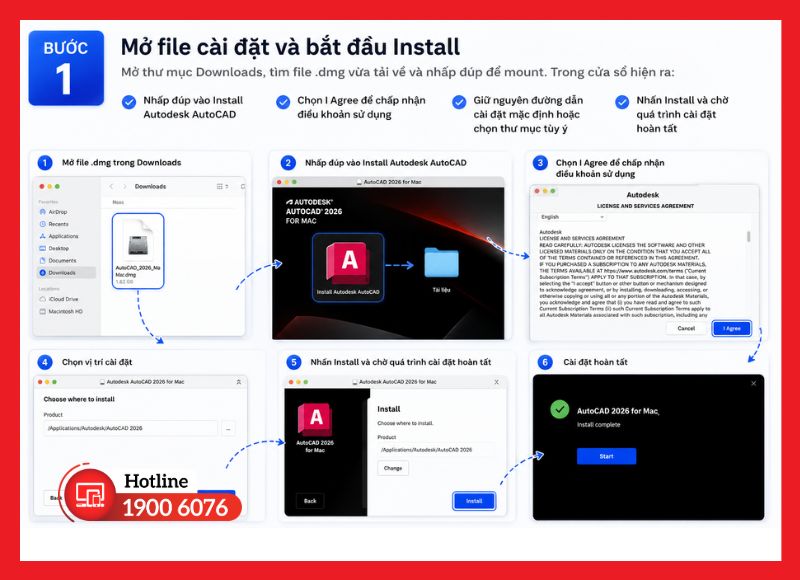
Mở file .dmg và bắt đầu cài đặt AutoCAD trên MacBook
Bước 2. Cấp quyền cần thiết trên macOS
Trong quá trình cài đặt, macOS sẽ yêu cầu xác nhận quyền truy cập. Cần thực hiện:
- Nhập mật khẩu admin của MacBook khi được yêu cầu
- Vào System Settings → Privacy & Security, cấp Full Disk Access cho AutoCAD nếu hệ thống hiển thị cảnh báo
- Nếu gặp thông báo "developer cannot be verified", vào Privacy & Security → Open Anyway để tiếp tục
Bỏ qua bước cấp quyền có thể khiến AutoCAD không khởi động được sau khi cài.

Cấp quyền truy cập cho AutoCAD trong Privacy & Security trên macOS
Bước 3. Đăng nhập và kích hoạt AutoCAD
Sau khi cài xong, mở AutoCAD lần đầu và đăng nhập bằng tài khoản Autodesk đã dùng để tải phần mềm. Hệ thống sẽ tự xác thực bản quyền qua internet - đảm bảo MacBook đang kết nối mạng ở bước này.
Nếu đang dùng bản Free Trial, chọn Start Trial để kích hoạt 15 ngày dùng thử. Nếu đã có license, phần mềm sẽ tự kích hoạt ngay sau khi đăng nhập thành công.

Đăng nhập tài khoản Autodesk để kích hoạt AutoCAD sau khi cài đặt
Bước 4. Kiểm tra phiên bản sau khi cài đặt
Vào AutoCAD menu → About AutoCAD để xác nhận phiên bản đã cài đúng. Nên kiểm tra thêm các thông tin sau trước khi bắt đầu sử dụng:
- Phiên bản hiển thị đúng với bản đã tải
- Trạng thái license hiện Active hoặc Trial - X days remaining
- Nếu có thông báo cập nhật, nên cài ngay để đảm bảo hiệu suất và bảo mật tốt nhất

Kiểm tra phiên bản và trạng thái bản quyền AutoCAD sau khi cài đặt
>> Cách tải Autocad trên Windows chi tiết từ A - Z
Khắc phục lỗi khi tải và cài đặt AutoCAD trên MacBook
Ngay cả khi thực hiện đúng quy trình, một số lỗi vẫn có thể xuất hiện trong quá trình tải hoặc cài đặt AutoCAD.
Dưới đây là các lỗi phổ biến nhất và cách xử lý từng trường hợp.
Lỗi 1: Installer không phản hồi hoặc bị treo giữa chừng
Triệu chứng: Nhấp đúp vào file .dmg nhưng không có gì xảy ra, hoặc thanh cài đặt dừng lại giữa chừng và không tiến thêm.
Nguyên nhân thường gặp là xung đột với phần mềm bên thứ ba hoặc file cài đặt tải về bị lỗi.
Cách xử lý:
- Khởi động lại MacBook ở Safe Mode (giữ Shift khi khởi động) để tắt các tiến trình nền có thể gây xung đột
- Xóa file .dmg cũ, tải lại từ trang Autodesk chính thức
- Thử cài lại sau khi tắt tạm phần mềm diệt virus

Cách xử lý khi installer AutoCAD bị treo hoặc không phản hồi
Lỗi 2: "The install couldn't finish. Error 1"
Triệu chứng: Quá trình cài đặt dừng đột ngột và hiển thị thông báo lỗi Error 1.
Đây là lỗi liên quan đến Autodesk Licensing Component - thành phần bản quyền không khởi động được, khiến quá trình cài thất bại.
Cách xử lý:
- Gỡ toàn bộ các sản phẩm Autodesk hiện có trên máy (bao gồm cả file còn sót lại)
- Khởi động lại MacBook
- Tải và cài lại Autodesk Licensing Service phiên bản mới nhất từ trang Autodesk
- Tiến hành cài AutoCAD lại từ đầu

Xử lý lỗi Error 1 khi cài đặt AutoCAD trên macOS
Lỗi 3: macOS chặn cài đặt do Gatekeeper
Triệu chứng: Xuất hiện thông báo "AutoCAD cannot be opened because it is from an unidentified developer" hoặc bị từ chối quyền truy cập khi mở installer.
Đây là cơ chế bảo mật Gatekeeper của macOS, không phải lỗi phần mềm.
Cách xử lý:
- Vào System Settings → Privacy & Security
- Kéo xuống phần Security, chọn Open Anyway bên cạnh thông báo về AutoCAD
- Nhập mật khẩu admin để xác nhận

Cấp quyền cho AutoCAD trong Privacy & Security khi bị Gatekeeper chặn
Lỗi 4: AutoCAD cài xong nhưng không mở được
Triệu chứng: Biểu tượng AutoCAD xuất hiện trên Dock, nhảy vài lần rồi tắt - hoặc màn hình splash hiện lên nhưng không vào được giao diện chính.
Nguyên nhân thường do file preferences bị lỗi hoặc license chưa kích hoạt đúng cách.
Cách xử lý:
- Mở Finder → Go → Go to Folder, truy cập ~/Library/Application Support/Autodesk/
- Xóa thư mục của phiên bản AutoCAD đang gặp lỗi để reset preferences
- Khởi động lại MacBook và mở lại AutoCAD
- Nếu vẫn lỗi, đăng xuất tài khoản Autodesk rồi đăng nhập lại để kích hoạt lại license

Khắc phục AutoCAD cài xong nhưng không mở được trên MacBook
Nếu đã thử các bước trên mà vẫn không khắc phục được, khả năng cao vấn đề đến từ cấu hình máy không tương thích hoặc xung đột hệ thống sâu hơn - lúc này nên tìm đến một đơn vị kỹ thuật uy tín để được hỗ trợ trực tiếp.
iCare Center là đơn vị chuyên cung cấp dịch vụ tư vấn và cài đặt phần mềm đồ họa tại TP.HCM, với đội ngũ kỹ thuật viên hơn 8 năm kinh nghiệm.
Ngoài ra, iCare Center còn hỗ trợ:
- ✅ Tư vấn cấu hình máy: Đánh giá và đề xuất cấu hình phù hợp với nhu cầu thiết kế thực tế
- ✅ Cung cấp laptop chính hãng: Đa dạng dòng máy tương thích tốt với AutoCAD
- ✅ Build PC đồ họa theo yêu cầu: Tối ưu phần cứng để chạy AutoCAD mượt mà ngay từ đầu

iCare Center - cài đặt AutoCAD bản quyền và tư vấn cấu hình máy tận nơi tại TP.HCM
Liên hệ Hotline 1900 6076 để được tư vấn miễn phí AutoCAD bản quyền tại iCare Center.
Mẹo sử dụng AutoCAD trên MacBook hiệu quả sau khi cài
Sau khi hoàn tất cách cài AutoCAD trên MacBook, bạn có thể áp dụng một số mẹo dưới đây để tối ưu hiệu suất và giúp phần mềm hoạt động ổn định hơn.
- ⭐ Bật Hardware Acceleration: Vào AutoCAD menu → Preferences → Graphics Performance, bật Hardware Acceleration để chuyển tải xử lý đồ họa sang GPU - giúp render và pan/zoom mượt hơn đáng kể
- ⭐ Đóng ứng dụng nền trước khi làm việc: AutoCAD tiêu tốn nhiều RAM, đặc biệt với bản vẽ 3D. Dùng Activity Monitor để kiểm tra và tắt các tiến trình không cần thiết
- ⭐ Dùng lệnh PURGE định kỳ: Gõ PURGE trong AutoCAD để xóa các layer, block, linetype không dùng đến - giúp file gọn và mở nhanh hơn
- ⭐ Lưu file cục bộ thay vì cloud: Lưu bản vẽ trực tiếp trên SSD của MacBook thay vì iCloud hay ổ mạng để tăng tốc độ đọc/ghi file
- ⭐ Tắt smooth view transition: Gõ lệnh VTENABLE và đặt về 0 để tắt hiệu ứng zoom/pan động - tiết kiệm tài nguyên đáng kể khi làm việc với file nặng
- ⭐ Cập nhật AutoCAD thường xuyên: Mỗi bản cập nhật từ Autodesk thường đi kèm vá lỗi hiệu suất và tối ưu tương thích với macOS mới nhất

Các thiết lập tối ưu hiệu suất AutoCAD trên MacBook
>> Nên dùng Autocad bản nào? Gợi ý phiên bản phù hợp với bạn
Câu hỏi thường gặp (FAQ)
Dưới đây là một số thắc mắc phổ biến mà đội ngũ kỹ thuật iCare Center thường gặp khi hỗ trợ khách hàng tải và cài đặt AutoCAD trên MacBook.
AutoCAD có hỗ trợ MacBook Air không?
Có. AutoCAD chạy được trên MacBook Air, kể cả dòng dùng chip M1/M2/M3, miễn là máy đáp ứng đủ macOS Ventura trở lên và RAM tối thiểu 8GB. Tuy nhiên, với các bản vẽ 3D phức tạp, nên ưu tiên MacBook Pro để có hiệu suất ổn định hơn.
Có thể dùng AutoCAD miễn phí trên MacBook không?
Có thể dùng bản Free Trial 15 ngày từ Autodesk, hoặc bản Education miễn phí 1 năm nếu là sinh viên/giảng viên có email trường học hợp lệ. Sau thời hạn này, cần mua bản quyền để tiếp tục sử dụng.
Cách cập nhật AutoCAD lên phiên bản mới?
Mở AutoCAD, vào AutoCAD menu → Check for Updates, hoặc cập nhật qua Autodesk Account → Products and Services. Nên cập nhật thường xuyên để vá lỗi và tối ưu tương thích với macOS mới.
Vì sao cài AutoCAD trên MacBook bị lỗi?
Nguyên nhân thường gặp gồm cấu hình máy không đủ, file cài đặt bị lỗi, xung đột với phần mềm diệt virus, hoặc macOS chặn do Gatekeeper. Tham khảo lại phần khắc phục lỗi ở trên, hoặc liên hệ đơn vị kỹ thuật uy tín nếu vẫn không xử lý được.
Kết luận
Hy vọng bài viết đã giúp bạn nắm rõ cách tải AutoCAD cho MacBook đúng chuẩn và xử lý tốt các lỗi thường gặp. Đừng quên theo dõi iCare Center để cập nhật thêm nhiều mẹo công nghệ hữu ích nhé!


