.svg)


Cách tải và cài đặt AutoCAD trên máy tính nhanh chóng, an toàn
Không phải ai cũng biết cách tải AutoCAD đúng nguồn và cài đặt đúng quy trình ngay từ lần đầu. Vì vậy, iCare Center đã tổng hợp hướng dẫn chi tiết từng bước, kèm những kinh nghiệm thực tế giúp bạn cài đặt AutoCAD nhanh chóng, an toàn và xử lý hiệu quả các lỗi phổ biến.
Cần chuẩn bị gì trước khi tải AutoCAD?
Chuẩn bị kỹ trước khi thực hiện cách tải AutoCAD giúp tránh lỗi phát sinh trong quá trình cài đặt và tiết kiệm thời gian đáng kể. Có ba yếu tố cốt lõi bạn cần xác nhận ngay từ đầu.
Kiểm tra cấu hình máy tính có đáp ứng yêu cầu không?
Đây là bước đầu tiên không nên bỏ qua. Nếu máy không đủ cấu hình, rủi ro gặp lỗi cài đặt hoặc phần mềm chạy không ổn định là rất cao.
Dưới đây là cấu hình hệ thống cho AutoCAD trên Windows:
|
Thành phần |
Tối thiểu |
Đề xuất |
|
Hệ điều hành |
Windows 10 64-bit |
Windows 11 Pro 64-bit |
|
CPU |
2.5 - 2.9 GHz |
3.5 GHz trở lên |
|
RAM |
8 GB |
32 GB |
|
GPU |
2 GB, DirectX 11 |
8 GB, DirectX 12 |
|
Độ phân giải |
1920 × 1080 |
1920 × 1080 hoặc cao hơn |
|
Ổ cứng |
10 GB trống |
SSD, 19 GB trống trở lên |
|
Kết nối |
Có Internet |
Có Internet |
Cấu hình tối thiểu chỉ phù hợp cho vẽ 2D cơ bản. Nếu làm việc với mô hình 3D hoặc file DWG lớn, nên đạt cấu hình đề xuất để đảm bảo hiệu năng.
Riêng từ AutoCAD 2027 trở đi, Autodesk đã chính thức ngừng hỗ trợ Windows 10 - phiên bản này chỉ chạy được trên Windows 11 64-bit.
Chuẩn bị tài khoản Autodesk
Autodesk yêu cầu đăng nhập tài khoản để tải và kích hoạt AutoCAD, dù là bản dùng thử hay bản quyền đầy đủ. Nếu chưa có, bạn tạo tại autodesk.com → Sign In → Create Account, xác minh email là xong.
Nên dùng email chính thức và thường xuyên kiểm tra, vì địa chỉ này sẽ gắn liền với giấy phép phần mềm và là nơi Autodesk gửi thông tin kích hoạt.

Màn hình đăng ký tài khoản Autodesk trên trang chủ chính thức
Chọn phiên bản AutoCAD phù hợp với nhu cầu sử dụng
AutoCAD có nhiều hình thức sử dụng, chọn đúng ngay từ đầu giúp tránh mất công cài đặt lại. Các lựa chọn hiện có bao gồm:
- AutoCAD (bản đầy đủ): Dành cho chuyên gia, đi kèm 7 bộ công cụ chuyên biệt theo ngành.
- AutoCAD LT: Chỉ hỗ trợ 2D, phù hợp với người không có nhu cầu làm việc 3D.
- AutoCAD Trial: Dùng thử miễn phí 15 ngày, đầy đủ tính năng.
- AutoCAD Education: Miễn phí 1 năm (có thể gia hạn) dành cho sinh viên và giảng viên đủ điều kiện.

Các phiên bản AutoCAD hiện có và đối tượng sử dụng phù hợp
Cách tải AutoCAD trên máy tính
Không cần quá am hiểu kỹ thuật, bạn vẫn có thể hoàn tất quá trình dễ dàng nếu làm đúng hướng dẫn. iCare Center sẽ chia sẻ cách tải AutoCAD cho máy tính từng bước, rõ ràng và dễ áp dụng.
Bước 1. Truy cập trang Autodesk và đăng nhập tài khoản
Truy cập autodesk.com/products/autocad và đăng nhập tài khoản Autodesk. Tùy mục đích, bạn chọn một trong các hình thức sau:
- Free Trial: Dùng thử miễn phí 15 ngày, đầy đủ tính năng.
- Subscribe: Đăng ký gói trả phí theo tháng hoặc năm.
- Education Access: Dành cho sinh viên và giảng viên đủ điều kiện

Trang chủ Autodesk với các tùy chọn tải AutoCAD
Bước 2. Chọn phiên bản AutoCAD cần tải
Vào Account → Products and Services, sau đó chọn:
- Phiên bản năm: AutoCAD 2027 là bản mới nhất. Subscription cho phép truy cập thêm tối đa 3 phiên bản cũ hơn.
- Hệ điều hành: Windows 64-bit.
- Ngôn ngữ: Mặc định tiếng Anh. Có thể tải thêm Language Pack sau nếu cần.
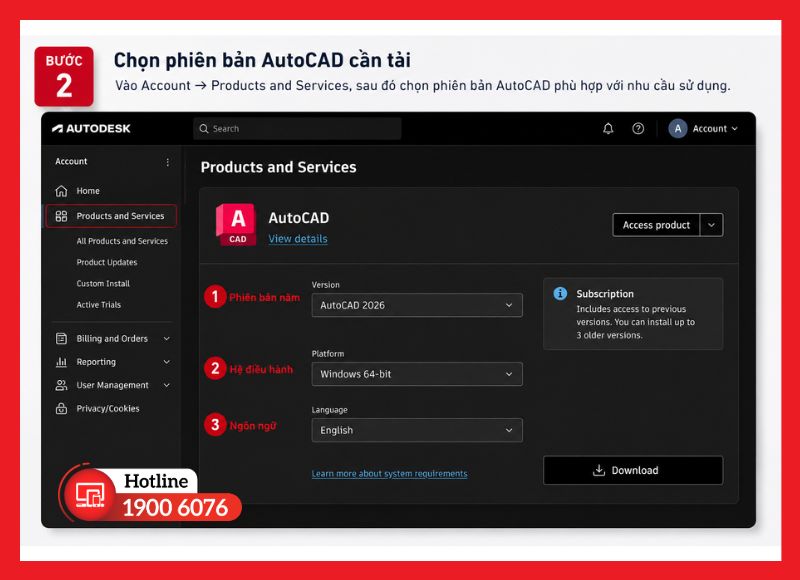
Giao diện chọn phiên bản AutoCAD trong tài khoản Autodesk
Bước 3. Download AutoCAD về máy tính
Nhấn Download để tải bộ cài đặt (khoảng 1 - 2 GB). Trong lúc chờ, đảm bảo ổ cứng còn tối thiểu 10 GB trống và kết nối Internet ổn định trong suốt quá trình tải.
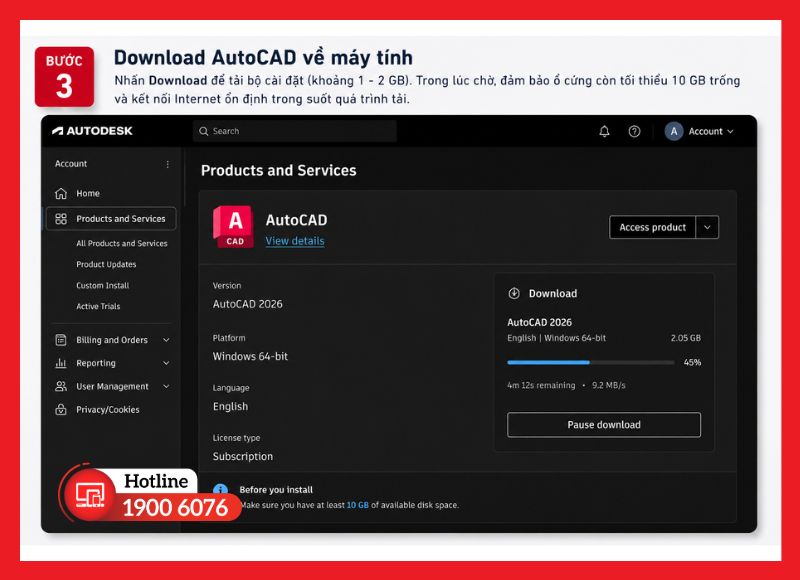
Màn hình tải bộ cài đặt AutoCAD từ Autodesk
Cách cài đặt AutoCAD trên máy tính
Sau khi bộ cài đã về máy, phần tiếp theo là thực hiện cách cài AutoCAD đúng thứ tự - từ chạy file setup đến kích hoạt bản quyền và kiểm tra phần mềm hoạt động ổn định.
Bước 4. Chạy file cài đặt và thiết lập các tùy chọn
Nhấp chuột phải vào Setup.exe → Run as administrator, sau đó thực hiện lần lượt:
- Chấp nhận điều khoản sử dụng.
- Chọn thư mục cài đặt - nên giữ đường dẫn mặc định C:\Program Files\Autodesk.
- Nhấn Install và chờ khoảng 10 - 20 phút tùy cấu hình máy.

Giao diện trình cài đặt AutoCAD - chọn Install để bắt đầu
Bước 5. Đăng nhập để kích hoạt bản quyền hoặc bản dùng thử
Mở AutoCAD và kích hoạt theo loại bản quyền đang dùng:
- Trial: Phần mềm tự kích hoạt 15 ngày khi đăng nhập tài khoản Autodesk.
- Bản quyền trả phí: Vào User → Sign In, đăng nhập tài khoản đã được gán license.
- Education: Đăng nhập tài khoản giáo dục đã xác minh. Nếu chưa, hoàn tất xác minh tại autodesk.com/education trước.

Màn hình đăng nhập kích hoạt bản quyền AutoCAD sau khi cài đặt
Bước 6. Kiểm tra AutoCAD sau khi cài đặt hoàn tất
Vào Account → Manage License để xác nhận thông tin Autodesk ID và thời hạn sử dụng. Sau đó thử mở file DWG hoặc tạo bản vẽ mới để kiểm tra phần mềm chạy ổn định. Nếu cần quản lý license chi tiết hơn, truy cập thêm tại manage.autodesk.com.
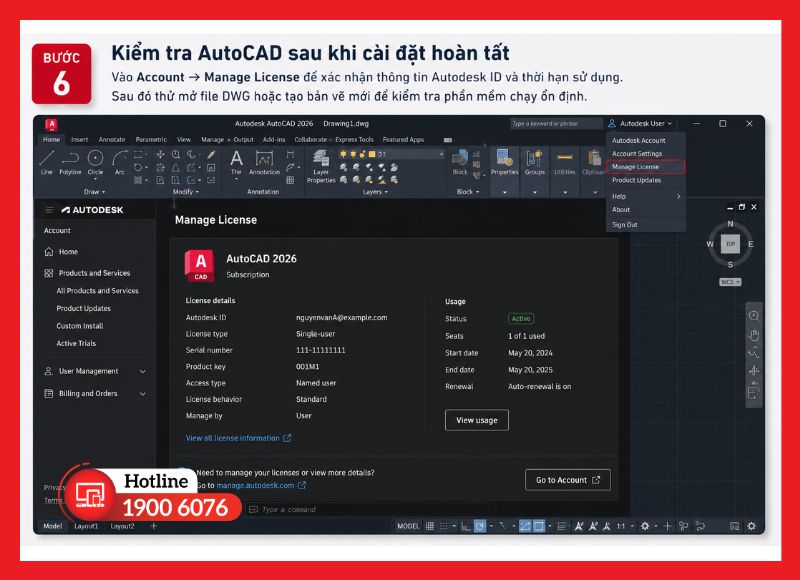
Giao diện Manage License trong AutoCAD để kiểm tra thông tin bản quyền
>> Nên dùng Autocad bản nào? Giải đáp chi tiết
Những lỗi thường gặp khi tải và cài đặt AutoCAD cùng cách khắc phục
Dù đã thực hiện đúng quy trình, một số lỗi vẫn có thể xuất hiện trong quá trình cài đặt AutoCAD trên máy tính. Dưới đây là các sự cố phổ biến nhất và cách xử lý từng trường hợp.
Không tải được AutoCAD từ Autodesk
Nguyên nhân thường gặp: kết nối Internet không ổn định, tường lửa hoặc phần mềm diệt virus chặn kết nối đến máy chủ Autodesk, hoặc trình duyệt không tương thích.
Cách khắc phục:
- Kiểm tra kết nối Internet: Tắt VPN hoặc proxy nếu đang bật.
- Tắt tạm thời phần mềm diệt virus/tường lửa: Bật lại sau khi hoàn tất tải về.
- Đổi trình duyệt: Ưu tiên Chrome hoặc Edge phiên bản mới nhất.
- Tải lại file: Xóa file cũ bị gián đoạn và tải lại từ tài khoản Autodesk.
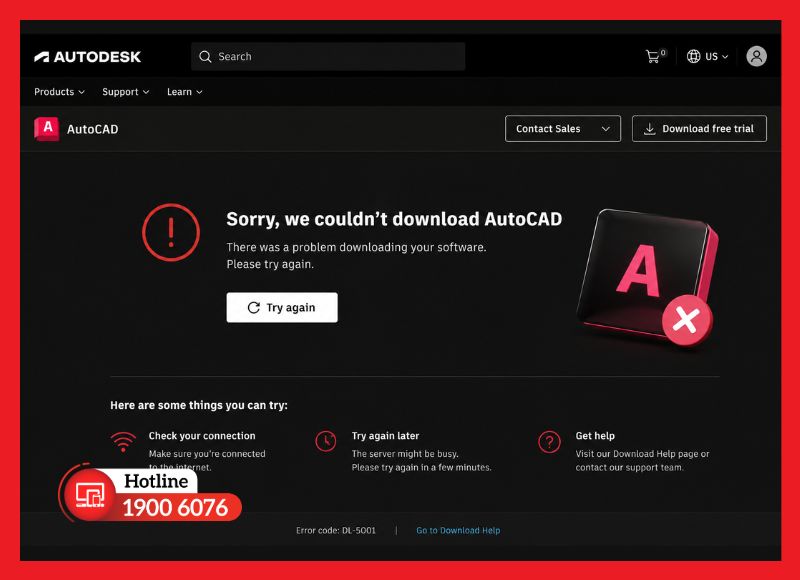
Màn hình lỗi khi không tải được AutoCAD từ trang Autodesk
File cài đặt không chạy hoặc báo Installation Failed
Nguyên nhân phổ biến: máy không đủ cấu hình tối thiểu, file tải về bị hỏng, hoặc còn tồn tại phiên bản AutoCAD cũ chưa gỡ sạch.
Cách khắc phục:
- Chạy với quyền Admin: Nhấp chuột phải vào Setup.exe → Run as administrator.
- Gỡ sạch phiên bản cũ: Vào Control Panel → Uninstall a program, gỡ toàn bộ phần mềm liên quan Autodesk, khởi động lại máy trước khi cài mới.
- Tải lại bộ cài: Xóa file cũ và tải lại trực tiếp từ tài khoản Autodesk nếu nghi file bị lỗi.
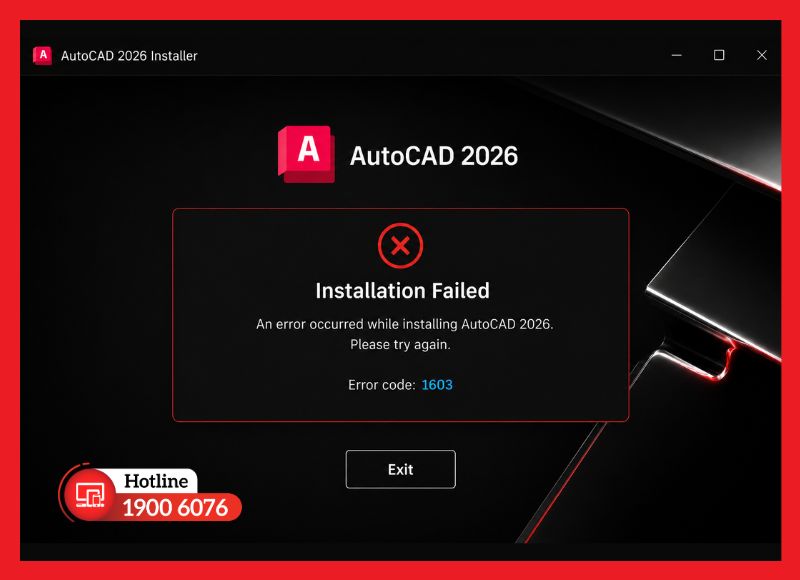
Thông báo Installation Failed khi cài AutoCAD và cách xử lý
Không đăng nhập được tài khoản Autodesk
Nguyên nhân thường gặp: nhập sai thông tin, tài khoản chưa xác minh email, hoặc kết nối đến máy chủ Autodesk bị gián đoạn.
Cách khắc phục:
- Đặt lại mật khẩu: Dùng chức năng Forgot Password nếu không nhớ thông tin đăng nhập.
- Kiểm tra email xác minh: Mở hộp thư (kể cả thư mục Spam) nếu tài khoản mới tạo.
- Tắt VPN/proxy: Thử tắt và đăng nhập lại nếu kết nối đang đi qua mạng trung gian.

Màn hình lỗi đăng nhập tài khoản Autodesk và hướng xử lý
Không kích hoạt được bản quyền AutoCAD
Nguyên nhân thường gặp: tài khoản chưa được gán license, giấy phép hết hạn, hoặc kết nối đến máy chủ cấp phép của Autodesk bị gián đoạn.
Cách khắc phục:
- Kiểm tra trạng thái license: Truy cập manage.autodesk.com để xác nhận tài khoản đã được gán đúng sản phẩm và license còn hiệu lực.
- Đăng xuất và đăng nhập lại: Vào User → Sign Out → Sign In trong AutoCAD.
- Tắt VPN: Autodesk yêu cầu kết nối thông suốt để xác thực subscription.
- Liên hệ Autodesk Support: Thực hiện nếu đã thử các bước trên nhưng vẫn không kích hoạt được.
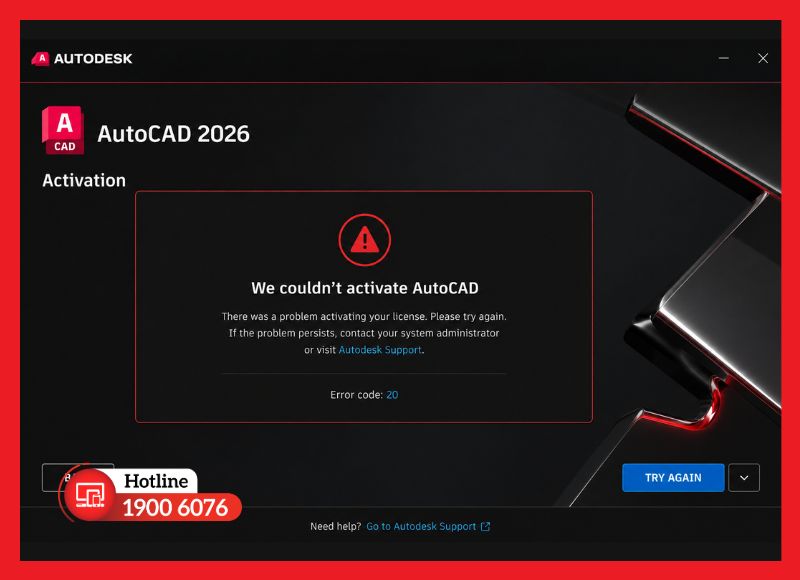
Thông báo lỗi kích hoạt bản quyền AutoCAD và các bước xử lý
Cài đặt xong nhưng AutoCAD không mở được
Nguyên nhân thường gặp: xung đột với phần mềm cũ còn sót lại, driver GPU chưa được cập nhật, hoặc thiếu thành phần hệ thống cần thiết.
Cách khắc phục:
- Khởi động lại máy tính: Bước đơn giản nhưng xử lý được nhiều trường hợp.
- Cập nhật driver GPU: Tải phiên bản mới nhất từ trang chủ NVIDIA hoặc AMD.
- Repair cài đặt: Vào Control Panel → Programs → AutoCAD → Repair.
- Cài lại từ đầu: Gỡ hoàn toàn, khởi động lại máy, sau đó cài lại từ bộ cài chính thống nếu các bước trên không hiệu quả.

Màn hình AutoCAD không mở được sau cài đặt và hướng dẫn khắc phục
Nếu đã thử các cách trên mà vẫn chưa xử lý được, đây là lúc nên tìm đến một đơn vị hỗ trợ chuyên nghiệp để tiết kiệm thời gian.
iCare Center cung cấp AutoCAD bản quyền chính hãng kèm hỗ trợ kỹ thuật dài hạn - từ tư vấn chọn phiên bản, cài đặt, kích hoạt đến xử lý sự cố phát sinh. Bên cạnh đó, nếu máy tính hiện tại chưa đáp ứng được yêu cầu của AutoCAD, iCare Center cũng tư vấn và cung cấp:
- Laptop đồ họa: Các dòng máy được kiểm định tương thích với AutoCAD, phù hợp cho kiến trúc sư, kỹ sư và nhà thiết kế.
- Build PC đồ họa theo yêu cầu: Tư vấn cấu hình và lắp ráp máy trạm tối ưu, đặc biệt với các dự án 3D hoặc file bản vẽ lớn.

iCare Center - Trung tâm cung cấp AutoCAD bản quyền chính hãng
Một số lưu ý để tải và cài AutoCAD an toàn
Để tránh mất thời gian xử lý lỗi hoặc phải cài đặt lại nhiều lần, bạn nên kiểm tra và chuẩn bị một số yếu tố cần thiết khi tải và cài AutoCAD.
- ‼️ Chỉ tải từ Autodesk hoặc đại lý ủy quyền: Bộ cài trôi nổi, đặc biệt là bản crack, tiềm ẩn nguy cơ mã độc, ransomware và vi phạm bản quyền.
- ‼️ Không dùng công cụ bẻ khóa: Ngoài rủi ro pháp lý, phần mềm không hợp lệ sẽ không nhận cập nhật bảo mật và dễ gây lỗi hoặc mất file DWG.
- ‼️ Gỡ sạch phiên bản cũ trước khi cài mới: Gỡ toàn bộ phần mềm Autodesk liên quan và khởi động lại máy để tránh xung đột.
- ‼️ Cập nhật AutoCAD sau khi cài xong: Kiểm tra và cài bản vá mới nhất qua Autodesk Access để đảm bảo hiệu năng và bảo mật.
- ‼️ Bản Education chỉ dùng cho học tập: File xuất ra sẽ có watermark "Educational Version" - không được dùng cho mục đích thương mại.
- ‼️ Giữ email tài khoản Autodesk ổn định: Email này gắn liền với license, mất quyền truy cập sẽ rất khó khôi phục bản quyền.

Những lưu ý quan trọng để tải và cài AutoCAD an toàn, đúng nguồn
>> Chi tiết từ A - Z cách tải Autocad cho Macbook, xem ngay!
Câu hỏi thường gặp
Dưới đây là những câu hỏi phổ biến mà đội ngũ iCare Center thường xuyên nhận được xoay quanh chủ đề về cách tải và cài đặt AutoCAD.
AutoCAD có tải miễn phí được không?
Có. Autodesk cung cấp hai hình thức miễn phí hợp lệ: bản dùng thử Trial (15 ngày, đầy đủ tính năng) và bản Education (miễn phí 1 năm, gia hạn được) dành cho sinh viên và giảng viên đủ điều kiện. Cả hai đều tải trực tiếp từ trang chính thức của Autodesk.
Nên tải AutoCAD phiên bản nào?
Nên tải AutoCAD 2027 - phiên bản mới nhất hiện tại, được Autodesk tối ưu về hiệu năng và tích hợp AI. Nếu máy cấu hình thấp hoặc dự án yêu cầu tương thích với bản cũ hơn, subscription cho phép truy cập thêm tối đa 3 phiên bản trước đó.
Có thể cài AutoCAD trên nhiều máy tính không?
Có. Một subscription AutoCAD cho phép cài trên tối đa 3 thiết bị. Tuy nhiên, chỉ 1 thiết bị được phép đăng nhập và sử dụng cùng lúc - không thể dùng song song trên nhiều máy cùng một tài khoản.
Sau khi cài AutoCAD có cần kích hoạt bản quyền ngay không?
Có. AutoCAD yêu cầu đăng nhập tài khoản Autodesk để xác thực bản quyền ngay khi khởi động lần đầu. Nếu chưa kích hoạt, phần mềm sẽ chạy ở chế độ giới hạn hoặc không hoạt động được.
Kết luận
Hy vọng bài viết đã giúp bạn nắm rõ cách tải AutoCAD và cài đặt đúng quy trình ngay từ đầu. Cài đúng nguồn và đúng phiên bản sẽ giúp phần mềm vận hành ổn định, tránh những rủi ro không đáng có về sau.
Đừng quên theo dõi iCare Center để cập nhật thêm các hướng dẫn phần mềm, tư vấn thiết bị và thông tin bản quyền hữu ích nhất.


