.svg)


Cài đặt Kaspersky Plus bản quyền đơn giản và an toàn
Cài đặt Kaspersky Plus đúng quy trình sẽ giúp phần mềm kích hoạt bản quyền nhanh, hoạt động ổn định và bảo vệ máy tính hiệu quả trước virus, mã độc cùng các mối đe dọa trực tuyến. Nếu chưa biết bắt đầu từ đâu, bài viết dưới đây sẽ hướng dẫn chi tiết từ tải phần mềm, cài đặt đến kích hoạt bản quyền trên máy tính. Tham khảo ngay hướng dẫn từ iCare Center để thực hiện dễ dàng và chính xác.
Tóm tắt ý chính:
- Kiểm tra cấu hình máy tính, phiên bản hệ điều hành, chuẩn bị Activation Code và tài khoản My Kaspersky trước khi cài đặt.
- Gỡ bỏ phần mềm diệt virus cũ để tránh xung đột trong quá trình cài đặt và sử dụng Kaspersky Plus.
- Tải Kaspersky Plus chính hãng thông qua website Kaspersky hoặc tài khoản My Kaspersky, sau đó chọn đúng bộ cài theo hệ điều hành.
- Hướng dẫn cách cài Kaspersky Plus theo đúng trình tự, từ khởi chạy bộ cài, xác nhận điều khoản đến hoàn tất quá trình cài đặt.
- Kích hoạt bản quyền bằng Activation Code hoặc tài khoản My Kaspersky, sau đó cập nhật cơ sở dữ liệu virus và thiết lập chế độ quét phù hợp.
- Một số lỗi thường gặp gồm không mở được bộ cài, hệ điều hành chặn cài đặt, chưa cấp Full Disk Access, kích hoạt bản quyền thất bại hoặc Kaspersky Plus không khởi động sau khi cài.
Những điều cần chuẩn bị trước khi cài đặt Kaspersky Plus
Trước khi tiến hành cài đặt Kaspersky Plus, bạn nên chuẩn bị đầy đủ một số điều kiện cần thiết để quá trình cài đặt, kích hoạt bản quyền và cấu hình phần mềm diễn ra thuận lợi. Dưới đây là những nội dung quan trọng cần kiểm tra trước khi bắt đầu.
Kiểm tra cấu hình thiết bị và phiên bản hệ điều hành
Trước khi tìm cách cài Kaspersky Plus, hãy kiểm tra cấu hình máy tính và phiên bản hệ điều hành để đảm bảo phần mềm tương thích và hoạt động ổn định. Thiết bị nên đáp ứng các yêu cầu tối thiểu do Kaspersky công bố, đồng thời hệ điều hành cần được cập nhật lên phiên bản còn được hãng hỗ trợ.
Dưới đây là cấu hình khuyến nghị từ iCare Center, giúp Kaspersky Plus vận hành mượt mà:
|
Thành phần |
Cấu hình khuyến nghị |
|
Hệ điều hành Windows |
Windows 11 (23H2 trở lên) hoặc Windows 10 22H2 (64-bit) đã cập nhật đầy đủ |
|
Hệ điều hành macOS |
macOS 13 Ventura trở lên (khuyến nghị phiên bản mới nhất được Apple hỗ trợ) |
|
Bộ xử lý (CPU) |
Intel Core i3 thế hệ 8 trở lên, AMD Ryzen 3 trở lên hoặc Apple Silicon (M1/M2/M3/M4) |
|
RAM |
Tối thiểu 4GB (khuyến nghị 8GB trở lên) |
|
Dung lượng ổ cứng |
Tối thiểu 3GB dung lượng trống |
|
Kết nối Internet |
Cần để tải bộ cài, kích hoạt bản quyền và cập nhật cơ sở dữ liệu virus |
|
Tài khoản người dùng |
Có quyền Administrator trên thiết bị để thực hiện cài đặt |
Chuẩn bị mã bản quyền và tài khoản My Kaspersky
Để kích hoạt và sử dụng đầy đủ các tính năng của Kaspersky Plus, bạn cần chuẩn bị Activation Code hợp lệ hoặc giấy phép đã được liên kết với tài khoản My Kaspersky. Tài khoản này cho phép quản lý giấy phép, tải bộ cài chính hãng, theo dõi trạng thái bảo vệ và đồng bộ các thiết bị đang sử dụng cùng một bản quyền. Nếu chưa có tài khoản, bạn nên đăng ký và xác minh trước khi bắt đầu cài đặt.
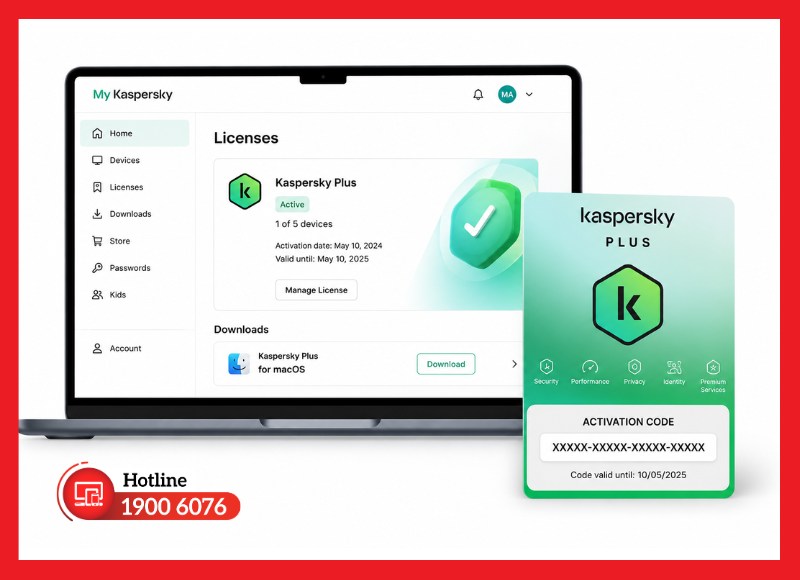
Chuẩn bị Activation Code và tài khoản My Kaspersky
Gỡ phần mềm diệt virus cũ (nếu có)
Nếu thiết bị đang cài đặt phần mềm diệt virus khác như Microsoft Defender Antivirus (được quản lý bởi giải pháp bên thứ ba), Norton, McAfee, Bitdefender hoặc Avast, bạn nên gỡ bỏ hoàn toàn trước khi cài Kaspersky Plus.
Việc tồn tại đồng thời nhiều phần mềm bảo mật có thể gây xung đột dịch vụ, làm giảm hiệu suất hệ thống hoặc ảnh hưởng đến khả năng bảo vệ theo thời gian thực. Sau khi gỡ phần mềm cũ, nên khởi động lại máy rồi mới tiến hành cài đặt Kaspersky Plus.
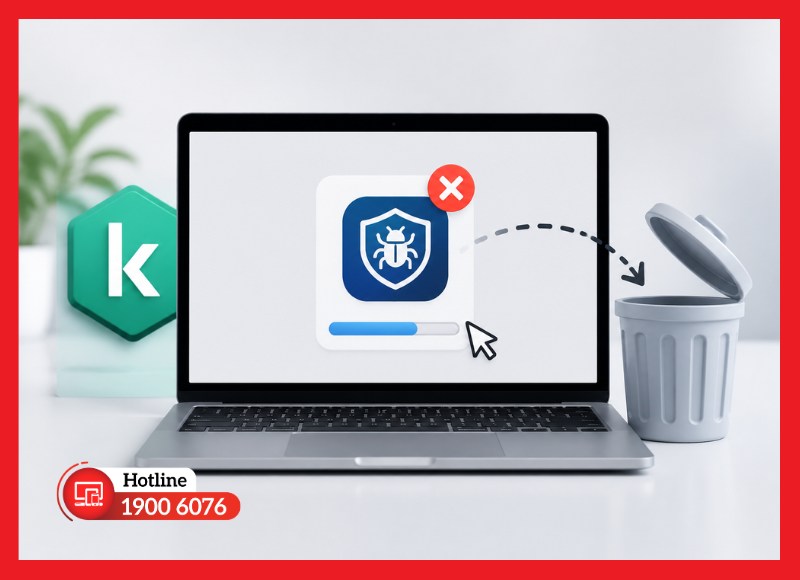
Gỡ phần mềm bảo mật cũ trước khi cài Kaspersky Plus
Hướng dẫn tải Kaspersky Plus chính hãng
Để đảm bảo sử dụng phần mềm chính hãng và nhận đầy đủ các bản cập nhật bảo mật từ Kaspersky, bạn nên tải bộ cài thông qua website chính thức hoặc tài khoản My Kaspersky. Thực hiện theo hướng dẫn tải Kaspersky Plus dưới đây:
Bước 1: Truy cập website https://www.kaspersky.com.vn/plus để mua gói Kaspersky Plus chính hãng hoặc mua tại các đại lý phân phối phần mềm Kaspersky uy tín. Sau khi hoàn tất thanh toán, bạn sẽ được cấp Activation Code gồm 20 ký tự. Nếu đã có mã kích hoạt, hãy đăng nhập My Kaspersky >> Tại đây << và thêm mã vào tài khoản để kích hoạt giấy phép sử dụng.

Mua Kaspersky Plus và thêm Activation Code vào My Kaspersky
Bước 2: Trong giao diện My Kaspersky, mở mục Subscriptions rồi chọn gói Kaspersky Plus đã được kích hoạt.
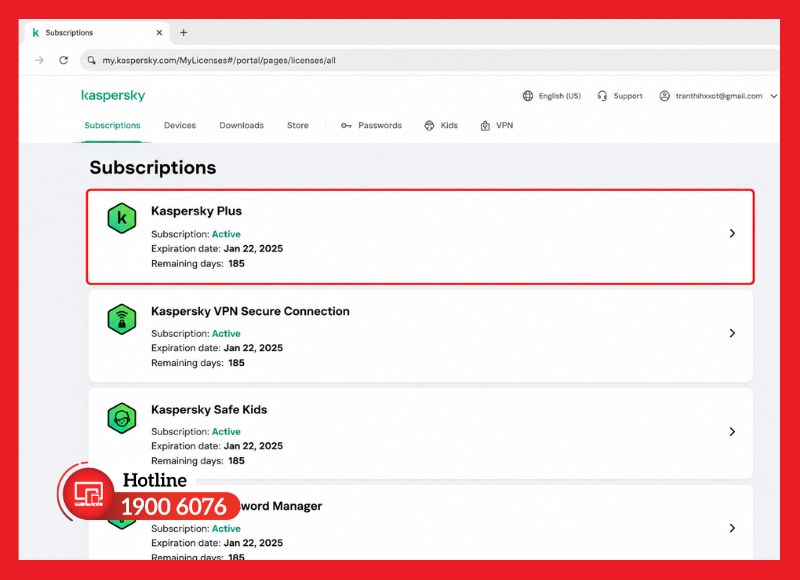
Mở gói Kaspersky Plus trong mục Subscriptions
Bước 3: Nhấn Download để tải bộ cài đặt của Kaspersky Plus.
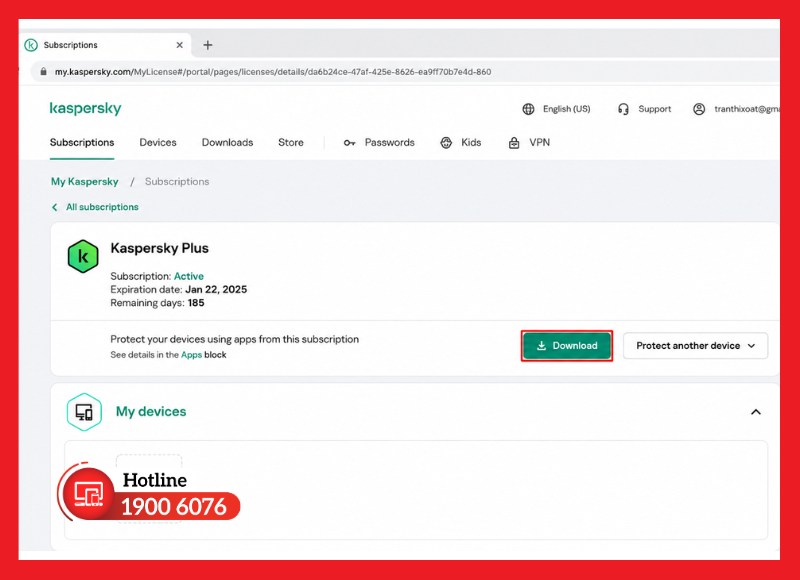
Tải bộ cài Kaspersky Plus từ My Kaspersky
Bước 4: Chọn đúng hệ điều hành của thiết bị. Với máy tính Windows, chọn Download for Windows. Với MacBook, chọn Other downloads rồi chọn Download for Mac để tải phiên bản dành cho macOS.
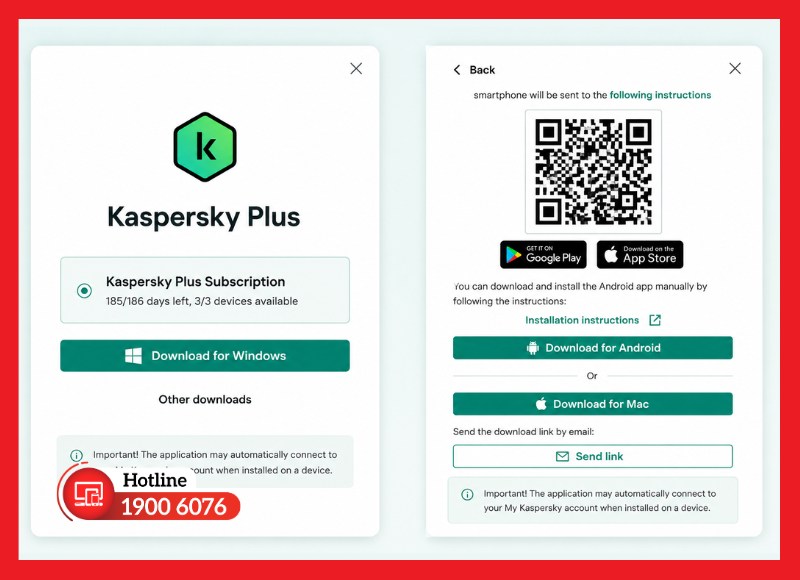
Chọn đúng bộ cài theo hệ điều hành
Bước 5: Chờ quá trình tải hoàn tất. Sau khi file cài đặt được lưu về máy, bạn đã sẵn sàng chuyển sang bước cài đặt và kích hoạt Kaspersky Plus.
Cách cài đặt Kaspersky Plus trên máy tính nhanh chóng
Sau khi đã tải thành công bộ cài, bạn có thể bắt đầu cài đặt Kaspersky Plus trên máy tính. Thực hiện đúng các bước dưới đây sẽ giúp phần mềm được cài đặt chính xác, sẵn sàng cho quá trình kích hoạt bản quyền và bảo vệ thiết bị.
Bước 1: Mở tệp cài đặt Kaspersky Plus vừa tải về bằng cách nhấp đúp vào file cài đặt. Nếu Windows hiển thị cửa sổ User Account Control (UAC), chọn Yes để cho phép chương trình khởi chạy.
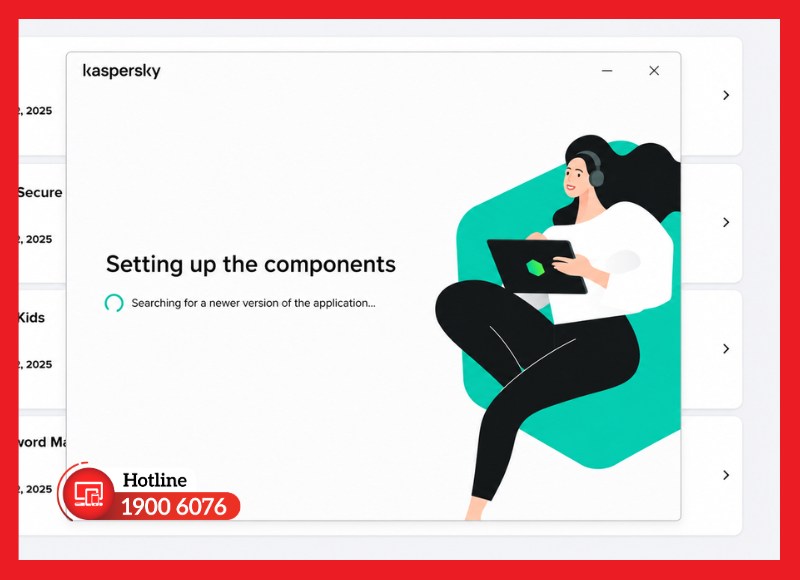
Khởi chạy trình cài đặt Kaspersky Plus
Bước 2: Khi cửa sổ thiết lập xuất hiện, chọn ngôn ngữ cài đặt (Language). Kaspersky khuyến nghị sử dụng English để đảm bảo đầy đủ tính năng và hướng dẫn. Sau đó nhấn Continue để tiếp tục.
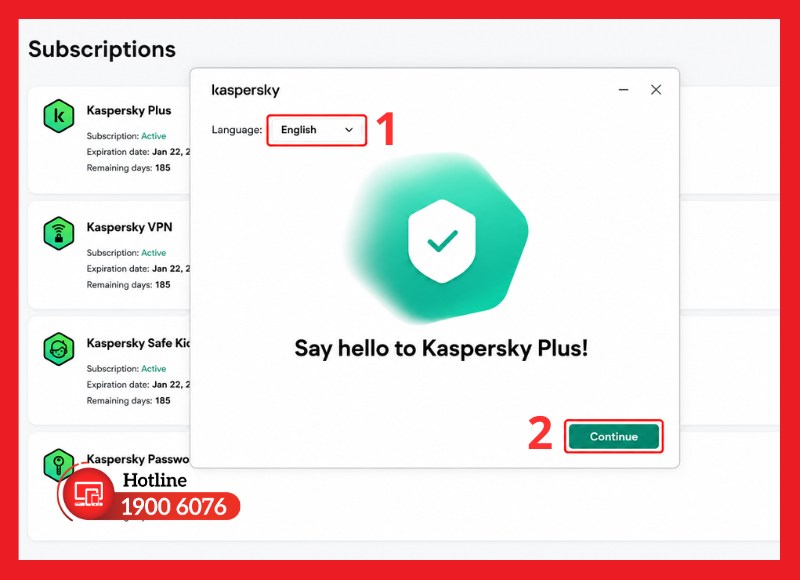
Chọn ngôn ngữ trước khi cài đặt
Bước 3: Đọc các điều khoản sử dụng, sau đó tích chọn mục xác nhận (I want to...). Nếu chương trình hiển thị tùy chọn cài đặt Kaspersky Password Manager, bạn có thể lựa chọn theo nhu cầu rồi nhấn Continue.
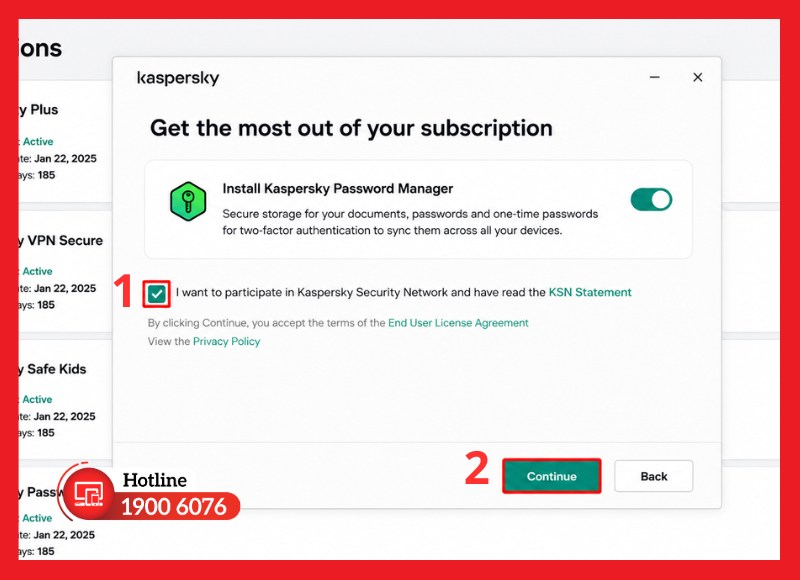
Xác nhận điều khoản và các tùy chọn cài đặt
Bước 4: Chương trình sẽ tự động tải và cài đặt các thành phần cần thiết của Kaspersky Plus. Thanh tiến trình sẽ hiển thị tỷ lệ hoàn thành, bạn chỉ cần giữ kết nối Internet ổn định và chờ đến khi quá trình cài đặt đạt 100%.
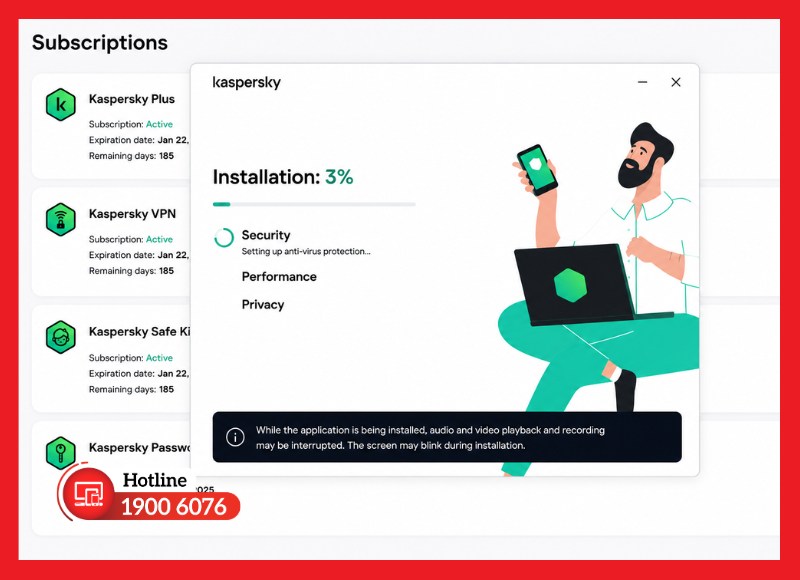
Chờ Kaspersky Plus hoàn tất quá trình cài đặt
Bước 5: Khi xuất hiện thông báo cài đặt thành công, nhấn Finish để kết thúc. Kaspersky Plus sẽ được cài đặt trên máy tính và sẵn sàng cho bước kích hoạt bản quyền.
>> Tham khảo thêm cách cài Kaspersky cho MacBook nhanh chóng tại nhà!
Hướng dẫn kích hoạt sau khi cài đặt Kaspersky Plus
Sau khi hoàn tất cài đặt, bạn cần kích hoạt bản quyền để sử dụng đầy đủ các tính năng bảo mật của Kaspersky Plus. Dưới đây là quy trình kích hoạt chính thức áp dụng cho các phiên bản Kaspersky Plus hiện nay.
Bước 1: Mở Kaspersky Plus từ màn hình Desktop hoặc Start Menu. Khi giao diện chính xuất hiện, chương trình sẽ hiển thị cửa sổ kích hoạt nếu thiết bị chưa được liên kết với giấy phép.
Bước 2: Chọn một trong hai phương thức kích hoạt:
- Nhập Activation Code gồm 20 ký tự rồi nhấn Activate
- Hoặc chọn Restore subscriptions from your account nếu giấy phép đã được liên kết với tài khoản My Kaspersky.
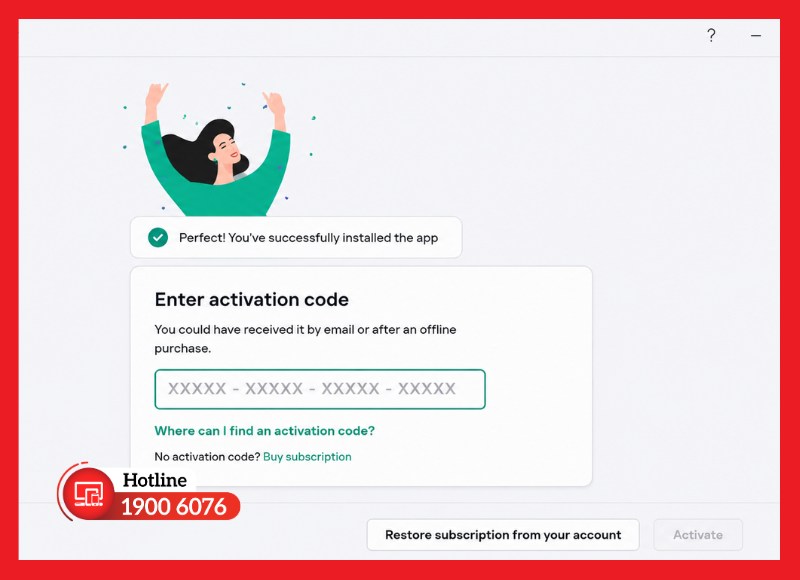
Chọn phương thức kích hoạt bản quyền
Bước 3: Nếu kích hoạt bằng tài khoản, nhập địa chỉ email rồi nhấn Continue. Sau đó nhập mật khẩu My Kaspersky và chọn Sign in để đăng nhập.
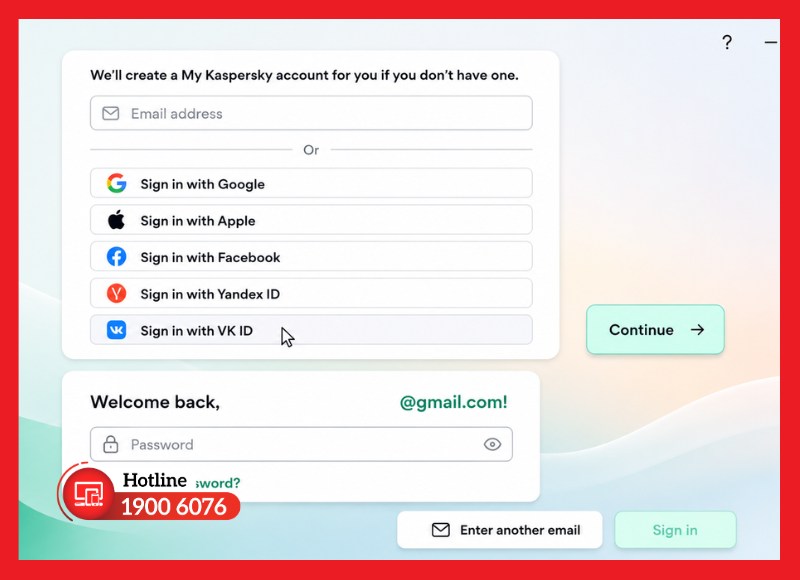
Đăng nhập tài khoản My Kaspersky
Bước 4: Sau khi đăng nhập thành công, chọn gói Kaspersky Plus trong danh sách giấy phép đang sở hữu, sau đó nhấn Use subscription để cấp bản quyền cho thiết bị.
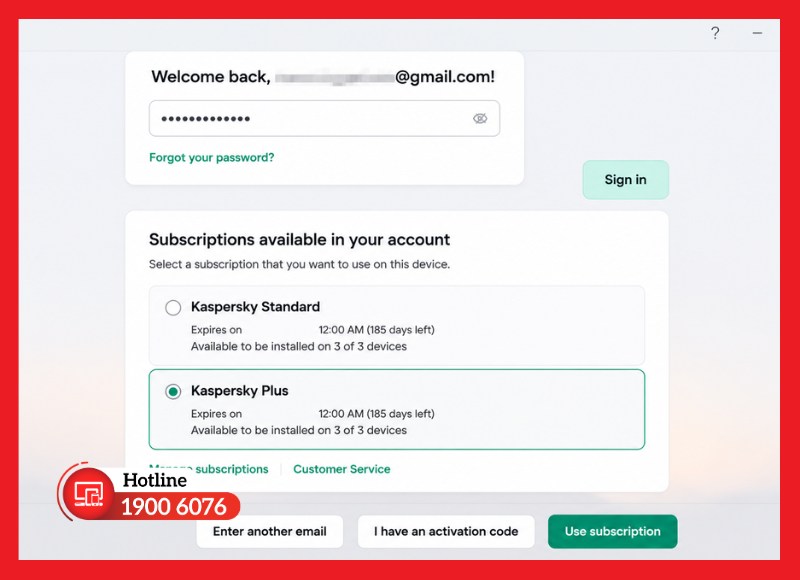
Liên kết giấy phép với máy tính
Bước 5: Khi kích hoạt hoàn tất, vào mục Security và kiểm tra trạng thái bảo vệ. Tiến hành cập nhật cơ sở dữ liệu virus (Database Update) như hình hướng dẫn dưới đây để đảm bảo phần mềm sử dụng bộ nhận diện mối đe dọa mới nhất.
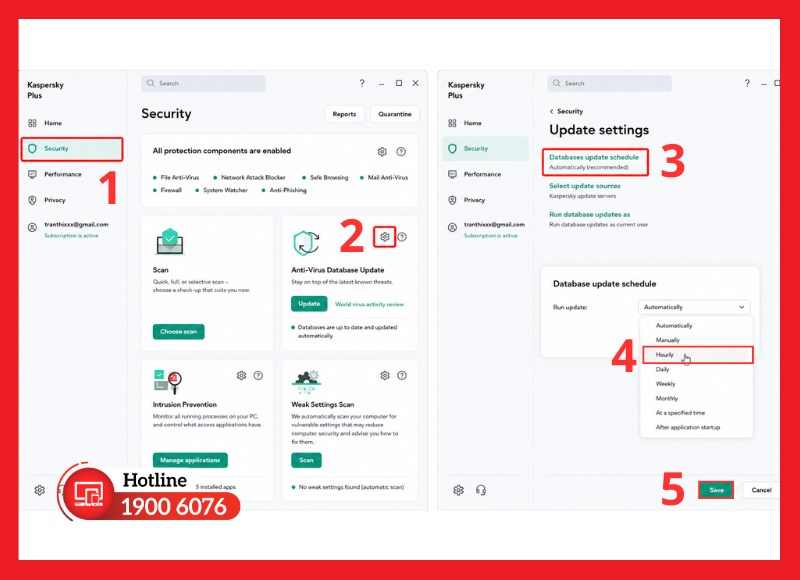
Cập nhật cơ sở dữ liệu bảo mật
Bước 6: Thiết lập chế độ quét phù hợp bằng cách mở Scan → Full Scan, điều chỉnh Security Level theo nhu cầu và bật tùy chọn Disinfect, delete if disinfection fails. Với Selective Scan và Instant File Scan, bạn cũng nên bật tùy chọn Scan password protected archives trong Advanced settings để tăng hiệu quả phát hiện mã độc.
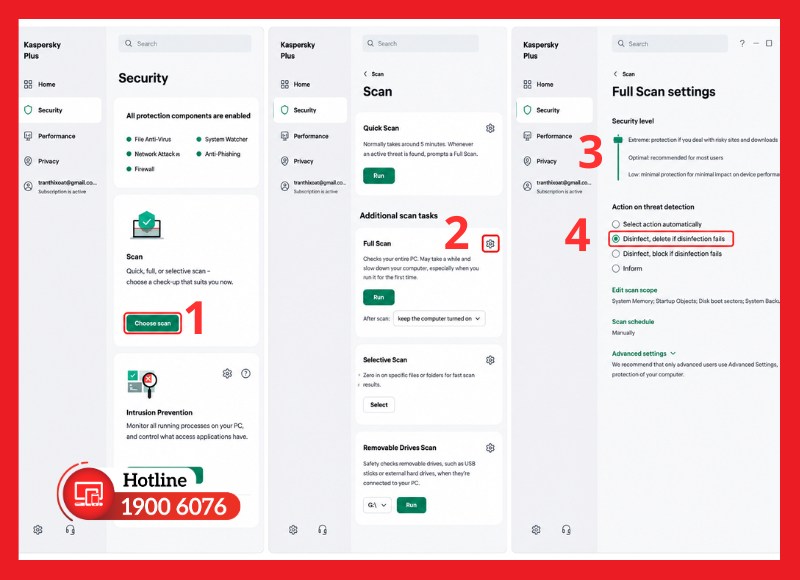
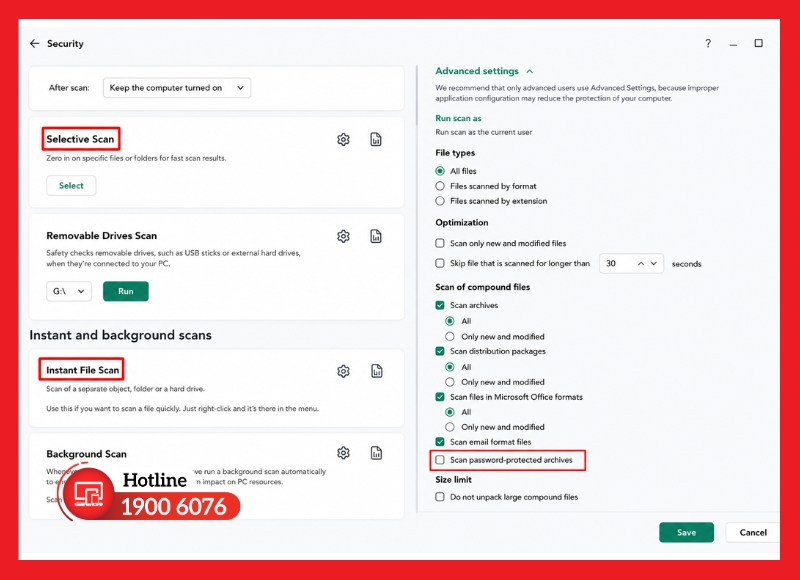
Những lỗi thường gặp khi cài đặt Kaspersky Plus
Trong quá trình cài đặt Kaspersky nói chung và Kaspersky Plus nói riêng, người dùng có thể gặp một số lỗi liên quan đến bộ cài, quyền truy cập hệ thống hoặc giấy phép bản quyền. Dưới đây là những sự cố phổ biến cùng nguyên nhân thường gặp mà bạn nên biết để quá trình cài đặt diễn ra thuận lợi và phần mềm hoạt động ổn định:
Không mở được bộ cài
Lỗi này thường xảy ra khi tệp cài đặt tải về không đầy đủ, bị hỏng trong quá trình tải hoặc được lấy từ nguồn không chính thức. Ngoài ra, bộ cài không phù hợp với phiên bản hệ điều hành cũng có thể khiến chương trình không thể khởi chạy. Người dùng nên tải lại Kaspersky Plus từ website chính thức hoặc tài khoản My Kaspersky và kiểm tra dung lượng tệp trước khi cài đặt.
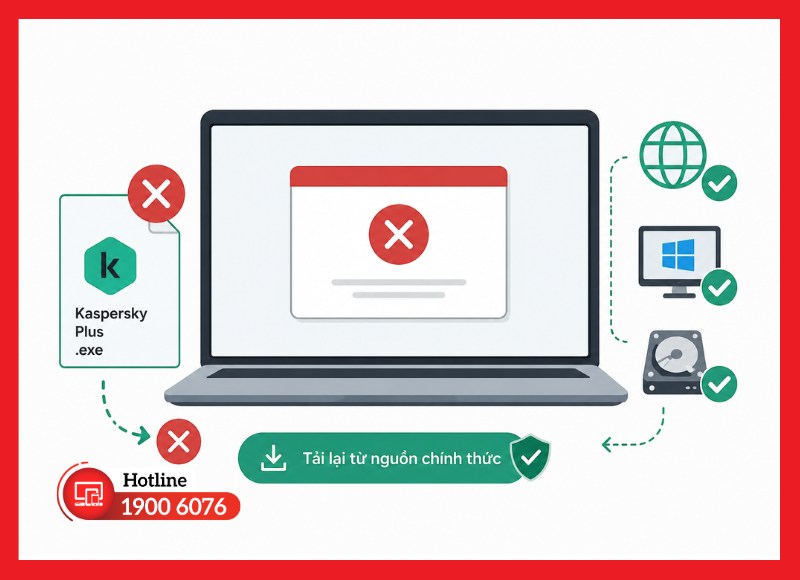
Kiểm tra bộ cài trước khi khởi chạy
Windows hoặc macOS chặn cài đặt
Trong một số trường hợp, Windows Defender SmartScreen hoặc cơ chế bảo mật của macOS có thể chặn trình cài đặt vì ứng dụng chưa được cấp quyền thực thi. Khi gặp tình huống này, hãy cấp quyền cho bộ cài trong phần cài đặt bảo mật của hệ điều hành, sau đó tiếp tục quá trình cài đặt. Đồng thời, nên sử dụng tài khoản có quyền Administrator để tránh phát sinh lỗi quyền truy cập.
Không cấp được quyền Full Disk Access
Trên macOS, Kaspersky Plus cần quyền Full Disk Access để quét toàn bộ tệp và giám sát các mối đe dọa trên hệ thống. Nếu chưa được cấp quyền, một số tính năng bảo vệ sẽ bị hạn chế hoặc ứng dụng liên tục hiển thị thông báo yêu cầu cấp quyền.
Người dùng chỉ cần mở System Settings → Privacy & Security → Full Disk Access, sau đó bật quyền cho Kaspersky Plus và khởi động lại ứng dụng nếu được yêu cầu.
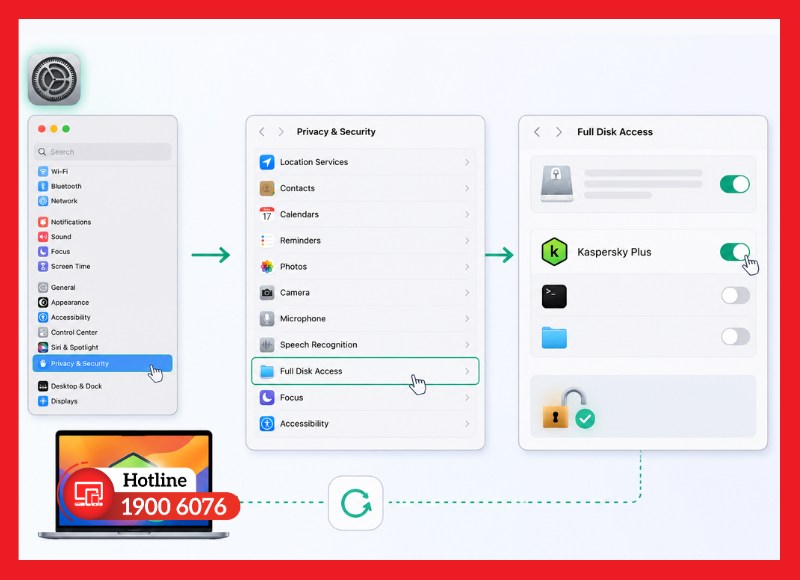
Cấp quyền Full Disk Access cho Kaspersky Plus
Không kích hoạt được bản quyền
Lỗi kích hoạt thường xuất phát từ việc nhập sai Activation Code, mã bản quyền đã hết hạn, giấy phép vượt quá số lượng thiết bị được phép sử dụng hoặc tài khoản My Kaspersky chưa được liên kết với giấy phép.
Ngoài ra, kết nối Internet không ổn định cũng có thể khiến quá trình xác thực với máy chủ Kaspersky thất bại. Hãy kiểm tra lại thông tin giấy phép, tài khoản và kết nối mạng trước khi thực hiện kích hoạt lại.
Kaspersky Plus không khởi động sau khi cài
Nếu Kaspersky Plus không thể mở sau khi cài đặt, nguyên nhân có thể do quá trình cài đặt chưa hoàn tất, dịch vụ của Kaspersky chưa được khởi chạy hoặc xảy ra xung đột với phần mềm bảo mật khác đã cài trên máy.
Trong trường hợp này, hãy khởi động lại máy tính, kiểm tra xem phần mềm diệt virus cũ đã được gỡ hoàn toàn hay chưa và cập nhật hệ điều hành lên phiên bản mới nhất. Nếu lỗi vẫn tiếp diễn, nên gỡ Kaspersky Plus bằng công cụ chính thức và tiến hành cài đặt lại.
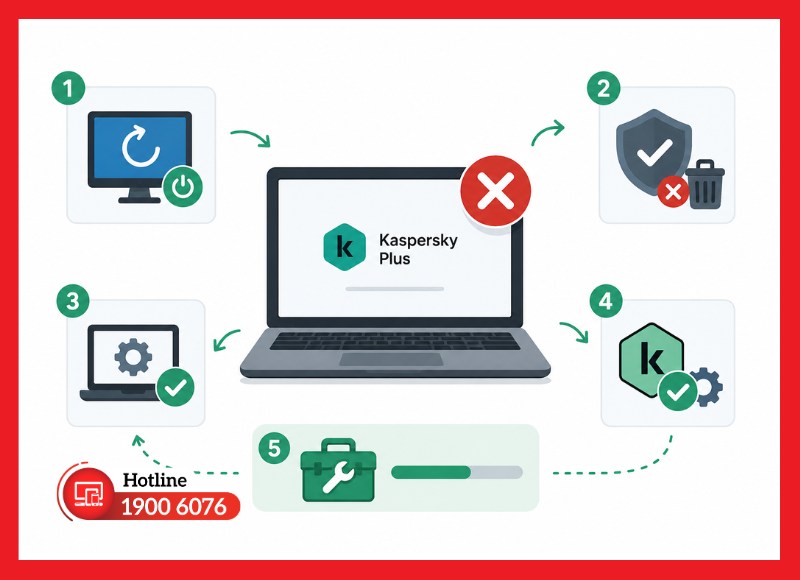
Kiểm tra dịch vụ và khởi động lại Kaspersky Plus
Nếu đã thử các cách trên nhưng vẫn chưa khắc phục được lỗi, bạn nên lựa chọn đơn vị cung cấp phần mềm diệt virus Kaspersky uy tín để được hỗ trợ cài đặt và xử lý kỹ thuật đúng quy trình. iCare Center cung cấp bản quyền chính hãng, hỗ trợ cài đặt và xử lý lỗi trên Windows, MacBook nhanh chóng. Liên hệ hotline 1900 6076 để được tư vấn và hỗ trợ kịp thời.
Câu hỏi thường gặp
Nếu đây là lần đầu cài đặt hoặc sử dụng Kaspersky Plus, bạn có thể sẽ gặp một số thắc mắc liên quan đến khả năng tương thích, số lượng thiết bị hỗ trợ và quá trình sử dụng. Dưới đây là những câu hỏi phổ biến cùng lời giải đáp từ iCare Center, giúp bạn sử dụng phần mềm hiệu quả hơn;
Có cần gỡ phần mềm diệt virus cũ trước khi cài Kaspersky Plus?
Có. Bạn nên gỡ hoàn toàn phần mềm diệt virus đang sử dụng trước khi cài Kaspersky Plus. Việc cài đồng thời nhiều phần mềm bảo mật có thể gây xung đột dịch vụ, làm giảm hiệu quả bảo vệ, ảnh hưởng đến hiệu suất hệ thống hoặc khiến quá trình cài đặt gặp lỗi. Sau khi gỡ phần mềm cũ, nên khởi động lại máy tính rồi mới tiến hành cài đặt Kaspersky Plus.
Có thể cài Kaspersky Plus trên nhiều thiết bị không?
Có. Kaspersky Plus được cung cấp với nhiều gói bản quyền, phù hợp với số lượng thiết bị cần bảo vệ. Bạn có thể tham khảo bảng dưới đây:
|
Gói bản quyền |
Số lượng thiết bị |
Phù hợp với |
|
1 thiết bị |
Người dùng cá nhân |
|
|
Tối đa 3 thiết bị |
Gia đình hoặc người dùng có nhiều máy tính |
|
|
Tối đa 5 thiết bị |
Gia đình đông thành viên hoặc doanh nghiệp nhỏ |
Cài đặt Kaspersky Plus có làm mất dữ liệu không?
Không. Thực hiện đúng cách cài đặt Kaspersky Plus trên máy tính sẽ không làm ảnh hưởng đến dữ liệu cá nhân, tài liệu hay ứng dụng đã có trên máy tính. Phần mềm chỉ cài đặt các thành phần bảo mật cần thiết để bảo vệ hệ thống. Tuy nhiên, để đảm bảo an toàn, bạn vẫn nên sao lưu những dữ liệu quan trọng trước khi cài đặt hoặc nâng cấp phần mềm.
Khi nào nên cài đặt lại Kaspersky Plus?
Bạn nên cài đặt lại Kaspersky Plus khi phần mềm hoạt động không ổn định, gặp lỗi không thể khởi động, quá trình cập nhật cơ sở dữ liệu thường xuyên thất bại hoặc sau khi thay đổi đáng kể hệ thống như cài mới Windows, nâng cấp macOS hoặc thay ổ cứng.
Việc cài đặt lại bằng bộ cài chính hãng sẽ giúp khôi phục đầy đủ các thành phần bảo mật và đảm bảo phần mềm hoạt động ổn định.
Kết luận
Thực hiện cài Kaspersky Plus đúng cách không chỉ giúp quá trình cài đặt diễn ra thuận lợi mà còn đảm bảo phần mềm hoạt động ổn định và khai thác đầy đủ các tính năng bảo mật. Nếu cần tư vấn mua Kaspersky Plus bản quyền, hỗ trợ cài đặt hoặc xử lý các lỗi phát sinh trong quá trình sử dụng, hãy liên hệ iCare Center qua hotline 1900 6076 để được đội ngũ kỹ thuật hỗ trợ nhanh chóng và chuyên nghiệp.


