.svg)


Cách cài Kaspersky cho MacBook tại nhà chi tiết A-Z
Thực hiện đúng cách cài Kaspersky cho MacBook đúng quy trình sẽ giúp phần mềm hoạt động ổn định, kích hoạt bản quyền thuận lợi và phát huy tối đa khả năng bảo vệ thiết bị trước các mối đe dọa trực tuyến. Nếu bạn chưa biết bắt đầu từ đâu hoặc muốn cài đặt nhanh chóng ngay tại nhà, hãy tham khảo hướng dẫn chi tiết trong bài viết dưới đây từ iCare Center.
Tóm tắt ý chính:
- Kiểm tra phiên bản macOS được Kaspersky hỗ trợ trước khi cài đặt để đảm bảo tương thích và hoạt động ổn định.
- Chuẩn bị sẵn Activation Code và tài khoản My Kaspersky để tải bộ cài chính hãng, kích hoạt và quản lý bản quyền.
- Gỡ bỏ phần mềm diệt virus khác trên MacBook nhằm tránh xung đột trong quá trình cài đặt và sử dụng.
- Thực hiện cài đặt Kaspersky theo đúng quy trình, từ mở bộ cài, chấp nhận điều khoản đến cấp quyền quản trị trên macOS.
- Kích hoạt bản quyền bằng Activation Code, liên kết với My Kaspersky và hoàn tất các thiết lập bảo mật cần thiết.
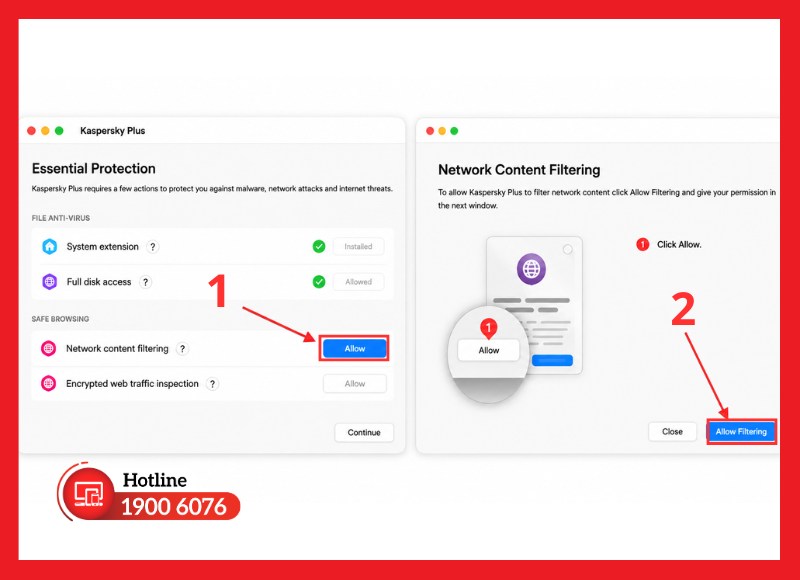
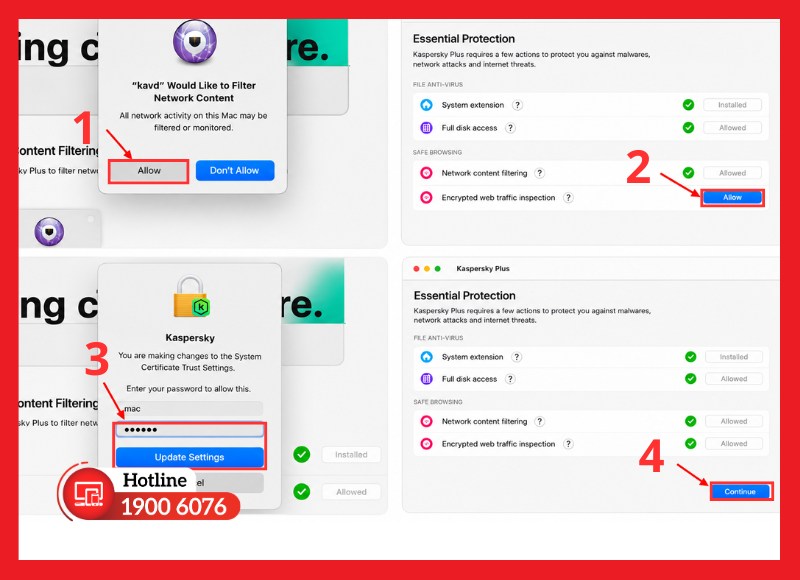
- Cấp đầy đủ các quyền như System Extension, Network Content Filtering và Full Disk Access để Kaspersky bảo vệ toàn diện hệ thống.
- Khi cài đặt, người dùng thường gặp những lỗi như không mở được bộ cài, macOS chặn ứng dụng, không cấp được quyền truy cập hoặc kích hoạt bản quyền thất bại.
- Tham khảo dịch vụ cung cấp Kaspersky bản quyền tại iCare Center để được hỗ trợ cài đặt, kích hoạt và cấu hình đầy đủ trên MacBook.
Những điều cần biết trước tìm cách cài Kaspersky cho MacBook
Trước khi thực hiện cách cài Kaspersky cho MacBook, người dùng nên kiểm tra một số điều kiện cần thiết để quá trình cài đặt diễn ra thuận lợi và phần mềm hoạt động ổn định sau khi hoàn tất. Dưới đây là những nội dung bạn cần chuẩn bị trước khi bắt đầu:
Kiểm tra phiên bản macOS được hỗ trợ
Trước khi cài đặt Kaspersky trên máy tính, hãy kiểm tra phiên bản macOS đang sử dụng có nằm trong danh sách được Kaspersky hỗ trợ hay không. Việc cài phần mềm trên hệ điều hành không tương thích có thể dẫn đến lỗi cài đặt, thiếu tính năng hoặc không nhận được các bản cập nhật bảo mật.
Đồng thời, bạn cũng nên cập nhật macOS lên phiên bản ổn định mới nhất mà thiết bị hỗ trợ để đảm bảo Kaspersky hoạt động tối ưu.
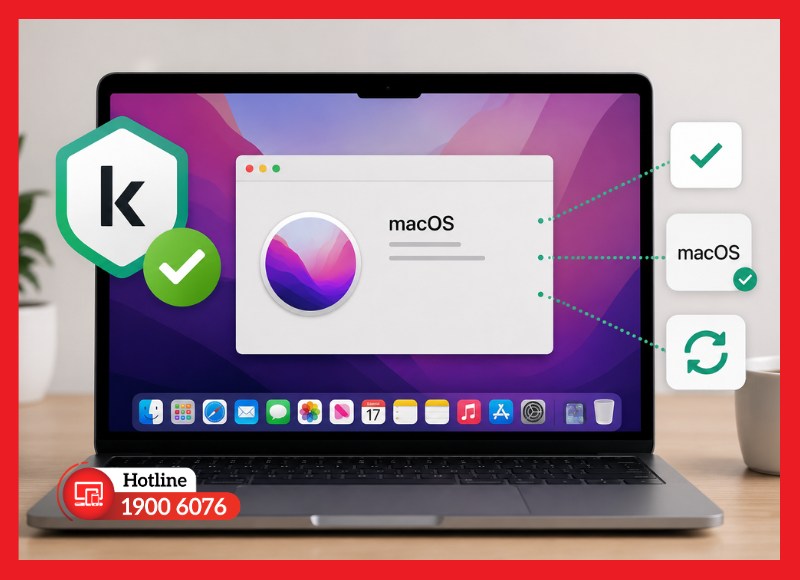
Tương thích với phiên bản macOS được Kaspersky hỗ trợ
Chuẩn bị mã bản quyền và tài khoản My Kaspersky
Để cài đặt và kích hoạt thành công, người dùng cần chuẩn bị Activation Code (mã bản quyền) hoặc giấy phép đã được liên kết với tài khoản My Kaspersky. Sau khi đăng nhập, tài khoản này sẽ giúp quản lý giấy phép, kích hoạt phần mềm, tải bộ cài chính hãng và đồng bộ thiết bị trong quá trình sử dụng. Nếu chưa có tài khoản, bạn nên đăng ký trước khi tiến hành cài đặt.

Chuẩn bị tài khoản My Kaspersky và mã bản quyền
Gỡ phần mềm diệt virus khác (nếu có)
Nếu MacBook đang cài đặt một phần mềm diệt virus khác, bạn nên gỡ bỏ hoàn toàn trước khi cài Kaspersky. Việc tồn tại đồng thời nhiều phần mềm bảo mật có thể gây xung đột dịch vụ, làm giảm hiệu suất hệ thống hoặc khiến quá trình cài đặt và bảo vệ thời gian thực của Kaspersky hoạt động không ổn định. Sau khi gỡ phần mềm cũ, nên khởi động lại máy trước khi bắt đầu cài đặt Kaspersky.
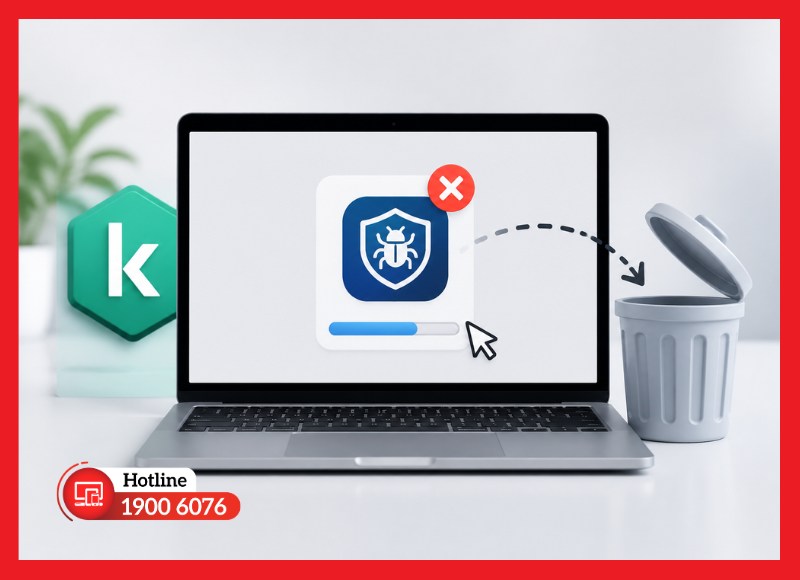
Gỡ phần mềm bảo mật cũ trước khi cài Kaspersky
Hướng dẫn cách cài Kaspersky cho MacBook
Sau khi tải thành công bộ cài từ trang chủ Kaspersky hoặc tài khoản My Kaspersky, bạn có thể tiến hành cài đặt theo các bước dưới đây. Thực hiện đúng quy trình sẽ giúp phần mềm được cài đặt đầy đủ, hoạt động ổn định và sẵn sàng kích hoạt bản quyền.
Bước 1: Mở tệp cài đặt Kaspersky.dmg vừa tải về, sau đó nhấp đúp vào biểu tượng Install Kaspersky và chọn Open để khởi chạy trình cài đặt trên macOS.
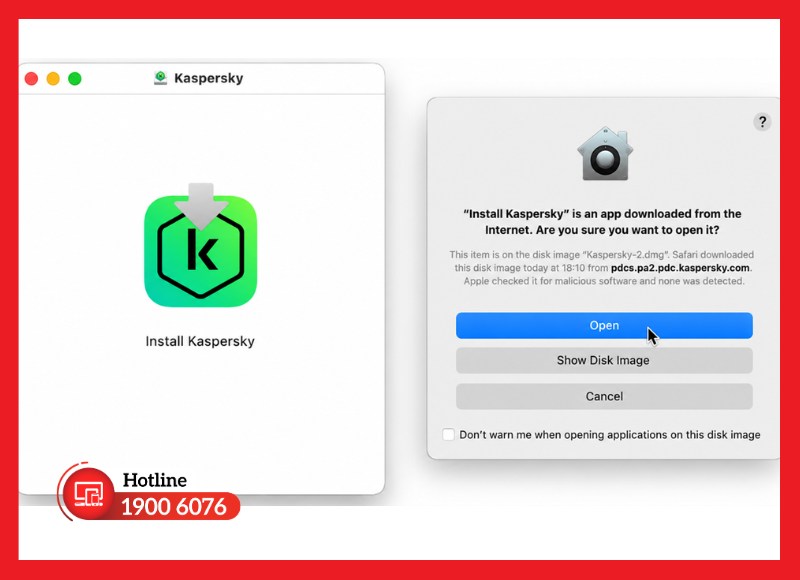
Khởi chạy trình cài đặt Kaspersky từ tệp .dmg
Bước 2: Chọn Download and Install để tải các thành phần cần thiết. Khi cửa sổ End User License Agreement và Privacy Policy xuất hiện, đánh dấu xác nhận các điều khoản, sau đó nhấn Accept để tiếp tục.
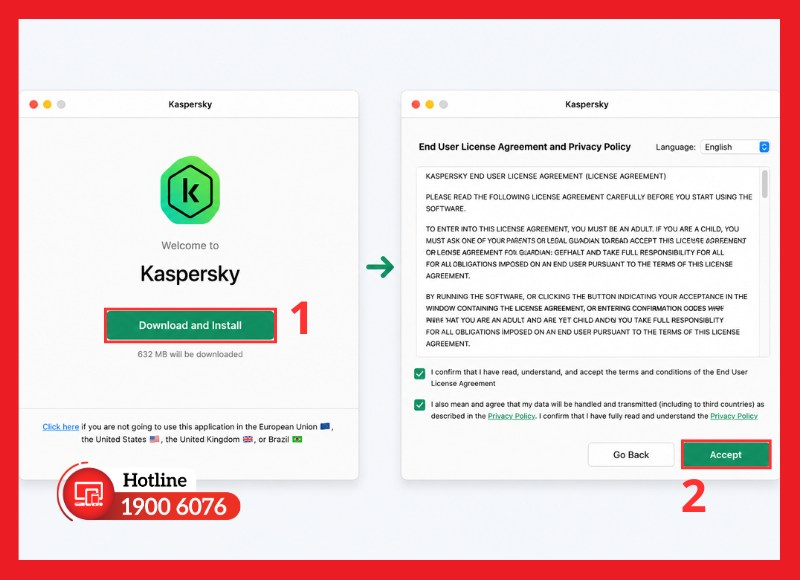
Đồng ý điều khoản trước khi cài đặt Kaspersky
Bước 3: Khi chương trình hiển thị các thông báo xác nhận tiếp theo, lần lượt chọn Accept và Confirm để cho phép trình cài đặt tiếp tục triển khai phần mềm trên hệ thống.
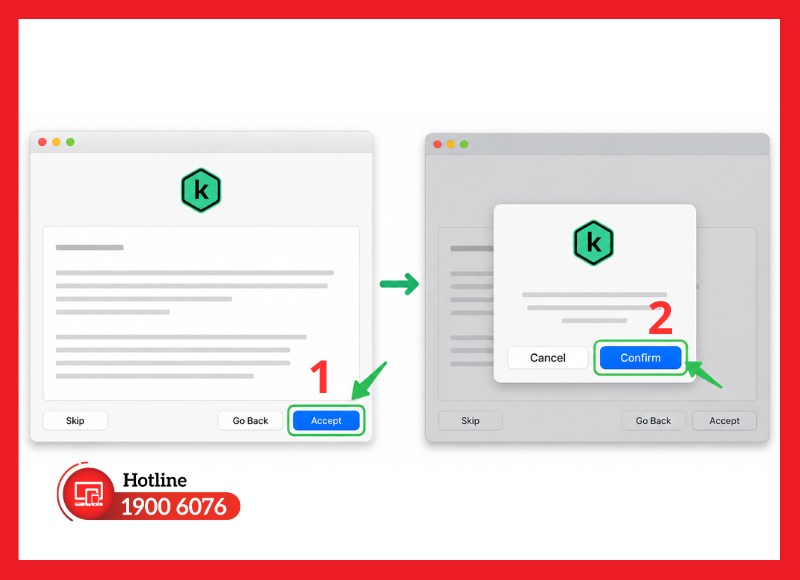
Xác nhận điều khoản và tiếp tục cài đặt
Bước 4: Chờ trong vài phút để Kaspersky tự động cài đặt các thành phần cần thiết vào MacBook. Thời gian thực hiện có thể thay đổi tùy theo tốc độ Internet và cấu hình thiết bị.
Bước 5: Trong quá trình cài đặt, macOS sẽ yêu cầu xác thực quyền quản trị. Nhập mật khẩu đăng nhập của MacBook (hoặc sử dụng Touch ID nếu được hỗ trợ), sau đó chọn OK hoặc Allow để cấp quyền cho Kaspersky tiếp tục cài đặt.
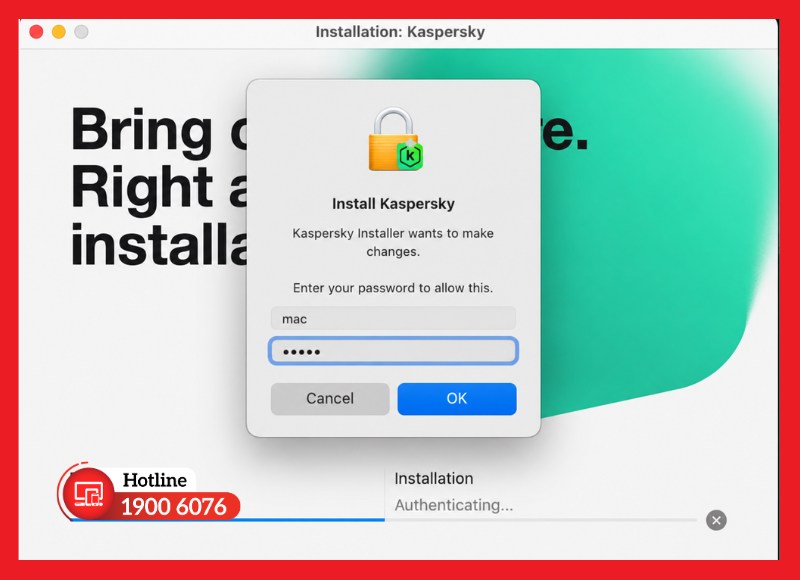
Xác thực quyền cài đặt trên macOS
Bước 6: Sau khi cài đặt hoàn tất, chọn Finish để kết thúc. Kaspersky sẽ tự động khởi động và sẵn sàng cho bước kích hoạt bản quyền cũng như thiết lập các quyền bảo mật cần thiết trên macOS.
Cách kích hoạt Kaspersky trên MacBook
Sau khi hoàn tất cài đặt, bạn cần kích hoạt bản quyền để sử dụng đầy đủ các tính năng bảo vệ của Kaspersky. Dưới đây là quy trình kích hoạt phổ biến áp dụng cho các phiên bản Kaspersky dành cho macOS.
Bước 1: Mở ứng dụng Kaspersky trên MacBook. Khi giao diện kích hoạt xuất hiện, chọn Enter Activation Code để bắt đầu quá trình kích hoạt bản quyền.
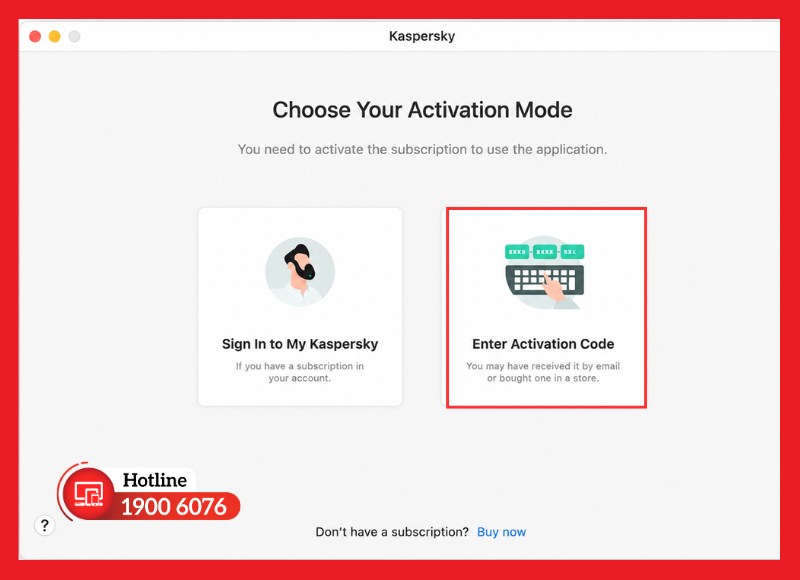
Bắt đầu kích hoạt bằng mã bản quyền Kaspersky
Bước 2: Nhập Activation Code gồm 20 ký tự được cung cấp khi mua bản quyền. Kiểm tra lại mã đã nhập, sau đó nhấn Activate để gửi yêu cầu xác thực đến máy chủ Kaspersky.
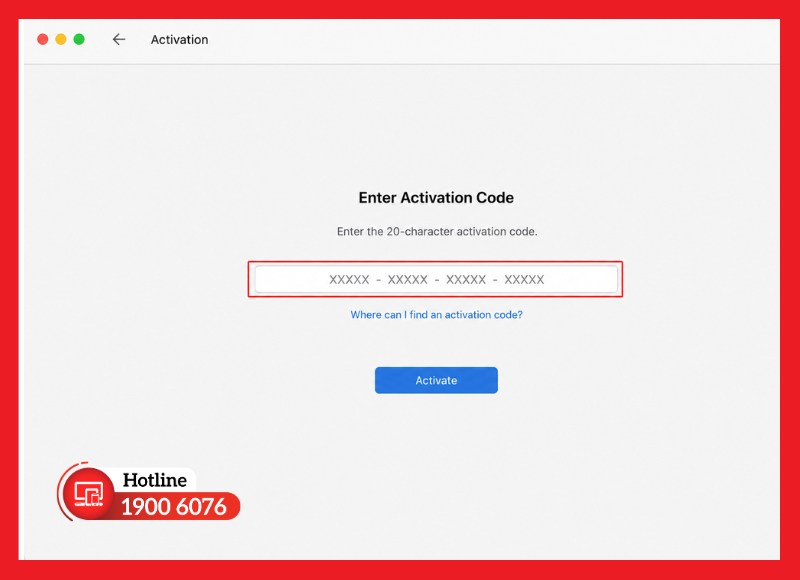
Nhập Activation Code để kích hoạt bản quyền
Bước 3: Sau khi kích hoạt thành công, chọn Connect để đăng nhập hoặc liên kết phần mềm với tài khoản My Kaspersky. Khi cửa sổ điều khoản và chính sách quyền riêng tư xuất hiện, tiếp tục nhấn Accept để xác nhận. Việc liên kết tài khoản giúp quản lý giấy phép, đồng bộ thiết bị và dễ dàng khôi phục bản quyền khi cần.
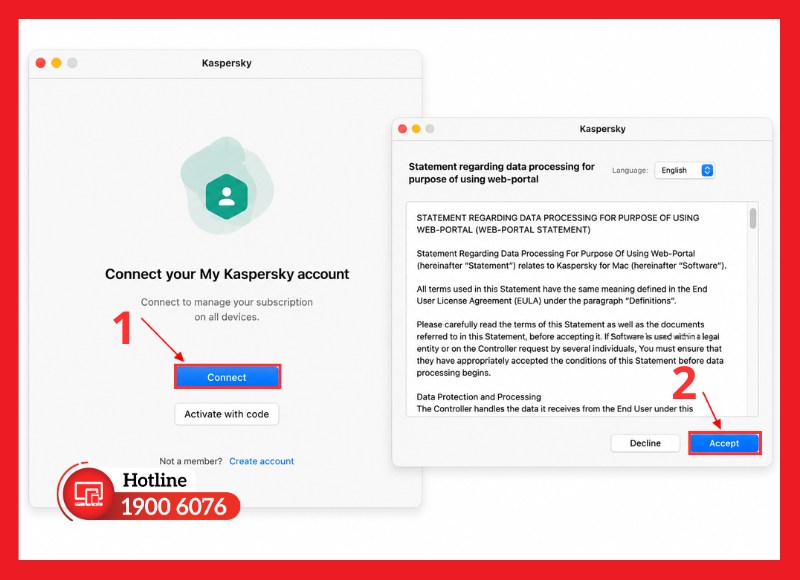
Kết nối với tài khoản My Kaspersky
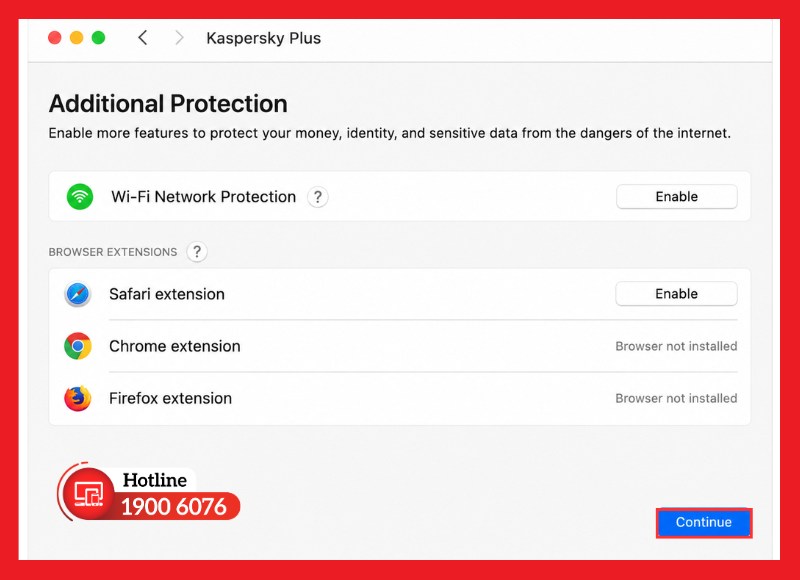
Bước 4: Thực hiện các thiết lập ban đầu theo hướng dẫn của chương trình, bao gồm cấp các quyền bảo mật cần thiết trên macOS để Kaspersky có thể giám sát và bảo vệ hệ thống đầy đủ. Thực hiện lần lượt theo hình hướng dẫn dưới đây:
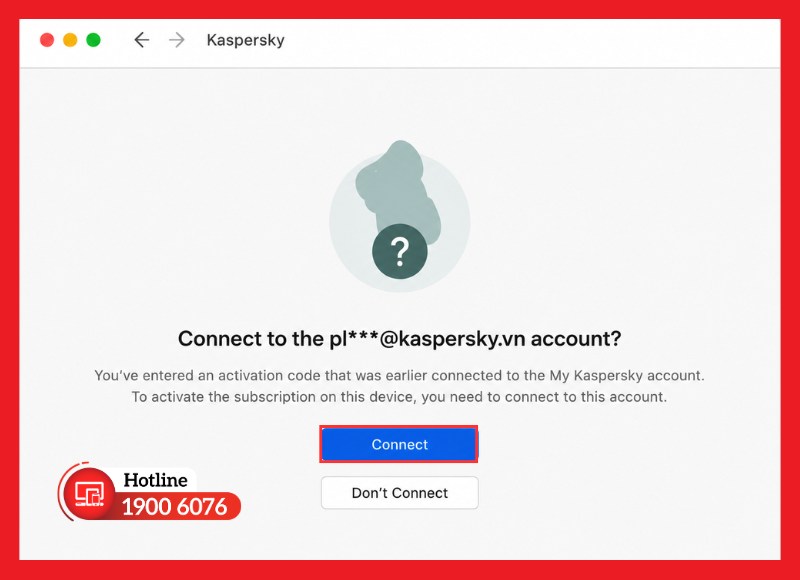
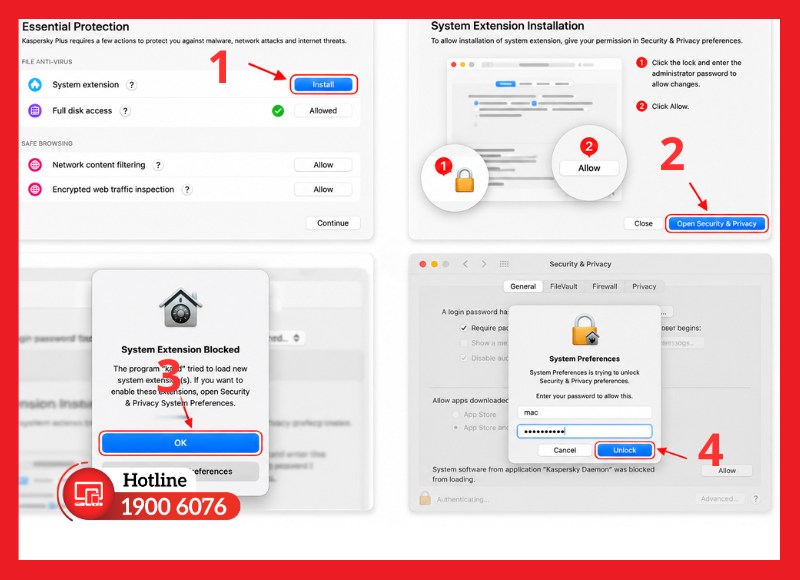
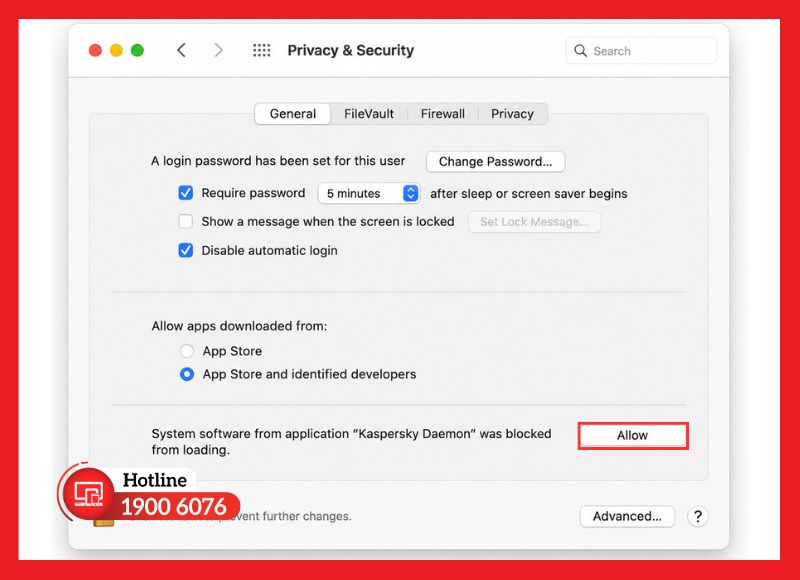
>> Tham khảo hướng dẫn cách cài đặt Kaspersky Plus trên máy tính nhanh chóng!
Những lỗi thường gặp khi cài Kaspersky trên MacBook
Trong quá trình cài đặt và kích hoạt Kaspersky trên MacBook, người dùng có thể gặp một số lỗi liên quan đến bộ cài, quyền truy cập hệ thống hoặc giấy phép bản quyền. Dưới đây là những sự cố thường gặp và nguyên nhân bạn nên biết để quá trình cài đặt diễn ra thuận lợi hơn:
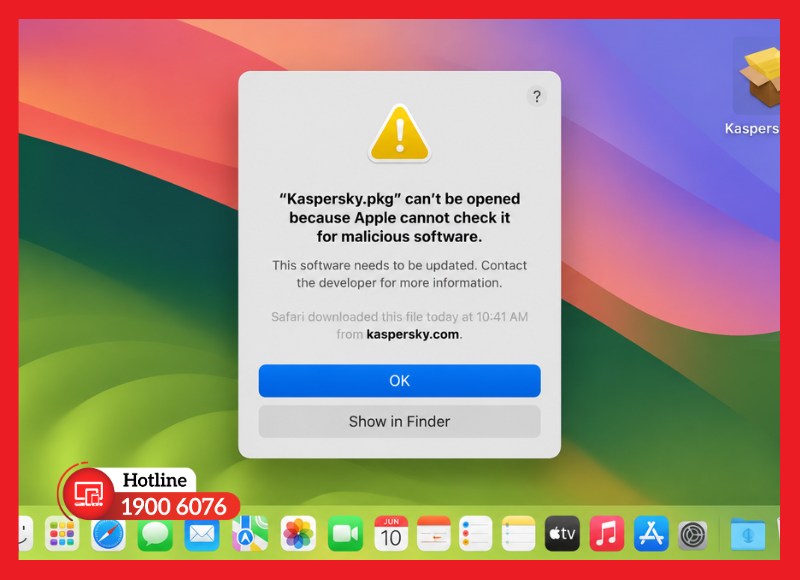
Không mở được file cài đặt
Lỗi này thường xuất hiện khi bộ cài tải về không đầy đủ, tệp cài đặt bị hỏng hoặc phiên bản Kaspersky không tương thích với phiên bản macOS đang sử dụng. Ngoài ra, việc tải bộ cài từ nguồn không chính thức cũng có thể khiến hệ điều hành không cho phép mở trình cài đặt. Người dùng nên tải lại bộ cài từ website Kaspersky hoặc tài khoản My Kaspersky và kiểm tra khả năng tương thích trước khi cài đặt.
Kiểm tra bộ cài và phiên bản macOS
macOS chặn ứng dụng khi cài đặt
Trong quá trình cài đặt, macOS có thể chặn Kaspersky vì ứng dụng chưa được cấp quyền chạy hoặc tiện ích hệ thống (System Extension) chưa được cho phép. Khi đó, người dùng cần mở System Settings > Privacy & Security, cho phép Kaspersky hoạt động rồi tiếp tục quá trình cài đặt theo hướng dẫn trên màn hình.
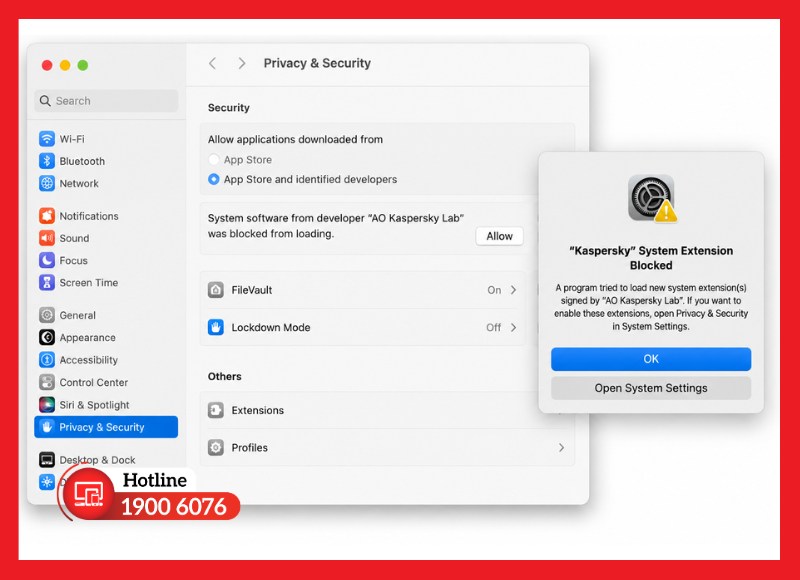
Cấp quyền cho Kaspersky trong Privacy & Security
Không cấp được Full Disk Access
Sau khi cài đặt, Kaspersky cần quyền Full Disk Access để quét tệp và bảo vệ toàn bộ hệ thống. Nếu chưa cấp quyền này, một số tính năng bảo mật sẽ không hoạt động đầy đủ và ứng dụng có thể liên tục hiển thị thông báo yêu cầu cấp quyền. Người dùng chỉ cần mở System Settings > Privacy & Security > Full Disk Access và bật quyền cho Kaspersky.
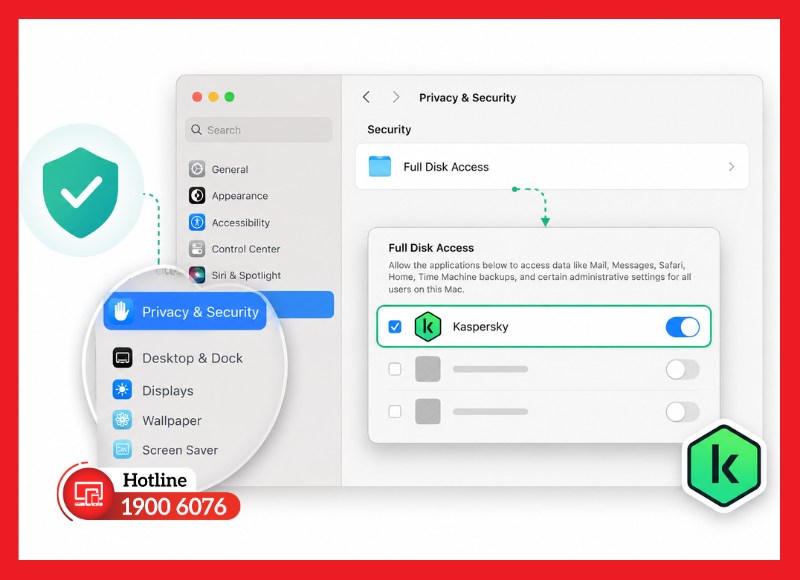
Cấp quyền Full Disk Access cho Kaspersky
Kích hoạt bản quyền không thành công
Lỗi kích hoạt thường xảy ra khi nhập sai Activation Code, mã bản quyền đã hết hạn, giấy phép đã vượt quá số lượng thiết bị được phép sử dụng hoặc MacBook chưa có kết nối Internet ổn định. Trong một số trường hợp, tài khoản My Kaspersky chưa được liên kết với giấy phép cũng khiến việc kích hoạt không thành công. Hãy kiểm tra lại thông tin bản quyền và tài khoản trước khi thực hiện kích hoạt lại.
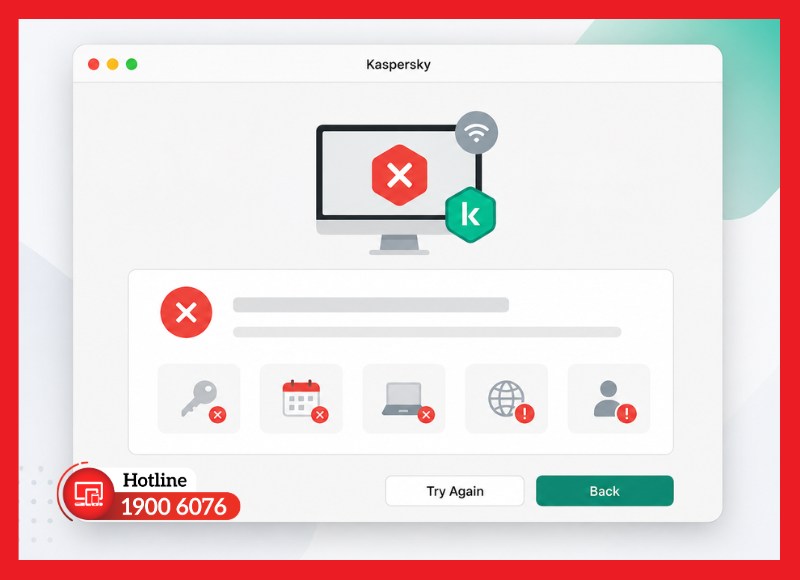
Kiểm tra Activation Code và trạng thái giấy phép
Nếu gặp khó khăn trong quá trình cài đặt hoặc kích hoạt, bạn có thể lựa chọn dịch vụ cung cấp phần mềm diệt virus Kaspersky tại iCare Center. Đội ngũ kỹ thuật sẽ hỗ trợ tư vấn gói phù hợp, cài đặt, kích hoạt chính hãng, cấu hình đầy đủ trên macOS và xử lý nhanh các sự cố phát sinh, giúp Kaspersky hoạt động ổn định ngay từ đầu.
Câu hỏi thường gặp
Trong quá trình tìm hiểu và thực hiện cách cài Kaspersky cho MacBook, nhiều người dùng thường băn khoăn về khả năng tương thích, hiệu suất hoạt động cũng như một số vấn đề phát sinh khi cài đặt. Dưới đây là những câu hỏi phổ biến mà iCare Center thường nhận được:
Có thể cài Kaspersky trên MacBook chip M1, M2, M3, M4 không?
Có. Các phiên bản Kaspersky dành cho macOS hiện nay đều hỗ trợ MacBook sử dụng Apple Silicon như M1, M2, M3 và M4, đồng thời tương thích với nhiều phiên bản macOS được Kaspersky hỗ trợ. Để đảm bảo hoạt động ổn định và nhận đầy đủ các bản cập nhật bảo mật, bạn nên tải bộ cài mới nhất từ website Kaspersky hoặc tài khoản My Kaspersky.
Cài Kaspersky trên MacBook có làm máy chậm không?
Thông thường là không. Kaspersky được tối ưu cho macOS nên mức tiêu thụ tài nguyên khá thấp khi hoạt động nền. Trong quá trình quét toàn bộ hệ thống hoặc cập nhật cơ sở dữ liệu, máy có thể sử dụng nhiều CPU và ổ cứng hơn trong thời gian ngắn, nhưng sau khi hoàn tất sẽ trở lại trạng thái hoạt động bình thường.
Có cần gỡ phiên bản Kaspersky cũ trước khi cài mới không?
Có. Nếu MacBook đang cài đặt phiên bản Kaspersky cũ hoặc phiên bản không còn được hỗ trợ, bạn nên gỡ bỏ trước khi cài đặt phiên bản mới. Điều này giúp tránh xung đột tệp hệ thống, hạn chế lỗi trong quá trình nâng cấp và đảm bảo các tính năng bảo mật hoạt động chính xác.
Kết luận
Nắm vững cách cài Kaspersky cho MacBook sẽ giúp bạn triển khai phần mềm đúng quy trình, kích hoạt bản quyền thuận lợi và khai thác đầy đủ các tính năng bảo mật. Nếu cần tư vấn lựa chọn Kaspersky bản quyền phù hợp hoặc hỗ trợ cài đặt trên MacBook, hãy liên hệ iCare Center qua hotline 1900 6076 để được đội ngũ kỹ thuật hỗ trợ nhanh chóng, chính xác và tận tâm.


